
Le foto e i video che ricevi su iMessage vengono visualizzati automaticamente nell’app Foto del tuo iPhone? Ciò è dovuto a una funzionalità chiamata Condiviso con te. Se non ti piace, ecco come impedire al tuo iPhone di salvare automaticamente le immagini ricevute su iMessage nell’app Foto.
Che cos’è la funzione “Condiviso con te”?
Supponiamo che il tuo amico ti invii un collegamento per un podcast o una canzone mentre sei nel tuo ufficio. Certamente non lo ascolterai subito e penserai: “Lo controllerò stasera”. Ed è probabile che entro sera te ne dimenticherai.
A partire da iOS 15, iPadOS 15 e macOS Monterey, quando qualcuno azioni contenuto (brano, album, ecc. di Apple Music, film o trailer di Apple TV, collegamento a siti Web, foto e video, podcast, collegamento a Notizie) tramite l’app Messaggi (SMS o iMessage), vengono visualizzati in altre app supportate (Musica, TV, Safari, Foto, Podcast, Notizie, Libri) in una sezione chiamata “Condiviso con te.”
Pertanto, la prossima volta che aprirai l’app Musica o Podcast, i contenuti condivisi dal tuo amico verranno visualizzati lì. Basta toccare per riprodurlo. Avrà anche l’etichetta “Dal nome del mittente”. Se tocchi questa etichetta, ti porta esattamente in questa posizione nella conversazione dei messaggi. Molto pratico.
Ecco alcuni screenshot della sezione “Condivisi con te” in varie app.
Applicazione Foto:
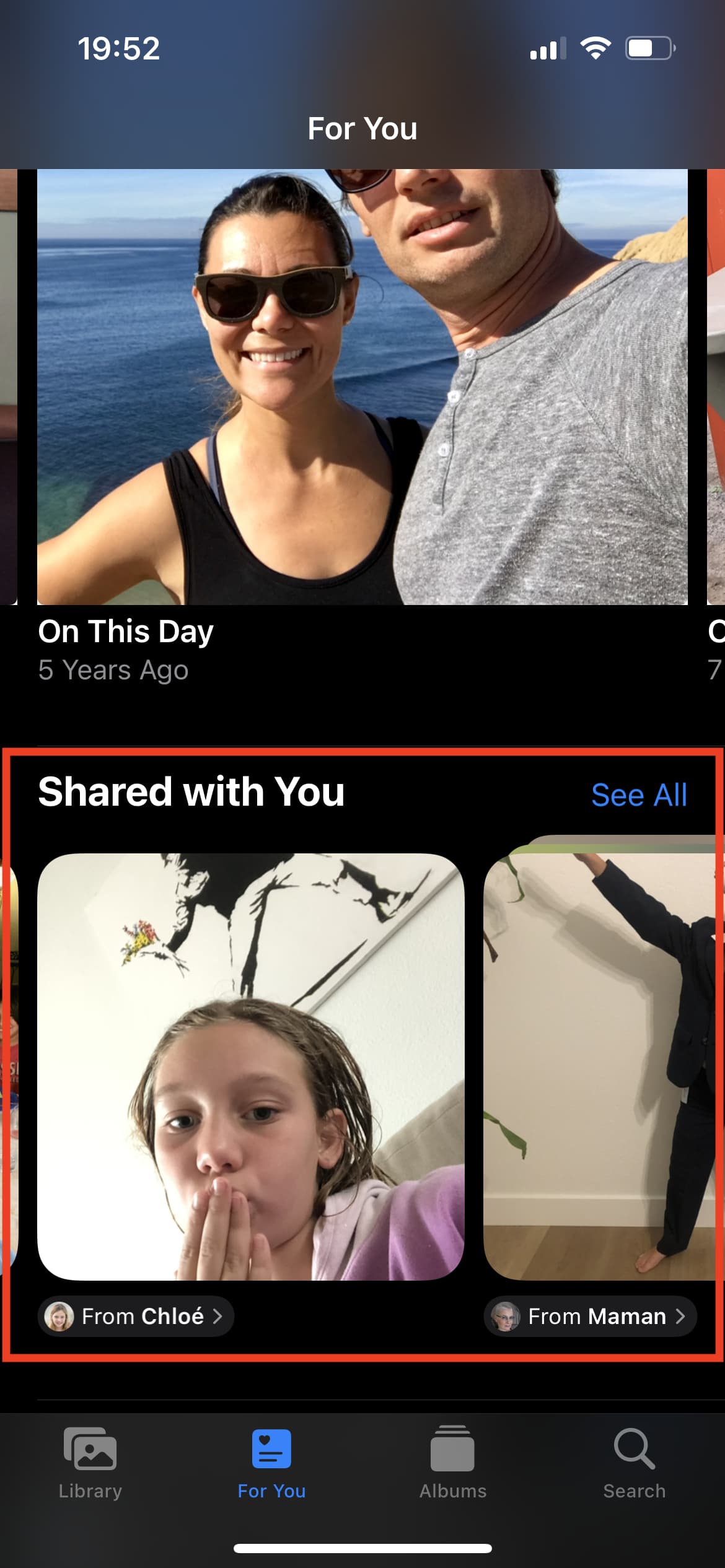 Le immagini inviate in iMessage vengono visualizzate sotto il file Condiviso con te sezione nel Per te scheda dell’app Foto per iPhone.
Safari:
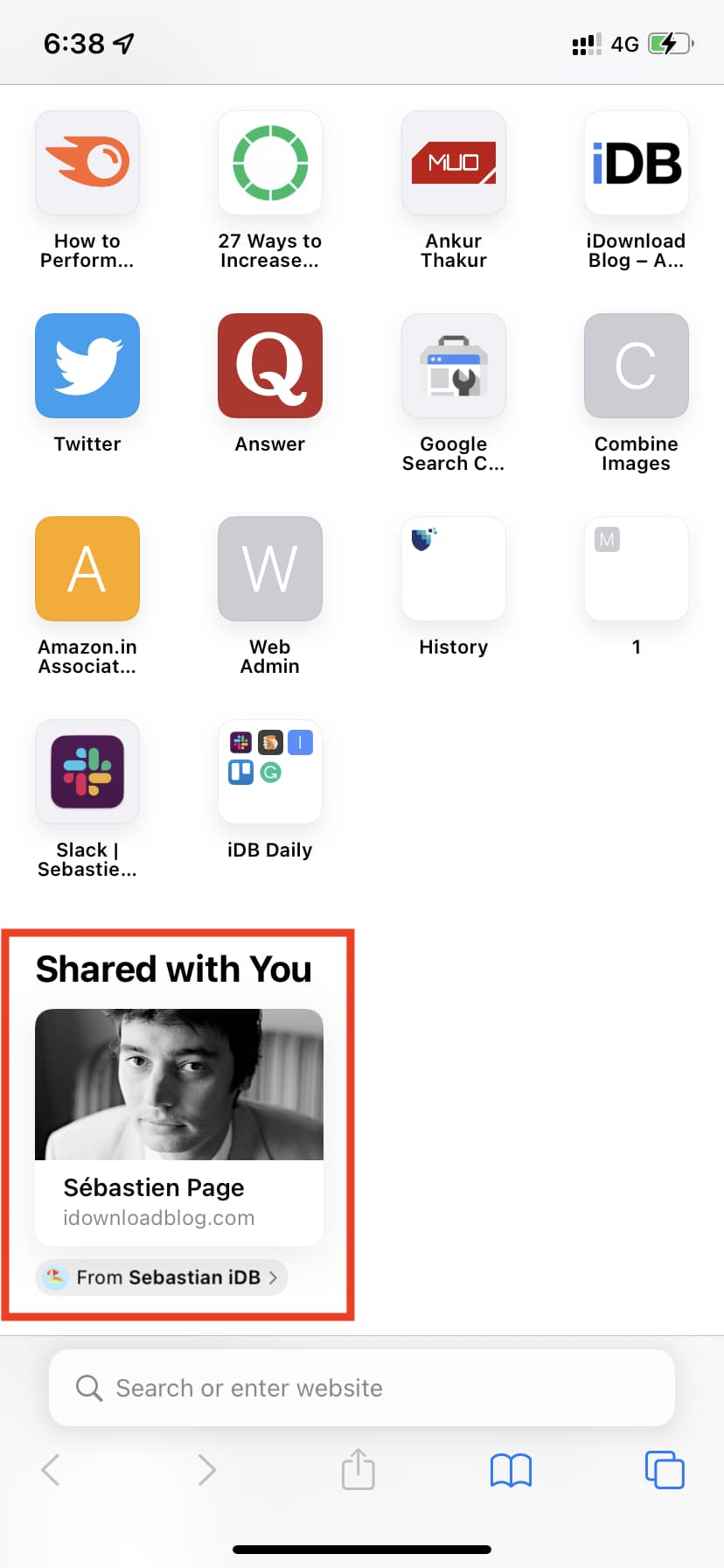 Sebastien mi ha inviato questo link su iMessage. Appare comodamente e automaticamente nel browser Safari del mio iPhone.
Applicazione Podcast:
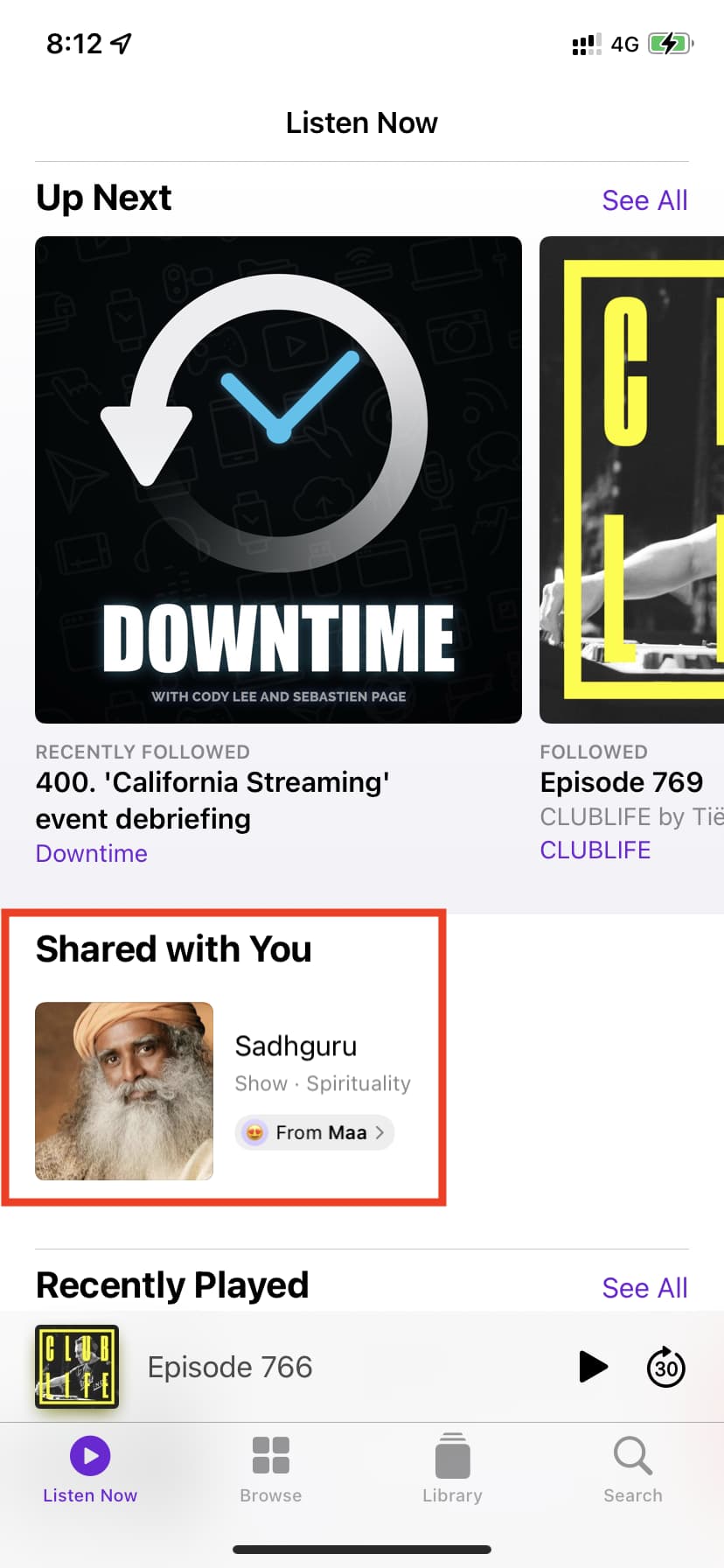 Mia madre ha condiviso questo collegamento al podcast spirituale tramite messaggio di testo. Appare automaticamente all’interno dell’app Podcast.
Applicazione AppleTV:
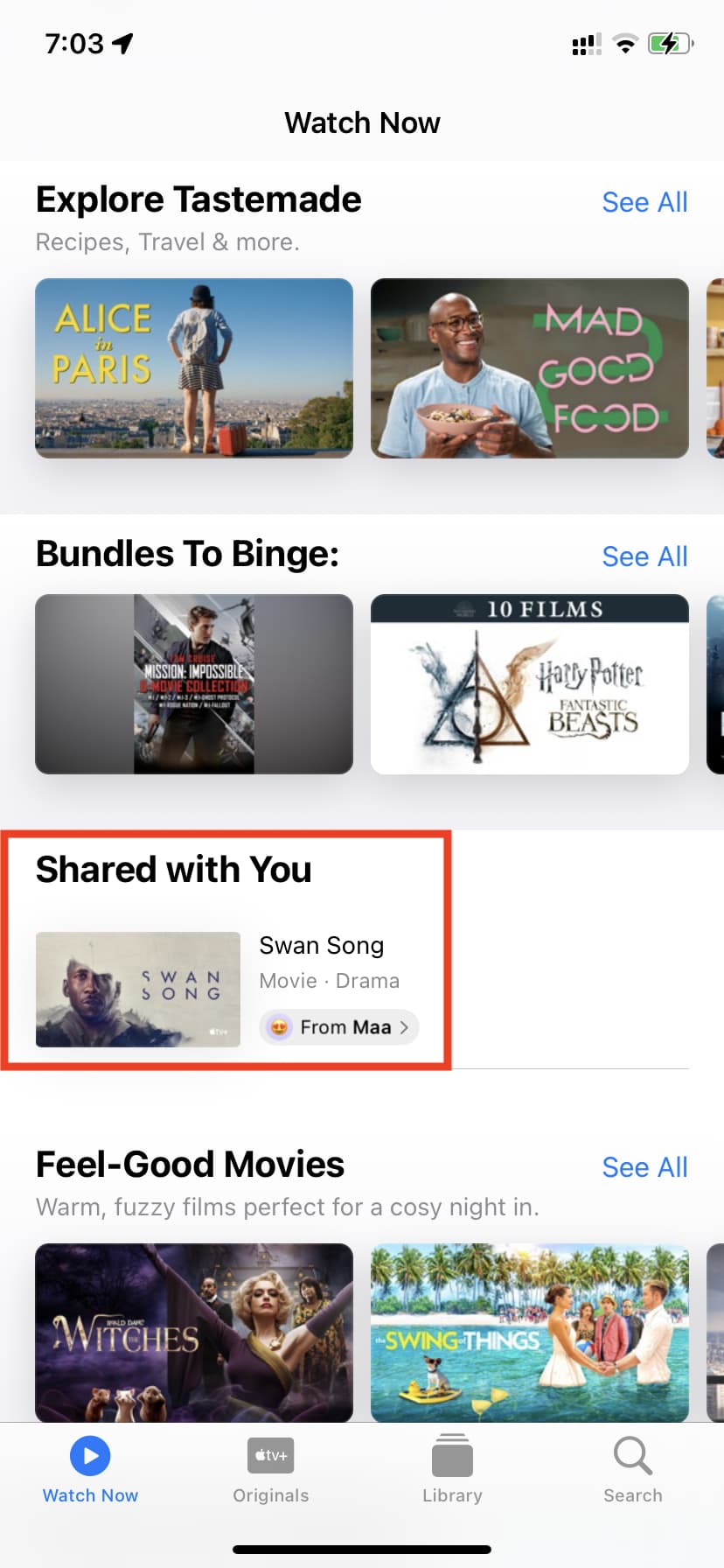 Collegamento al film di Apple TV inviato tramite Messaggi visualizzati nell’app TV.
Puoi disattivare la funzione “Condiviso con te”:
- Interamente per tutte le persone e le app.
- Solo per le persone desiderate.
- Solo per le app selezionate.
Importante: Anche dopo aver disattivato completamente Condiviso con te, se tu spillo qualcosa nell’app Messaggi, verrà comunque visualizzato nelle app supportate.
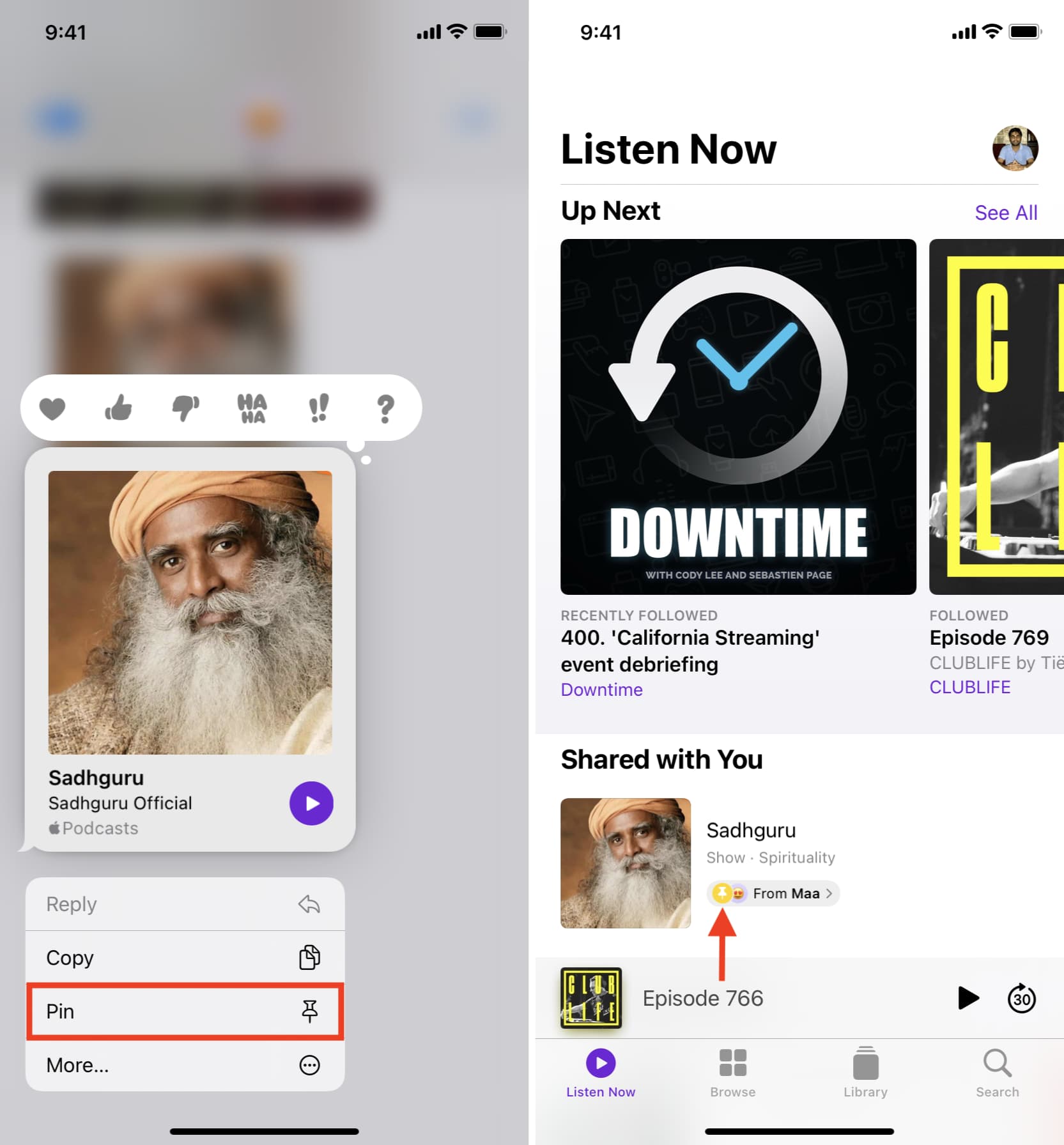 Messaggio appuntato visualizzato nella sezione Condivisi con te.
Vantaggi del salvataggio automatico delle foto di iMessage
Prima di dirti come disabilitare il salvataggio dei contenuti multimediali di iMessage nell’app Foto, voglio menzionare i suoi tre punti salienti:
- Elimina l’onere di salvare manualmente le immagini ricevute in iMessage.
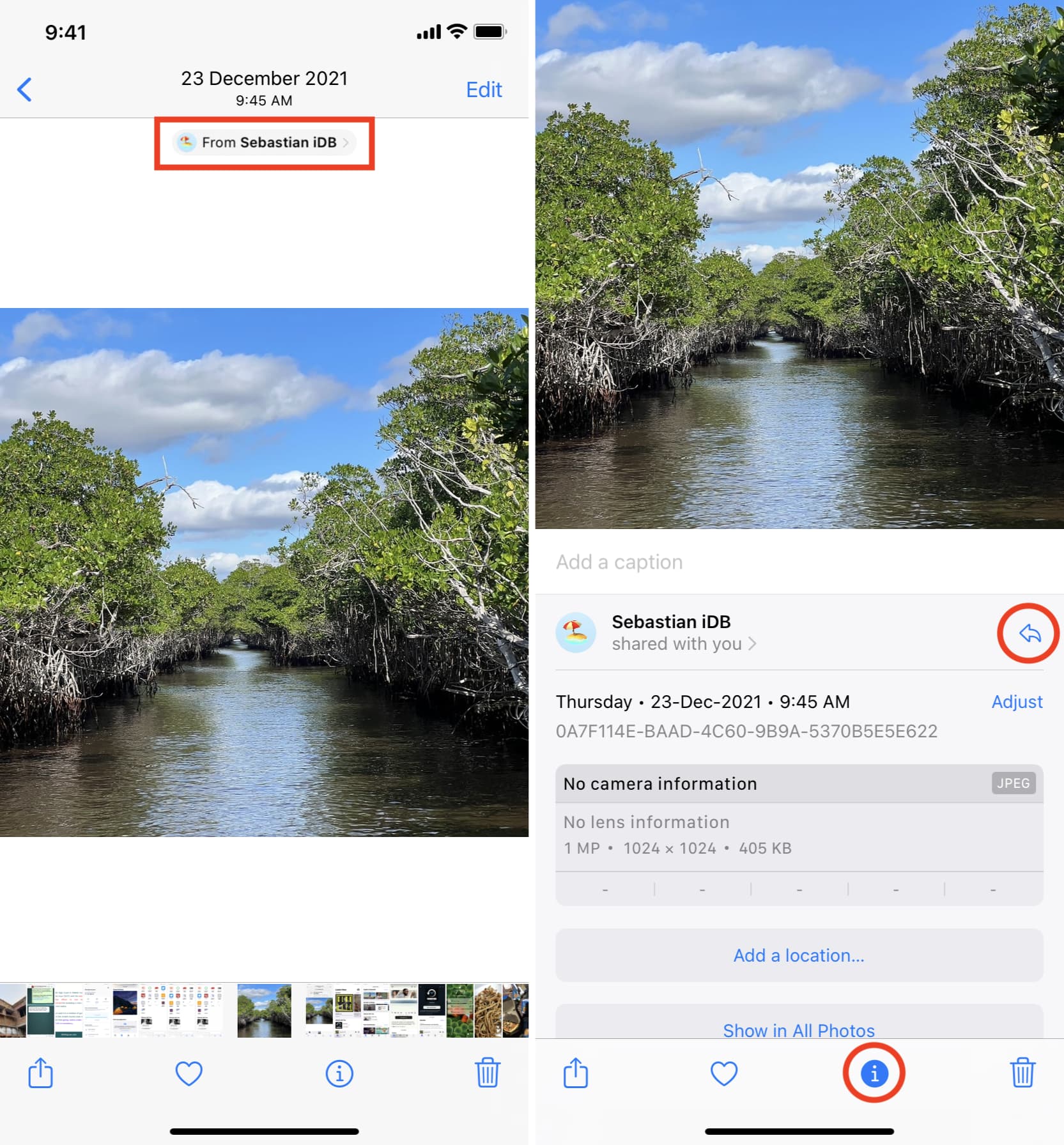
- All’interno dell’app Foto, mostra quale persona ha inviato l’immagine. Toccalo per aprire la conversazione (immagine a sinistra sotto).
- Se scorri verso l’alto o tocchi il pulsante Informazioni (io) all’interno dell’app Foto, ti mostrerà la data e l’ora in cui questa immagine è stata inviata in iMessage. Se tocchi il freccia curvaaprirà immediatamente la conversazione e ti porterà alla data/ora/posizione in cui è stata inviata l’immagine (immagine a destra).
Svantaggi
I motivi principali per cui potrebbe non piacerti il salvataggio automatico delle foto di iMessage sono:
- Salva la stessa immagine due volte: una volta nell’app Messaggi e una volta nell’app Foto.
- Se usi molto iMessage, le immagini in arrivo potrebbero ingombrare l’app Foto.
- Potresti non volere che le immagini sensibili ricevute su iMessage vengano visualizzate nell’app Foto.
Come disattivare il salvataggio delle foto di iMessage nell’app Foto di iPhone
Per tutti:
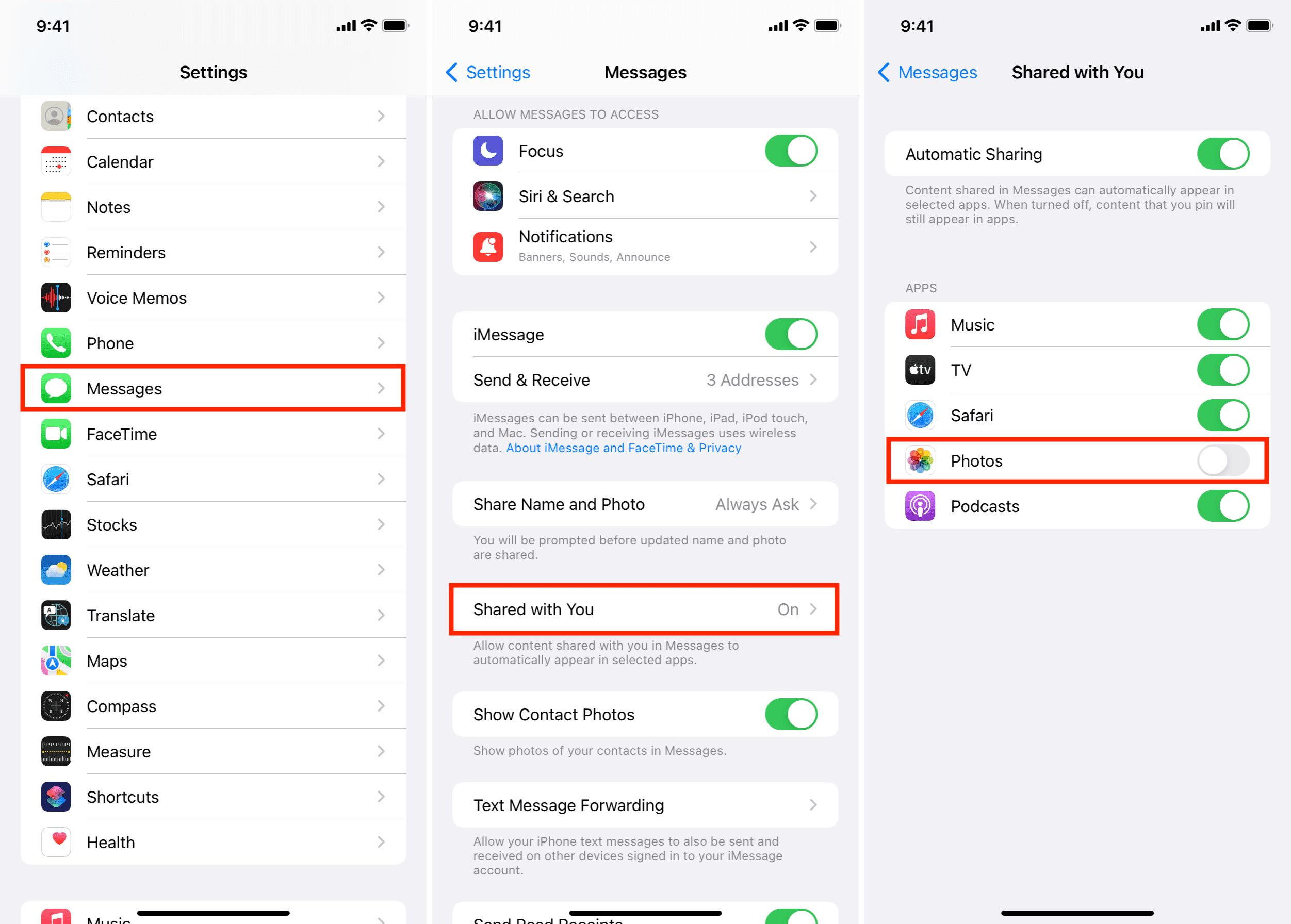
Ecco come impedire che tutte le immagini e i video ricevuti tramite iMessage vengano salvati e visualizzati automaticamente nell’app Foto:
- Apri il Impostazioni app sul tuo iPhone o iPad.
- Scorri verso il basso e tocca Messaggi.
- Rubinetto Condiviso con te.
- Spegnere Fotografie per impedire il salvataggio delle immagini di iMessage nell’app Foto.
Come Foto, puoi scegliere quali app disattivare e quali mantenere. Se desideri disattivare Condiviso con te per tutte le app supportate, disattiva l’interruttore per Condivisione automatica.
Per individui specifici:
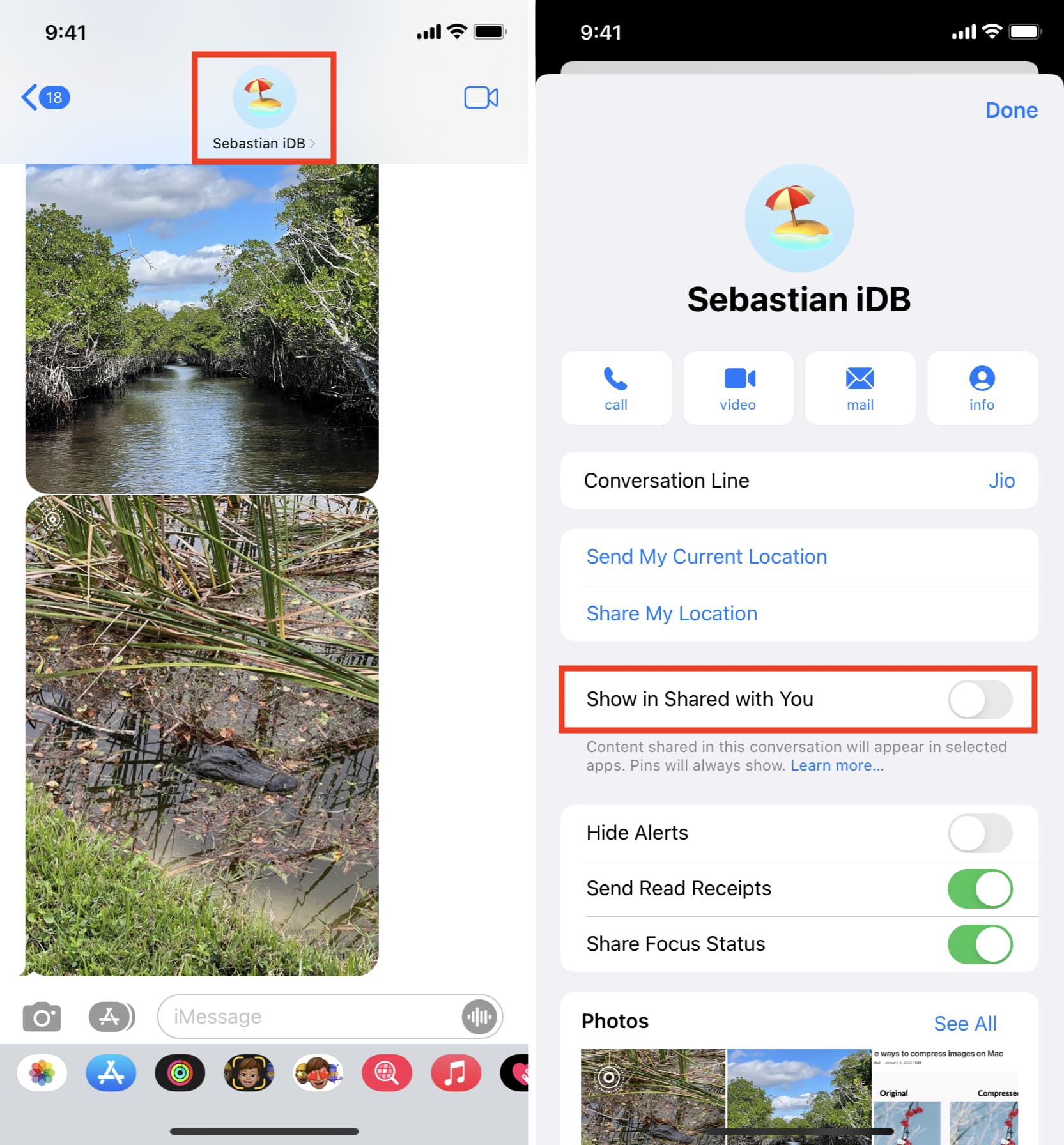
Supponiamo che ti piaccia questa funzione ma desideri disattivarla per quell’amico che ti invia costantemente spam con immagini.
Ecco come impedire il salvataggio delle immagini di iMessage di una determinata persona nell’app Foto:
- Apri la conversazione all’interno dell’app Messaggi.
- Dall’alto, tocca nome della persona.
- Spegnere Mostra in Condivisi con te per impedire che immagini e altri contenuti di questa persona vengano visualizzati nelle foto e in altre app supportate.
Come impedire che le foto in iMessage vengano visualizzate nell’app Foto del Mac
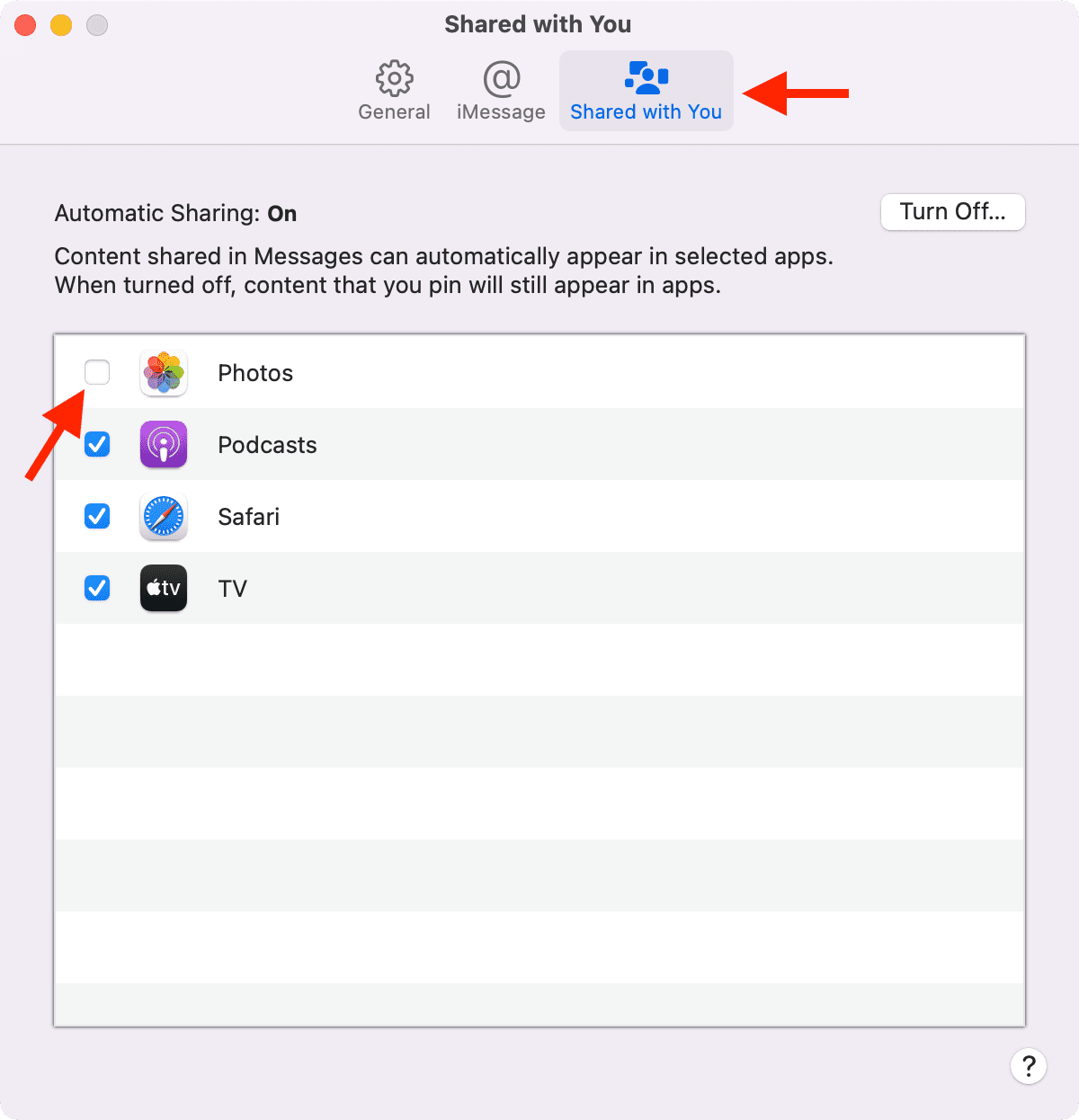
Ecco come puoi impedire che i contenuti dell’app Messaggi del Mac vengano visualizzati in Foto:
- Apri il Messaggi app sul tuo Mac con macOS Monterey, macOS Ventura o versioni successive.
- Premere Comando +, (virgola) o fare clic sulla parola Messaggi dalla barra dei menu in alto e scegli Impostazioni O Preferenze.
- Clic Condiviso con te.
- Deseleziona Fotografie. Oppure fare clic Spegnere per disattivare questa funzione per tutte le app.
Cosa fare se le foto sono già salvate?
Puoi aprire l’app Foto di iPhone e individuare le foto condivise sotto Per te sezione e da lì puoi eliminarli. Non riappariranno qui a meno che non li salvi nuovamente manualmente dalla conversazione dei messaggi.
Imparentato: Come sapere quale app ha creato o salvato quella foto o quel video sul tuo iPhone
Le foto in “Condivise con te” sono le stesse di “Album condiviso”?
No. Condiviso con te è una nuova funzionalità introdotta in iOS 15. Si trova nell’app Impostazioni > Messaggi > Condiviso con te. D’altra parte, Album condivisi è una vecchia funzionalità di iCloud che ti consente di condividere fino a 5.000 foto con un massimo di 100 persone. Puoi trovarlo nell’app Impostazioni > Foto > Album condivisi. Entrambe sono caratteristiche diverse e non correlate.
Ti piacerà anche: