
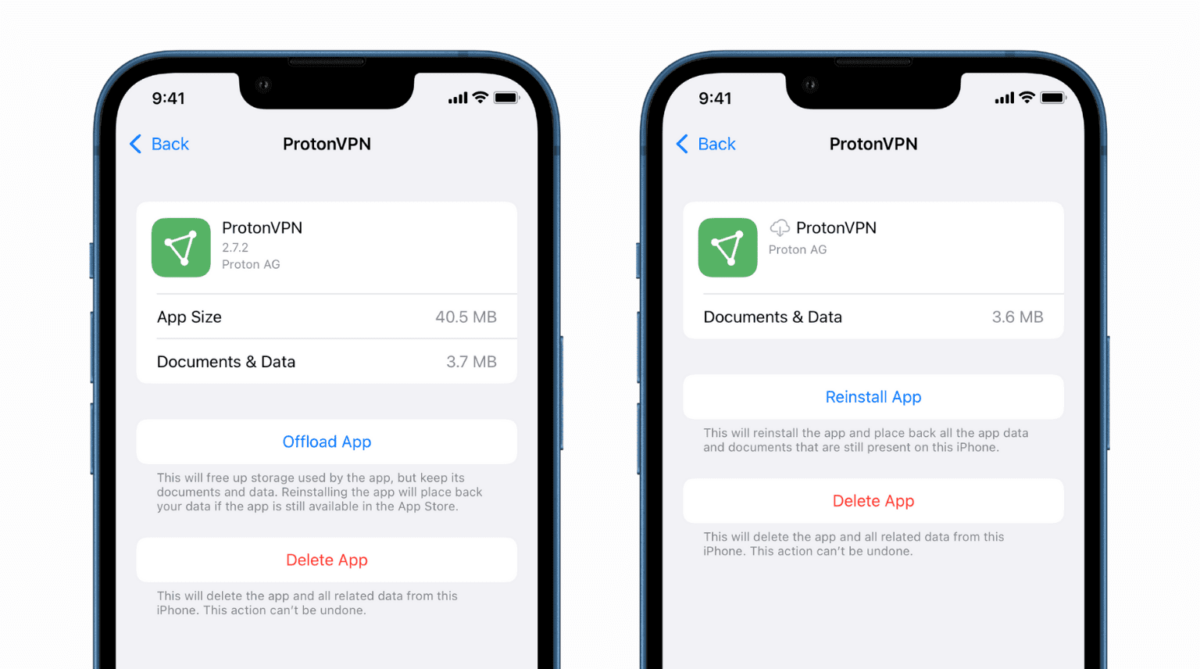
Vedendo il Spazio di archiviazione quasi pieno avviso sul tuo iPhone? In queste situazioni, Scarica l’app è una soluzione pratica per gestire lo spazio. Puoi usarlo automaticamente o manualmente per liberare spazio di archiviazione locale sull’iPhone. Questo tutorial ti insegnerà cos’è lo scaricamento delle app, come abilitarlo e come scaricare nuovamente le app scaricate.
Cos’è l’app Offload su iPhone e iPad?
Agli albori di iOS, avevi due opzioni per un’app: o la conservavi sul tuo iPhone o la eliminavi. Se l’hai conservato, l’app e i suoi dati hanno continuato a occupare la memoria locale. Se eliminavi l’app, l’app stessa e tutti i suoi dati locali erano scomparsi.
In iOS 11, Apple ha introdotto l’opzione per scaricare le app. Questa è una sorta di via di mezzo tra il mantenimento e l’eliminazione di un’app.
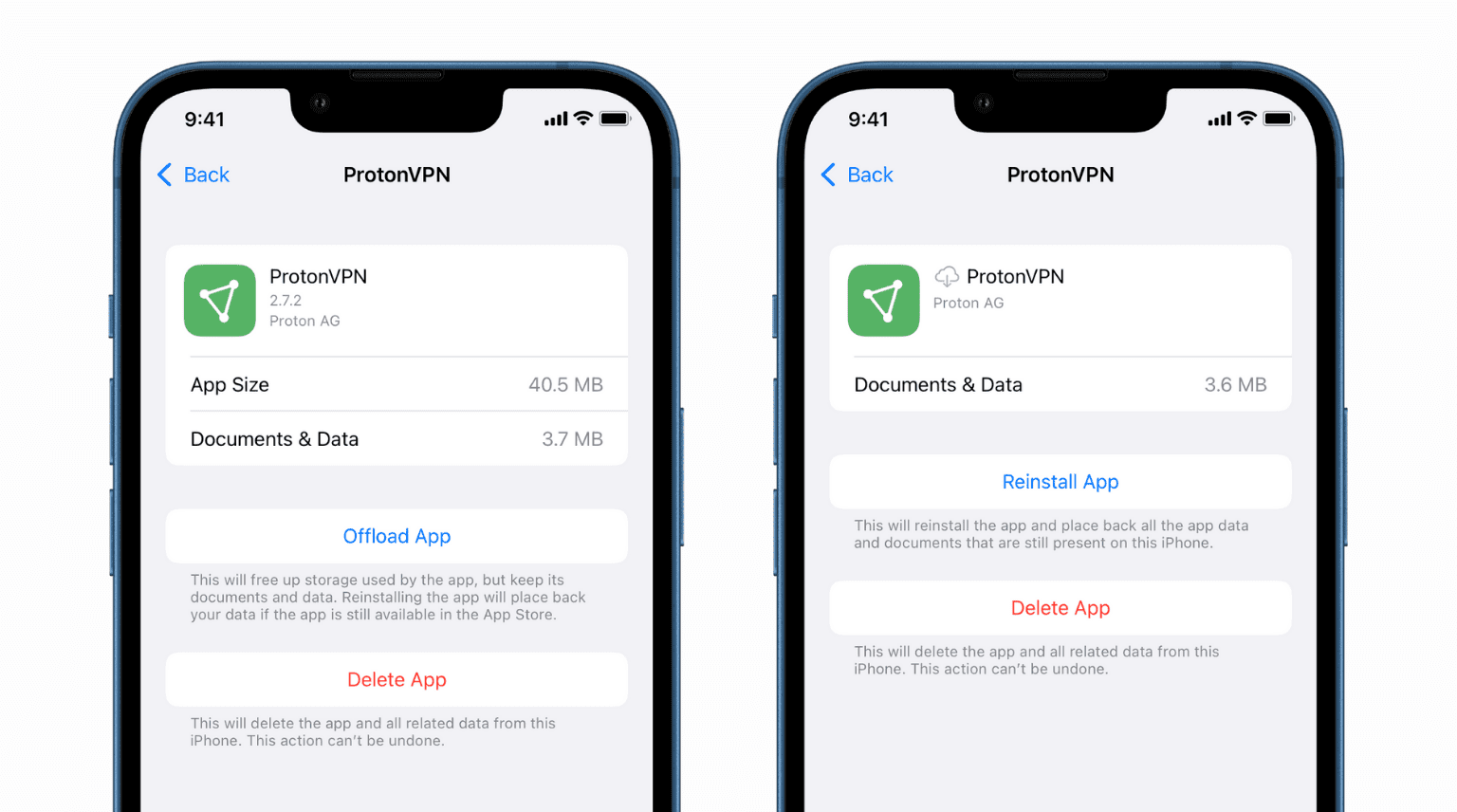
Quando scarichi un’app, l’app stessa viene eliminata, cancellando così la memoria locale. Ma i documenti e i dati dell’app vengono comunque salvati localmente sul tuo iPhone. Dopo aver reinstallato l’app scaricata, puoi continuare a utilizzarla come prima poiché i dati dell’app vengono ancora salvati. In altre parole: al contrario dell’eliminazione di un’app, che porta fuori orbita il suo codice binario e i suoi dati, l’offload garantisce che i dati dell’app, insieme alle impostazioni e ai documenti dell’utente, rimangano sul tuo dispositivo.
Date le dimensioni crescenti delle app, è sensato scaricarle per mantenere libera la memoria locale dell’iPhone. E grazie alla disponibilità del Wi-Fi o del cellulare, scaricare un’app è semplice e veloce.
Quindi, che tu abbia un iPhone da 16 GB, 32 GB, 64 GB o uno pieno, scaricare le app è un ottimo modo per ottimizzare lo spazio di archiviazione. Puoi farlo manualmente o fare in modo che il tuo iPhone scarichi automaticamente le app.
Come scaricare manualmente le app su iPhone e iPad
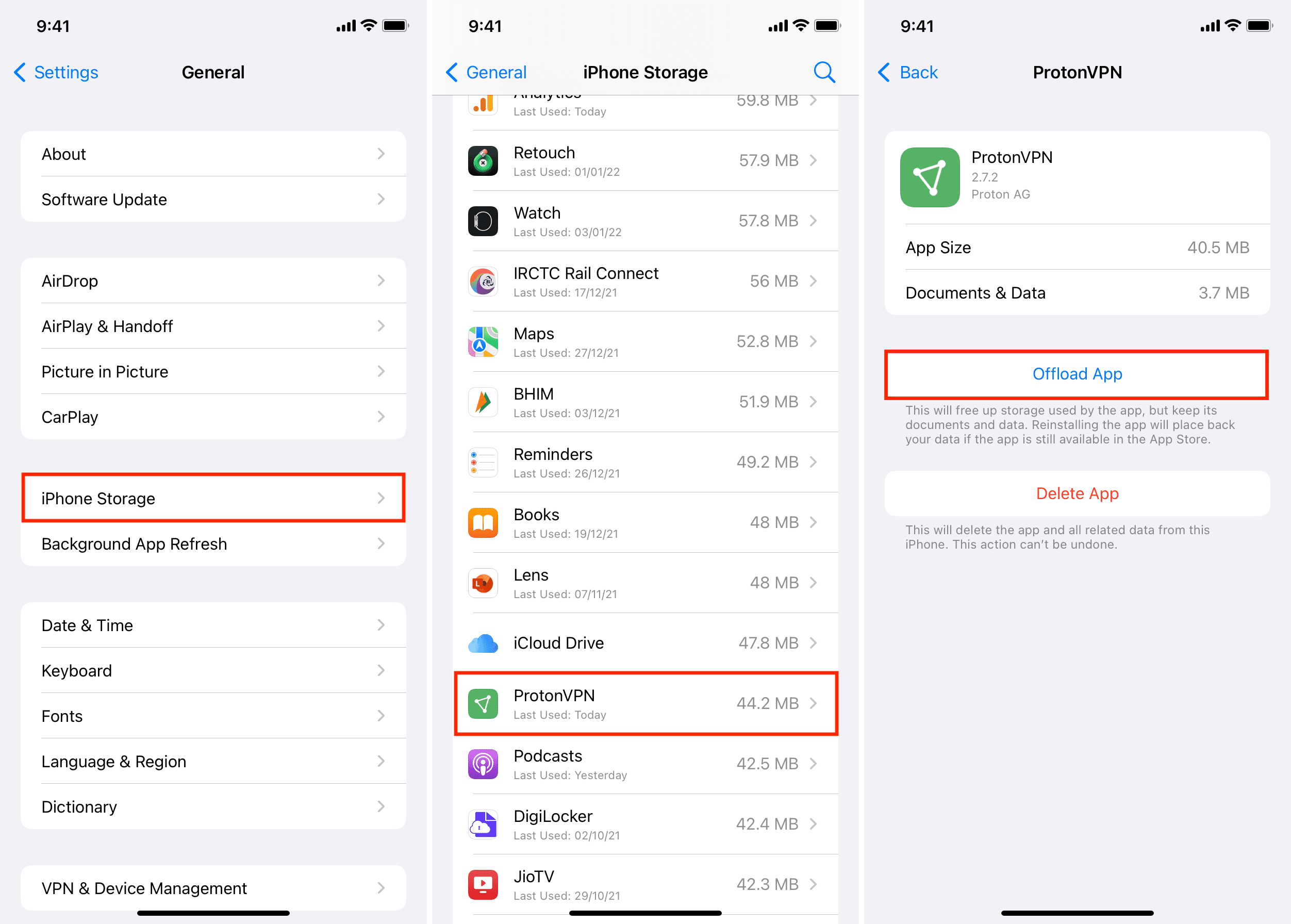
- Aprire Impostazioni e tocca Generale.
- Rubinetto Archiviazione dell’iPhone e aspetta un po’ di tempo per caricarsi.
- Dall’elenco delle app, tocca l’app vuoi scaricare.
- Rubinetto Scarica l’app e confermare.
Posso scaricare tutte le app?
Puoi scaricare tutte le app di terze parti scaricate dall’App Store e diverse app Apple come TV, Musica, Posta, File, Mappe, Libri, Promemoria, Podcast, Contatti, Calendario, Scorciatoie, Misura, Casa, Bussola, Azioni, FaceTime , Suggerimenti, iTunes Store, Traduttore, Calcolatrice, Meteo, Memo vocali, Note, Lente d’ingrandimento e tutte le altre app Apple come iMovie, Numbers, Pages, Keynote, Supporto Apple, Apple Store.
Non puoi scaricare o eliminare le app Foto, Telefono, Safari, Portafoglio, Messaggi e Salute.
Una cosa interessante da notare è che se hai un Apple Watch abbinato al tuo iPhone, non puoi eliminare o scaricare le app Watch e Fitness. Ma se non hai un Apple Watch associato, puoi scaricare o eliminare l’app iOS Watch.
Se scarichi o elimini l’app FaceTime, puoi continuare a effettuare chiamate FaceTime dall’app Telefono o Contatti.
Come scaricare automaticamente le app su iPhone e iPad
Trovare e scaricare manualmente le app può essere un lavoro ingrato. Se hai difficoltà a mantenere libero lo spazio locale, puoi lasciare che il tuo iPhone scarichi automaticamente le app per ottimizzare lo spazio di archiviazione. Una volta abilitato, il tuo iPhone scaricherà automaticamente le app che non usi da un po’.
Ecco come impostare lo scaricamento automatico delle app su iPhone e iPad:
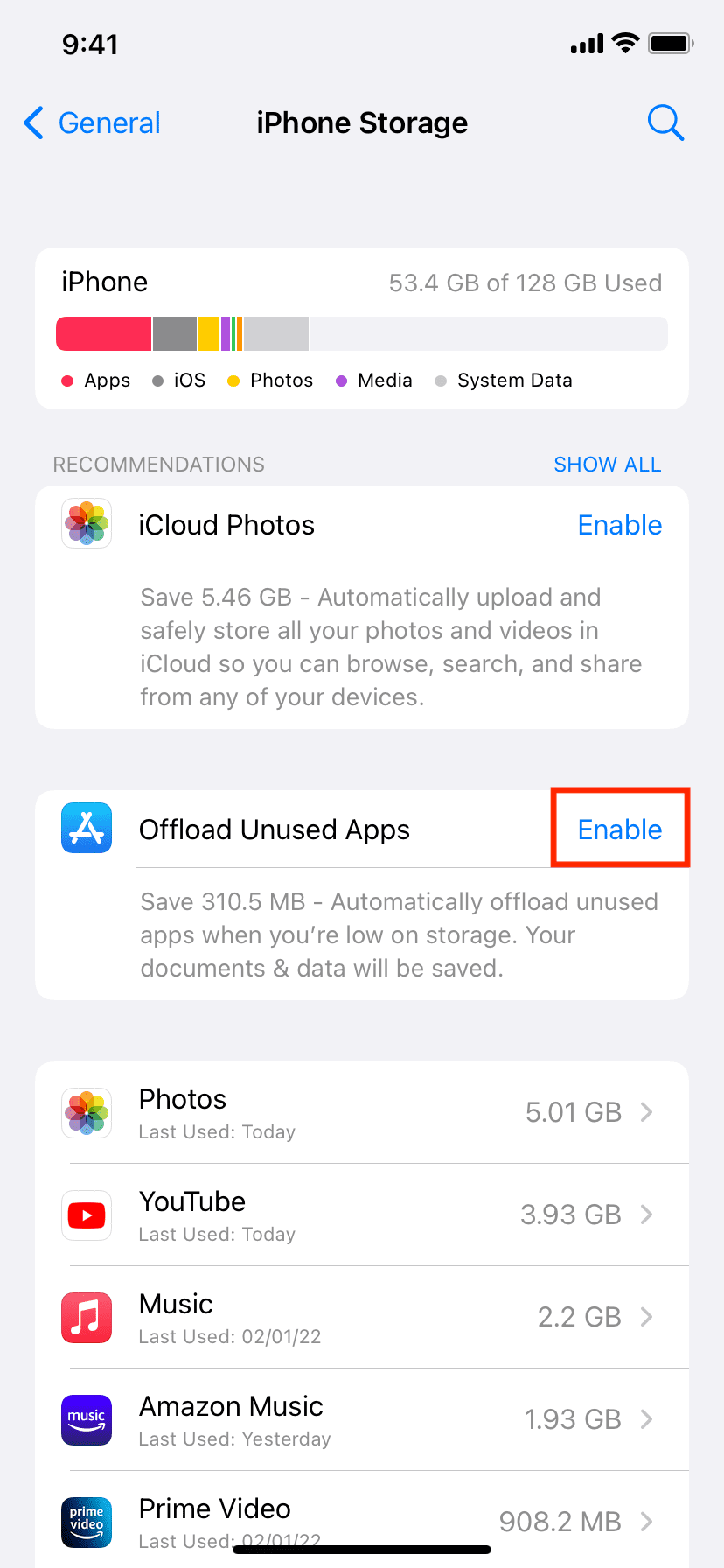
- Aprire Impostazioni e tocca Generale.
- Rubinetto Archiviazione dell’iPhone.
- In Consigli, tocca Abilitare accanto a Scarica app inutilizzate.
Attenzione: Alcune persone lo abilitano, se ne dimenticano e poi si preoccupano perché devono scaricare nuovamente l’app.
Come scaricare nuovamente un’app scaricata
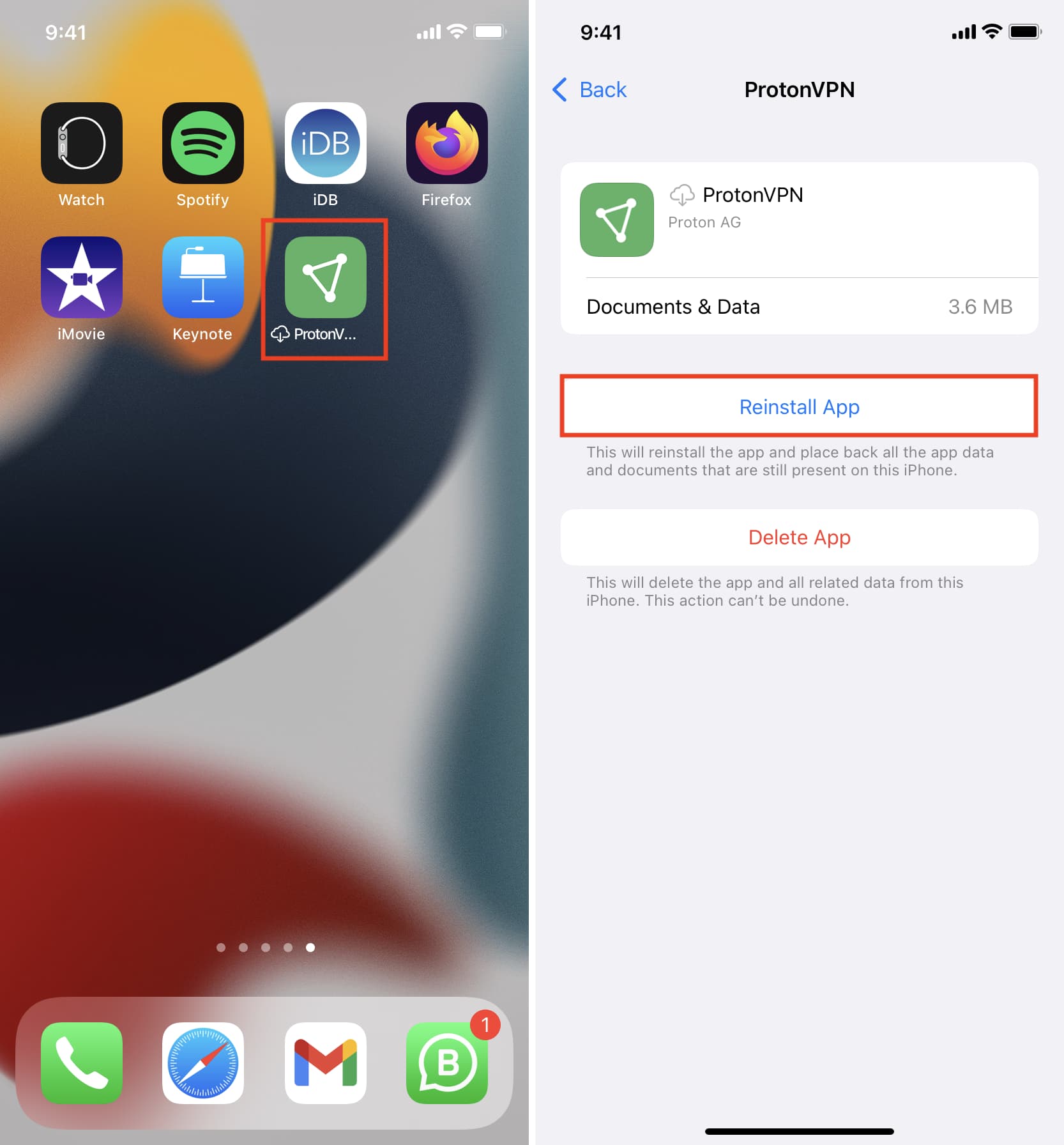
Anche dopo aver scaricato un’app, la relativa icona rimane nella schermata principale e nella libreria delle app. Vedrai una freccia di download prima del nome dell’app, il che significa che questa app è stata scaricata. Tocca l’icona dell’app per scaricarla di nuovo. Come accennato, i dati dell’app sono ancora sul dispositivo.
In alternativa, puoi anche andare su Impostazioni > Generali > Archiviazione iPhone > nome nome > Reinstallare l’app.
Infine, puoi anche cercare l’app nell’App Store e toccare il pulsante di download.
Controlla dopo: