

Se vi piace la nuova funzione per aggiungere widget al vostro iPhone, non siete soli. E con un widget fotografico, avere i tuoi volti o le tue scene preferite direttamente sulla schermata iniziale è un ottimo modo per iniziare la giornata.
Avete un paio di modi per aggiungere un widget fotografico sul vostro iPhone Home Screen. Una possibilità è ovviamente quella di utilizzare il widget dell’applicazione Foto fornita da Apple. L’altra è quella di utilizzare un’app di terze parti con un widget personalizzato. Qui vi spiegheremo come utilizzare entrambi i modi per un widget fotografico sul vostro iPhone.
Aggiungere il widget dell’app Foto
Insieme alle altre app, Apple offre un widget per l’app Foto. Questa è probabilmente la vostra prima scelta quando volete aggiungere un widget fotografico ed è facile da fare.
1) Premere e tenere premuto un punto vuoto sullo schermo finché le icone non si muovono.
2) Toccare il segno più che appare in alto a destra per aprire la Galleria Widget .
3) Selezionare il widget Foto dallo spot popolare in alto o dalla lista.
4) Scegliere una delle tre dimensioni del widget e toccare Aggiungere widget .
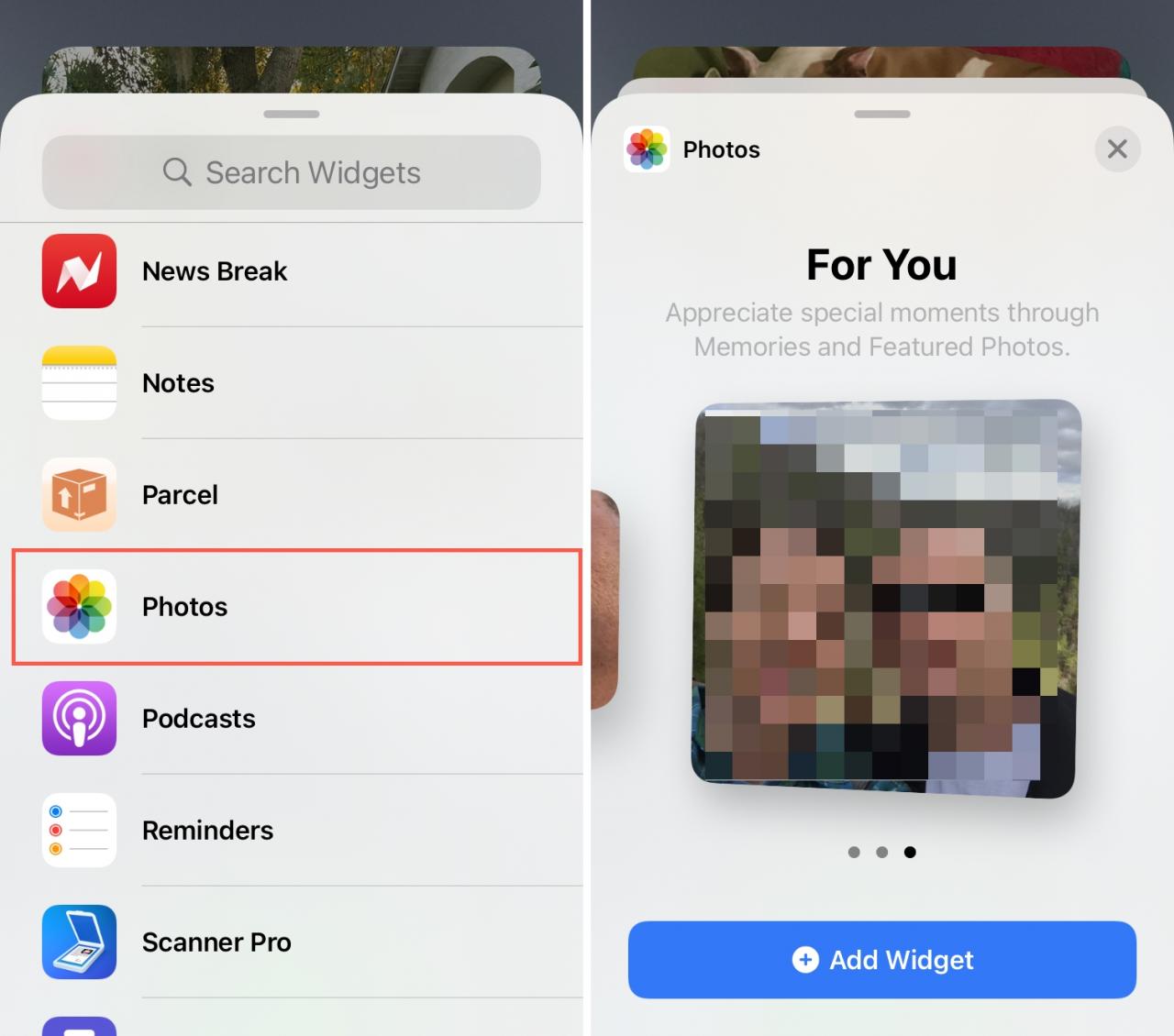
L’aggiunta del widget è la parte più semplice. La selezione delle foto che vedete nel widget è il punto in cui le cose si fanno difficili.
Raccolta delle foto
Purtroppo il widget Foto di Apple non consente di scegliere le foto che si desidera visualizzare nel widget.
Come si vedrà quando si seleziona la dimensione del widget, le foto che vengono visualizzate provengono dai ricordi e dalle foto in primo piano dell’applicazione Foto. E, le foto in primo piano sono scelte dall’app Foto, non da voi.
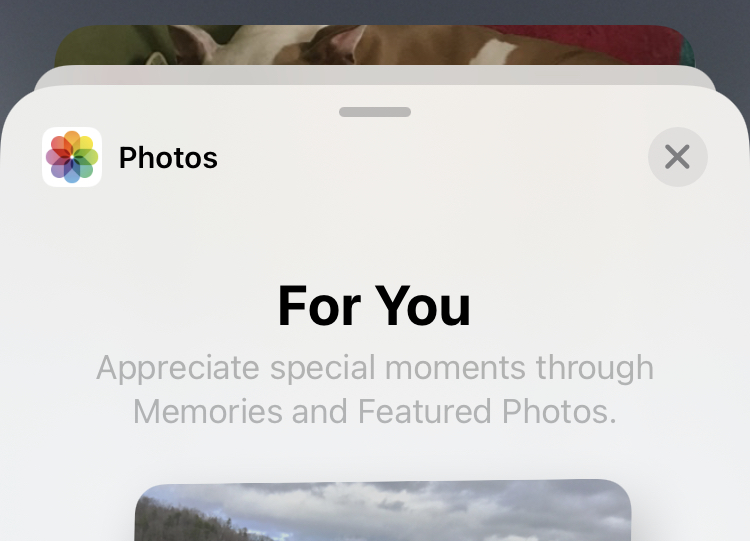
Attualmente, l’unico controllo che si ha su questo è quello di escludere le immagini e un’altra limitazione è che si possono escludere dal widget solo le immagini considerate Foto in primo piano. Per fare questo, seguite questi passi.
1) Tocca la foto quando la vedi sul widget che la aprirà in Foto. Oppure apri direttamente l’applicazione Foto e tocca la foto nella sezione Foto in primo piano nella scheda For You .
2) Selezionare la foto per aprirla e toccare il pulsante Condividi . In alternativa, premere e tenere premuto sulla foto fino all’apertura del menu di scelta rapida.
3) Scegliere Rimuovere da Foto in primo piano .
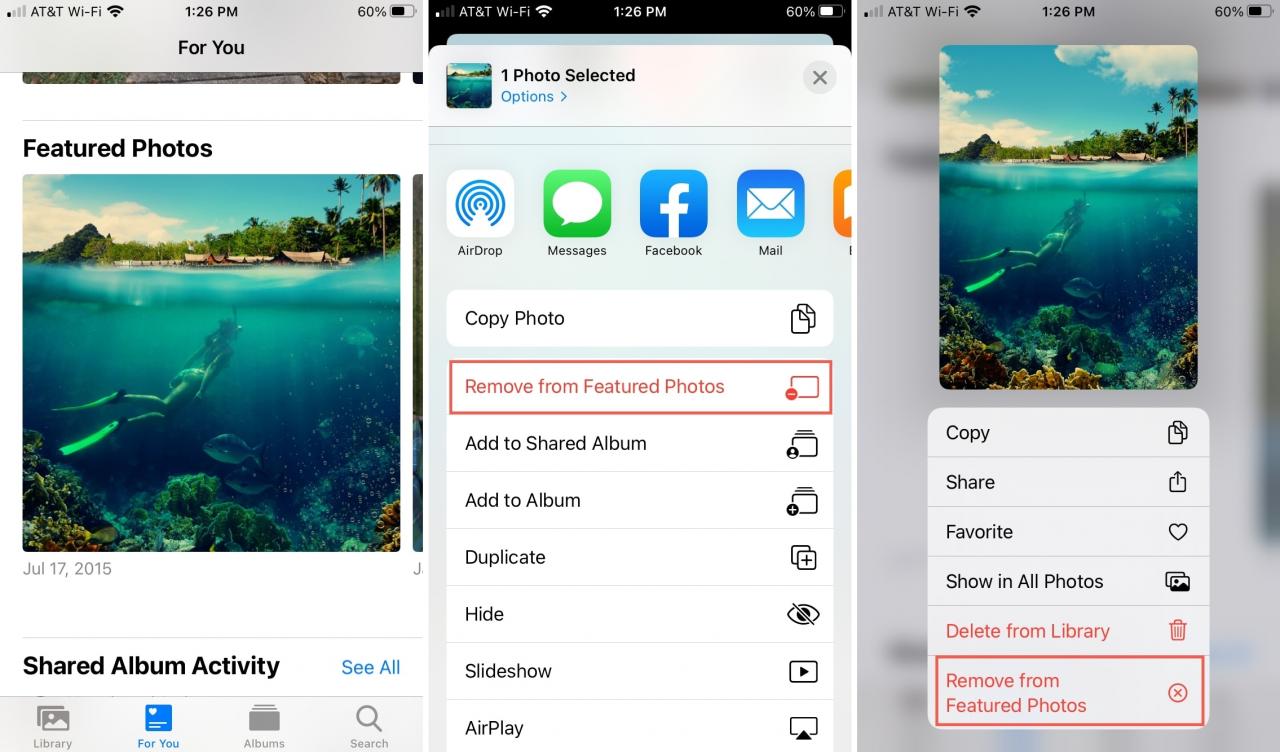
Anche in questo caso, questo processo non funziona per rimuovere i Ricordi o per escludere le foto all’interno dei Ricordi che vengono visualizzate nel widget Foto. Speriamo che tutto questo sia qualcosa che Apple cambierà per il widget dell’app Photos in futuro.
Aggiungi un widget fotografico con Widgetsmith
Se siete delusi dalle limitazioni del widget Foto di Apple e volete effettivamente cambiare la foto nel widget, avete un’altra opzione.
Widgetsmith è un’applicazione gratuita di terze parti che consente di creare widget personalizzati e per fortuna è possibile aggiungere una foto o un intero album direttamente dall’applicazione Foto. E la cosa migliore è che scegliete le foto e potete cambiarle in qualsiasi momento!
1) Aprire Widgetsmith e scegliere un widget piccolo, medio o grande.
2) Toccare Widget predefinito .
.
3) Scorrere i tipi di widget fino a individuare Custom .
4) Selezionare Foto se si desidera visualizzare una foto specifica, oppure Foto in Album se si desidera visualizzare tutte le foto di un album specifico.
5) Tocca la scheda sottostante che dice Foto selezionata o Album selezionato e scegli la foto o l’album che vuoi usare.
6) Colpisci la freccia in alto a sinistra per tornare indietro. Facoltativamente è possibile Toccare per rinominare il widget in alto.
7) Toccare Salvare al termine.
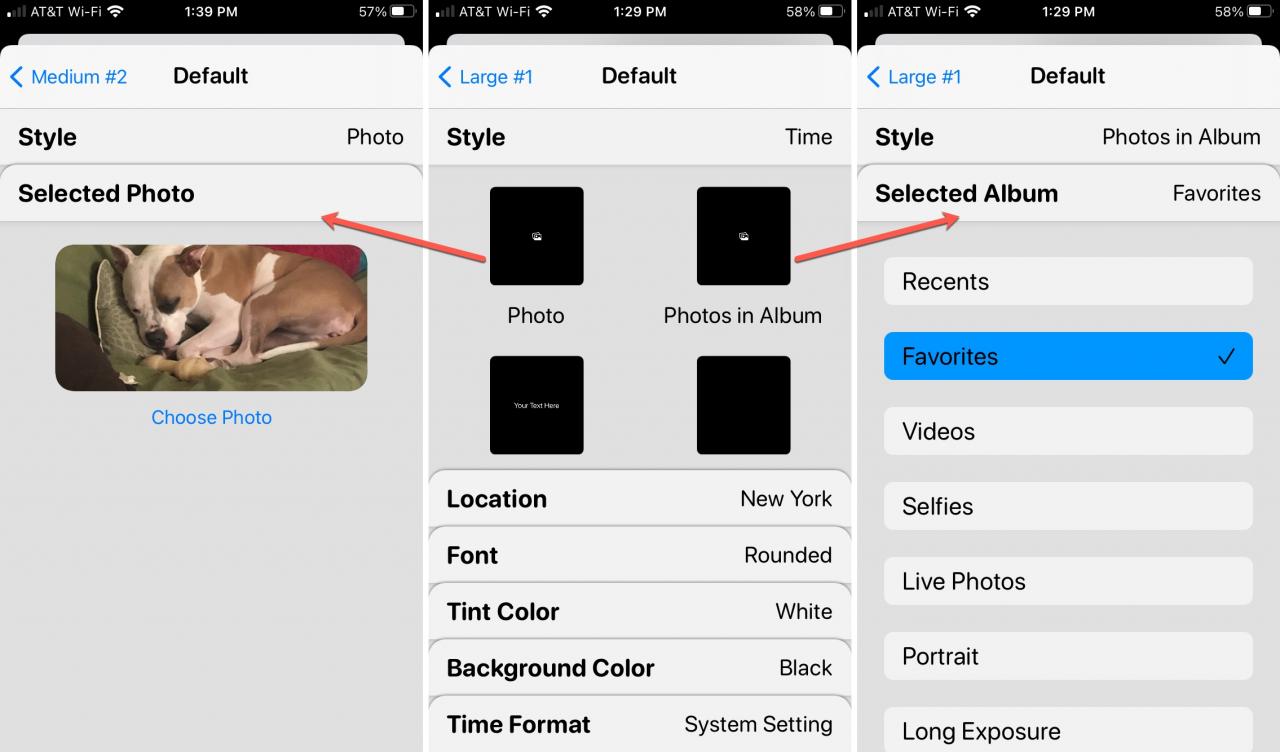
Ora che avete creato la vostra foto o il vostro widget dell’album, aggiungetelo alla schermata iniziale come qualsiasi altro widget della Widget Gallery. Potete anche seguire la stessa procedura di cui sopra per aggiungere il widget Foto, ma scegliete invece Widgetsmith e la dimensione del widget foto che avete creato.
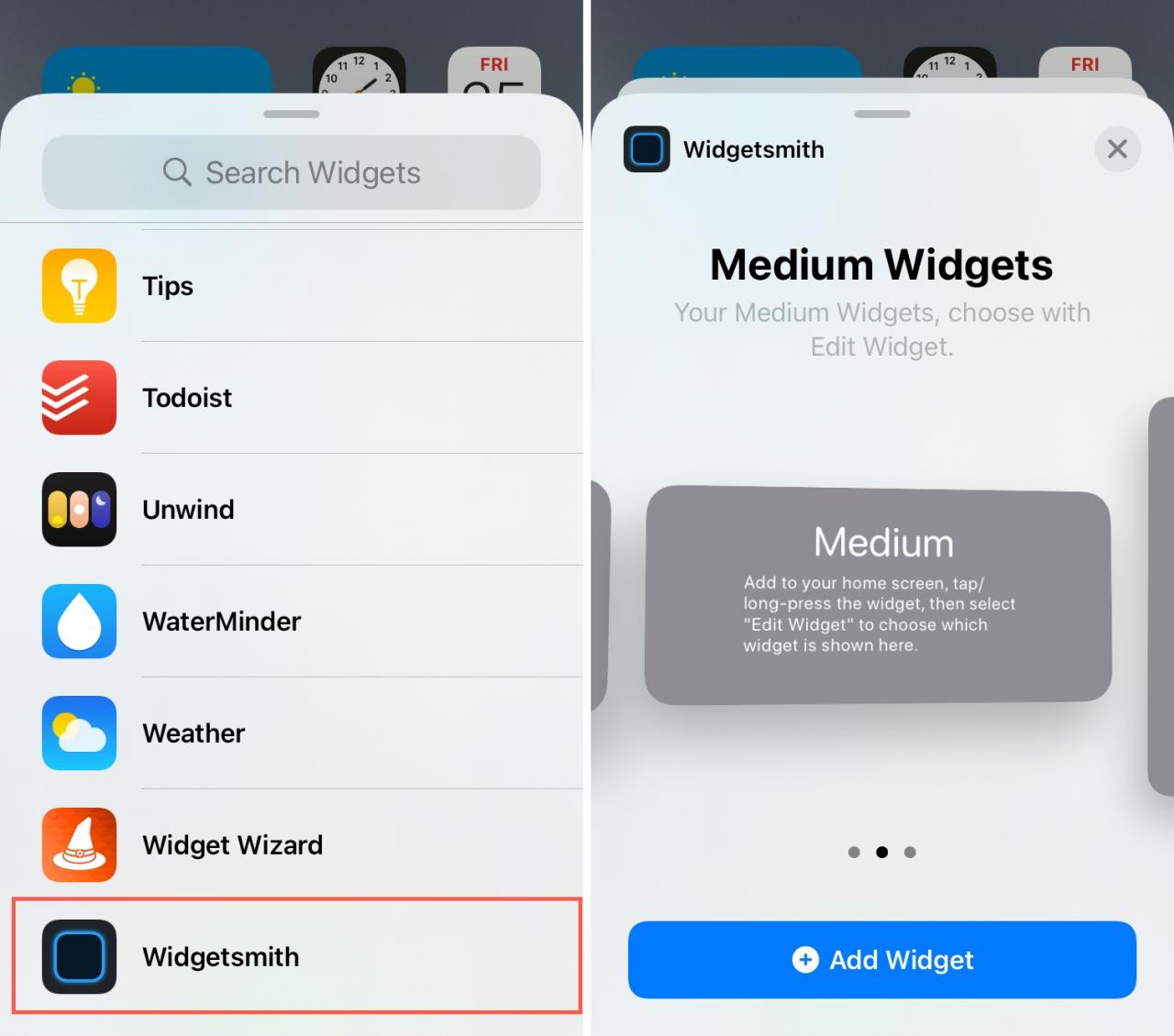
Una volta che il widget si trova nella schermata iniziale, toccare e tenere premuto, scegliere Edit Widget , e selezionare il widget della foto o dell’album.
In Breve
È possibile aggiungere facilmente un widget fotografico alla schermata iniziale dell’iPhone. Se non ti dispiace vedere solo i ricordi o le foto in primo piano, allora usa il widget Foto di Apple. Ma se preferite scegliere le foto che vedete, date un’occhiata a Widgetsmith o a un’applicazione simile per creare widget personalizzati.
E assicurati di dare un’occhiata a questi altri suggerimenti per personalizzare la schermata iniziale del tuo iPhone.