
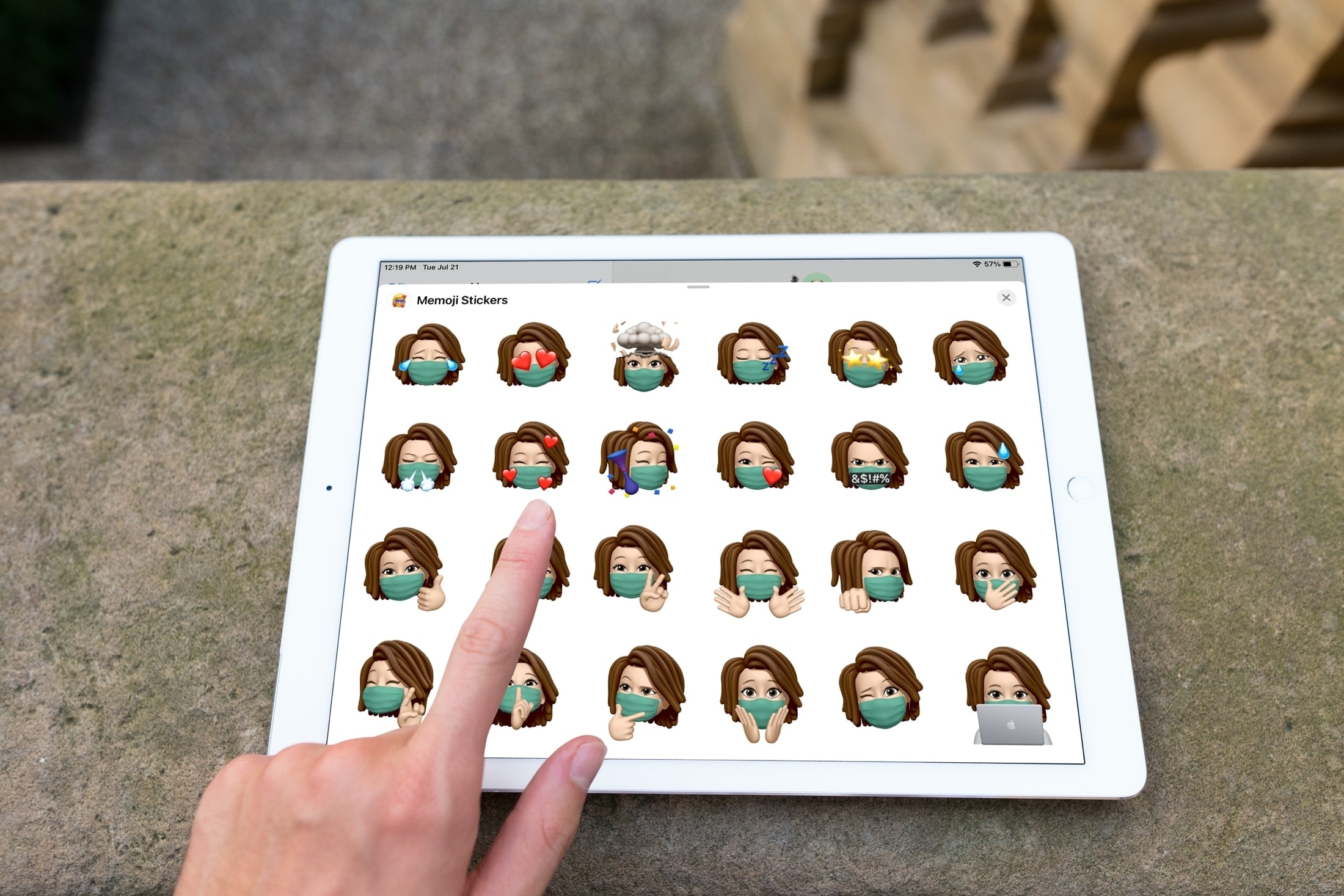
Per stare al passo con gli eventi attuali, Apple ha aggiunto i rivestimenti per il viso come opzioni Memoji in iOS e iPadOS 14 e versioni successive a macOS Big Sur. Non è un aggiornamento sorprendente considerando che è così che la maggior parte di noi guarda e continuerà ad apparire fino a quando il COVID-19 non sarà sotto controllo; coperto dal naso in giù con una maschera.
Quindi, perché non rendere il tuo Memoji più realistico con una copertura per il viso! Qui ti mostreremo come indossarne uno e renderlo il tuo colore preferito.
Aggiungi una copertura per il viso al tuo Memoji su iOS
Apri il Messaggi app e accedi alla tastiera emoji. Segui questi passaggi per mettere quella maschera sul tuo Memoji su iPhone e iPad.
1) Nella parte inferiore della griglia di Memoji, tocca tre punti per visualizzare tutte le opzioni Memoji.
2) Clicca il tre punti nell’angolo di questa schermata e quindi selezionare Modificare.
3) Scorri tutto a destra finché non sei nel Copricapo sezione.
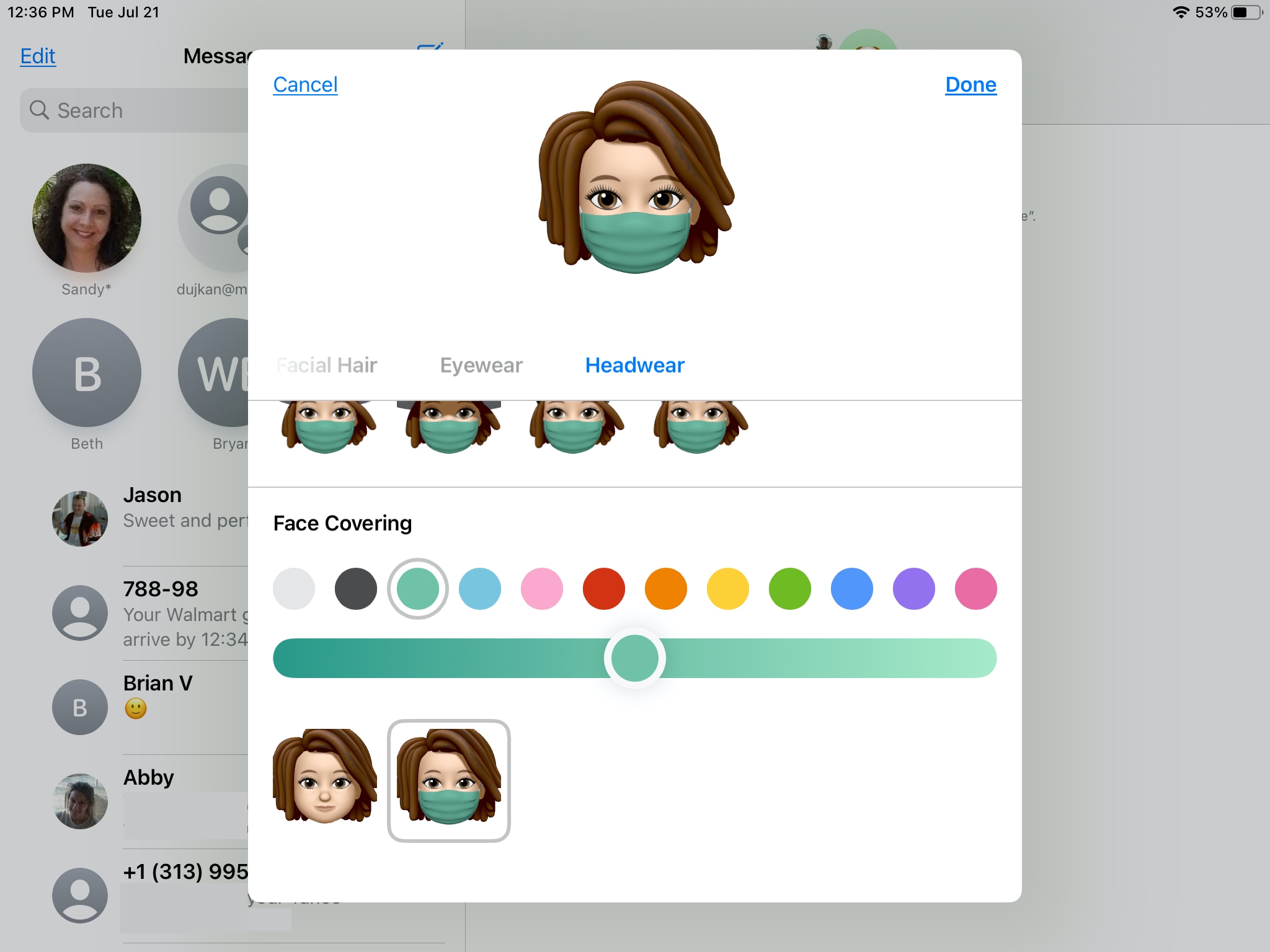
4) Vai in fondo alla sezione Copricapo e vedrai il Copertura del viso la zona.
5) Tocca il Memoji che indossa la maschera e quindi usa le opzioni direttamente sopra di esso per cambiare il colore e il cursore per regolare l’ombra.
6) Al termine, tocca Fatto.
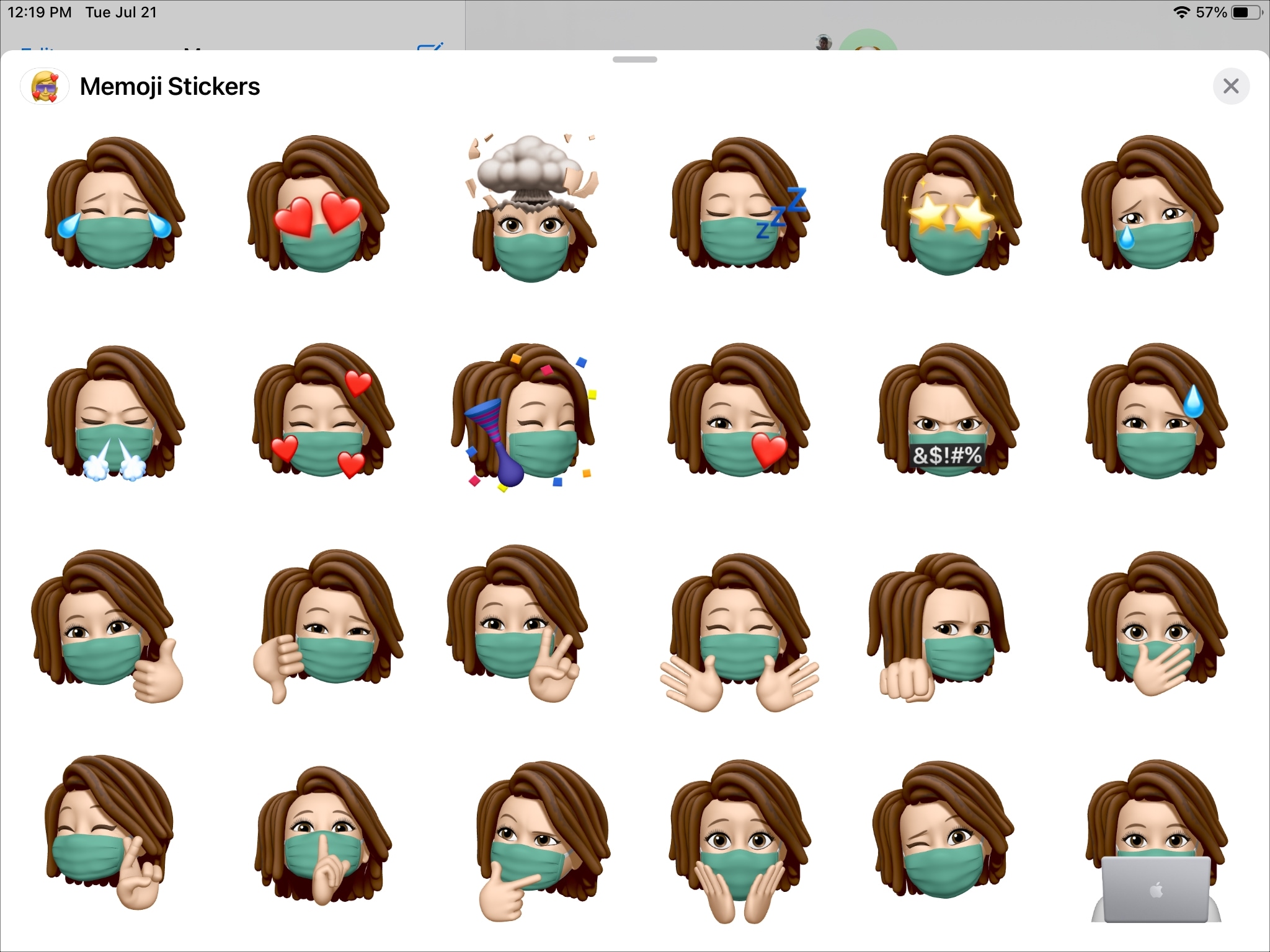
Ora quando usi un Memoji, indipendentemente dall’emozione, indosserà il rivestimento del viso.
Per rimuovere la maschera dal tuo Memoji in un secondo momento, segui le stesse istruzioni sopra ma ricorda di scegliere il tuo Memoji senza la copertura del viso nel passaggio 5.
Aggiungi una copertura per il viso al tuo Memoji su Mac
Apri il Messaggi app sul tuo Mac e accedi agli adesivi Memoji. Quindi segui questi passaggi per indossare quella maschera.
1) Clicca il UN a sinistra della casella del messaggio di testo e selezionare Adesivi Memoji.
2) Clicca il tre punti nell’angolo di questa schermata e quindi selezionare Modificare.
3) A sinistra, scegli Copricapo sezione.
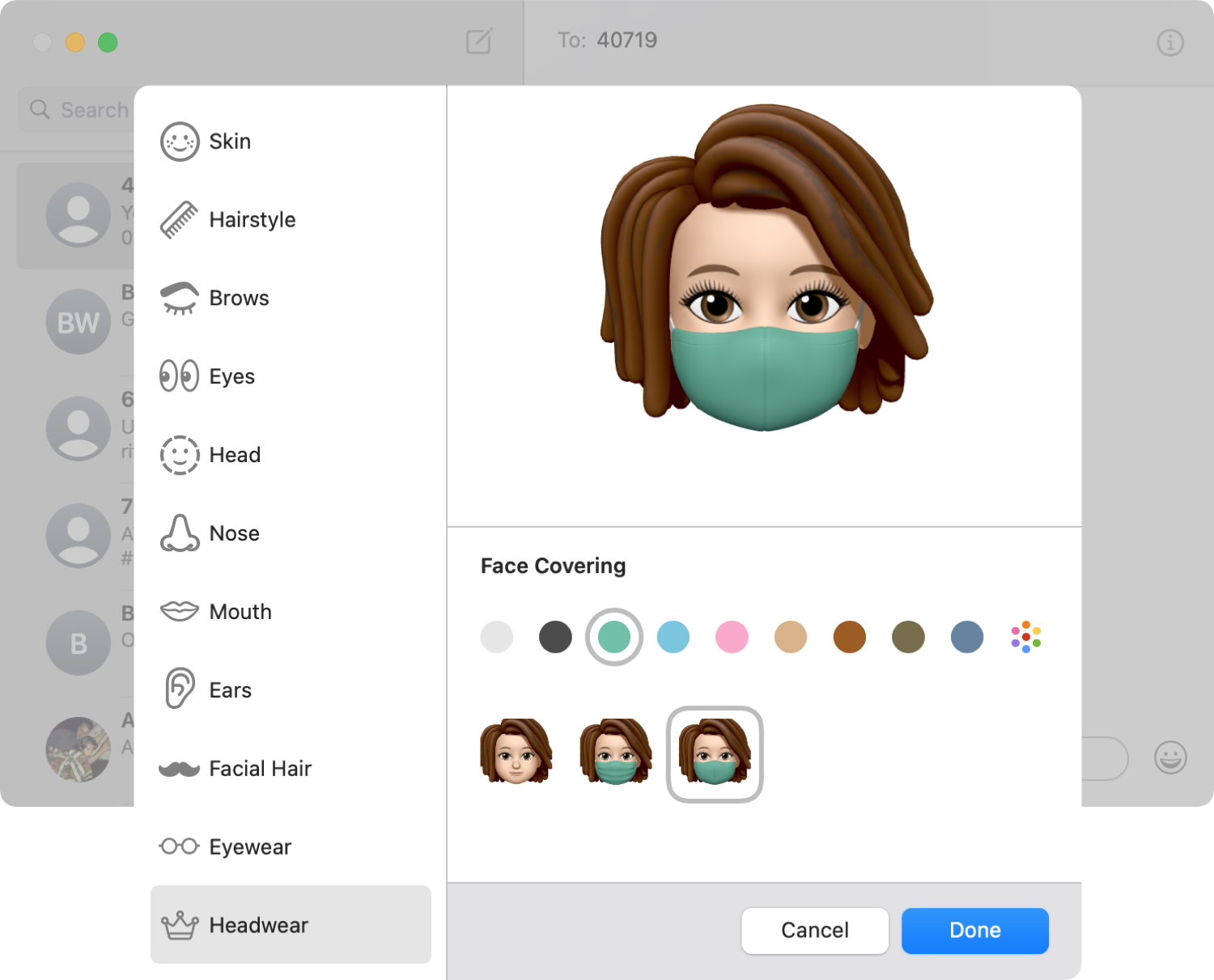
4) Vai in fondo alla sezione Copricapo e vedrai il Copertura del viso la zona.
5) Tocca sui Memoji che indossano la maschera e quindi usa le opzioni direttamente sopra di essa per cambiare il colore e il cursore che appare per regolare l’ombra.
6) Al termine, fare clic su Fatto.
In Breve
Cosa ne pensi dei rivestimenti per il viso per Memojis? Il tuo Memoji ne indosserà uno? Facci sapere!