

Mentre la maggior parte delle volte quando è necessario firmare un documento digitalmente, si tratta di un file PDF. E puoi usare Anteprima sul tuo Mac per firmare quei tipi di file. Ma se stai creando un documento in Pages a cui vuoi aggiungere la tua firma, è facile come inserire un’immagine.
Ecco come aggiungere una firma in Apple Pages su Mac.
Aggiungi un’immagine della firma esistente a Pages
Questi passaggi sono per coloro che hanno già una firma salvata come file immagine. Apri il documento in cui desideri inserire la firma Pagine.
1) Sposta il cursore nel punto del documento in cui desideri inserire la tua firma.
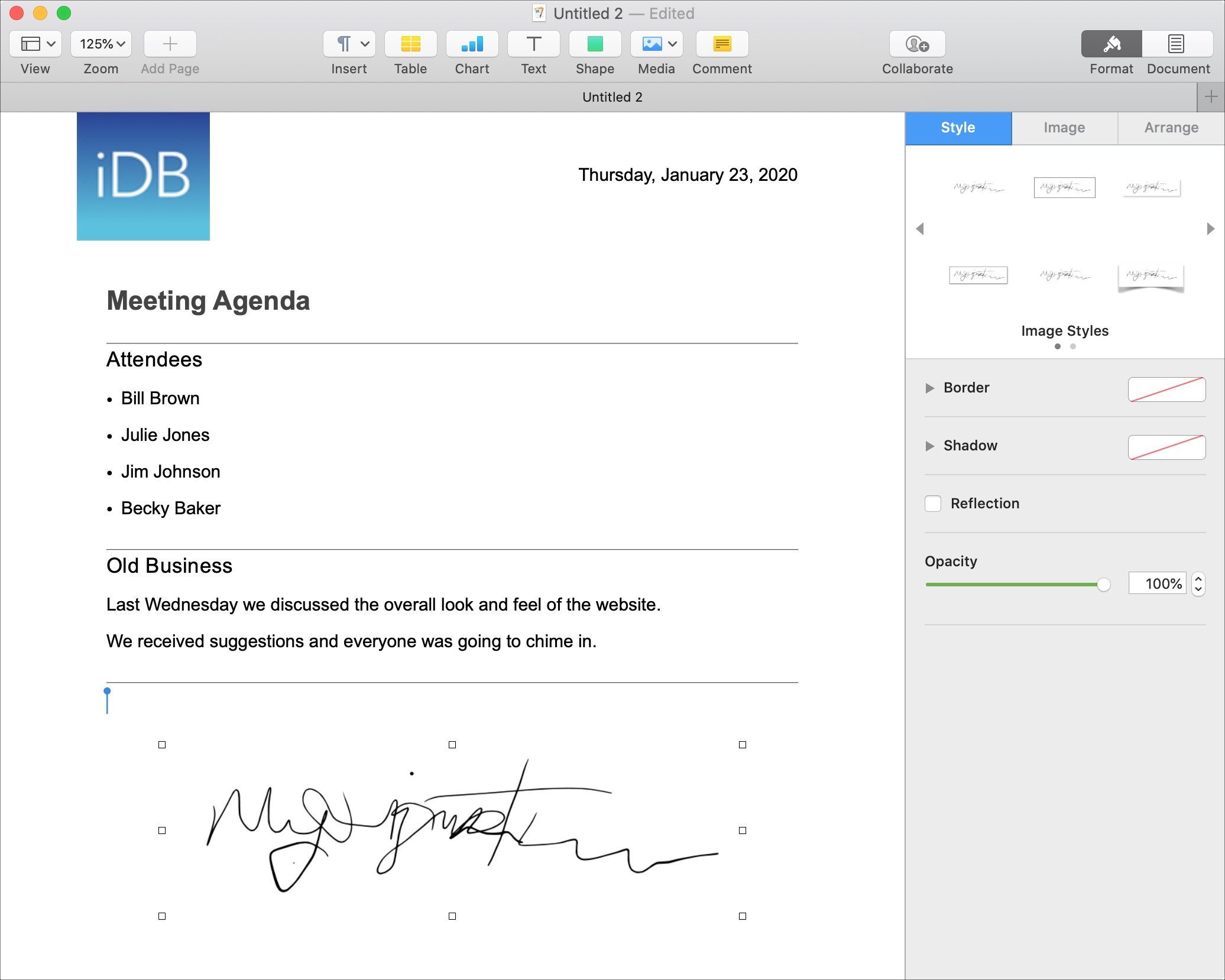
2) Clicca il Media nella barra degli strumenti e seleziona la posizione dell’immagine della tua firma. Puoi anche scegliere Scegliere per navigare fino alla sua posizione sul tuo Mac.
3) Trova la tua immagine, selezionala e fai clic Inserire.
L’immagine della tua firma apparirà direttamente nel tuo documento. È quindi possibile modificarlo utilizzando il Formato pulsante in alto a destra, spostalo selezionando e trascinandolo, oppure ridimensionalo tenendo premuto un angolo e trascinandolo.
Crea un’immagine della firma in Anteprima
Se non hai un’immagine della firma salvata, puoi crearne una utilizzando il software grafico di tua scelta. Oppure puoi usare il built-in Anteprima app sul Mac per acquisirne uno esistente o crearne uno nuovo. Quindi, visualizzalo, fai uno screenshot e salvalo.
1) Apri un’immagine o un documento in Anteprima. Assicurati che l’immagine o il documento che utilizzi abbia uno sfondo bianco.
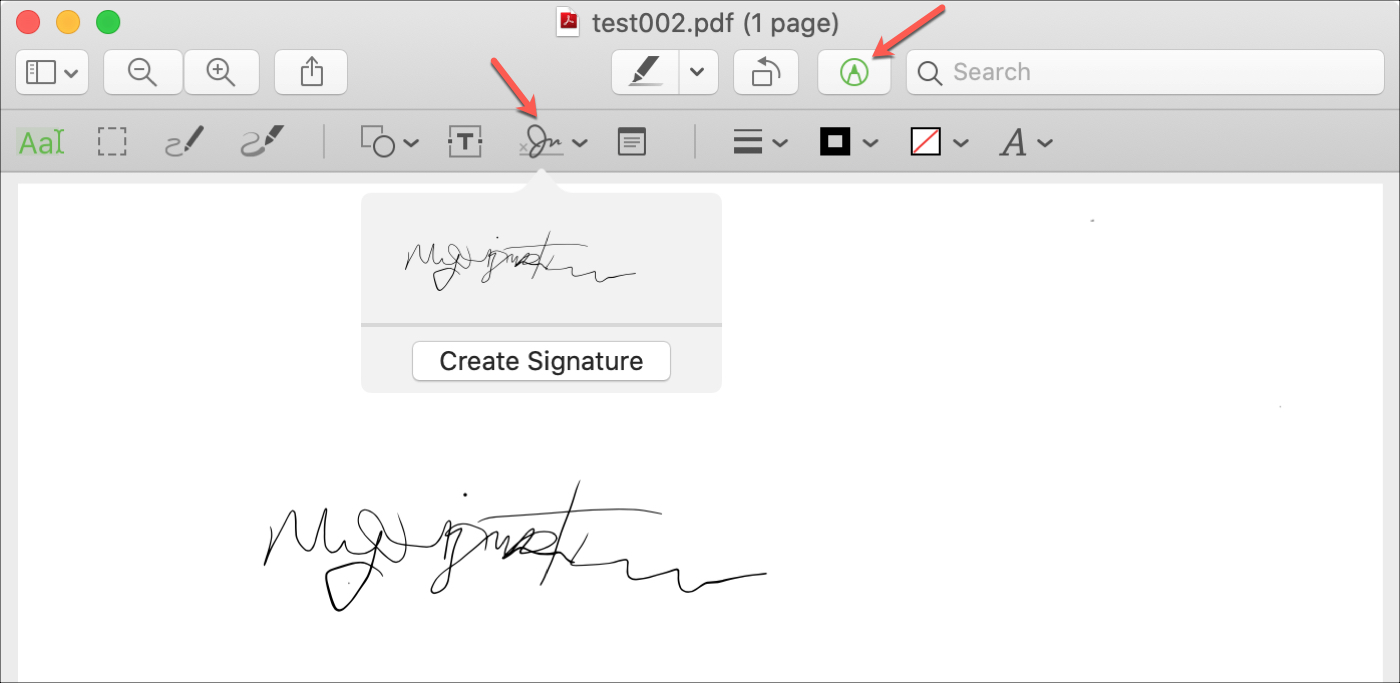
2) Clicca il Mostra barra degli strumenti di markup pulsante.
3) Clicca il Cartello pulsante nella barra degli strumenti e selezionare una firma esistente o crearne una facendo clic Crea firma.
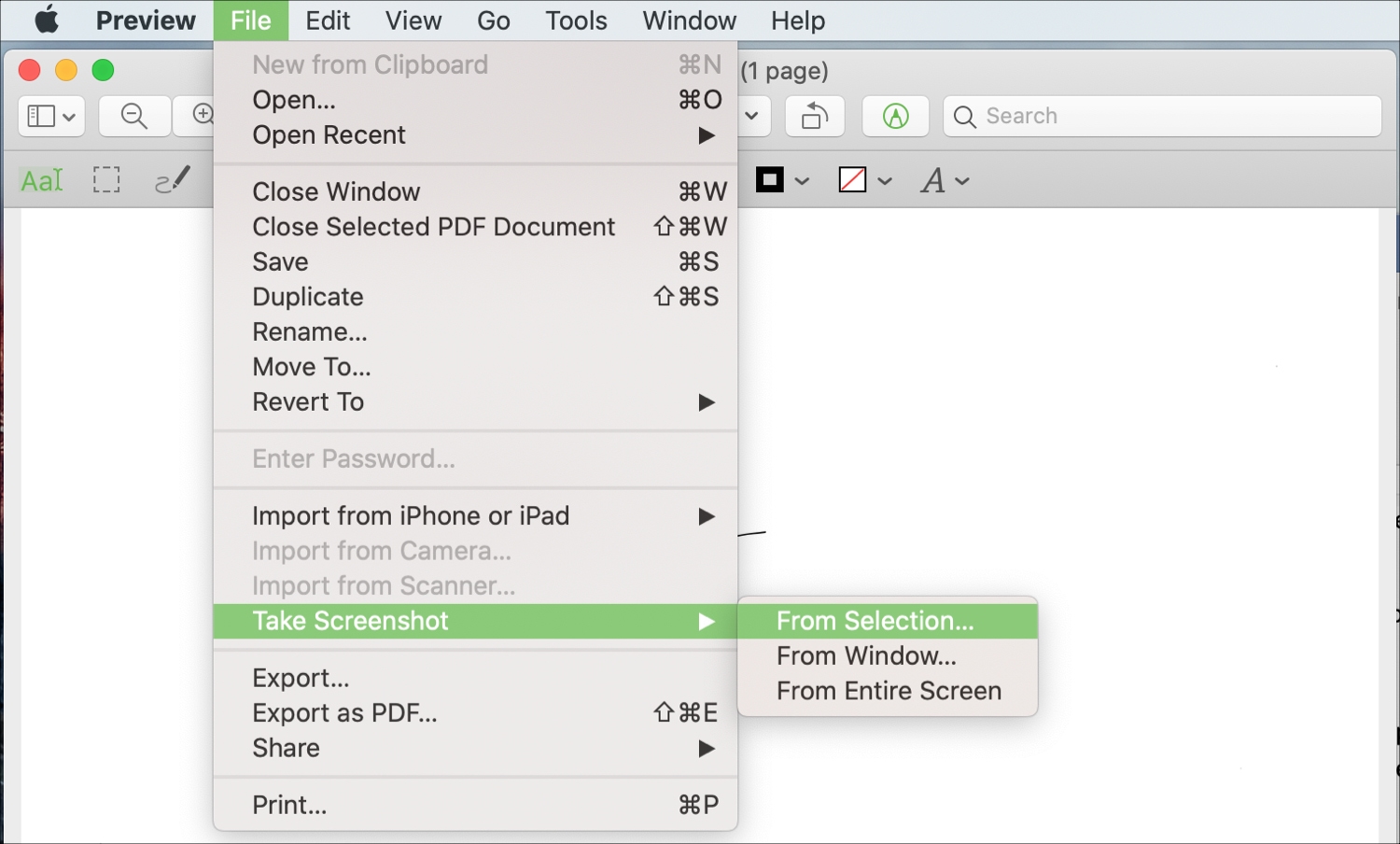
4) Con la firma in Anteprima, devi ottenere una buona ripresa ingrandita. Clic File > Fai uno screenshot > Dalla selezione dalla barra dei menu. (Puoi anche usare la scorciatoia da tastiera Comando + Spostare + 5 per aprire lo strumento Screen Utility.)
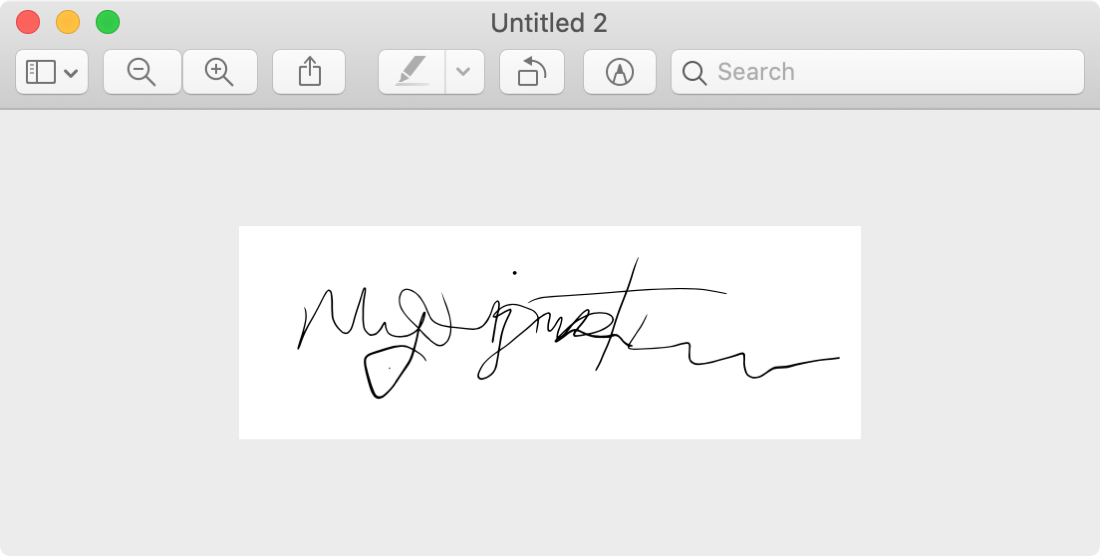
5) Sposta il mirino per catturare solo la tua firma nel miglior modo possibile e rilascia.
Ora hai un’immagine della tua firma che puoi Salva e aggiungi a Pagine utilizzando i passaggi precedenti.
In Breve
Se stai creando un documento in Apple Pages che prevedi di convertire in PDF in un secondo momento o semplicemente desideri la tua firma in Pages per un altro motivo, è facile da fare. Basta inserire l’immagine!
Hai suggerimenti come questo per le pagine Apple che vorresti condividere con i nostri lettori? Se è così, sentiti libero di commentare qui sotto!
E per ulteriore assistenza con Pages, dai un’occhiata a come proteggere con password ed esportare PDF o come copiare e incollare pagine tra documenti.