
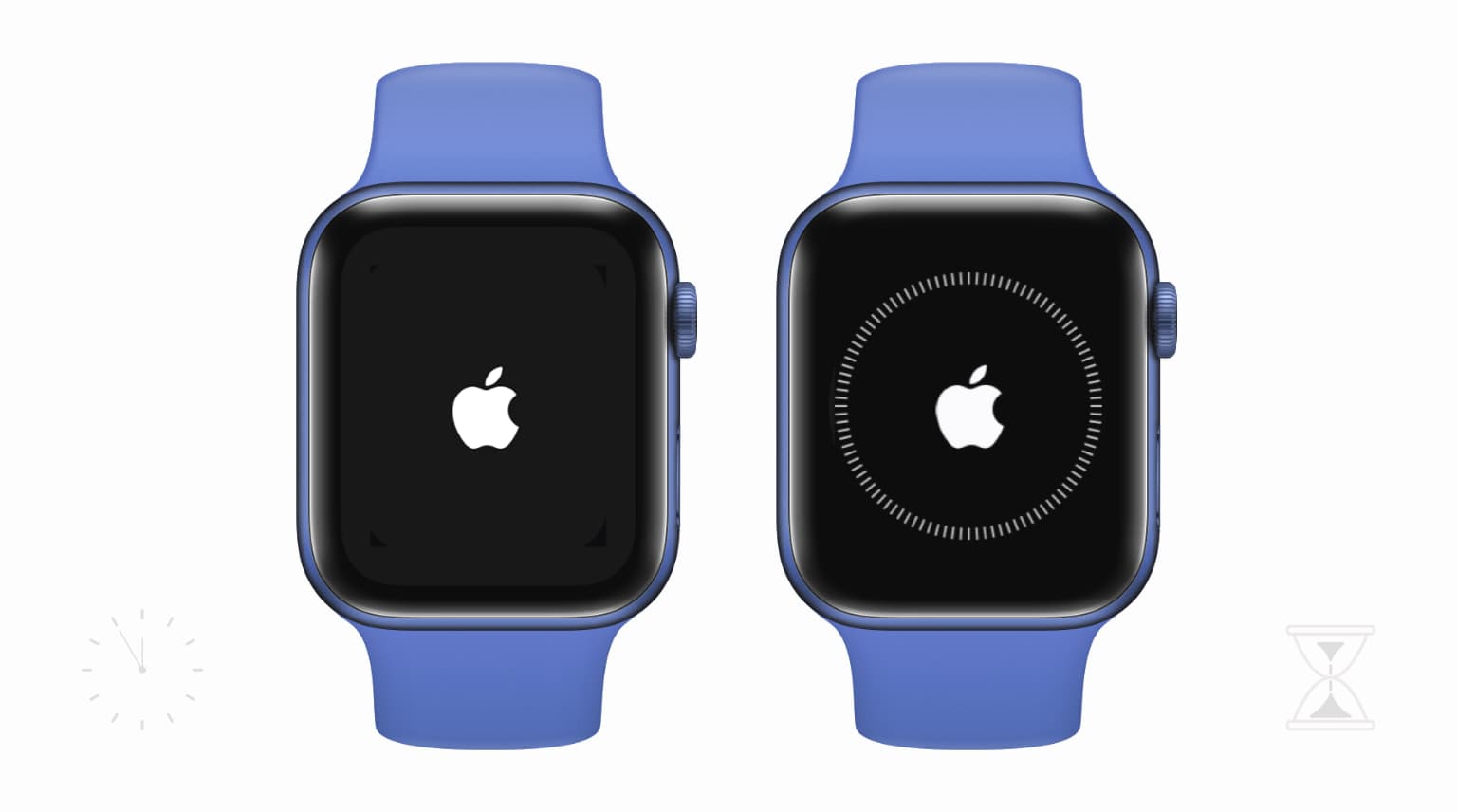
Se il tuo Apple Watch è bloccato sul logo Apple per molto tempo o le linee di avanzamento circolari di sincronizzazione non si muovono, questo tutorial ti aiuterà. Ti mostreremo come risolvere questo problema e ti aiuteremo a ricominciare a utilizzare il tuo Apple Watch.
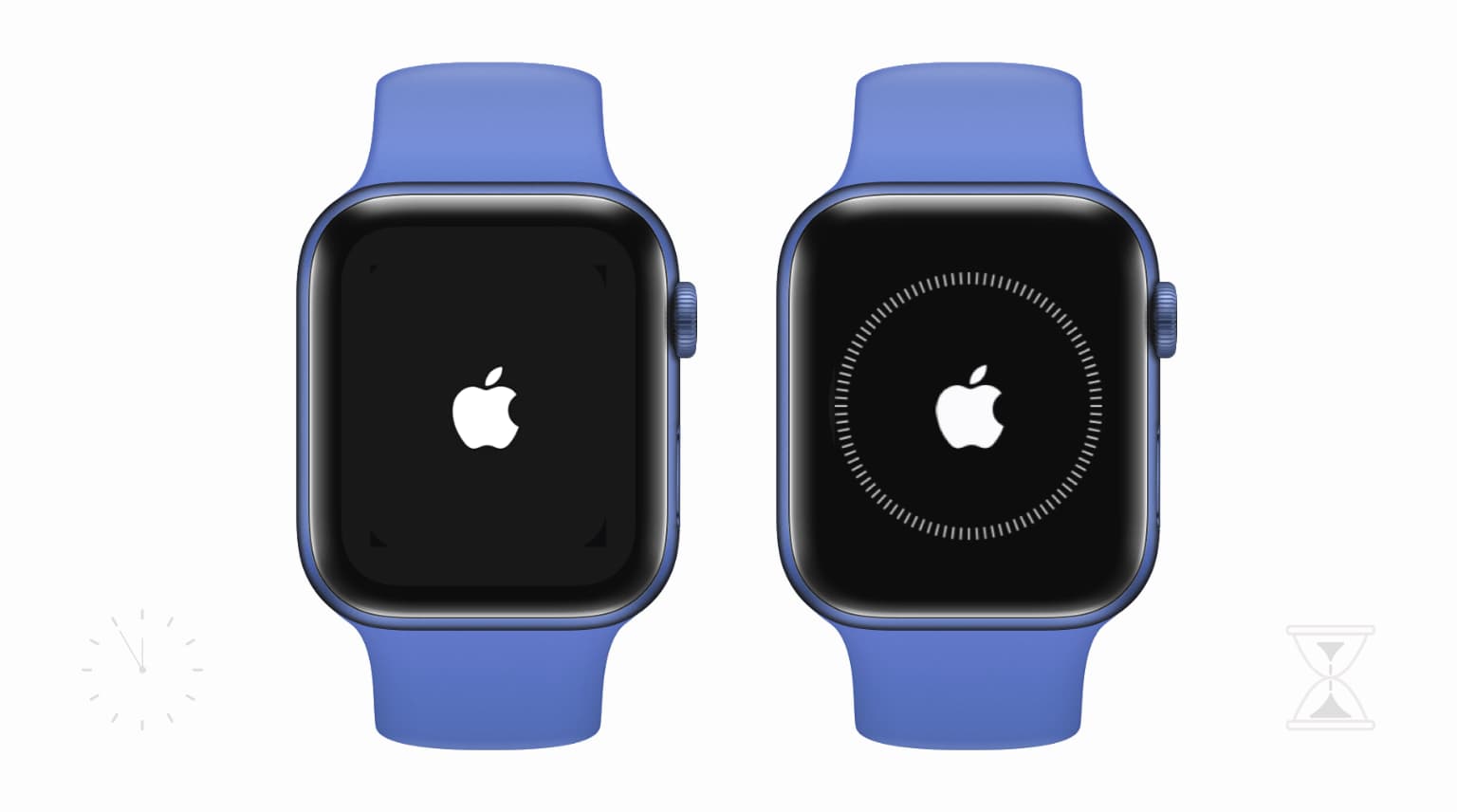
Qual è il problema preciso con l’Apple Watch bloccato?
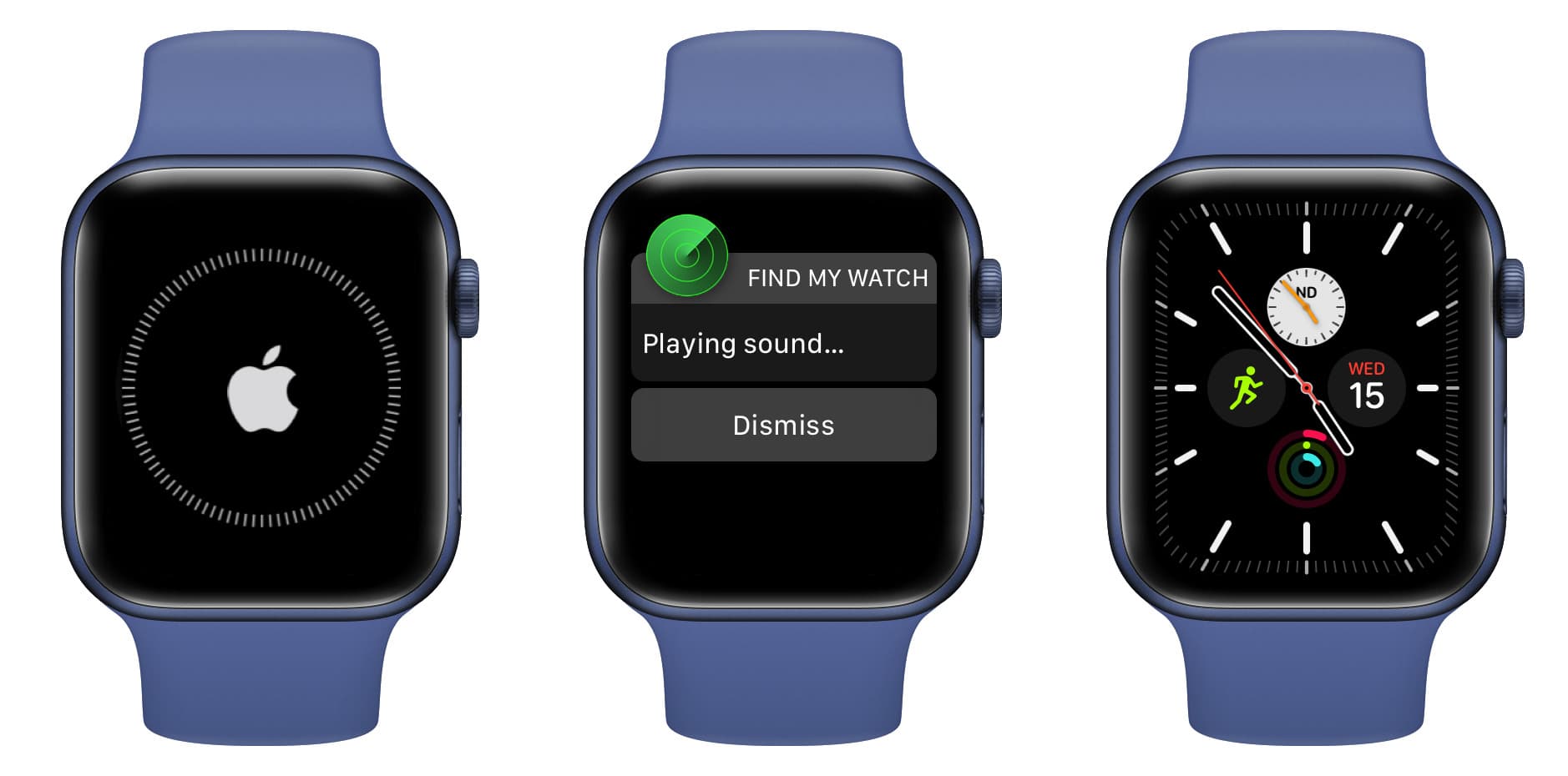
Di recente, dal nulla, il mio nuovo Apple Watch SE, con l’ultima versione di watchOS 8, si è bloccato sul logo Apple bianco. Aveva anche un gira intorno ad esso che non si è mosso per diversi minuti. Questo cerchio è composto da diverse linee minuscole che vedi quando il tuo Apple Watch e iPhone vengono sincronizzati (durante la configurazione).
Per risolvere questo problema, ho riavviato l’Apple Watch. Dopo il riavvio, ha richiesto il passcode dell’orologio e ha mostrato di nuovo la stessa schermata con il logo Apple bloccato e il cerchio di avanzamento stagnante attorno ad esso.
Ho provato a riavviare un paio di volte. Ma le stesse cose continuavano a succedere.
Per fortuna, con alcune soluzioni avanzate, sono stato in grado di affrontare questo problema e uscire da questo fastidio. Ecco le cose che ho fatto per riparare il mio Apple Watch bloccato sul logo Apple. Ho anche menzionato soluzioni aggiuntive che, sebbene non funzionassero nel mio caso, potrebbero funzionare nel tuo.
Come sempre, inizieremo con le basi. Se risolvono il tuo problema, allora fantastico. Ma se non funzionano per te, puoi cancellare e configurare di nuovo l’orologio, il che quasi sicuramente ti libererà da questo problema.
Come risolvere Apple Watch bloccato sul logo Apple, sulla schermata di avvio o sul cerchio di avanzamento
1. Riavvia il tuo Apple Watch
Questa è la cosa più semplice ed essenziale che devi fare quando il tuo Apple Watch è bloccato. Per riavviarlo, premere il tasto pulsante laterale e trascina il cursore di spegnimento verso destra. Questo spegnerà l’orologio. Dopo un minuto, premi lo stesso pulsante laterale per accendere il tuo Apple Watch.
L’accensione dell’Apple Watch potrebbe richiedere fino a 2 minuti.
Questa soluzione rapida dovrebbe far uscire il tuo Apple Watch dal logo Apple bloccato. Ma se così non fosse, continua a leggere.
2. Forza il riavvio dell’Apple Watch bloccato
Quando il riavvio standard non risolve il problema, prendere in considerazione il riavvio forzato. Per forzare il riavvio dell’Apple Watch, tieni premuto il tasto Corona digitale e il pulsante laterale insieme per una decina di secondi. Tra un po’, lo schermo dell’Apple Watch diventerà nero. Non smettere di premere i pulsanti fino a quando il logo Apple non appare sullo schermo.
3. Posiziona l’Apple Watch bloccato sul caricabatterie
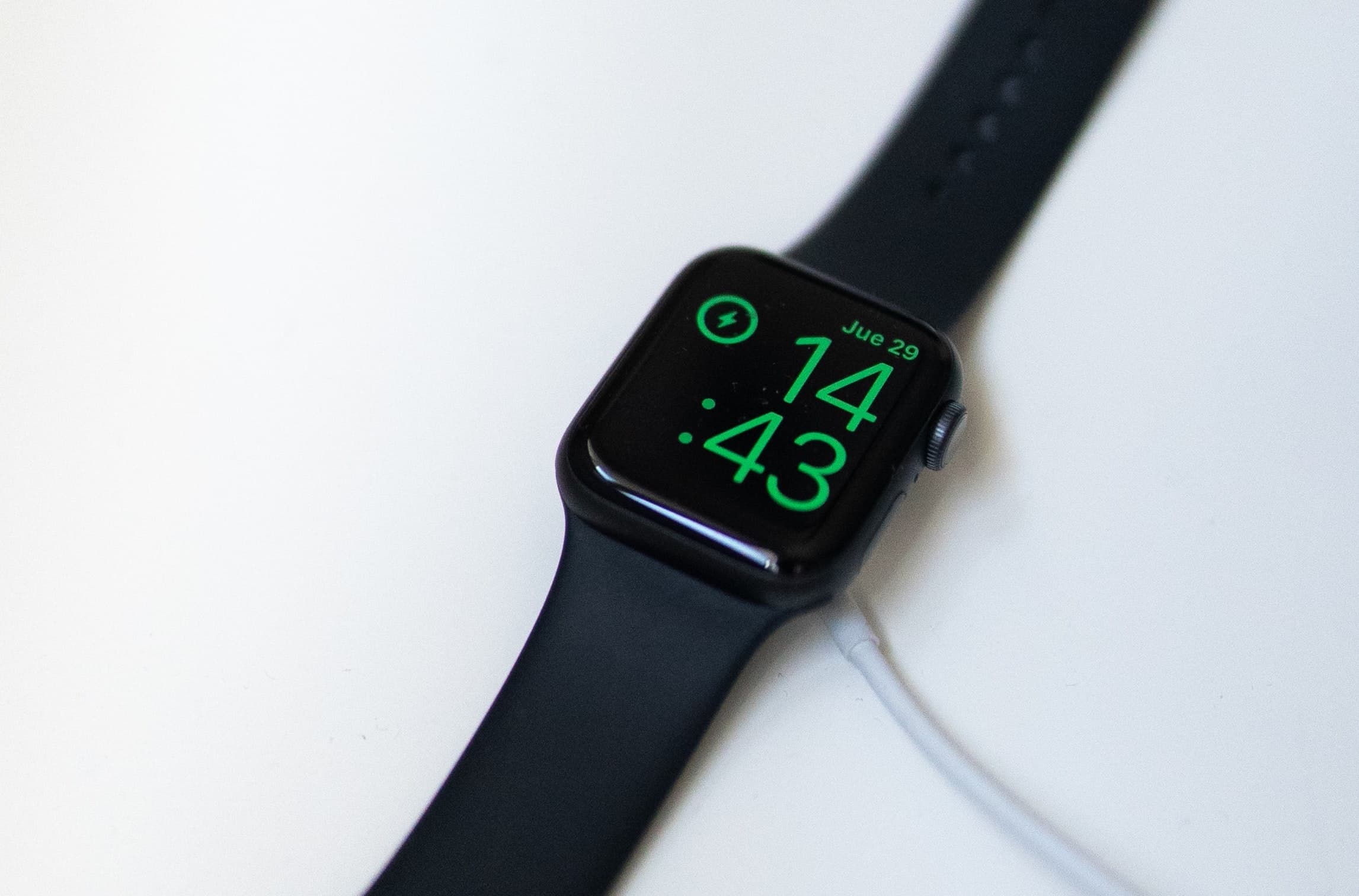
Un altro modo semplice per sbloccare l’Apple Watch bloccato è posizionarlo sul caricatore e lasciarlo caricare per circa 15 minuti. Durante la ricarica, se il logo Apple scompare, puoi rilassarti e goderti il wearable. Se il problema persiste, segui le restanti correzioni.
4. Usa Trova il mio servizio per sbloccare l’Apple Watch
Ricorda come ho detto sopra che dopo il riavvio, ho visto lo schermo per inserire il passcode, ma si è bloccato di nuovo sul logo Apple!
Questa occorrenza mostra che l’orologio è impostato e attivo, ma si blocca sullo schermo del logo Apple a causa di alcuni problemi. Per risolvere questo problema, utilizzeremo la potenza del servizio Trova il mio.
Prima di procedere:
- Tieni fisicamente il tuo iPhone e l’Apple Watch con il logo Apple bloccato.
- Vai su Impostazioni iPhone e abilita Wi-Fi e Bluetooth. Puoi confermarlo aprendo il Centro di controllo iOS e assicurandoti che entrambe le icone siano blu.
Quindi, segui questi passaggi per rimuovere il logo Apple congelato dal tuo Apple Watch:
1) Apri il Guadare app sull’iPhone associato.
2) Rubinetto Tutti gli orologi dall’alto a sinistra.
3) Tocca il pulsante delle informazioni (io) accanto al nome del tuo Apple Watch.
4) Da qui, tocca Trova il mio Apple Watchche aprirà l’app Trova la mia.
5) Rubinetto Riprodurre l’audio.
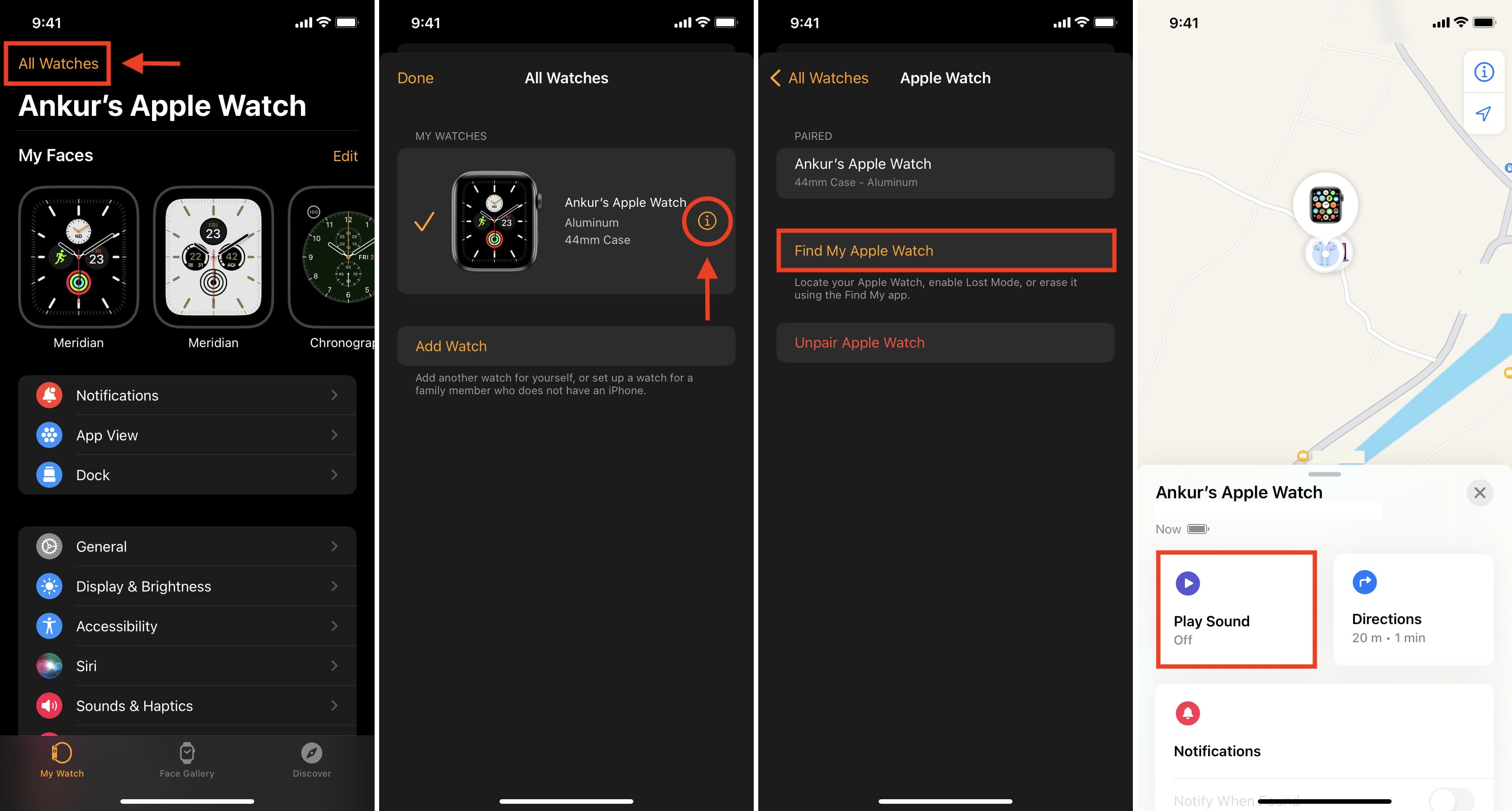
La riproduzione dell’audio tramite Trova il mio dovrebbe sbloccare il logo Apple bloccato e, in un minuto, l’orologio uscirà da questa schermata e si avvierà normalmente.
5. Disattiva VoiceOver sull’Apple Watch bloccato
Prima di passare alla soluzione definitiva, vale la pena provare questa.
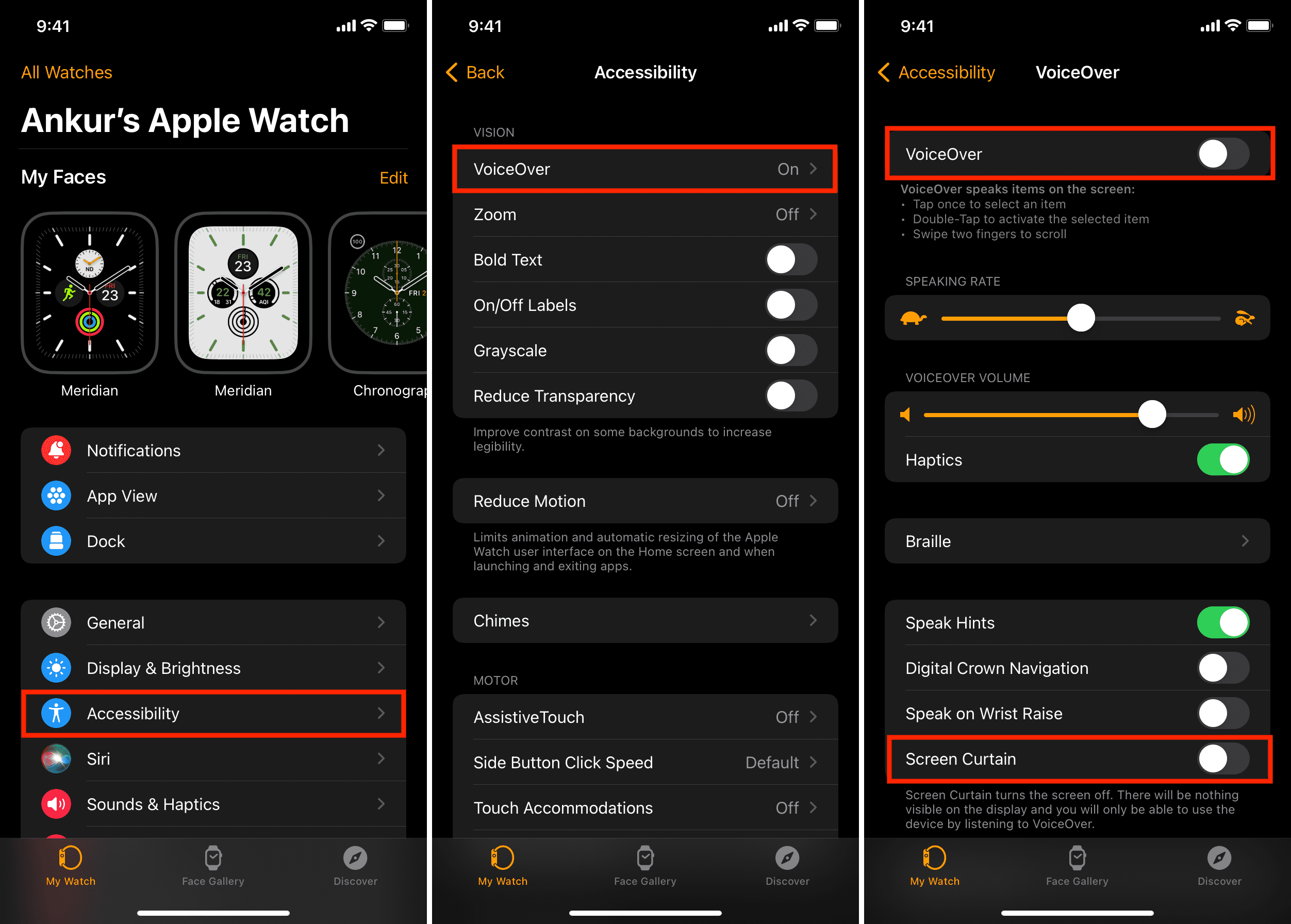
1) Assicurati che l’Apple Watch bloccato sia vicino all’iPhone con Bluetooth e Wi-Fi abilitati.
2) Apri il Guadare app su iPhone e dalla sezione My Watch toccare Accessibilità.
3) Rubinetto Voce fuoricampo e assicurati che gli interruttori per Voce fuoricampo e Tenda dello schermo sono spenti.
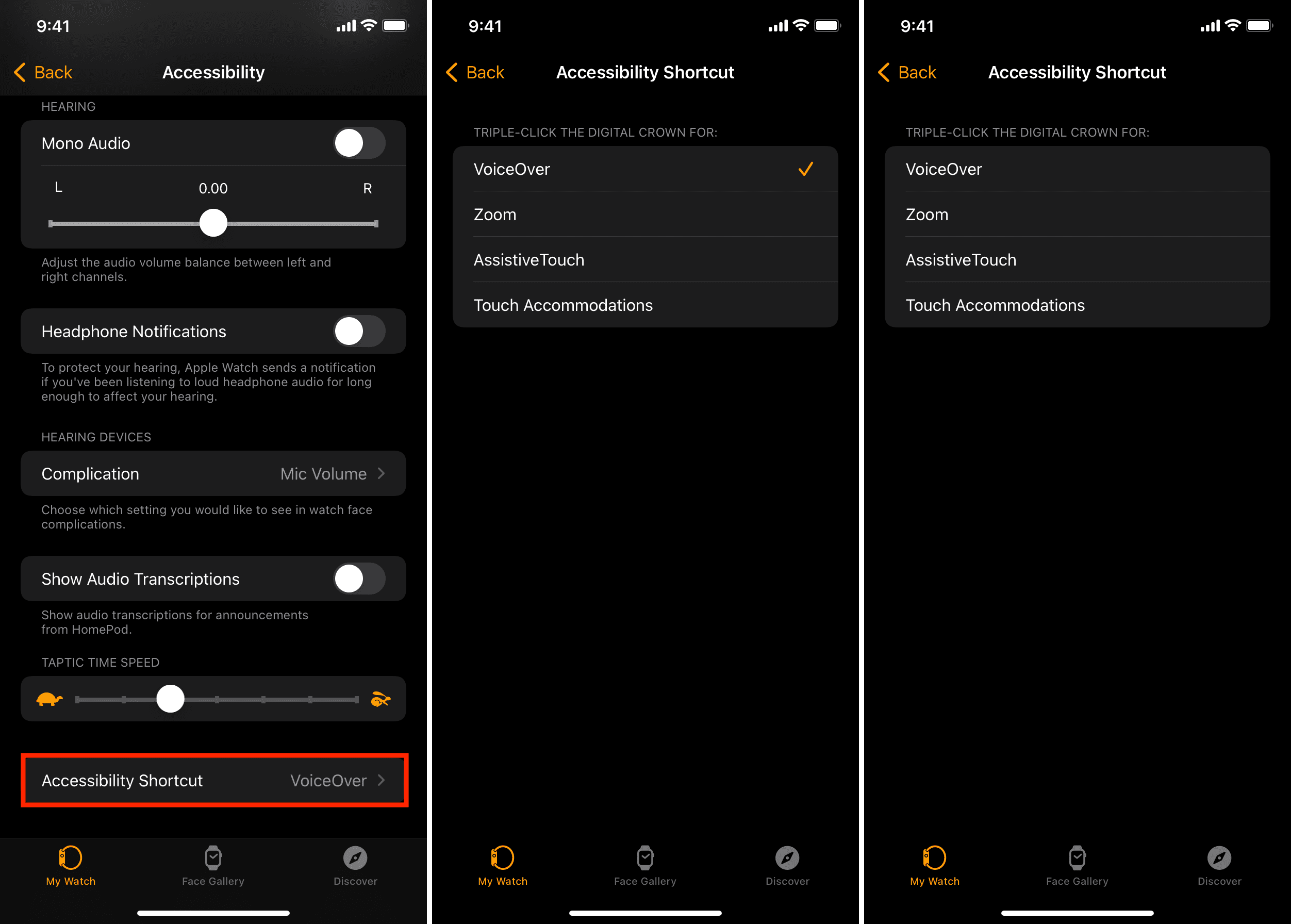
4) Quindi, torna alla schermata precedente e tocca in basso Scorciatoia per l’accessibilità. Da qui, assicurati che nessuna delle opzioni abbia un segno di spunta.
6. Cancella l’Apple Watch bloccato e configuralo di nuovo
Cancellare l’Apple Watch è la soluzione definitiva che dovrebbe sicuramente risolvere il problema del logo Apple bloccato come nel mio caso.
Qui, dovrai dire addio a tutto sul tuo orologio e configurarlo di nuovo. Abbiamo una guida separata che ti mostra come disaccoppiare il tuo Apple Watch. Comunque, ecco un riassunto:
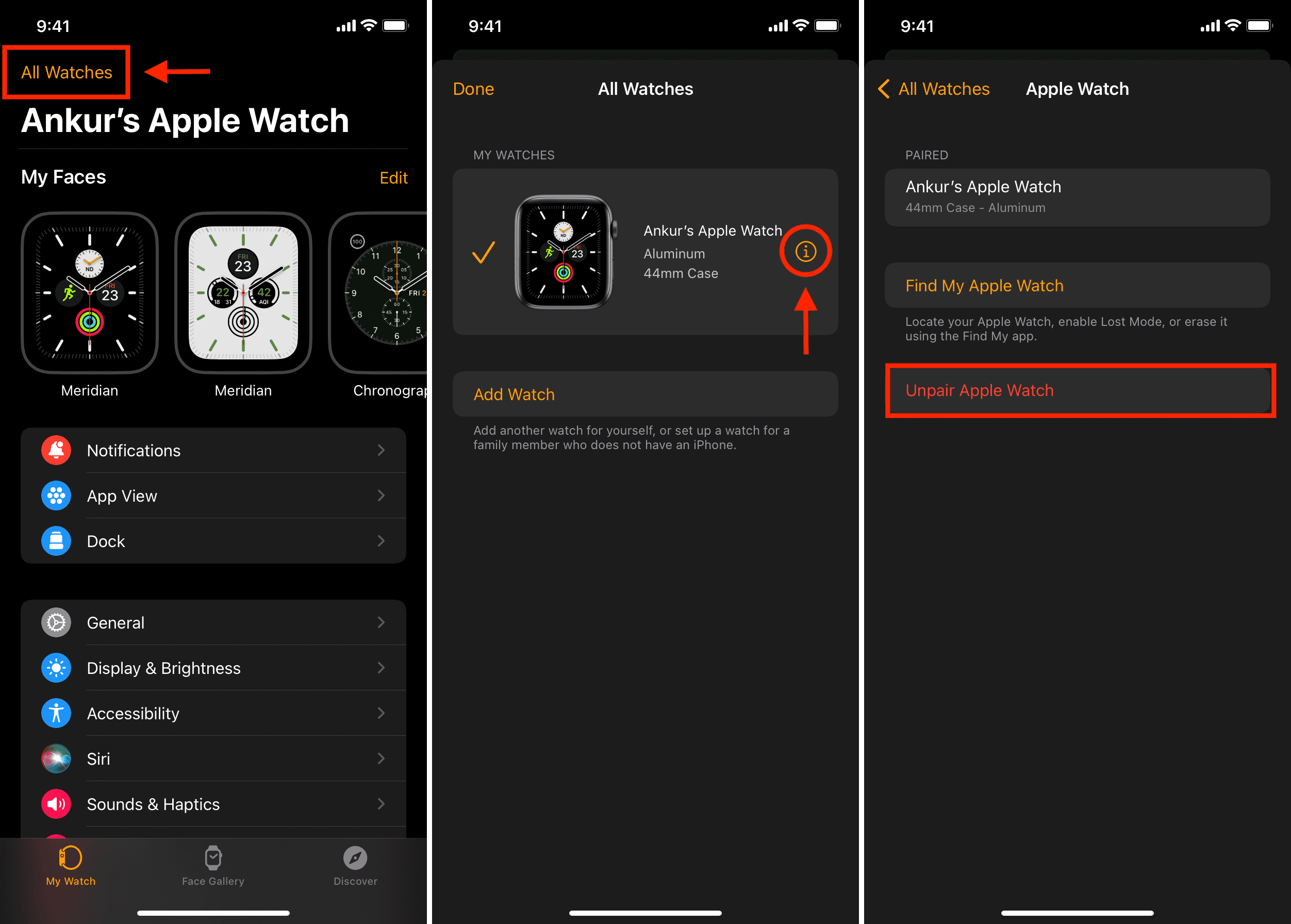
1) Assicurati che l’Apple Watch bloccato e l’iPhone siano vicini con Wi-Fi e Bluetooth abilitati.
2) Apri il Guadare app e tocca Tutti gli orologi dall’alto a sinistra.
3) Rubinetto (io) accanto al nome dell’orologio.
4) Rubinetto Disaccoppia Apple Watch e conferma.
Un altro modo per cancellare il tuo Apple Watch è aprire il file Trova la mia app sull’iPhone associato > Dispositivi > il tuo Apple Watch > Cancella questo dispositivo.
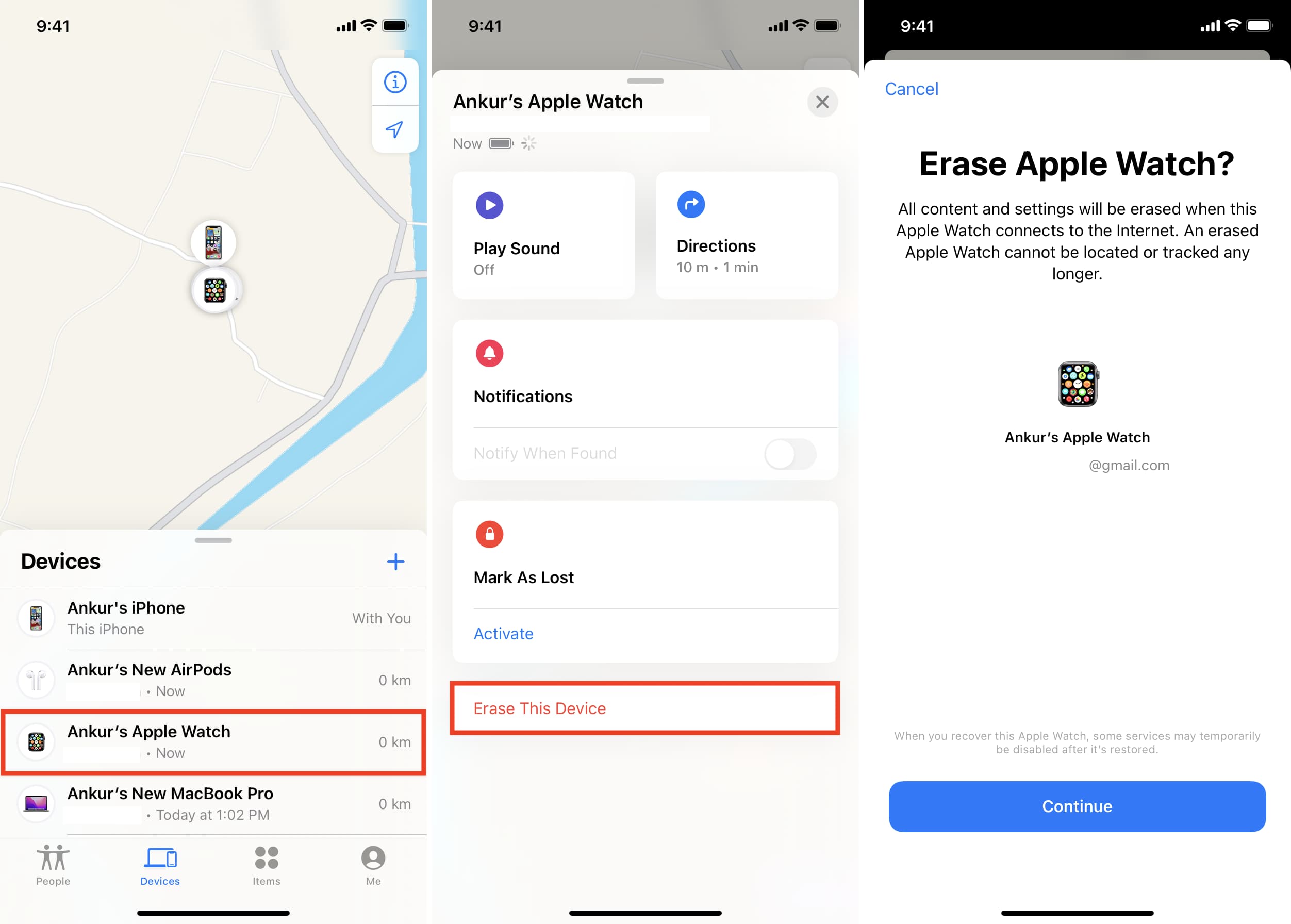
Usa uno dei due per rendere il tuo Apple Watch internamente nuovo. Una volta fatto, accoppialo di nuovo.
7. Contatta Apple Watch per problemi hardware
Se il problema persiste o non riesci a cancellare il tuo Apple Watch, portalo presso un Apple Store o un’officina autorizzata Apple per la diagnosi.
Apple Watch bloccato sul logo Apple risolto correttamente!
A questo punto, dovresti avere un Apple Watch che funziona bene. Dopo aver ripristinato l’orologio per risolvere il problema del logo bloccato, ho notato che la luminosità dello schermo era diminuita in modo significativo. Ero preoccupato, ma non era un grosso problema e sono stato in grado di risolverlo rapidamente.
Infine, dovresti sapere che l’utilizzo di un dispositivo jailbroken può causare il blocco dell’orologio sul logo Apple. In questo caso, potresti dover eliminare il jailbreak dall’iPhone e quindi ripristinare il tuo Apple Watch.
Controlla dopo: