
Questo tutorial ti mostra i passaggi per uscire da iCloud e il tuo ID Apple (entrambi sono gli stessi) su iPhone, iPad, Apple Watch e Mac. Menziona anche i passaggi per accedere di nuovo. L’intero processo è facile ma ha alcune conseguenze. Lascia che ti raccontiamo tutto di questo.
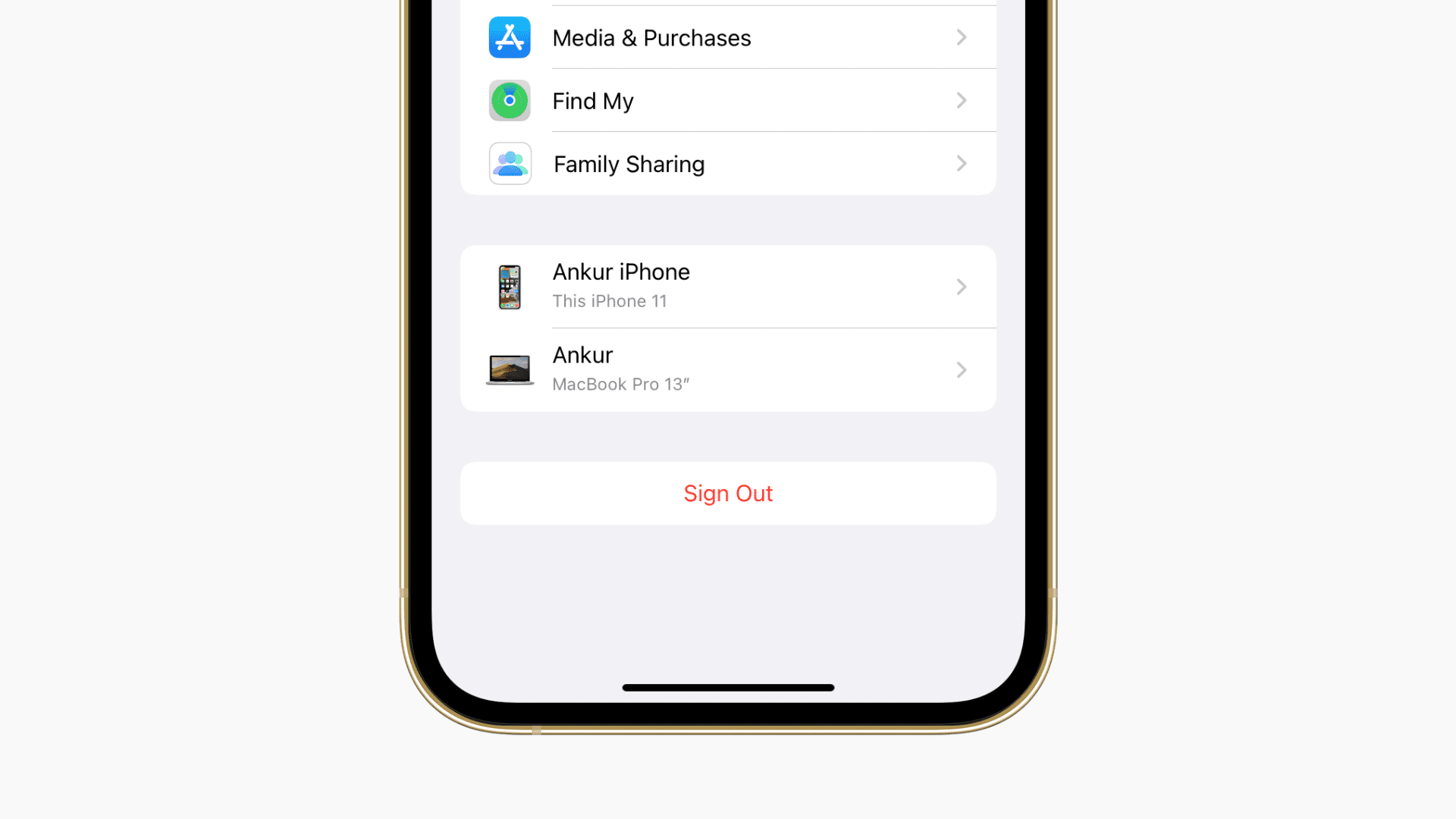
Conseguenze della disconnessione da iCloud o dal tuo ID Apple
Ecco cosa succede quando esci da iCloud o dall’ID Apple. Tieni presente che le conseguenze sono limitate solo a quel dispositivo. Puoi continuare a utilizzare i servizi iCloud sugli altri tuoi dispositivi. Inoltre, una volta effettuato nuovamente l’accesso, tutto si sincronizzerà e funzionerà come prima.
- Dopo esserti disconnesso dal tuo ID Apple, tu non può utilizzare alcun servizio iCloud (elenca sotto).
- Non puoi usare iCloud Drive. Di conseguenza, se un’app di terze parti sincronizza i dati o li archivia in iCloud Drive, ciò ne risentirebbe. Esempio: backup di WhatsApp.
- Tutti gli aggiornamenti che apporti ai tuoi contatti, eventi del calendario, promemoria non si sincronizzerà tra gli altri tuoi dispositivi Apple.
- Le schede, i segnalibri, gli elenchi di lettura o la cronologia di Safari non verranno sincronizzati con l’altro iPhone, iPad o Mac.
- Non puoi utilizzare le funzioni di Continuity come Handoff, Appunti universali e Sblocco automatico del tuo iPhone o Mac con il tuo Apple Watch.
- Hai un saldo dell’ID Apple rimanente, Apple Cash o crediti? Queste cose sono collegate al tuo ID Apple e non al dispositivo. Di conseguenza, puoi usarli sugli altri tuoi dispositivi Apple. Ma se il motivo per disconnettersi è smettere di utilizzare questo ID Apple, tieni presente che perderai i soldi aggiunti lì. Questo perché i tuoi account Apple Cash e Apple Card non possono essere trasferiti a un altro ID Apple, né puoi accedervi utilizzando un altro account Apple.
- Stai usando iCloud+? Dopo la disconnessione da iCloud, non è possibile utilizzare iCloud Private Relay, Hide My Email, HomeKit Secure Video support e il dominio di posta elettronica personalizzato su questo dispositivo.
- Se utilizzi un modello cellulare di Apple Watch, alcune funzioni che richiedono un numero di cellulare non funzioneranno quando esci da iCloud.
Elenco delle cose che non puoi usare dopo la disconnessione
Ecco un elenco di servizi che non puoi più utilizzare. Per comodità, abbiamo citato tra parentesi alcune alternative a quel servizio.
Nota: Quasi ogni servizio ha un’alternativa. Ad esempio, se disattivi Trova il mio iPhone, potresti avere fortuna a trovare la posizione dell’iPhone smarrito utilizzando la cronologia di Google Maps. Ma questa è un’alternativa inefficace (e forse stupida). Quindi, non li abbiamo menzionati.
- Apple Pay
- Trova la mia
- Centro giochi
- Foto di iCloud (puoi passare a Google Foto.)
- Backup iCloud (ora puoi eseguire il backup utilizzando il tuo Mac o PC.)
- Portachiavi iCloud (puoi utilizzare gestori di password di terze parti.)
- iCloud Drive (per salvare e vedere i tuoi file, puoi comunque utilizzare Sul mio iPhone o aggiungere servizi di terze parti come Google Drive, Dropbox, all’app File.)
- iCloud Mail (Gmail, Hotmail, Yahoo sono ottime alternative.)
- Scorciatoie iCloud
- Memo vocali in iCloud
- Contatti, calendari, promemoria di iCloud (puoi comunque salvarli localmente o sincronizzarli dal tuo account Google o altri).
- iCloud Notes (puoi abilitare i tuoi account Google o altri nell’app Notes o salvarli in locale. Alcune alternative di app Notes di terze parti gratuite sono Zoho Notebook, WordPress Simplenote, Google Keep e Microsoft One Note.)
- Messaggi in iCloud
- App domestica per controllare i tuoi dispositivi HomeKit (usa Amazon Alexa, Google Assistant o qualche app/servizio/hub della tua azienda di accessori intelligenti.)
- Note condivise
- Album fotografici condivisi
- Pagine condivise, numeri e documenti Keynote
Perché potresti voler uscire dal tuo ID Apple e accedere di nuovo
1) Mentre passi il tuo dispositivo a un membro della famiglia, potresti voler rimuovere il tuo ID Apple e aggiungere il suo. In questo modo assicurerai che non modifichino i tuoi contatti, promemoria, eventi del calendario e altro. Manterrà inoltre separati i tuoi dati e quelli del nuovo proprietario.
Imparentato:
2) Se hai creato un nuovo ID Apple o il tuo ufficio o scuola te ne hanno fornito uno, dovrai disconnetterti dall’ID corrente.
3) Quando iCloud non sincronizza elementi come contatti, promemoria, messaggi, foto e altro su tutti i dispositivi, uscire dall’ID Apple e accedere è una soluzione affidabile.
4) Se non riesci ad attivare iMessage o FaceTime, rimuovere l’ID Apple e aggiungerlo di nuovo può aiutare a risolvere il problema.
5) Noi, il supporto Apple e altri siti tecnologici potremmo chiederti di uscire dall’ID Apple e di accedere nuovamente per risolvere diversi problemi relativi al tuo dispositivo.
Ora che hai un’idea di base, ecco i passaggi.
Come uscire dal tuo ID Apple o iCloud
Su iPhone, iPad e iPod touch
Ecco come smettere di usare iCloud o l’ID Apple sul tuo dispositivo iOS e iPadOS:
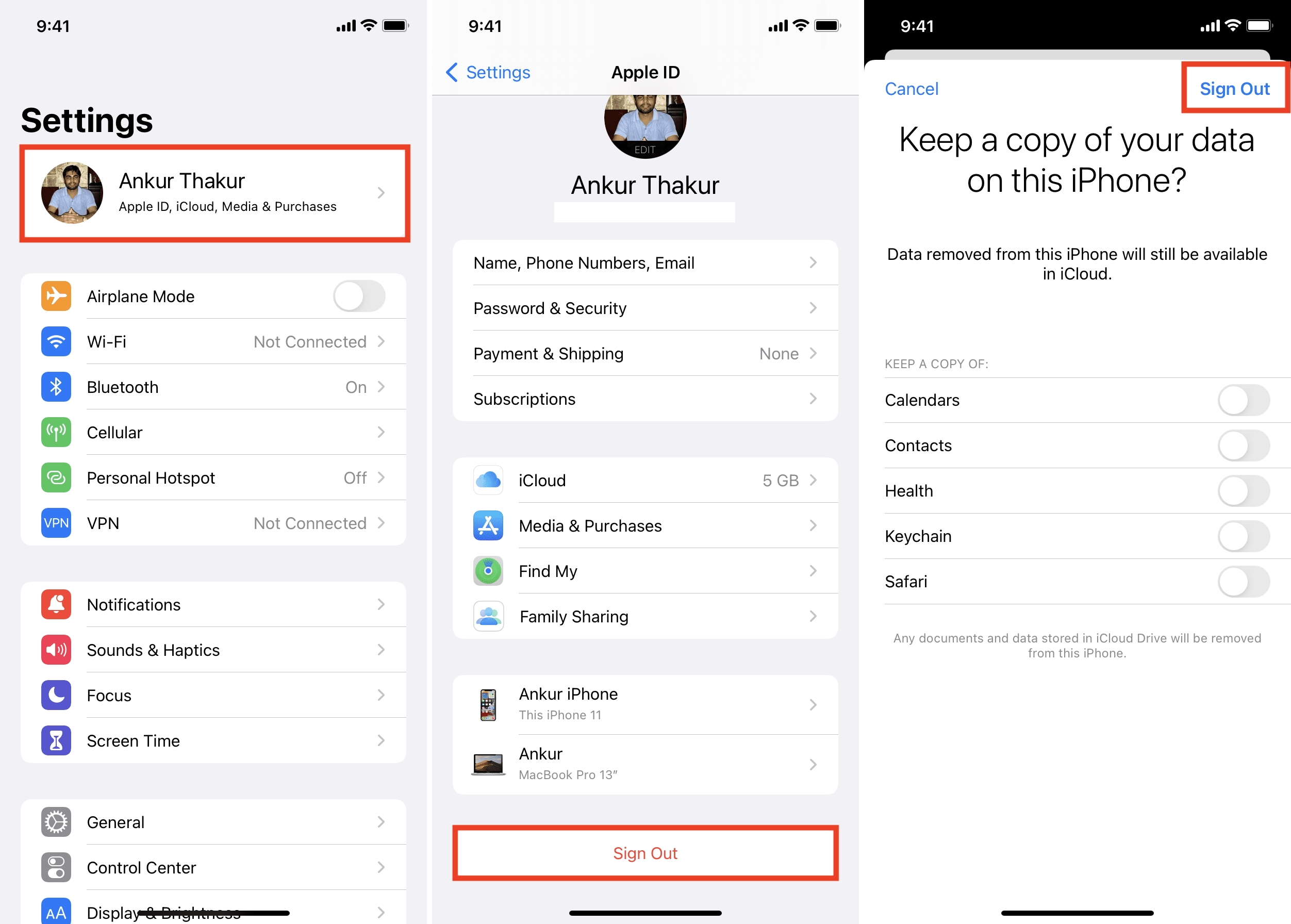
- Aprire Impostazioni e tocca il tuo nome dall’alto.
- Scorri fino in fondo e tocca Disconnessione.
- Inserisci la password del tuo ID Apple per disabilitare Dov’è e tocca Spegnere.
- Scegli se desideri conservare una copia dei dati in locale sul tuo dispositivo. Anche se scegli di non farlo, rimarranno comunque su iCloud e sugli altri tuoi dispositivi Apple. Se stai uscendo solo per risolvere un problema, puoi scegliere di non salvare nulla in locale. Quando accedi di nuovo, tutti questi verranno sincronizzati e saranno disponibili sul tuo iPhone. Rubinetto Disconnessione e conferma.
Su Apple Watch
Per uscire dall’ID Apple o da iCloud sul tuo Apple Watch, segui semplicemente i passaggi per uscire da iCloud sull’iPhone associato. In altre parole, dopo esserti disconnesso da iCloud sull’iPhone con cui hai accoppiato l’Apple Watch, viene automaticamente disconnesso anche dall’orologio.
Su Mac
Ecco come uscire da iCloud o dall’ID Apple sul tuo Mac:
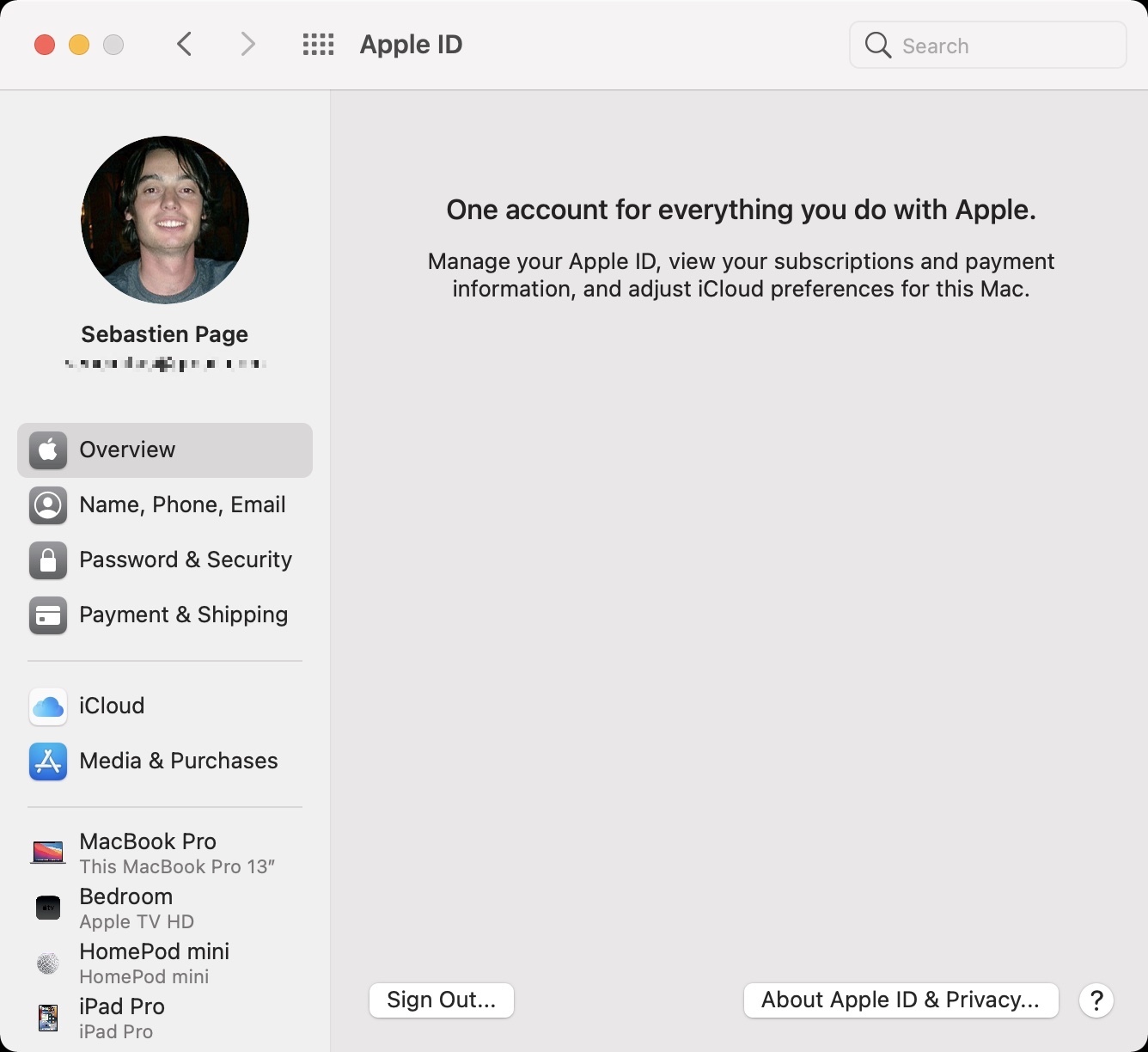
- Clicca il Icona della mela in alto a sinistra e scegli Preferenze di Sistema.
- Se utilizzi macOS Mojave o versioni successive, fai clic su ID Apple > Panoramica. Se utilizzi macOS High Sierra o versioni precedenti, fai clic su iCloud in Preferenze di Sistema.
- Clic Disconnessione.
- Seleziona le caselle desiderate e clicca Conserva una copia se vuoi salvare una copia dei dati di iCloud mostrati localmente sul tuo Mac. Per conservare le tue password Safari, fai clic su Continua su questo Mac.
Puoi usare App Store, iMessage e FaceTime dopo esserti disconnesso da iCloud?
Dopo esserti disconnesso dall’ID Apple o da iCloud, anche App Store, iMessage e FaceTime vengono disconnessi automaticamente. Ma puoi comunque attivare iMessage e FaceTime usando il tuo numero di telefono. Non puoi utilizzare l’e-mail dell’ID Apple.
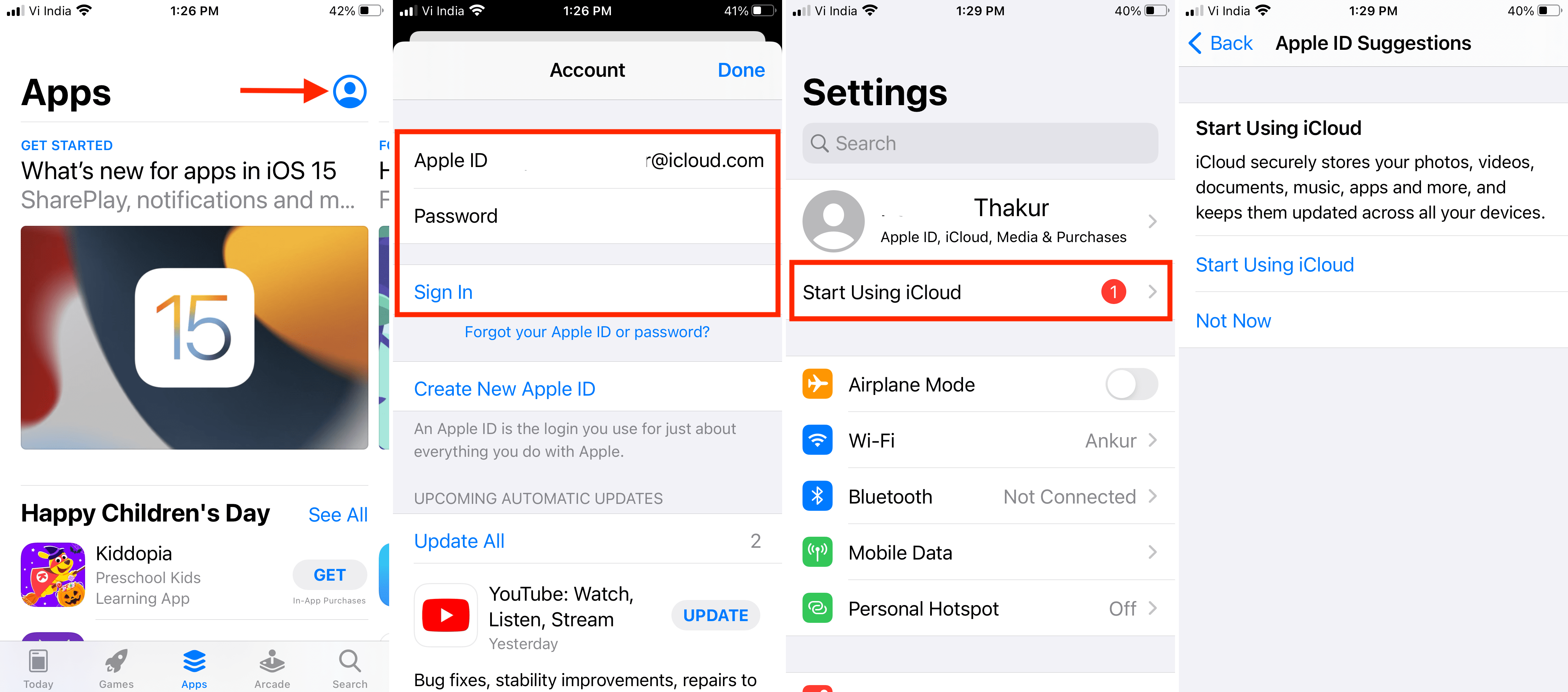
Per utilizzare l’App Store per aggiornare le app esistenti o scaricarne di nuove, dovrai effettuare l’accesso. Dopo aver effettuato l’accesso, puoi scegliere se desideri iniziare a utilizzare iCloud o meno.
Come accedere al tuo ID Apple o iCloud
Dopo aver effettuato l’accesso e aver abilitato le opzioni appropriate, tutti i dati di iCloud verranno nuovamente sincronizzati sul dispositivo. Le conseguenze che abbiamo menzionato sopra spariranno e puoi iniziare a utilizzare iCloud e i suoi servizi correlati.
Su iPhone, iPad e iPod touch
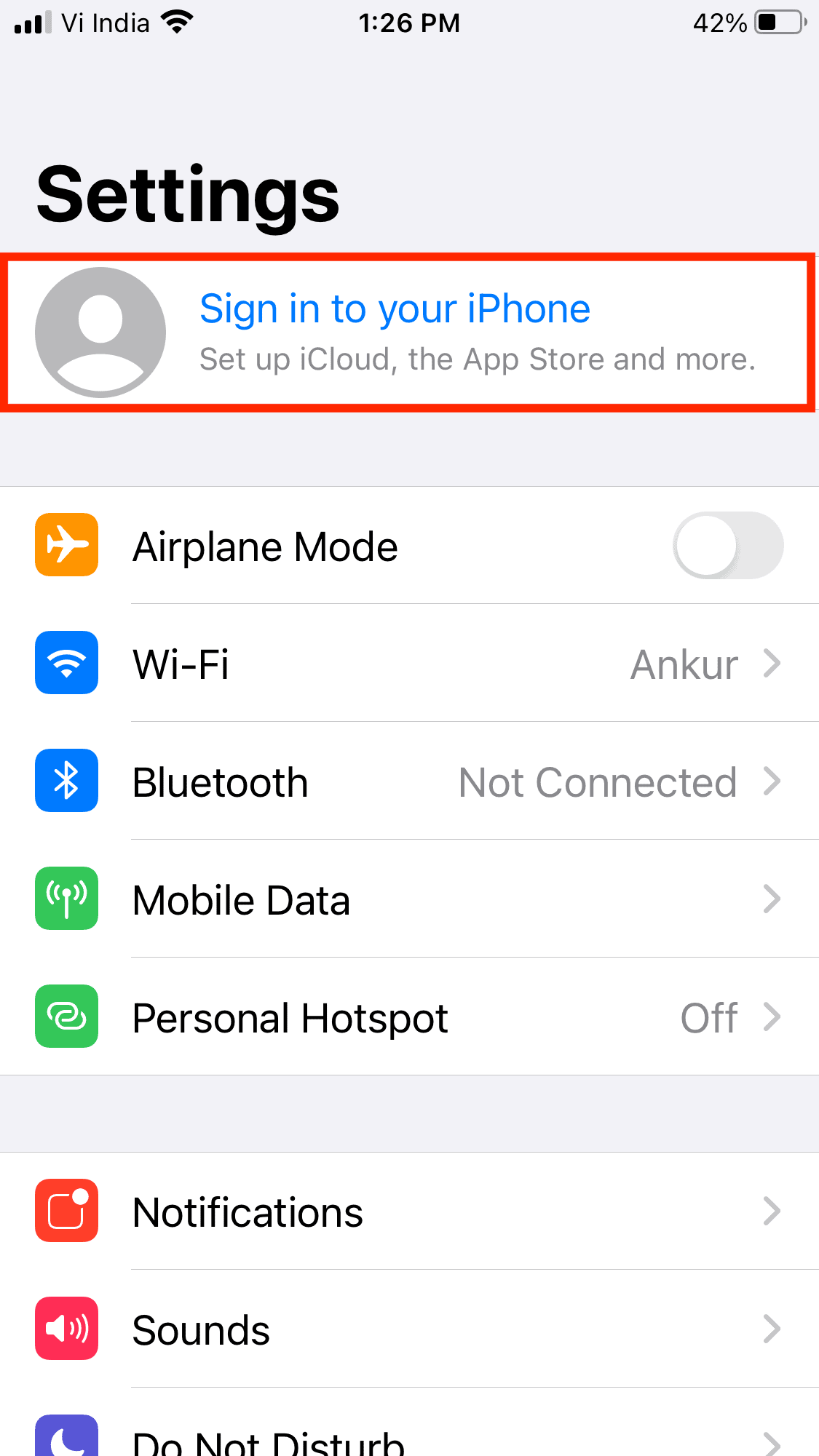
Ecco come accedere all’ID Apple o a iCloud sul tuo dispositivo iOS e iPadOS:
- Aprire Impostazionie in alto vedrai l’opzione per accedere. Tocca Accedi al tuo iPhone (iPad, iPod).
- Inserisci il tuo ID Apple e la password.
- Quando richiesto, inserisci il codice di verifica a sei cifre inviato sugli altri tuoi dispositivi Apple affidabili. Se non disponi di un dispositivo affidabile, il codice viene inviato tramite SMS o chiamando il tuo numero di telefono.
Su Apple Watch
Dopo aver effettuato l’accesso a iCloud sull’iPhone, dovrebbe accedere anche sull’Apple Watch associato. In caso contrario, ti potrebbe essere chiesto di inserire la password dell’ID Apple. Puoi farlo sull’orologio. Puoi anche aprire il Guarda l’app su iPhone e tocca Generale > ID Apple per accedere.
Su Mac
- Aprire Preferenze di Sistema.
- Clic Registrazione e inserisci il tuo ID Apple e la password.
- Se richiesto, completa la procedura di accesso inserendo il codice di verifica a sei cifre inviato ai tuoi dispositivi Apple attendibili o al numero di telefono.
Ora sai come disconnettersi e accedere a iCloud e ID Apple sui tuoi dispositivi Apple. Non è necessario farlo frequentemente, ma solo in rare situazioni o quando la maggior parte delle correzioni non funziona.
Controlla dopo: