
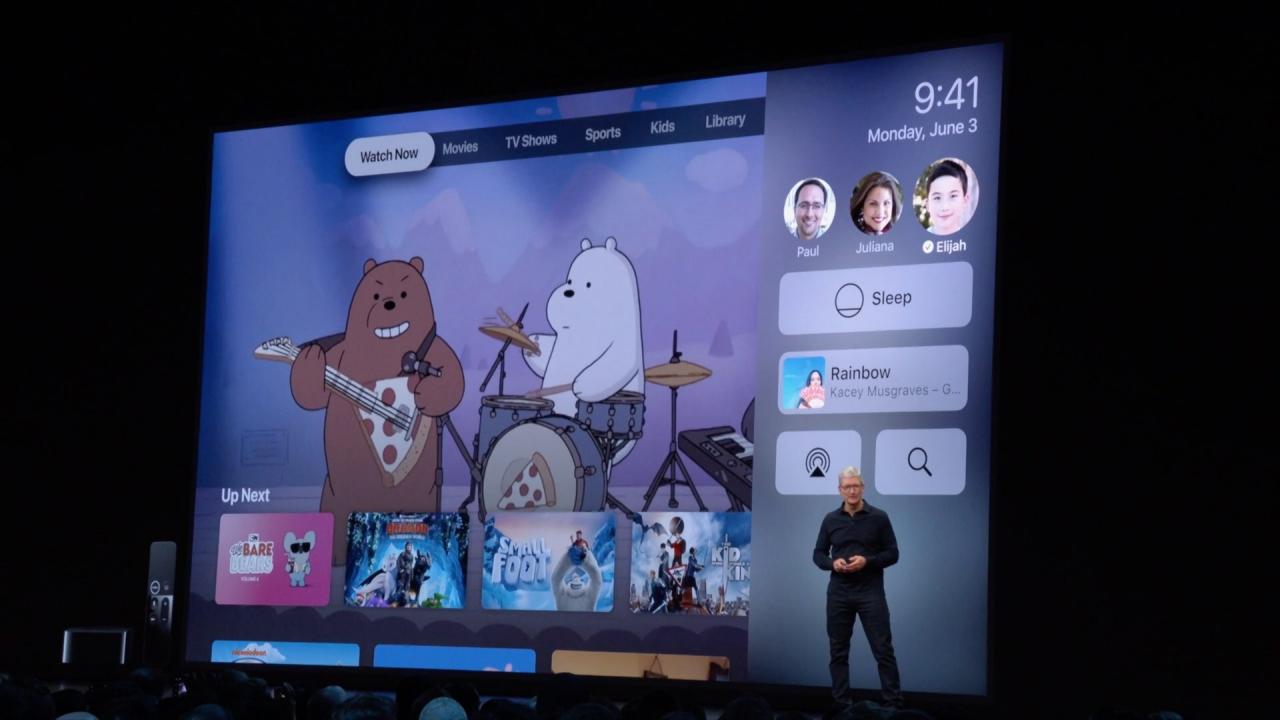
Con il supporto multi-utente, la vostra Apple TV può essere personalizzata da ogni membro della famiglia.
Prima di tvOS 13, i possessori di Apple TV potevano aggiungere più account ID Apple con il supporto di Family Sharing per gli acquisti su App Store, oltre a passare da un account all’altro in Impostazioni. Il passaggio da un account all’altro non ha alcun effetto sui dati, sulle impostazioni o sui consigli personalizzati di ogni persona.
Il supporto multi-conto in tvOS 13 va un po’ oltre. Mentre funziona anche con Family Sharing – se avete dei figli, essi potranno passare al proprio account per l’acquisto di applicazioni tramite un prompt Ask to Buy come su iPhone e iPad-tvOS 13 il supporto per più account ID Apple dà anche a ciascun utente registrato sul dispositivo il proprio:
- Su Prossimo elenco
- Mediateche come musica e film
- Raccomandazioni personalizzate nell’applicazione TV
- Contenuti aggiuntivi in altre applicazioni
- Nuovi acquisti
In poche parole, la registrazione di più account utente sul dispositivo permette ad ogni persona di godere delle proprie impostazioni e dei propri contenuti nelle app. E per voi, in quanto proprietari di Apple TV, ciò significa la comoda possibilità di passare facilmente da un account all’altro per guardare film e programmi televisivi acquistati da diversi membri della famiglia.
La funzione non modifica automaticamente quali applicazioni appaiono nella schermata iniziale.

Per rendere il passaggio da un account all’altro il più semplice possibile, l’aggiornamento di tvOS 13 mette in evidenza un rudimentale Control Center che si attiva premendo un pulsante del Siri Remote, contenente opzioni rapide come i controlli AirPlay, gli account utente, lo sleep e altro ancora.
Queste nuove funzionalità sono state presentate per la prima volta in anteprima e rilasciate per i test degli sviluppatori durante il keynote della WWDC 2019 del 3 giugno, prima del rilascio commerciale nell’autunno 2019.
Seguiteci per imparare ad avere più persone che usano una sola Apple TV.
Come impostare più account su Apple TV
Prima di poter passare da un conto all’altro, è necessario registrarli nel sistema. Il vostro account ID Apple è stato inserito durante il processo di configurazione di tvOS, quindi non è necessario digitare nuovamente le vostre credenziali. Quello che vorrete fare è aggiungere tutti gli altri ID Apple di cui avete bisogno.
Seguire la procedura seguente per aggiungere più account ID Apple in tvOS 13.
1) Apri Impostazioni sulla tua Apple TV con tvOS 13 o più recente.
2) Scegliere Utenti & Conti dalla lista principale.
3) Cliccare Aggiungere un nuovo utente sotto la voce Utenti.
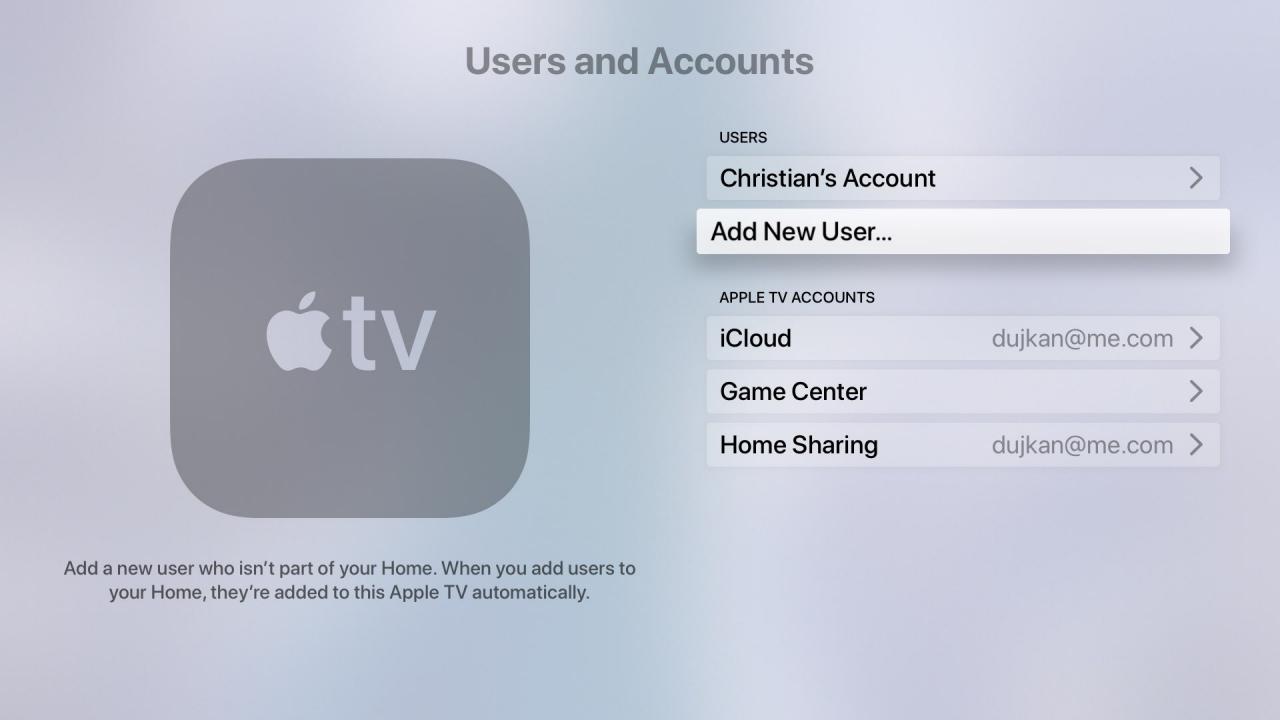
4) Immettere il nome utente e la password di un altro utente Apple ID quando richiesto.
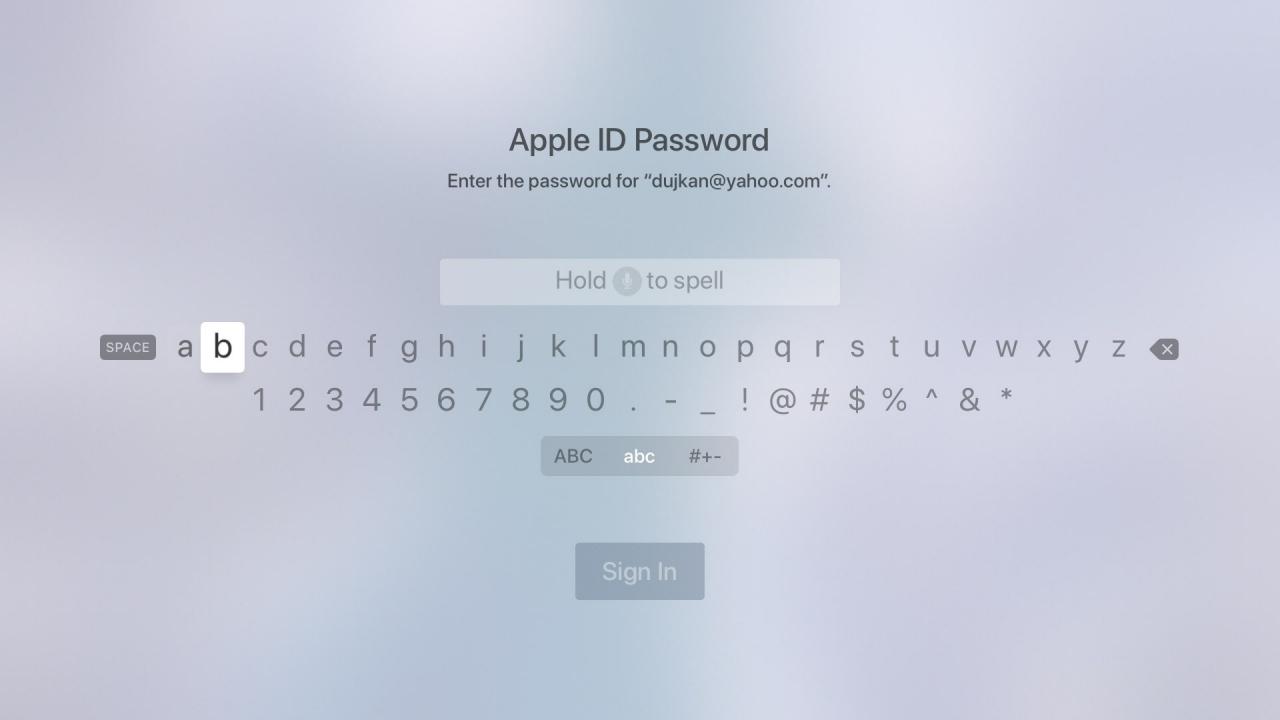
Se avete digitato correttamente le vostre credenziali, il nuovo account sarà impostato come utente attuale di questa Apple TV e sarete portati alla schermata precedente. Ripetere la procedura dal punto 3 per aggiungere a questa Apple TV tutti gli account ID Apple che si desidera.
Come cancellare gli account utente da Apple TV
Per cancellare un account utente dall’Apple TV, procedere come segue:
1) Apri Impostazioni sulla tua Apple TV con tvOS 13 o più recente.
2) Scegliere Utenti & Conti dalla lista principale.
3) Scegliere l’opzione Utente corrente sotto la voce Utenti.
4) Scegliere l’account utente che si desidera eliminare da questa Apple TV
5) Torna alla schermata precedente, clicca sul tuo account elencato sotto la sezione Utenti.
6) Scegliere l’opzione in basso etichettata con il testo Remover User From Apple TV .
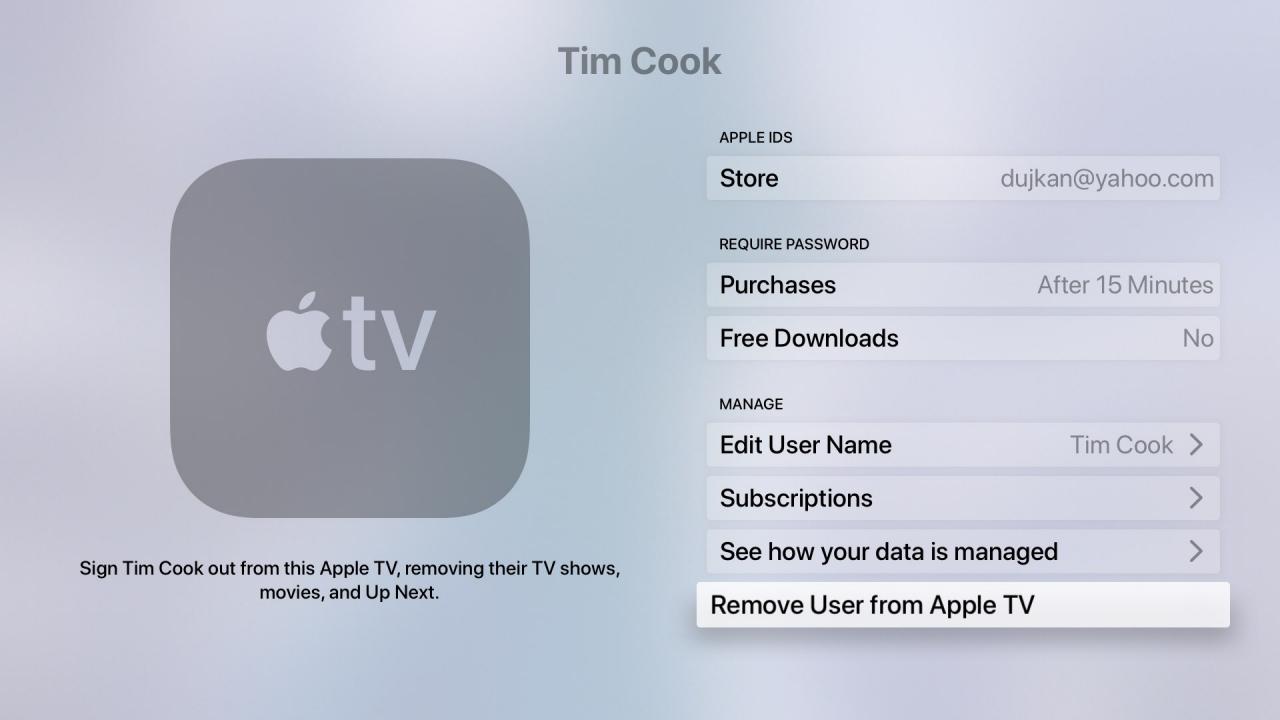
7) Infine, confermare l’operazione cliccando l’opzione Rimuovi utente .
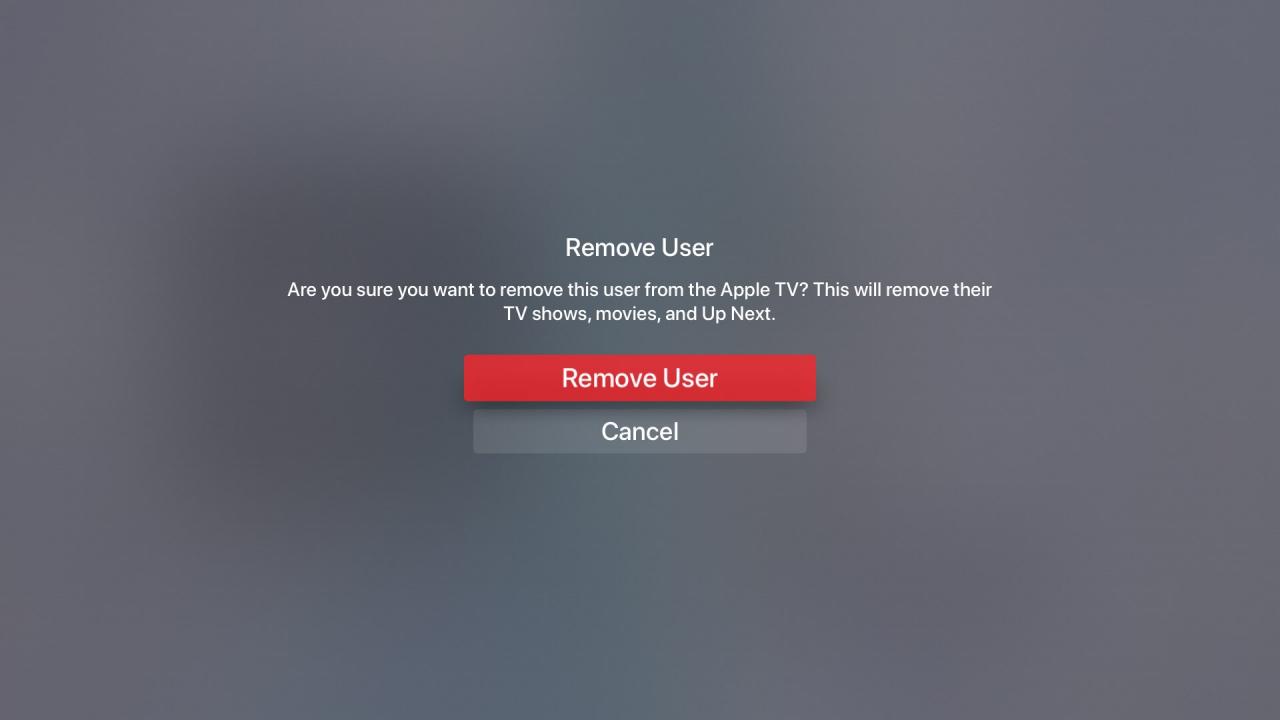
L’utente selezionato sarà disconnesso e tvOS rimuoverà la sua lista Up Next insieme a tutti gli spettacoli televisivi, i film e i consigli personalizzati che possono avere su questa Apple TV.
Supporto multiutente e archiviazione Apple TV
Tenete presente che il supporto multi-account in tvOS 13 può mettere a dura prova la vostra memoria Apple TV.
tvOS è dotato di un meccanismo di caching piuttosto aggressivo che è stato progettato per utilizzare la maggior quantità possibile di memoria flash. Iniziate a guardare un film in iTunes, per esempio, e tvOS scaricherà il tutto in background. Lo stesso vale per l’intrattenimento in streaming in applicazioni come HBO NOW o Stars, giochi che scaricano contenuti aggiuntivi e così via. Questo avviene automaticamente per tutti gli account utente. tvOS mette automaticamente in cache il film che avete iniziato a guardare, ma se vostro figlio passa al suo account poco dopo per godersi il suo cartone animato preferito, tvOS mette in cache anche i video che sta guardando.
tvOS non ha alcuna opzione per regolare queste capacità di caching integrate, quindi non sorprendetevi se una partita che avete giocato l’altra sera inizia improvvisamente a scaricare di nuovo il livello corrente.
Passaggio tra più account Apple TV
Potete passare da un ID Apple all’altro sulla vostra Apple TV avventurandovi nell’app Impostazioni. Da lì, sentitevi liberi di sprecare il vostro tempo cliccando attraverso i sotto-menu. Oppure, siate più intelligenti e utilizzate il nuovissimo Control Center di tvOS 13 che include opzioni per un rapido cambio di account.
Li copriremo entrambi, quindi non smettete di leggere ora…
Utilizzo dell’applicazione Impostazioni
Per passare da un conto all’altro nell’app Impostazioni, procedere come segue:
1) Apri Impostazioni sulla tua Apple TV con tvOS 13 o più recente.
2) Scegliere Utenti & Conti dalla lista principale.
3) Scegliere l’opzione Utente corrente sotto la voce Utenti.
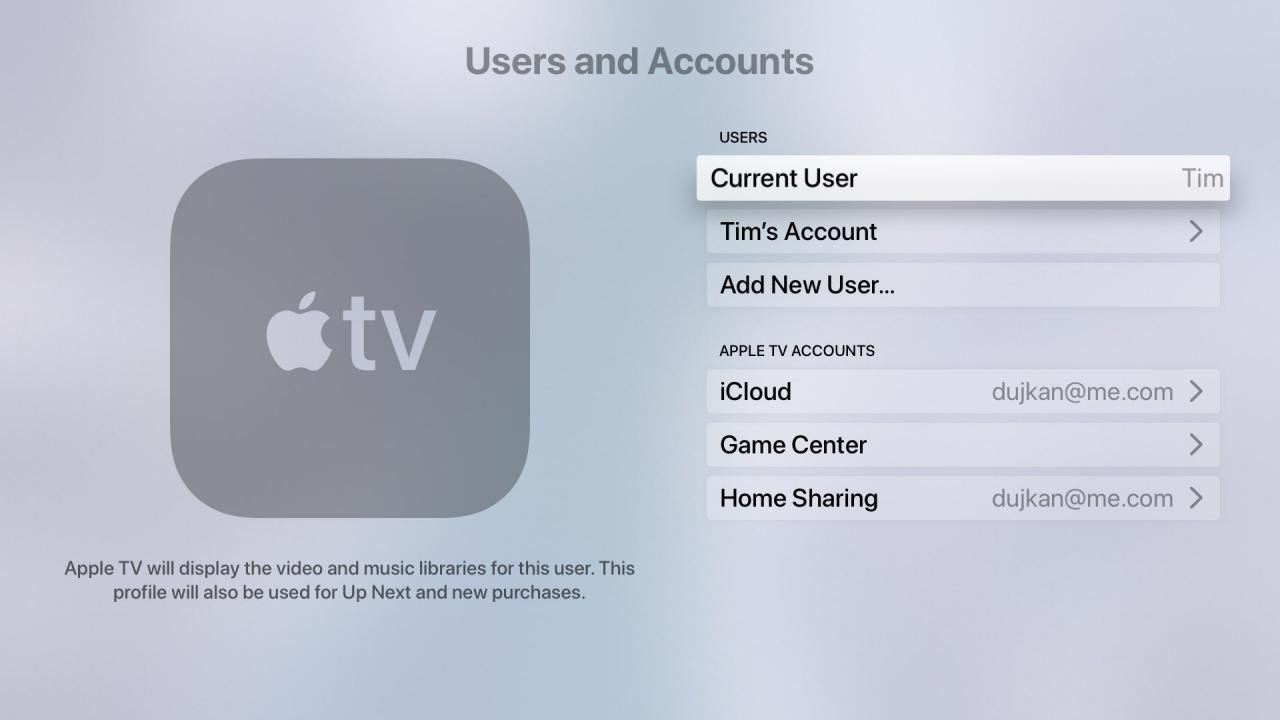
4) Fare clic sull’account che si desidera passare a quello che era perviously registrare su questa Apple TV.
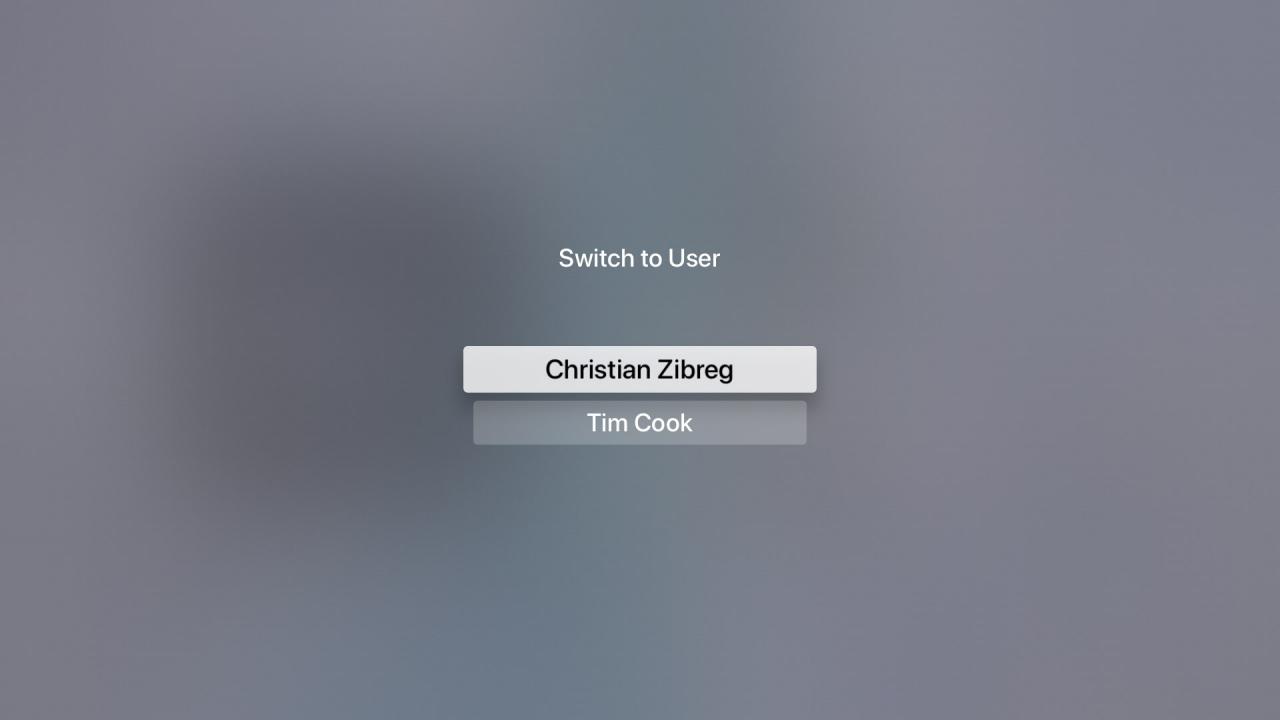
L’account utente corrente verrà cancellato. La loro listaUp Next, i programmi TV, i film e i consigli personalizzati saranno rimossi da questa Apple TV. L’account su cui si è appena cambiato sarà reso il conto corrente di questa Apple TV fino a quando non si passa a un altro.
D’ora in poi, il set-top box visualizzerà le librerie video e musicali per questo utente e questo account sarà utilizzato anche dal sistema per le raccomandazioni Up Next e i nuovi acquisti.
Utilizzo del nuovo Control Center
Per passare da un account all’altro tramite il nuovo Control Center di tvOS 13, procedere come segue:
1) Premere e tenere premuto il pulsante Home sul telecomando Siri fino a quando il centro di controllo non si sovrappone al telecomando e non viene visualizzato dal bordo destro dello schermo.
2) Le immagini del profilo di tutti gli account utente registrati con questa Apple TV si trovano elencate in alto, tra la data/ora corrente e la scorciatoia Sleep. L’account utente corrente ha un segno di spunta accanto al suo nome. Evidenziate un account utente desiderato e cliccate sul telecomando.
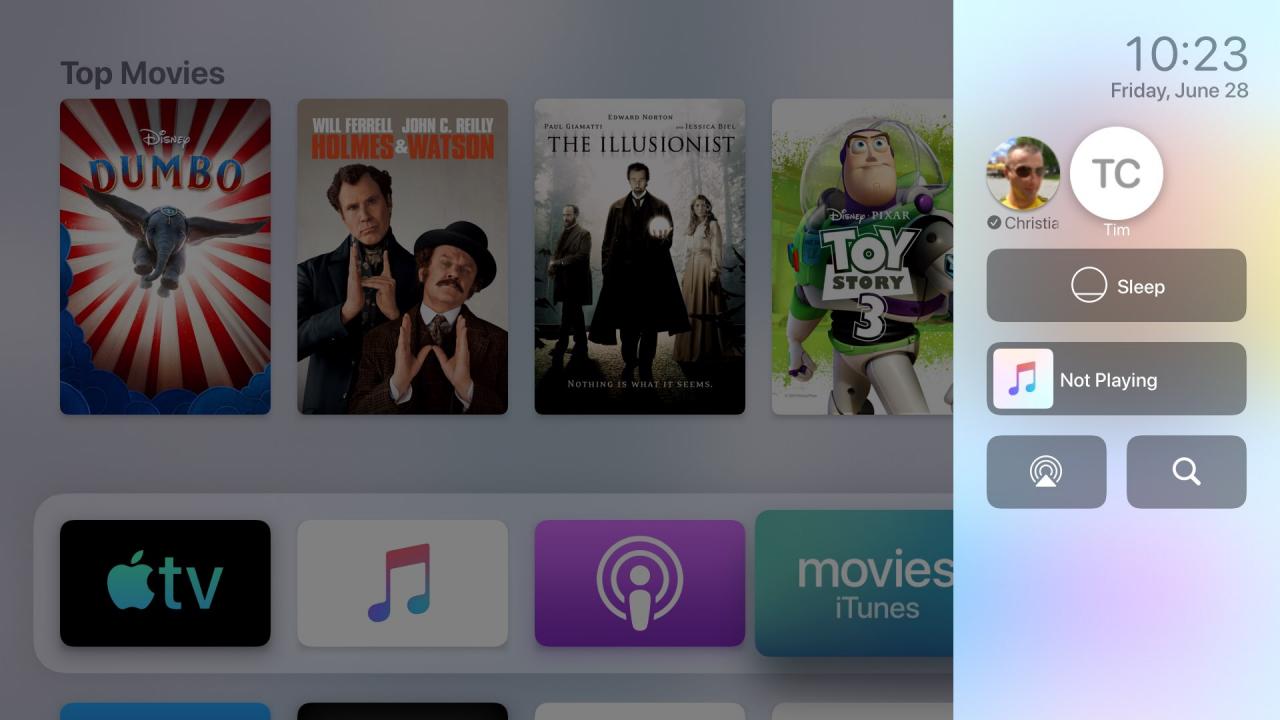
Ed è così che si passa da un utente all’altro su Apple TV usando Control Center.
Acquisti e abbonamenti
Come accennato in precedenza, il passaggio a un altro account utente sulla vostra Apple TV utilizzerà anche i propri Apple IDcredenziali per i nuovi acquisti e abbonamenti all’App Store. È possibile gestire le funzioni correlate in Impostazioni → Utenti & Account, quindi fare clic sul proprio account nella sezione Utenti.
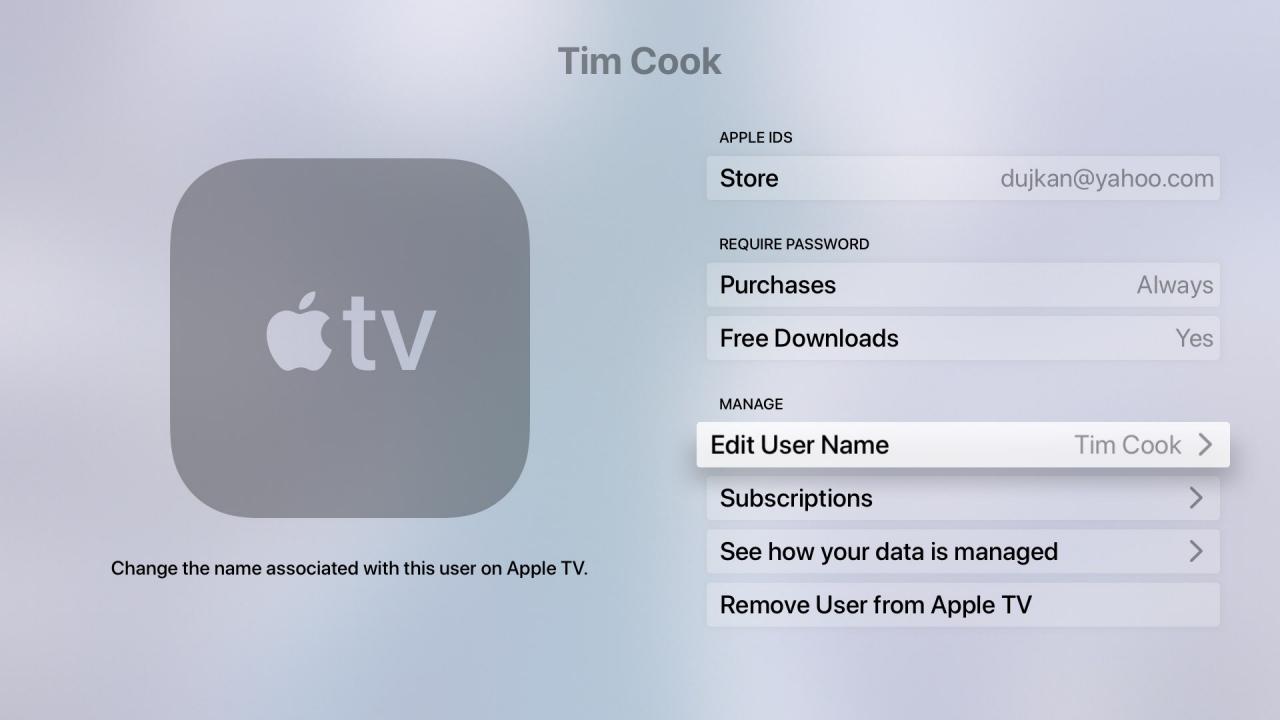
Qui, sentitevi liberi di regolare le seguenti caratteristiche del conto:
- ID Apple
- Store: Visualizza l’account ID Apple utilizzato per i nuovi acquisti e le mediateche.
- Richiedi password:
- Acquisti : Dite ad Apple TV quando chiedere la vostra password ID Apple per gli acquisti: Sempre, dopo 15 minuti o mai.
- Scaricare gratis: Controlla se il set-top box chiederà la tua password ID Apple quando scarichi materiale gratuito.
- Gestire
- Modifica nome utente: Modificare il nome associato all’utente su questa Apple TV.
- Abbonamenti: Vedi tutti gli abbonamenti associati a questo account ID Apple.
- Vedi come vengono gestiti i tuoi dati: Tira su la spiegazione sulla privacy di Apple.
- Rimuovere l’utente da Apple TV: Segna questo account ID Apple, che rimuove anche i film correlati, i programmi TV, la lista Up Next e i consigli personalizzati nell’applicazione TV.
Ulteriori controlli del conto di tvOS 12 e delle edizioni precedenti sono presenti in tvOS 13.
Altre impostazioni del conto
Sotto la voce Account Apple TV in Impostazioni → Utenti & Gli account sono questi controlli:
- iCloud: È possibile utilizzare opzionalmente un account diverso per iCloud. Apple TV usa un account iCloud per estrarre le impostazioni di HomeKit, eseguire lo streaming dei tuoi media da iCloud Photos e salvare i dati in app che supportano iCloudKit, come i tuoi progressi in alcuni giochi.
- Una schermata iniziale: Impostare su ON per avere lo stesso aspetto e Home screenapps in tutte le Apple TV firmate usando questo account iCloud.
- iCloud Photos: Attivare questa funzione se si desidera visualizzare foto e video da altri dispositivi iCloud Photos, proprio su questa Apple TV. Puoi anche impostare queste foto e video come screen saver Apple TV.
- Album condivisi: Guarda le foto e i video che hai condiviso con amici e familiari, oltre a tutti i media e i commenti che hanno aggiunto ai tuoi album condivisi.
- Stream fotografico: Vedi i media nel tuo Photo Stream.
- Centro di gioco: Utilizzare un account per Game Center diverso dall’account ID Apple attualmente selezionato. Il tuo Apple TV utilizzerà questo account per accedere alle funzionalità di Game Center nei titoli che li supportano, comprese le classifiche e i risultati.
- Giocatori vicini : Scegliete se i giocatori del Game Center nelle vicinanze possono trovare e invitarvi alle partite in multiplayer.
- Home Sharing: Usa un account diverso per Home Sharing per visualizzare le foto dai Mac e trasmettere contenuti in streaming su questa Apple TV dai computer iTunes della tua rete.
- Disattivare la condivisione domestica: Con Home Sharing disattivato, non vedrete più tutte le librerie multimediali associate all’account specificato.
La separazione degli account per le funzioni iCloud, Game Center e Home Sharing dal tuo Apple ID consente a tutti di personalizzare il supporto multi-utente a proprio piacimento. Ad esempio, potresti voler utilizzare diversi account per iCloud e Game Center in modo che tu e i bambini possiate avere ciascuno i propri progressi, le proprie classifiche e i propri risultati nei giochi.
Tutte le nuove funzioni della Apple TV in tvOS 13
tvOS 13 confezioni nelle seguenti caratteristiche e miglioramenti:
- Schermata iniziale raffinata: La schermata iniziale ha ricevuto miglioramenti visivi e ora è in grado di riprodurre anteprime video a schermo intero da app multimediali e giochi in sottofondo.
- Screen saver subacqueo: tvOS 13 include uno splendido nuovo screen saver subacqueo 4K HDR, girato in collaborazione con la BBC Natural History Unit, che mostra creature ipnotizzanti e scene coinvolgenti dalle profondità degli oceani di tutto il mondo.
- Supporto multiutente: Il nuovo Control Center include l’accesso rapido a funzioni come la sospensione del sistema, l’instradamento audio e il cambio di account, che offre a tutti la propria esperienza di intrattenimento personalizzata – ogni account utente vede la sua unica lista Up Next e riceve consigli su TV e film nell’applicazione TV in base ai propri gusti.
- Apple Music : Con il supporto multi-utente, l’applicazione Music permette a tutti di godersi le proprie playlist e i propri consigli personalizzati. Come simpatico bonus, è possibile accedere rapidamente alla canzone attualmente in riproduzione nel nuovo Control Center. Come bonus, i testi a video sincronizzati con le canzoni sono ora disponibili per la prima volta nell’app Music.
- Apple Arcade : Lanciata nell’autunno 2019, Apple Arcade permetterà a una famiglia di sei persone di giocare a più di 100 giochi premium ad-free senza alcun acquisto in-app su iPhone, iPad, iPod touch, Mac e Apple TV con un unico abbonamento mensile.
- Controller Xbox e PlayStation : tvOS 13 aggiunge il supporto per il controller Xbox di Microsoft e il controller wireless Bluetooth DualShock 4 di Sony. Questi accessori funzioneranno automaticamente con i giochi App Store che supportano i controller MFi. Molti dei giochi inclusi in Apple Arcade offriranno il supporto per i controller di gioco.
E, naturalmente, tvOS 13 pacchetti nell’app TV di Apple, molto migliorata, con canali in abbonamento come Starz e HBO NOW, consigli personalizzati alimentati da Siri, oltre 100.000 film e show televisivi di iTunes, supporto picture-in-picture e alcuni altri vantaggi. Per quanto riguarda Apple TV+, l’originale servizio di abbonamento video dell’azienda, sarà disponibile nell’app TV questo autunno.
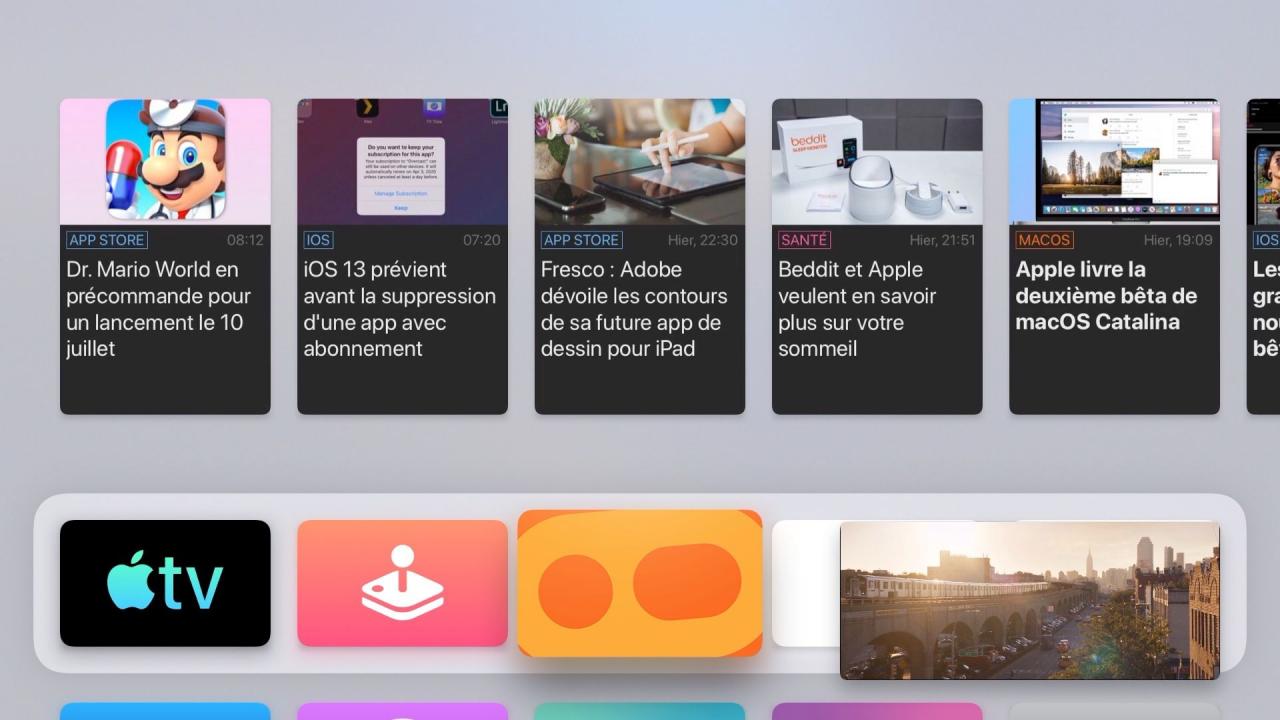
tvOS 13 ha portato anche il supporto picture-in-picture su Apple TV
L’app è disponibile anche su altri dispositivi Apple e – come se non bastasse – su selezionate piattaforme di terze parti, tra cui le nuove Smart TV di Samsung, Sony, Vizio, LG, ecc.
compatibilità tvOS 13
tvOS 13 è compatibile con questi set-top box Apple:
- Apple TV HD
- Apple TV 4K
Per ulteriori dettagli sull’aggiornamento di tvOS 13, leggere il comunicato stampa di Apple.
Hai bisogno di aiuto? Chiedete a TuttoTutorial
Se ti piace questo tutorial, passalo ai tuoi amici e lascia un commento qui sotto.
Sei rimasto incastrato? Non sai come fare certe cose sul tuo dispositivo Apple? Fatecelo sapere tramite [email protected] e un futuro tutorial potrebbe fornire una soluzione.
Inviare i propri suggerimenti tramite [email protected] .
.