
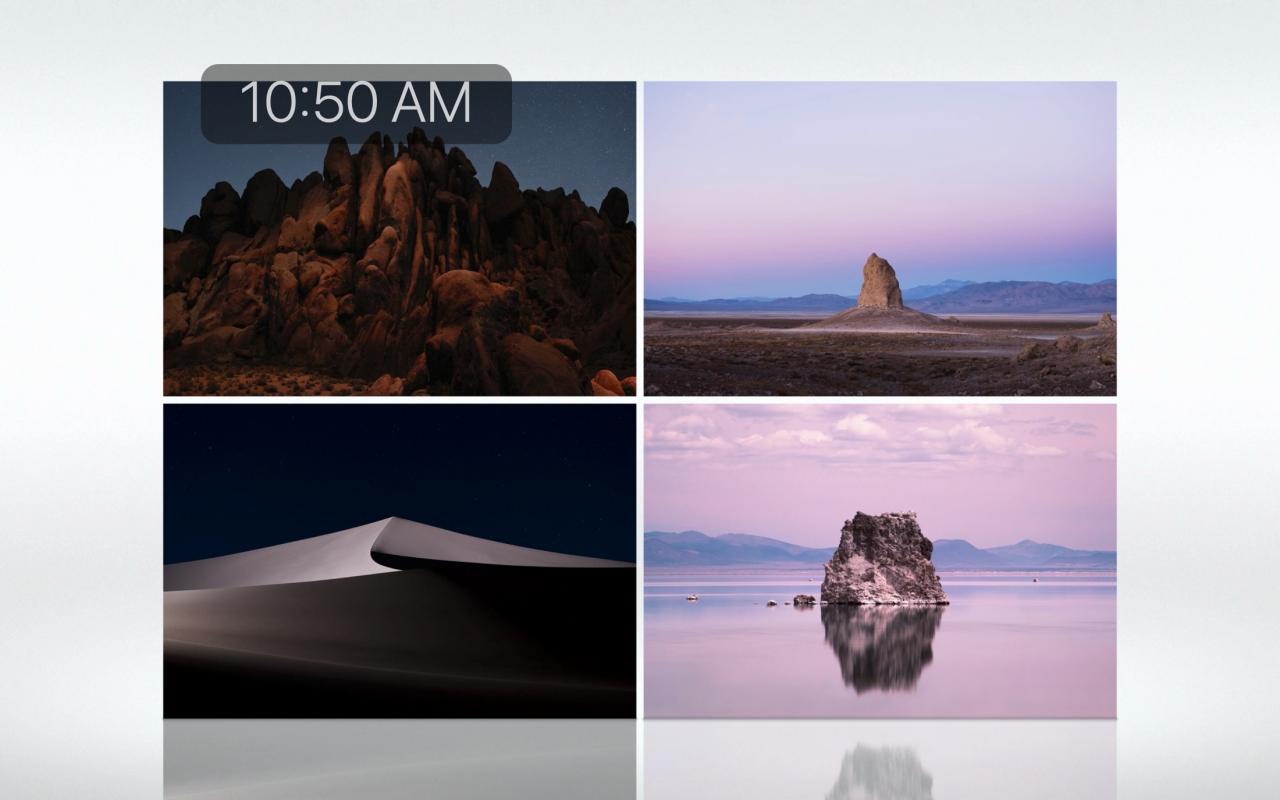
Se hai intenzione di allontanarti dal tuo Mac per un minuto, potresti voler avviare il tuo screen saver. Potresti non voler bloccare il tuo computer o metterlo a riposo, ma semplicemente visualizzare il tuo screen saver.
Ci sono tre modi semplici e veloci per creare una scorciatoia per avviare il vostro screen saver e vi guideremo attraverso ognuno di essi.
Creare una scorciatoia per lo screensaver con Hot Corners
È possibile accedere alle impostazioni degli Hot Corner in un paio di punti nelle Preferenze di Sistema. Ma per questo, lo faremo dall’area Screen Saver.
Quindi aprire Preferenze di sistema con l’icona nel Dock o cliccando Icona Apple ; Preferenze di sistema dalla barra dei menu. Quindi, seguite questi passi.
1) Selezionare Desktop & Screen Saver .
2) Fare clic sulla scheda Screen Saver e poi fare clic sul pulsante Hot Corners .
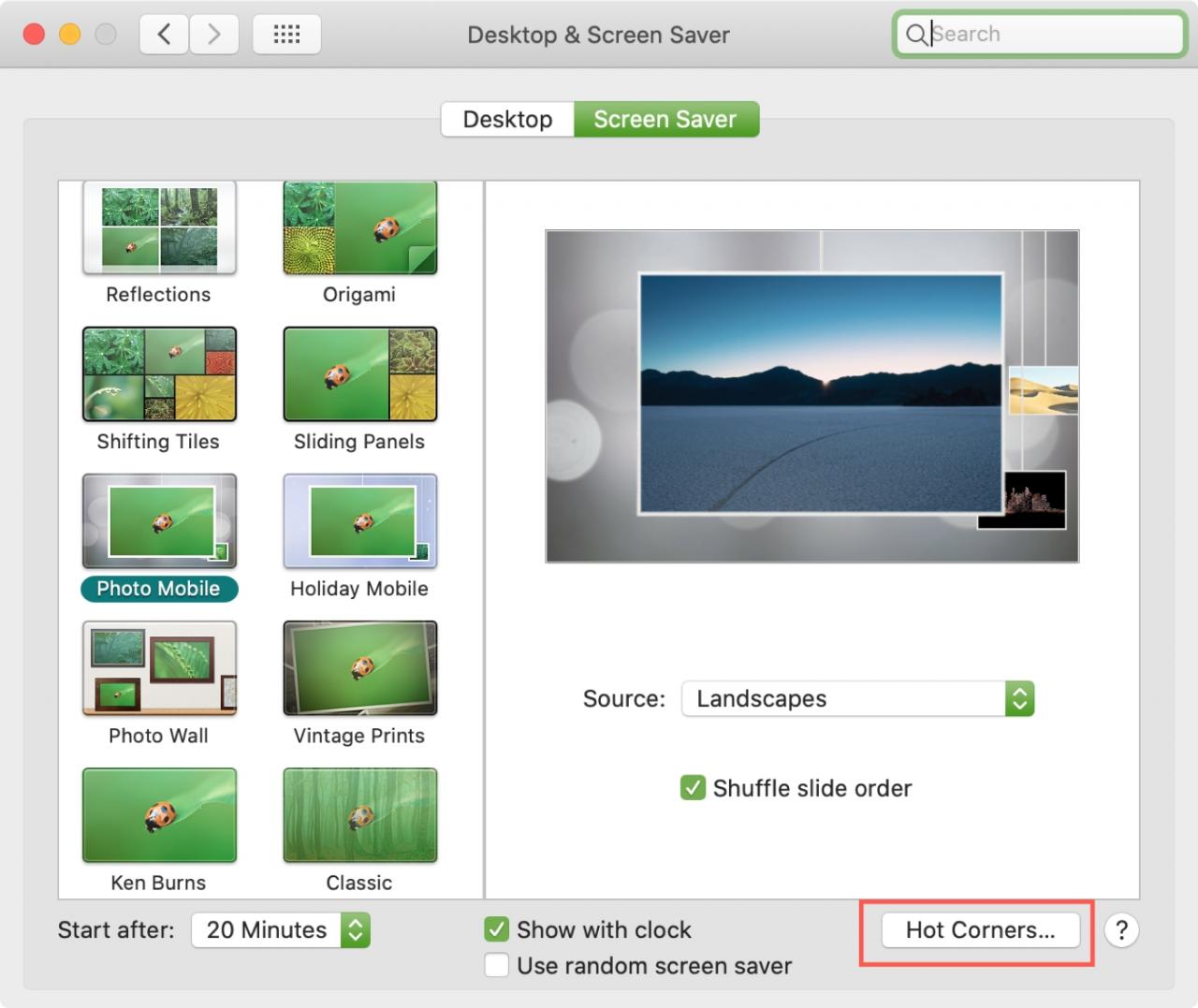
3) Scegliere quale angolo si desidera utilizzare e nel menu a tendina per esso, scegliere Avviare Screen Saver .
4) Cliccare OK e poi chiudere le impostazioni se si desidera.
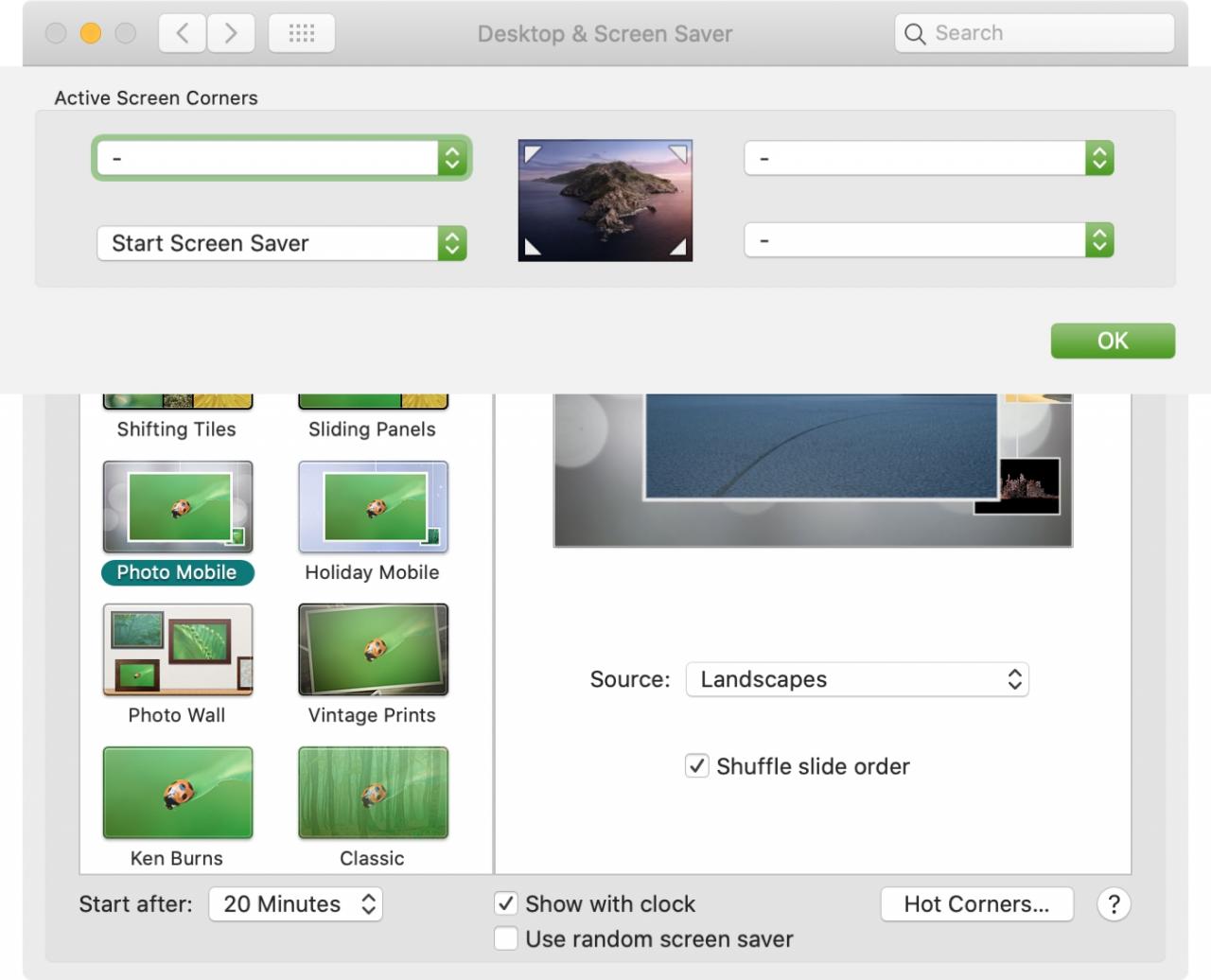
Ora provate l’Hot Corner spostando il cursore su di esso. Dovreste vedere il vostro screen saver partire subito.
Creare una scorciatoia per il salvaschermo con l’icona Dock
Un altro bel trucco per avviare il vostro screen saver è con un’icona nel vostro Dock.
1) Fare clic su Vai ; Vai alla cartella dalla barra del menu Finder.
2) Nella casella, inserire la seguente posizione e cliccare Go .
/Sistema/Libreria/CoreServizi</pre
3) Quando la cartella si apre, trovare ScreenSaverEngine e trascinarla sul Dock.
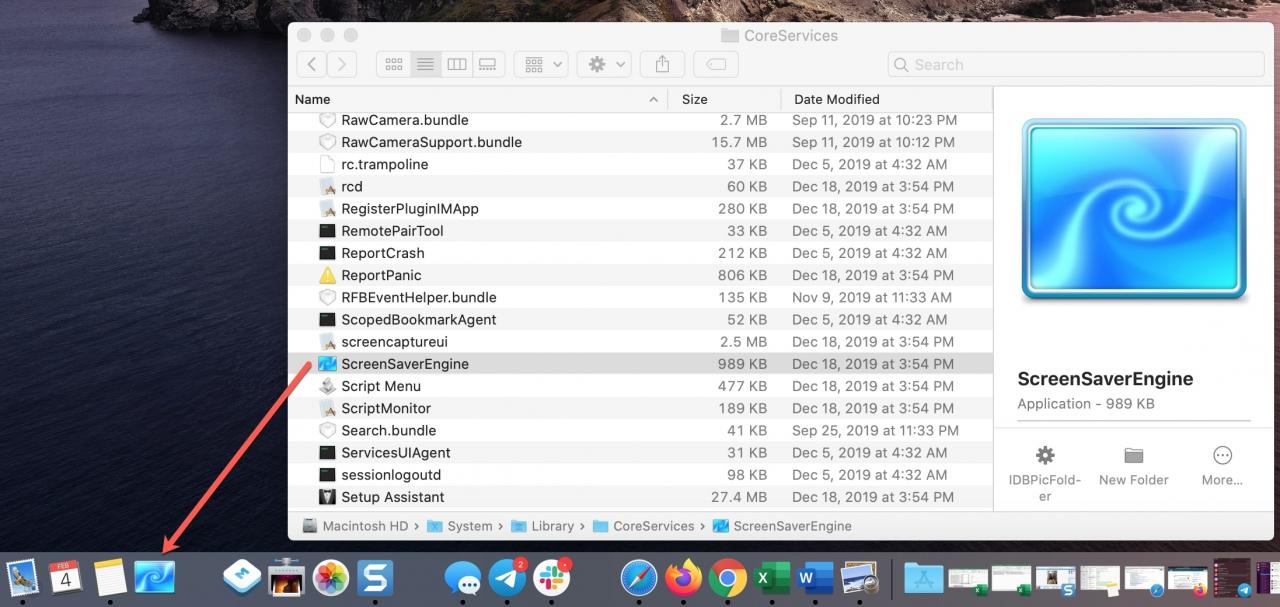
Clicca sull’icona che hai appena aggiunto al tuo Dock e il tuo screen saver si aprirà subito!
Creare una scorciatoia per lo screensaver con la tastiera
Se si preferisce utilizzare una scorciatoia da tastiera per avviare il salvaschermo, è possibile farlo creando un servizio Automator. Anche se questa scorciatoia richiede più tempo per l’impostazione, una volta fatto, è presente ogni volta che ne avete bisogno.
Creare il servizio
1) Aprire Automator dalla cartella Applicazioni nel vostro Dock o con Spotlight.
2) Cliccare Nuovo documento , scegliere Azione rapida , e premere Scegliere .
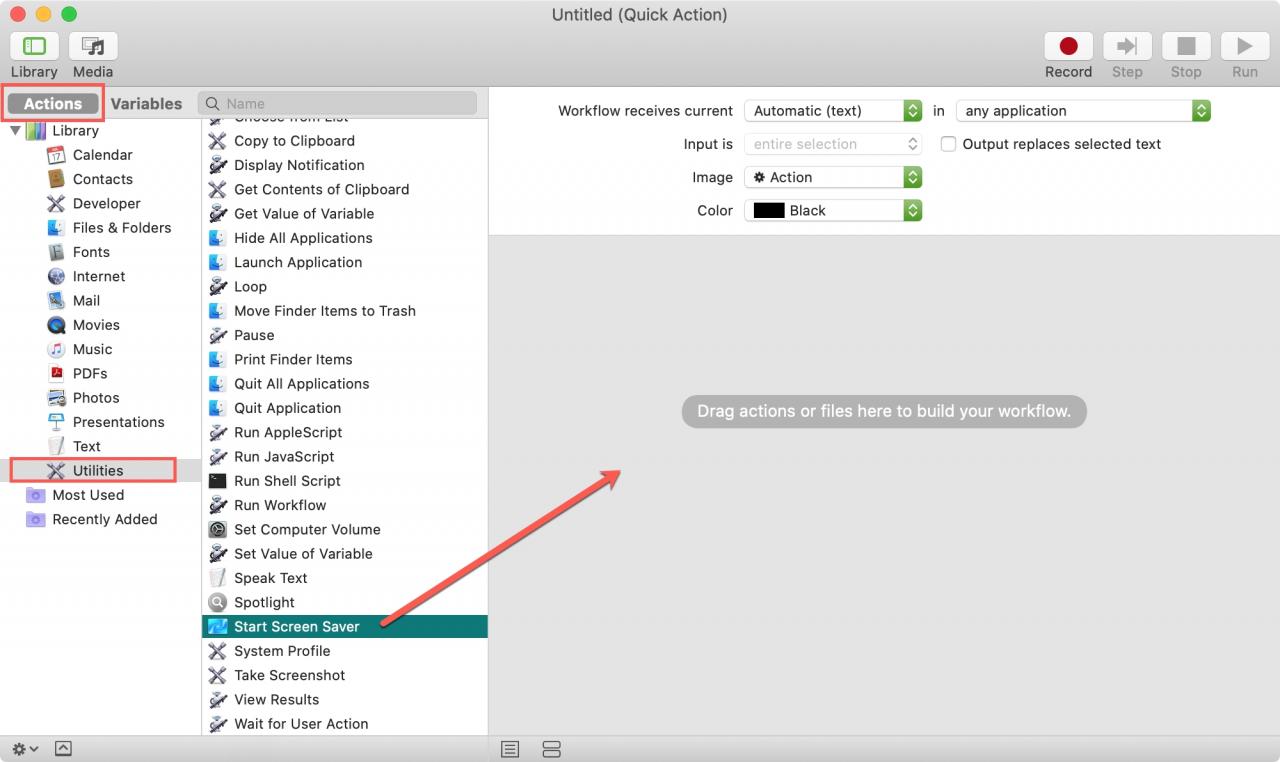
3) A sinistra, assicurarsi che Azioni sia selezionato in alto e cliccare sulla voce Utilità .
4) Direttamente a destra, trovare Avviare Screen Saver e trascinarlo nella finestra Workflow . È possibile lasciare le impostazioni nella parte superiore della finestra Workflow così com’è con Workflow riceve impostato su Automatico (Niente) .
.
5) Fare clic su File ; Salvare dalla barra dei menu, assegnare al flusso di lavoro un nome come “Salvaschermo iniziale” e premere Salvare .
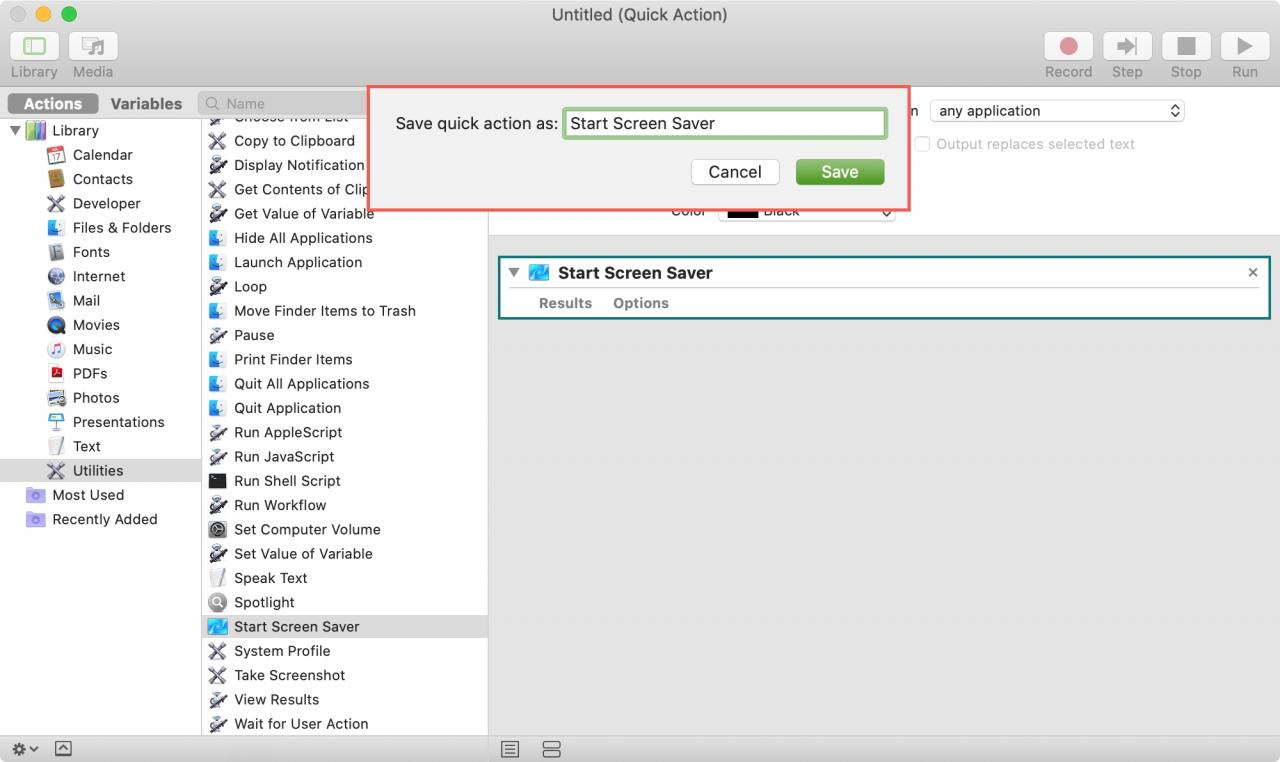
Ora che avete creato il servizio, o Quick Action, imposterete la scorciatoia da tastiera.
Aggiungere la scorciatoia da tastiera
1) Aprite il vostro Preferenze di Sistema con l’icona del vostro Dock o Icona Apple ; Preferenze di Sistema dalla barra dei menu.
2) Selezionare Tastiera e cliccare sulla scheda Scorciatoie .
3) A sinistra, scegliere Servizi .
4) A destra, sotto Generale , dovreste vedere il nome dell’azione rapida appena creata. Assicuratevi che il servizio sia controllato. Poi, cliccate a destra del nome dove è scritto Nessuno e inserite la combinazione di tastiera che volete utilizzare.
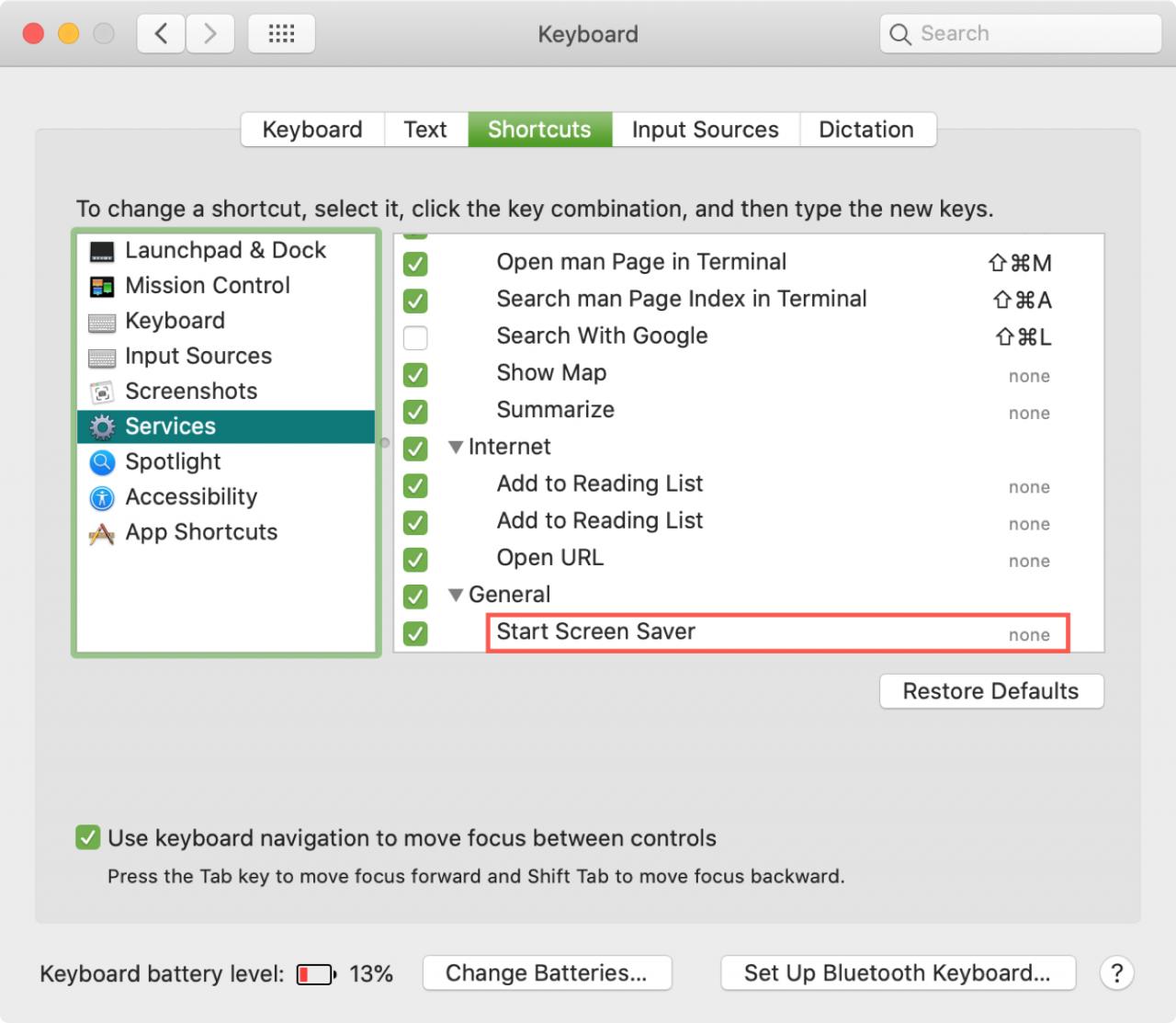
Nota : Se si sceglie una scorciatoia da tastiera già in uso, la combinazione non si applica, quindi sarà necessario sceglierne una diversa.
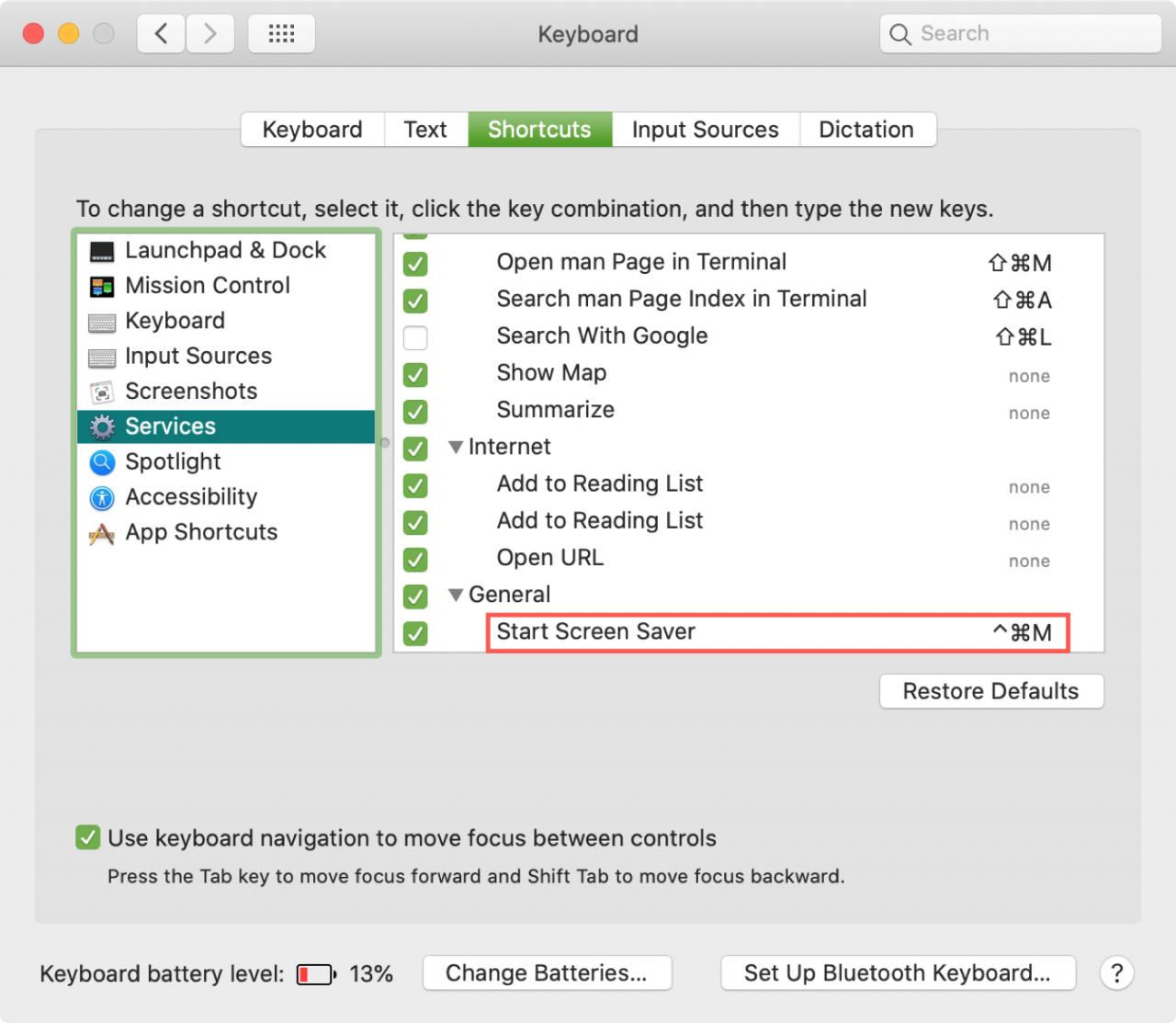
È possibile chiudere le Preferenze di Sistema e provare la nuova scorciatoia da tastiera.
In Breve
Con questi semplici modi per avviare il salvaschermo sul vostro Mac, sicuramente uno di questi è proprio quello che stavate cercando. Che sia un Hot Corner, un’icona Dock o una scorciatoia da tastiera, quale impostare? Fatecelo sapere nei commenti qui sotto o visitateci su Twitter!