
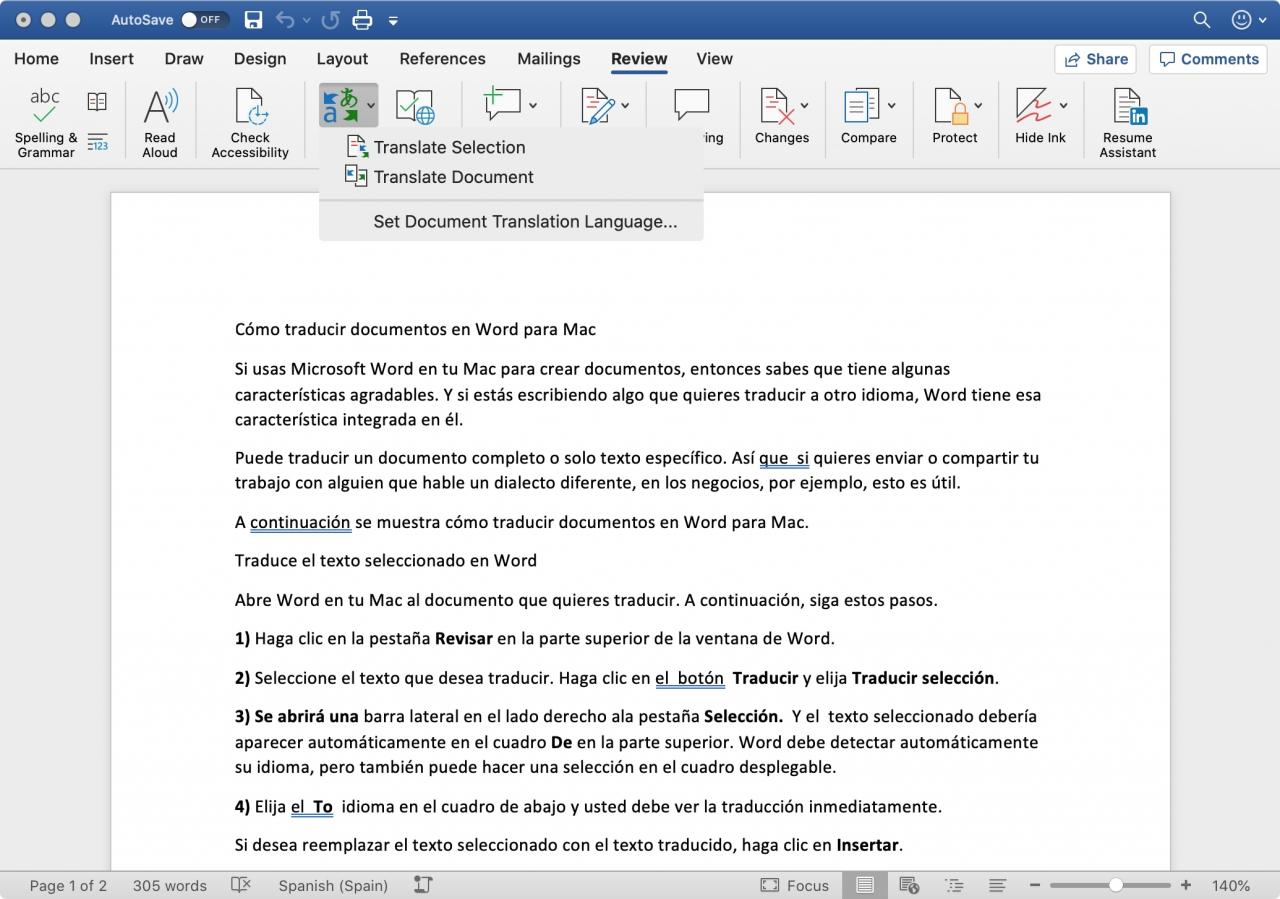
Se si utilizza Microsoft Word sul Mac per la creazione di documenti, allora si sa che ha alcune belle caratteristiche. E se stai scrivendo qualcosa che vuoi tradurre in un’altra lingua, Word ha questa caratteristica integrata.
È possibile tradurre un intero documento o solo un testo specifico. Quindi, se volete inviare o condividere il vostro lavoro con qualcuno che parla un dialetto diverso, ad esempio nel mondo degli affari, questo è utile.
Ecco come tradurre documenti in Word for Mac.
Tradurre il testo selezionato in Word
Apri Word sul tuo Mac al documento che vuoi tradurre. Poi seguite questi passi.
1) Fare clic sulla scheda Review nella parte superiore della finestra di Word.
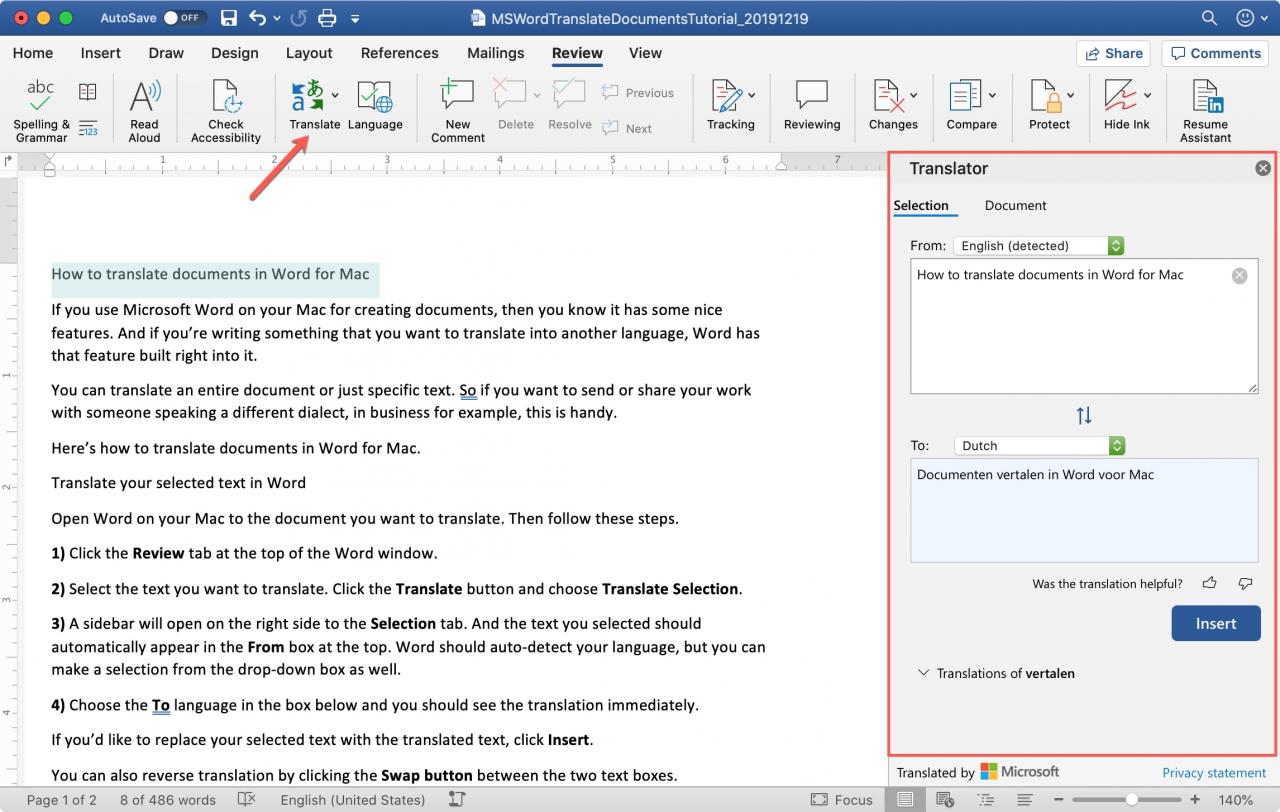
2) Selezionare il testo che si desidera tradurre. Cliccare il pulsante Traduci e scegliere Traduci selezione .
3) Una barra laterale si aprirà sul lato destro della scheda Selection . E il testo selezionato dovrebbe apparire automaticamente nella casella Da in alto. Word dovrebbe rilevare automaticamente la vostra lingua, ma è possibile effettuare una selezione anche dalla casella a discesa.
4) Scegliete la lingua To nella casella sottostante e dovreste vedere immediatamente la traduzione.
Se si desidera sostituire il testo selezionato con il testo tradotto, fare clic su Insert .
È anche possibile invertire la traduzione cliccando il pulsante Scambia tra le due caselle di testo.
Tradurre l’intero documento in Word
Se avete bisogno di tradurre l’intero documento, Word on Mac rende anche questo facile.
1) Scegliere la scheda Review nella parte superiore della finestra di Word.
2) Cliccare il pulsante Tradurre e scegliere Tradurre documento .
3) Se avete selezionato una lingua in precedenza, la barra laterale si aprirà e il documento verrà automaticamente tradotto in quel dialetto immediatamente. (Vi mostreremo come fare questo nella prossima sezione.)
In caso contrario, selezionare una lingua nella casella a discesa To (e una nella casella From se necessario) e fare clic su Translate .
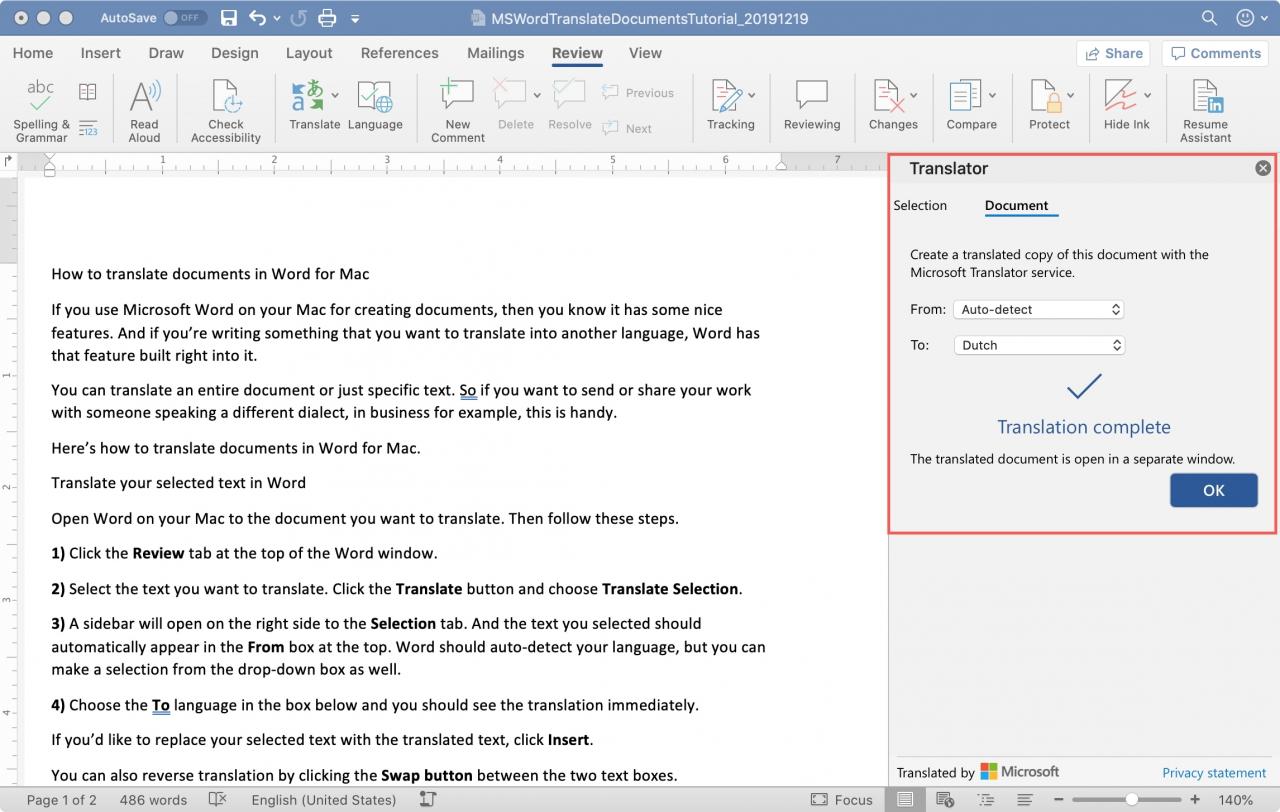
Il documento tradotto si aprirà in una nuova finestra e la formattazione applicata dovrà essere mantenuta.
Traduzioni frequenti nella stessa lingua
Se si prevede di tradurre spesso i documenti in una lingua specifica, è possibile impostare l’impostazione predefinita. Nella scheda Review , fare clic sul pulsante Translate e selezionare Select Document Translation Language .
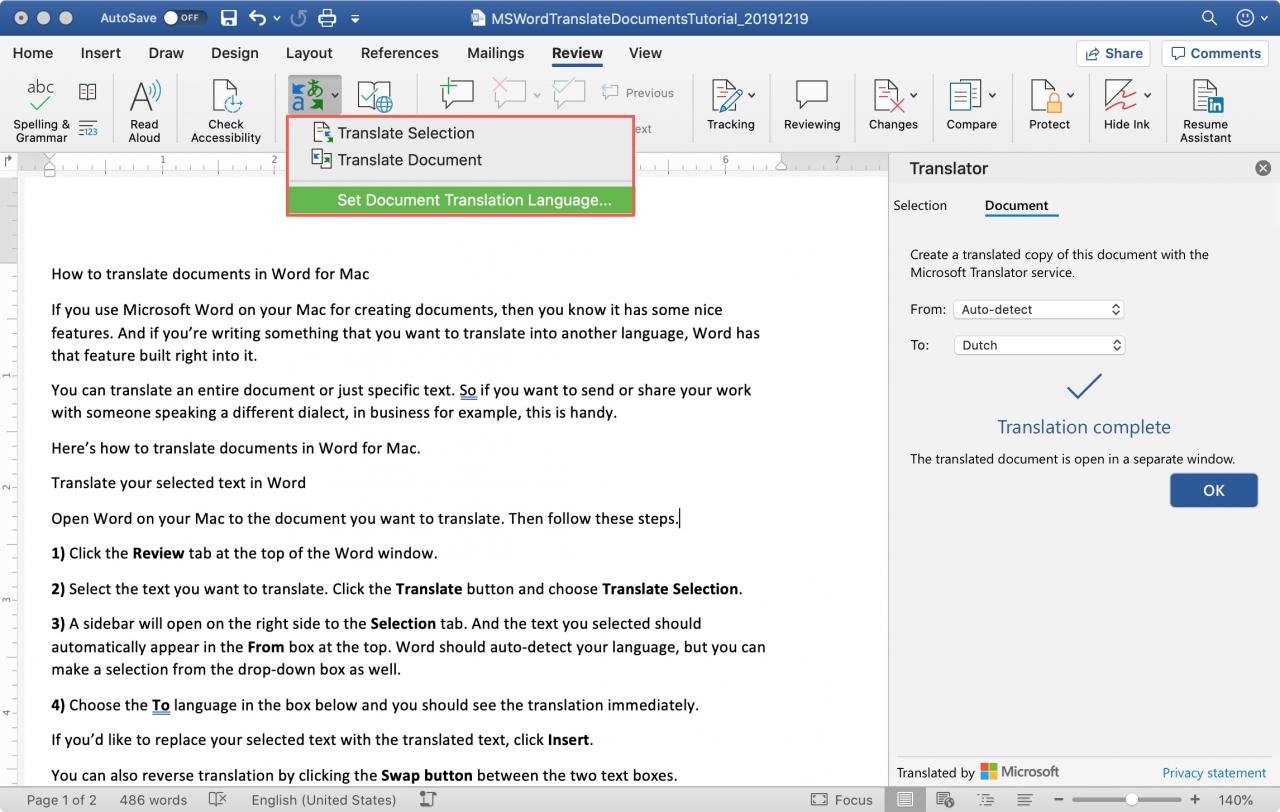
Una volta fatto questo, ogni volta che si fa clic sull’opzione Translate Document dal pulsante Translate , il documento verrà tradotto e aperto automaticamente in una nuova finestra.
In Breve
Con le comunicazioni che avvengono in tutto il mondo tramite e-mail, social media, siti web e altre vie commerciali, sapere come fare traduzioni rapide dei vostri documenti in Word è conveniente. Speriamo che questa sia una caratteristica che arrivi anche su Apple Pages lungo la strada.
Quali sono le cose che vi trovate a fare di più in Microsoft Word? C’è una caratteristica particolare di cui vorresti saperne di più? Se sì, fatecelo sapere qui o su Twitter e potrebbe essere utile un tutorial!
Per saperne di più, date un’occhiata a come modificare il testo e la formattazione delle impostazioni di AutoCorrect in Word e come personalizzare le scorciatoie da tastiera in Microsoft Word per Mac.