
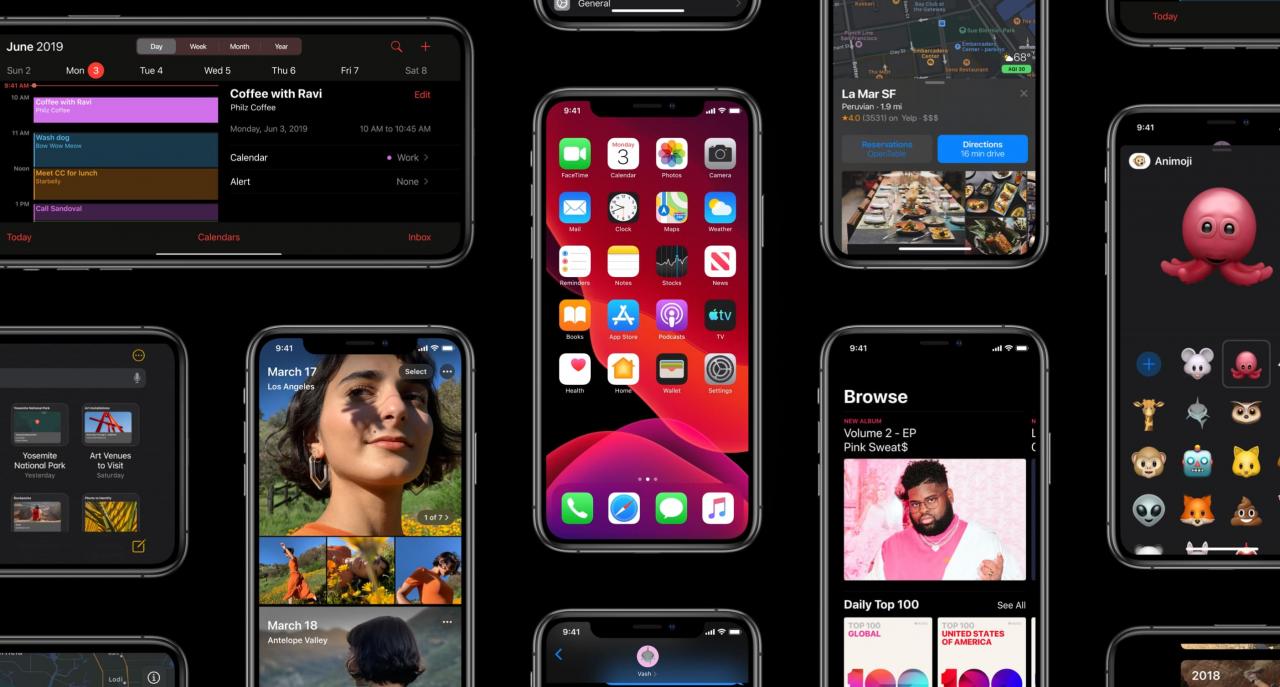
L’aggiornamento del software iOS 13.4, insieme alla sua controparte matchingiPadOS 13.4, consente più di una dozzina di nuove importanti funzionalità su iPhone, iPad e iPod touch.
iPadOS e iOS 13.4: video walkthrough
Apple ha iniziato a testare gli aggiornamenti di iOS 13.4 e iPadOS con i suoi sviluppatori registrati e beta tester pubblici con il rilascio inaugurale delle prime beta il 5 febbraio 2020. Questi aggiornamenti software hanno aggiunto alcune caratteristiche che non hanno fatto il taglio per la versione iniziale di iOS 13.0, come la funzione ritardata per la condivisione delle cartelle iCloud con più persone contemporaneamente.
Oltre a questo, entrambi gli aggiornamenti del software forniscono un mucchio di nuove funzionalità, da una correzione molto necessaria per quella barra degli strumenti di Mail inspiegabilmente dimezzata, la mappatura della tastiera, la possibilità di sbloccare una macchina con il vostro iPhone (e condividere queste chiavi digitali tramite Messaggi) e il recupero di internet iOS a nove nuovi adesivi Memoji, una nuova azione Shazam It nell’applicazione Shortcuts, la possibilità di ascoltare “Hey Siri” con il vostro iPhone a faccia in giù, il download/streaming delle impostazioni di qualità per l’applicazione TV, andare alla schermata iniziale con un comando vocale e altro ancora.
Prima di immergerci in profondità, guardate il video hands-on di Harris integrato in avanti per una panoramica di tutte le principali novità degli aggiornamenti di iOS e iPadOS 13.4.
Insieme a queste nuove funzionalità rivolte agli utenti, iOS e iPadOS 13.4 consentono nuove capacità di sviluppo, come la creazione di applicazioni universali per iOS/macOS, permettendo a iPhone e Apple Watch di sbloccare le automobili e altro ancora.
Come utilizzare tutte le nuove funzionalità di iOS 13.4
Scopri tutte le nuove funzionalità sia su iOS 13.4 che su iPadOS 13.4 e come utilizzarle.
Supporto migliorato del trackpad e del mouse
iPadOS 13.4 si espande sul supporto del mouse piuttosto rudimentale dell’iPadOS 13.0, che nota solo l’eliminazione di quel puntatore comicamente grande a favore di un cursore rotondo e personalizzabile che evidenzia automaticamente gli elementi dell’interfaccia utente mentre ci si avvicina ad essi, ma porta anche un mucchio di gesti multi-touch del trackpad per fare cose come portare su il Dock, accedere allo switcher dell’app e altro ancora.
Guarda il nostro video tutorial sull’uso del trackpad dell’iPad e del supporto per il cursore

iPadOS 13.4 supporta qualsiasi trackpad e mouse wireless via Bluetooth
Mentre prima si doveva andare alle opzioni di Accessibilità per attivare il supporto del mouse e del trackpad, questa funzione è stata graduata in iPadOS 13.4 e ora è più visibile. Basta andare sulle impostazioni Bluetooth per accoppiare il trackpad o il mouse wireless con l’iPad come si farebbe con qualsiasi altro accessorio Bluetooth. Tutto qui, ora potete iniziare a usare il mouse o il trackpad con il vostro tablet Apple.
Per regolare le funzioni disponibili, andare su Impostazioni → Generale → Trackpad o Mouse .
Condivisione della cartella iCloud
Dopo un iniziale ritardo, questa funzione, introdotta da Apple nell’estate del 2019, è ora finalmente disponibile per gli utenti. La condivisione di una cartella iCloud nella sua interezza con altre persone mette iCloud Drive su basi simili a servizi come Dropbox, Google Drive, OneDrive e altri.
Leggere il manuale completo sulla condivisione delle cartelle di iCloud Drive
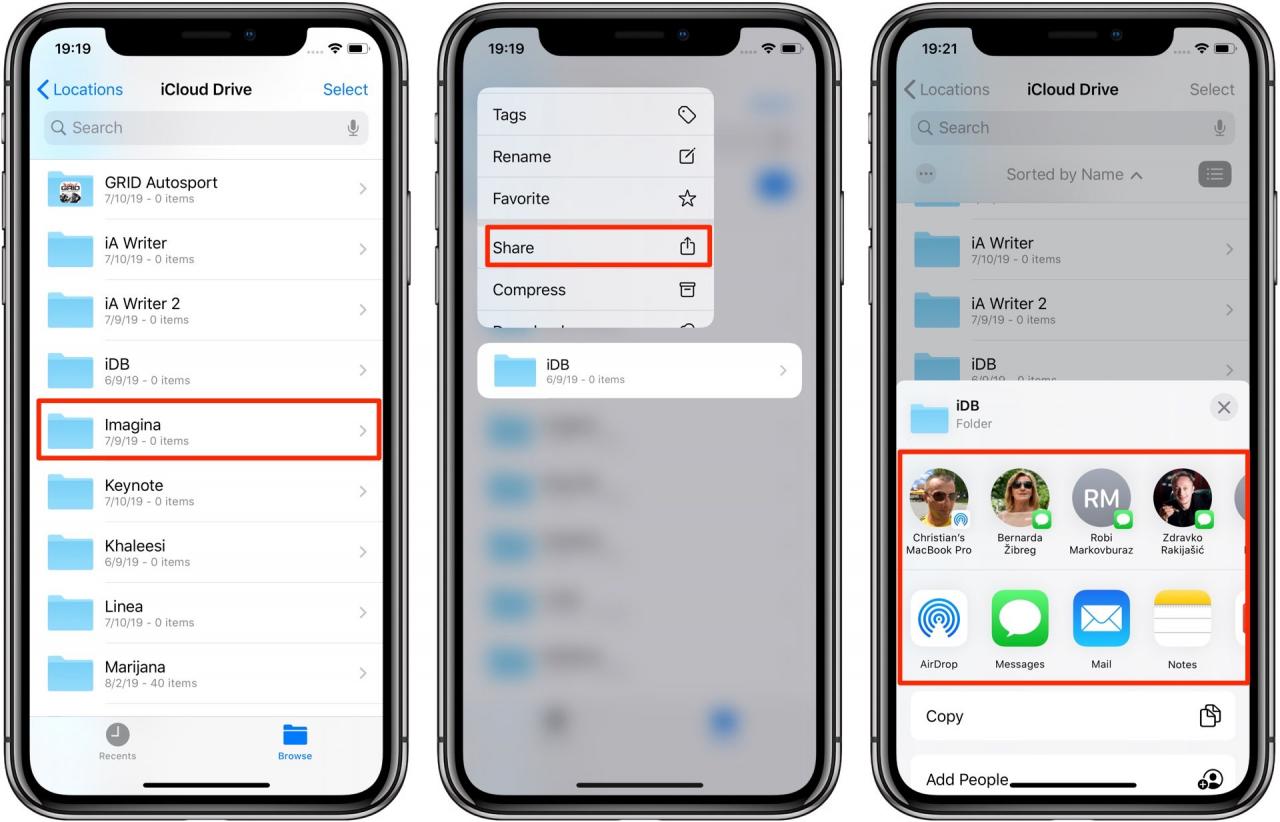
Puoi condividere una cartella iCloud con persone selezionate o con chiunque abbia il tuo link di condivisione
Disponibile su iOS e macOS, questa funzione viene fornita con opzioni aggiuntive per la gestione dei permessi, scegliendo rapidamente chi può vedere la vostra cartella condivisa e così via.
Per iniziare a condividere una cartella nel vostro iCloud Drive, selezionate iCloud Drive dall’elenco delle fonti nell’applicazione Files, quindi toccate a lungo una cartella e scegliete Share dal menu a comparsa.
Annullare il rilevamento a faccia in giù per “Hey Siri”
Un nuovo toggle di assistenza sia in iOS 13.4 che in iPadOS 13.4 può essere utilizzato per bypassare temporaneamente la funzione Facedown Detection di iOS, che è stata progettata per silenziare temporaneamente tutte le notifiche e i messaggi “Hey Siri”. Quando questa funzione è attivata, l’iPhone o l’iPad risponde a “Hey Siri” anche se si mette il dispositivo con la faccia in giù su un tavolo o si copre lo schermo.
Leggere il testo integrale sulla rilevazione a faccia in giù per “Hey Siri”

Fate rispondere Siri a “Hey Siri” anche quando il dispositivo è rivolto verso il basso o la sua parte anteriore è coperta da qualcosa
Per attivare questa nuova opzione di assistenza, avventurarsi in Impostazioni → Accessibilità → Siri , quindi far scorrere l’interruttore etichettato con il testo “Always Listen for Hey Siri” nella posizione ON.
“Ehi Siri, schermata iniziale!”
In iOS e iPadOS 13.4, potete chiedere a Siri di portarvi alla schermata iniziale.
Per andare rapidamente alla schermata iniziale su iPhone e iPad, senza mani, un comando vocale Siri come “Vai alla schermata iniziale”, “Apri la schermata iniziale” o simili dovrebbe bastare.
Leggere il testo integrale su come invocare il nuovo comando Homescreen di Siri
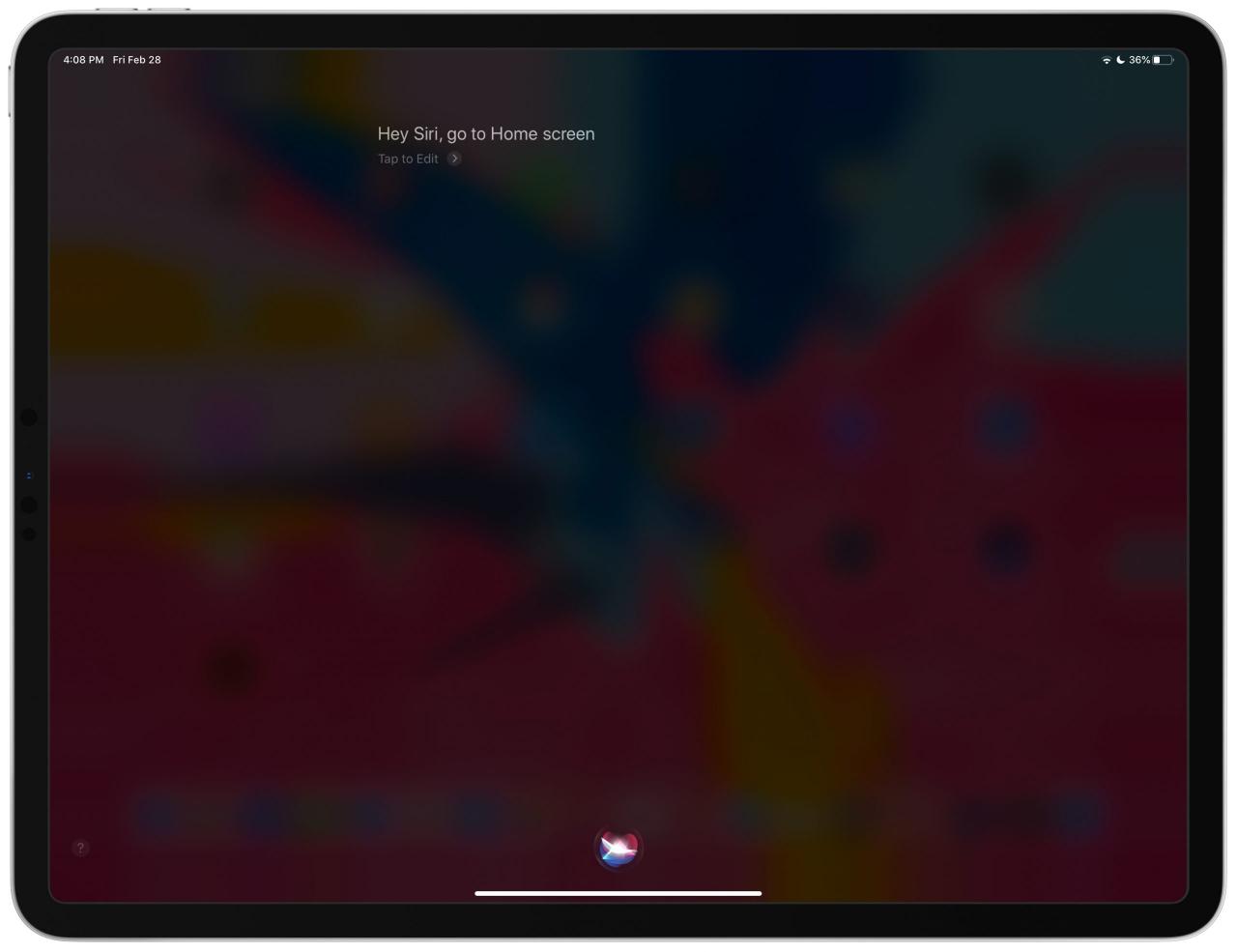
Non dimenticate di accendere “Hey Siri” per poter accedere alla schermata iniziale a mani libere
Se non si dispone di iOS o iPadOS 13.4, pronunciando il comando della schermata iniziale, Siri chiede a Siri di istruire l’utente a premere il pulsante Home o a passare il dito dal basso verso l’alto per arrivare alla schermata iniziale.
Integrazione di Family Sharing nell’applicazione TV
iOS e iPadOS 13.4 integrano Family Sharing nella scheda Libreria dell’applicazione TV.
In questo modo è facile non solo accedere e sfogliare tutti i film o i programmi televisivi dell’iTunes Store acquistati dagli account inclusi nel tuo cerchio Family Sharing, ma anche trasmetterli in streaming o scaricarli direttamente sul tuo dispositivo. Questa funzione non può essere utilizzata per lo streaming di contenuti tramite l’account di abbonamento video di un membro della famiglia, come Netflix, HBO, canali Apple TV e così via.
Leggere il tutorial completo sull’utilizzo di Family Sharingintegration nell’applicazione TV
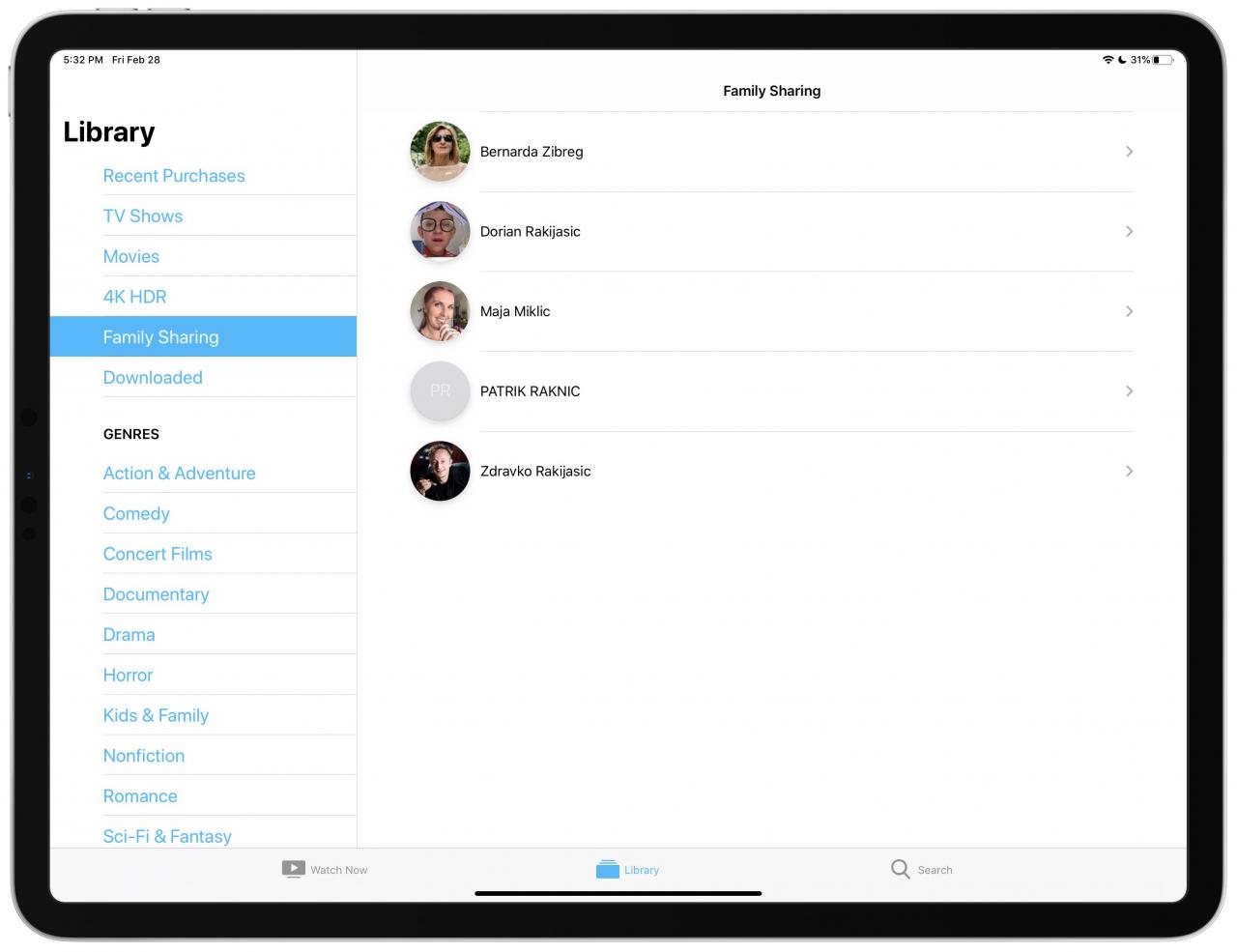
I video dell’iTunes Store acquistati dai membri della famiglia appaiono ora nell’applicazione TV
Per accedere agli acquisti condivisi della tua famiglia, lancia l’applicazione TV e tocca la scheda Biblioteca in basso, quindi tocca Condivisione della famiglia nella colonna di sinistra.
Tenete presente che un membro della famiglia può decidere di nascondere i propri acquisti agli altri.
Download/streaming dei comandi nell’applicazione TV
iOS e iPadOS 13.4 portano impostazioni granulari per la regolazione della qualità video nell’app TV durante lo streaming o il download, separatamente per le connessioni Wi-Fi e cellulari. Durante lo streaming o il download via Wi-Fi, l’app TV utilizzerà una versione High Dynamic Range (HDR) del video, se disponibile (lo streaming/download HDR via cellulare non è supportato).
Leggi l’articolo completo sui nuovi controlli di qualità per il download/streaming dell’applicazione TV
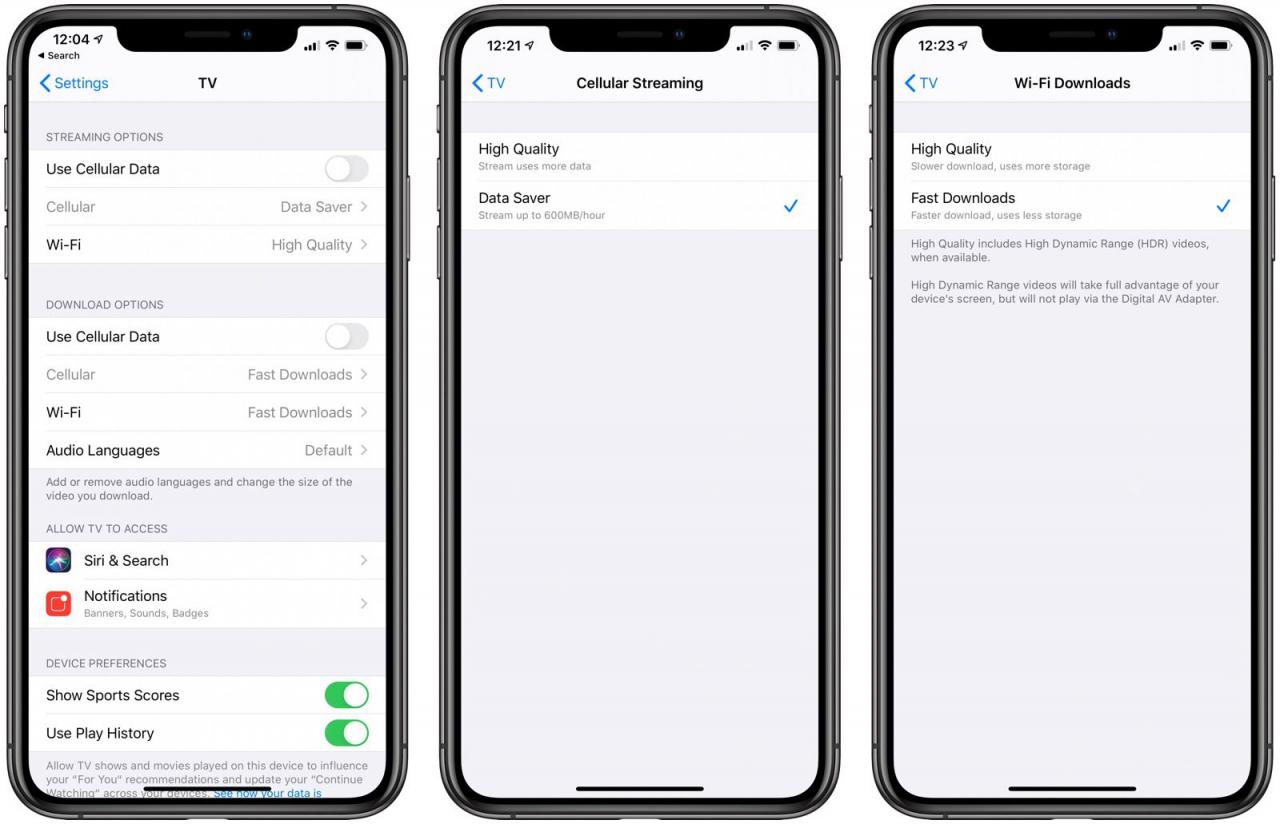
È inoltre possibile selezionare le lingue audio preferite per il download di video
Per esplorare queste impostazioni granulari, avventurarsi in Impostazioni → TV , quindi utilizzare i nuovi controlli separati per Wi-Fi e cellulare sotto le voci Streaming e Download Opzioni .
Dettagli più ricchi della Apple Card per gli acquisti Apple
iOS 13.4 porta anche una più ricca cronologia delle transazioni con carta Apple Card per i vostri acquisti sull’App Store e altri abbonamenti Apple nell’app Wallet. Un’interfaccia aggiornata nell’app Wallet mostra ora il nome e l’icona corrispondenti per distinguere visivamente tra i rinnovi dei vostri abbonamenti Apple Music, gli abbonamenti iCloud storage, gli acquisti sull’App Store e così via: in precedenza tali transazioni erano classificate semplicemente come acquisti “Servizi Apple” e mancava un’icona.
Leggi l’intero post sui dettagli della transazione con la carta Apple più ricca per gli acquisti di servizi Apple
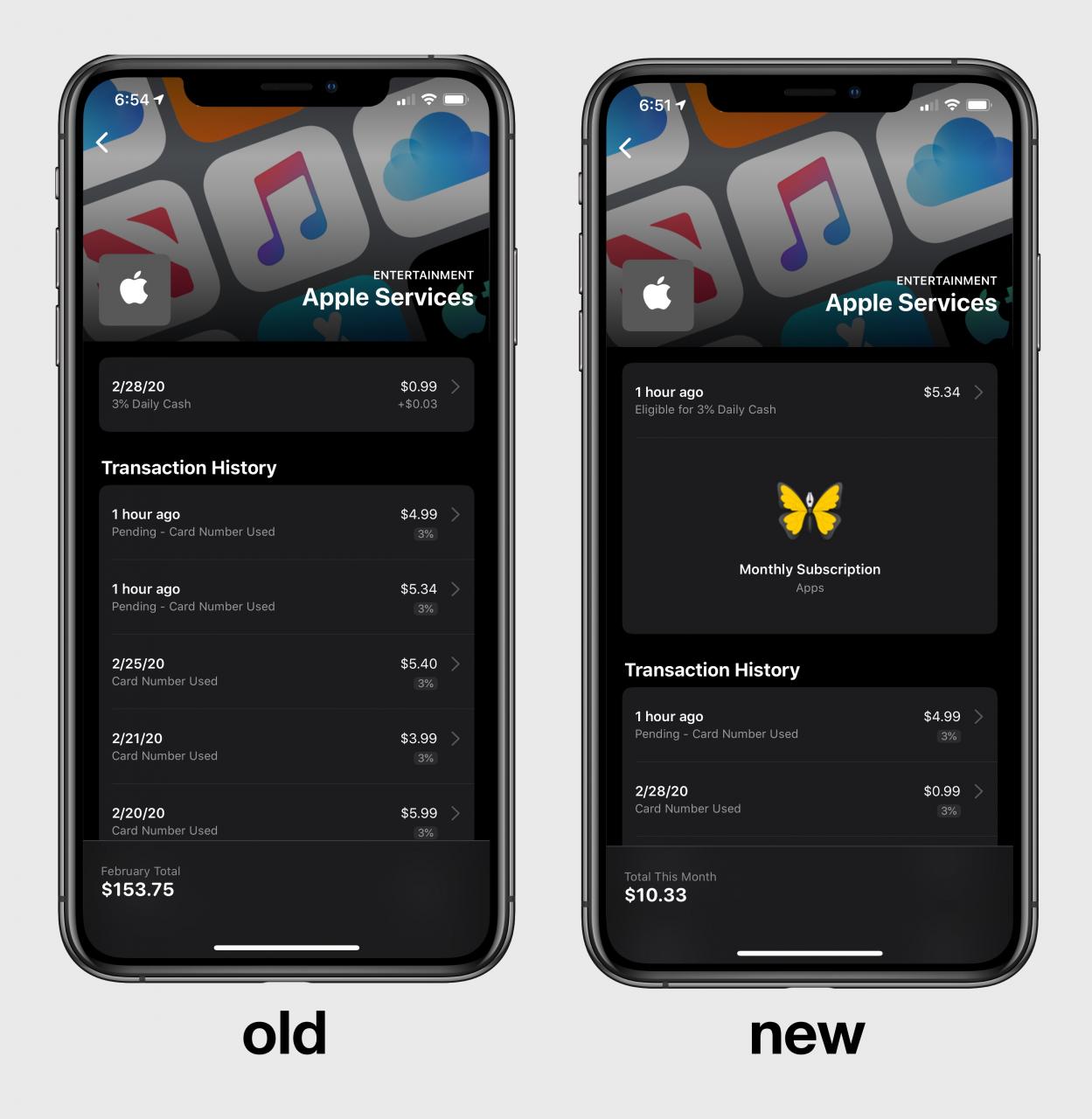
L’app Wallet mostra il nome e l’icona per i tuoi acquisti su App Store e altri abbonamenti Apple
Per iniziare, lanciare l’applicazione Wallet app e toccare la Apple Card . Dovresti vedere i dettagli più ricchi delle transazioni per gli acquisti e gli abbonamenti Apple proprio sotto l’intestazione Cronologia delle transazioni (sono inclusi anche gli acquisti in-app nelle app di prima e terza parte).
Come utilizzare tutte le nuove funzionalità del nuovo iPadOS 13.4
Le seguenti funzionalità sono supportate solo su iPad con l’aggiornamento dell’iPadOS 13.4:
Accesso completo alla tastiera
Full Keyboard Access offre il controllo touch-free del vostro iPad tramite una tastiera esterna.
Questo fantastico miglioramento consente di utilizzare i tasti freccia per scorrere le liste o spostarsi tra le icone della schermata iniziale e gli elementi dell’interfaccia utente interattiva nelle applicazioni, come i pulsanti e gli interruttori.
Le potenti combinazioni di tastiera consentono di richiamare le funzioni di iOS come Control and Notification Center, lo switcher delle applicazioni e altro ancora, o di accedere a funzionalità come la rotazione o il riavvio dell’iPhone o dell’iPad.
Leggi il tutorial completo sull’accesso completo da tastiera in iPadOS 13.4
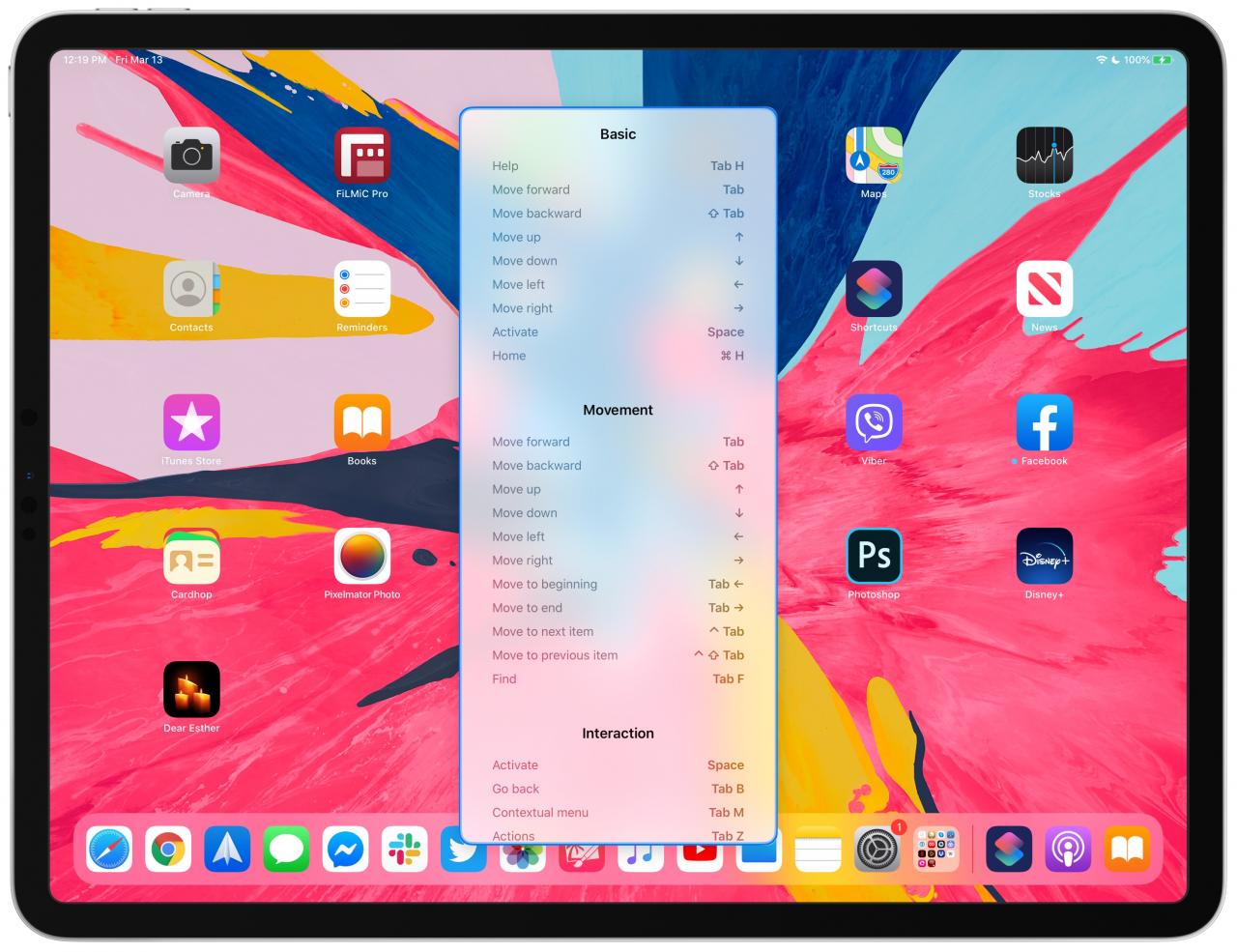
La scheda + Z riporta un elenco di azioni per la voce attualmente evidenziata
Per attivare questa funzione, visitare Impostazioni → Accessibilità → Tastiere → Accesso completo alla tastiera .
Da lì, è possibile personalizzare a proprio piacimento qualsiasi scorciatoia di Full Keyboard Access, oltre a modificare il colore, la dimensione e l’aspetto predefiniti del rettangolo di selezione che indica l’elemento dell’interfaccia utente attualmente selezionato che riceverà il vostro input.
Rimappatura dei tasti di modifica
iPadOS 13.4 consente di rimappare i tasti di modifica hardware, come Command (⌘) e Option (⌥).
Se si utilizza una tastiera fisica dell’iPad, è possibile eseguire il rebind dei tasti modificatori per eseguire azioni diverse da quelle predefinite, in modo che Caps Lock possa finalmente diventare Escape. Funziona per i tasti Caps Lock (⇪), Control (⌃), Option (⌥), Command (⌘) e Globe sulle tastiere fisiche dell’iPad.
Leggere il tutorial completo sul remapping delle chiavi di hardwaremodifier in iPadOS 13.4
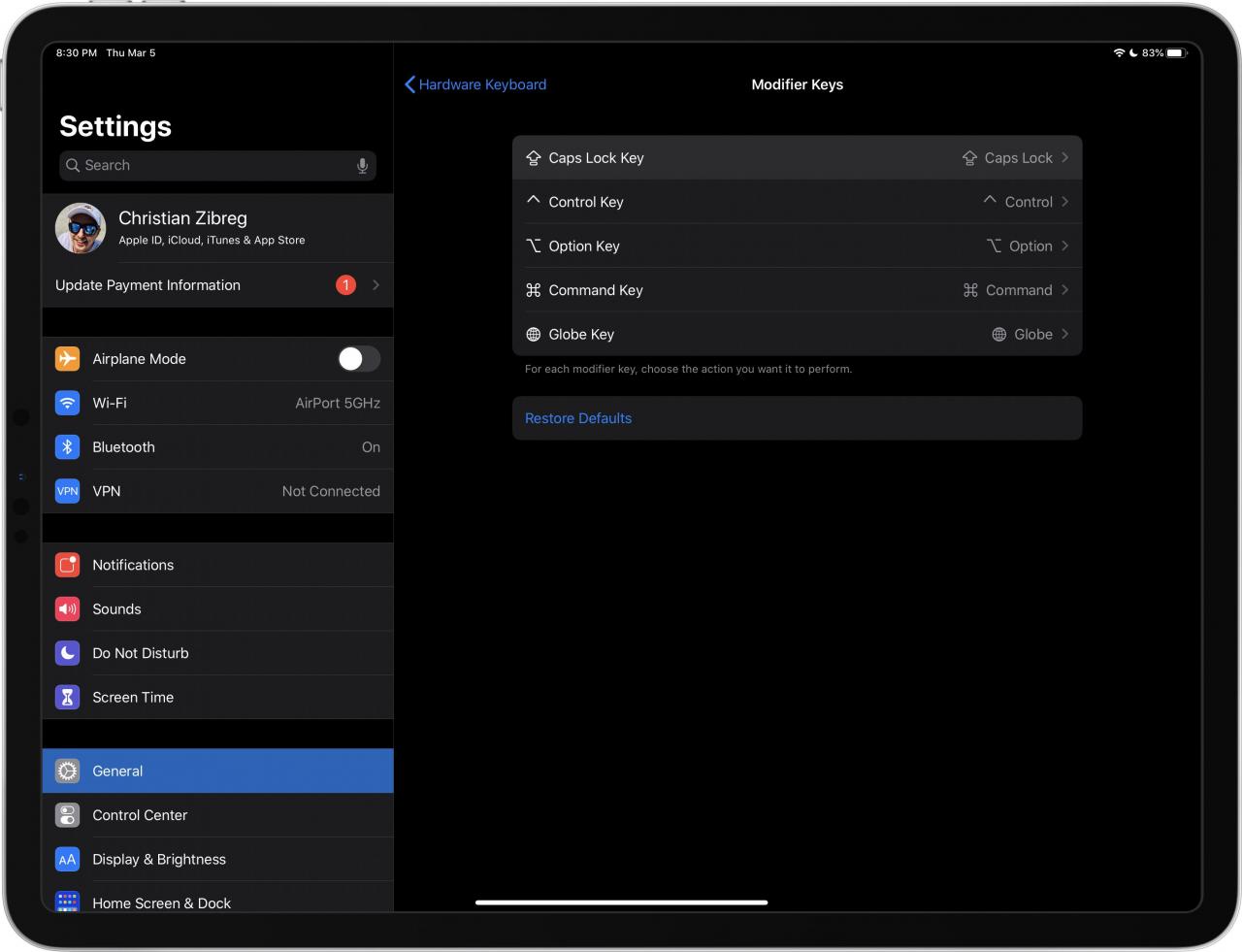
Si possono facilmente rifare le azioni predefinite assegnate a questi tasti modificatori hardwire
Con una tastiera esterna collegata al vostro iPad, andate su Settings → General → Keyboard → Hardware Keyboard → Modifier Keys e toccate un tasto modificatore per modificarne il comportamento.
iOS e iPadOS 13.4 tidbits
Gli aggiornamenti di iOS e iPadOS 13.4 sono contenuti in un pacchetto di miglioramenti sotto il cofano, con miglioramenti e piccoli miglioramenti che miglioreranno la vostra esperienza:
CarKey: Una nuova funzione permetterà agli utenti di bloccare, sbloccare e avviare i veicoli supportati, con la possibilità di condividere temporaneamente le loro chiavi digitali tramite Messaggi.
- Aggiornamenti CarPlay: Nuovi controlli di chiamata per applicazioni di terze parti, applicazioni di navigazione di terze parti su un nuovo cruscotto dinamico, miglioramenti del layout, dimensionamento del pannello contestuale e altro ancora.
- Internet Recovery: Alcuni dispositivi possono ora ottenere il ripristino del firmware su Internet.
- Servizi di localizzazione: I servizi di localizzazione sono stati modificati negli aggiornamenti di iOS e iPadOS 13.4 per mostrare diverse notifiche pop-up in determinate circostanze.
- Nuovi adesivi Memoji: Nell’app Messaggi si ottengono nove nuovi adesivi Memoji, tra cui una persona seduta dietro un MacBook, fumo che esce dal naso di una persona, un personaggio che fa roteare gli occhi, shock o sorpresa, amore, festeggiamenti e altro ancora.
- Barra degli strumenti di posta: La barra degli strumenti dell’applicazione Mail è stata modificata più di una volta, con il pulsante Elimina riposizionato all’estrema destra e le icone Flag e Cartella al centro.
- Nuova azione Shazam: Se si utilizza l’applicazione Shortcuts, è possibile usufruire di una nuova azione Shazam It per identificare le canzoni vicine e altri media, oltre ad implementare in modo creativo i ricchi risultati e metadati di Shazam nei flussi di automazione iOS.
- Foto: Nuove scorciatoie da tastiera di produttività per una navigazione più veloce nell’app Foto.
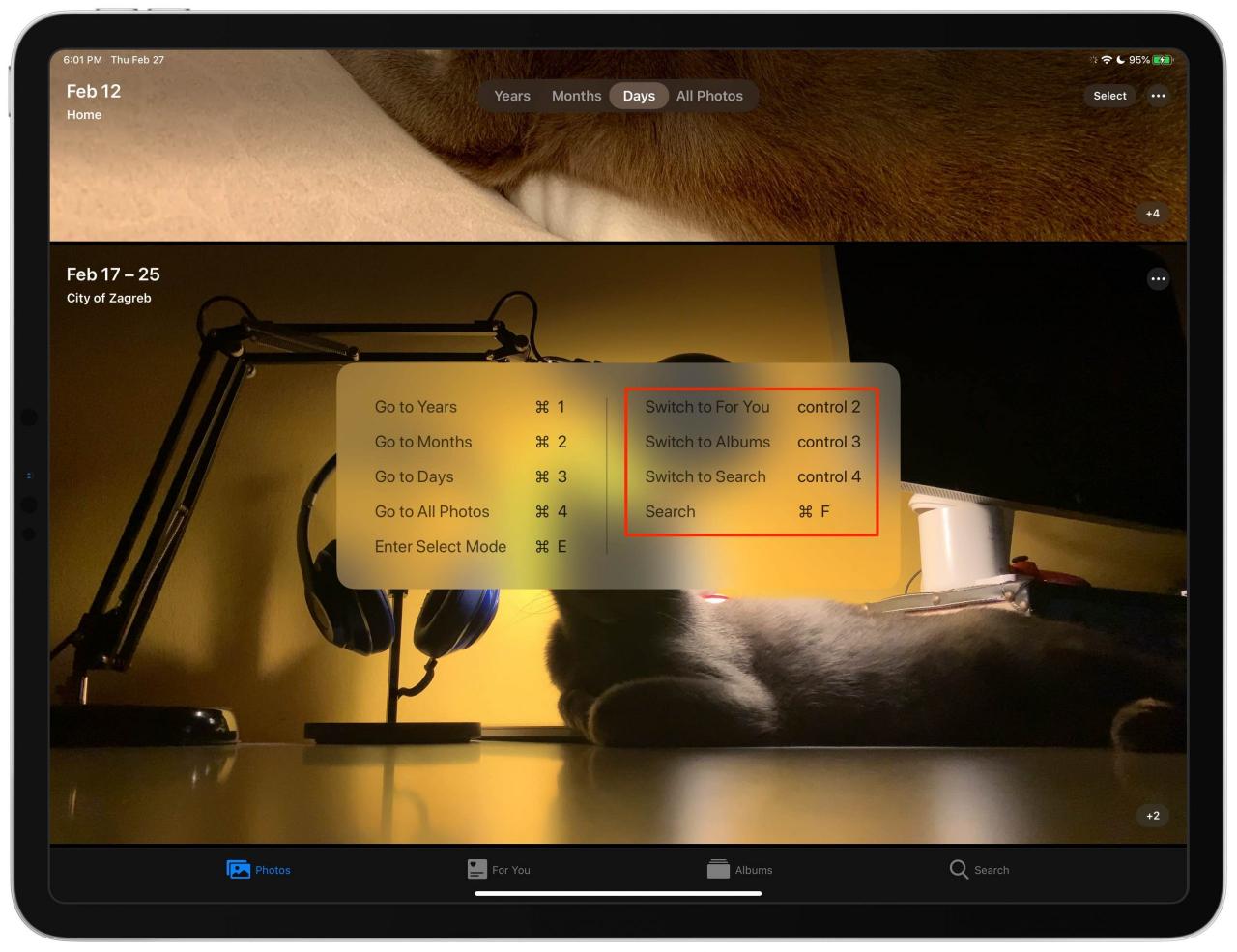
Le nuove scorciatoie da tastiera consentono di navigare tra le schede, cercare, creare album, cancellare/duplicare elementi ed entrare nel modo Modifica
Nuove funzionalità per gli sviluppatori
Infine, ma non meno importante, gli sviluppatori hanno alcune nuove funzionalità per migliorare il loro software.
- Unified macOS/macOS apps: Gli sviluppatori possono ora fornire le versioni iPhone, iPad e Mac di un’app come download unificato di iOS/macOS, rendendo semplice per gli utenti acquistare un’app solo una volta e condividere gli acquisti in-app su tutte le piattaforme.
- CarKey API: Con questa API, gli sviluppatori possono progettare applicazioni che permetteranno al tuo iPhone e all’Apple Watch di bloccare, sbloccare, bloccare e avviare in modo sicuro le automobili dotate di NFC.
Altri aggiornamenti del sistema operativo Apple
Mentre questa carrellata è specificamente dedicata alla scoperta di nuove funzionalità rivolte agli utenti sia in iOS che in iPadOS 13.4, Apple ha rilasciato oggi anche aggiornamenti software per i dispositivi Apple Watch e Apple TV. Li stiamo elencando rapidamente per chi è interessato a saperne di più.
Nuove caratteristiche di macOS Catalina 10.15.4
Il macOS Catalina 10.15.4 racchiude in sé alcune novità:
- Limiti di comunicazione: La funzione Screen Time in macOS Catalina 10.15.4 è stata ampliata per includere la capacità di Limiti di comunicazione, proprio come su iOS.
- Head Pointer: Una nuova funzione di assistenza per controllare il cursore con il movimento della testa.
Nuove caratteristiche del watchOS 6.2
watchOS 6.2 offre un paio di nuove funzionalità che meritano di essere menzionate:
- OAUth login: Oltre all’esistente opzione di login “Accedi con Apple”, gli sviluppatori possono ora implementare nelle loro app popolari login basati sul web, come Microsoft, Google, Facebook e altri, al fine di semplificare la creazione di account e il processo di registrazione.
- Acquisti in-app: Le app costruite per watchOS 6.2+ possono ora utilizzare il meccanismo di acquisto in-app tramite l’API StoreKit, permettendo agli sviluppatori di costruire abbonamenti, contenuti premium, beni digitali e altro ancora nelle loro app di Apple Watch. E se un’app è un download universale per iOS/macOS, questi acquisti in-app vengono condivisi tra le piattaforme.
Nuove funzionalità di tvOS 13.4
Gli aggiornamenti di tvOS sono stati tradizionalmente leggeri sulle principali novità.
Di solito riceviamo una mezza dozzina, forse una dozzina di nuove capacità con ogni aggiornamento importante di tvOS. Gli aggiornamenti più piccoli tendono però a schiacciare solo i bug e a migliorare le prestazioni, e tvOS 13.4 non fa eccezione – non ci sono nuove funzionalità Apple TV rivolte agli utenti in questo aggiornamento.
Tuttavia, la speleologia del codice tvOS 13.4 ha indicato che il produttore di iPhone potrebbe sviluppare un nuovo set-top box Apple TV 4K con processore e grafica aggiornati.
Hai bisogno di aiuto? Chiedete a TuttoTutorial
Se ti piace questo tutorial, passalo ai tuoi amici e lascia un commento qui sotto.
Sei rimasto incastrato? Non sai come fare certe cose sul tuo dispositivo Apple? Fatecelo sapere tramite [email protected] e un futuro tutorial potrebbe fornire una soluzione.
Inviare i propri suggerimenti tramite [email protected] .