
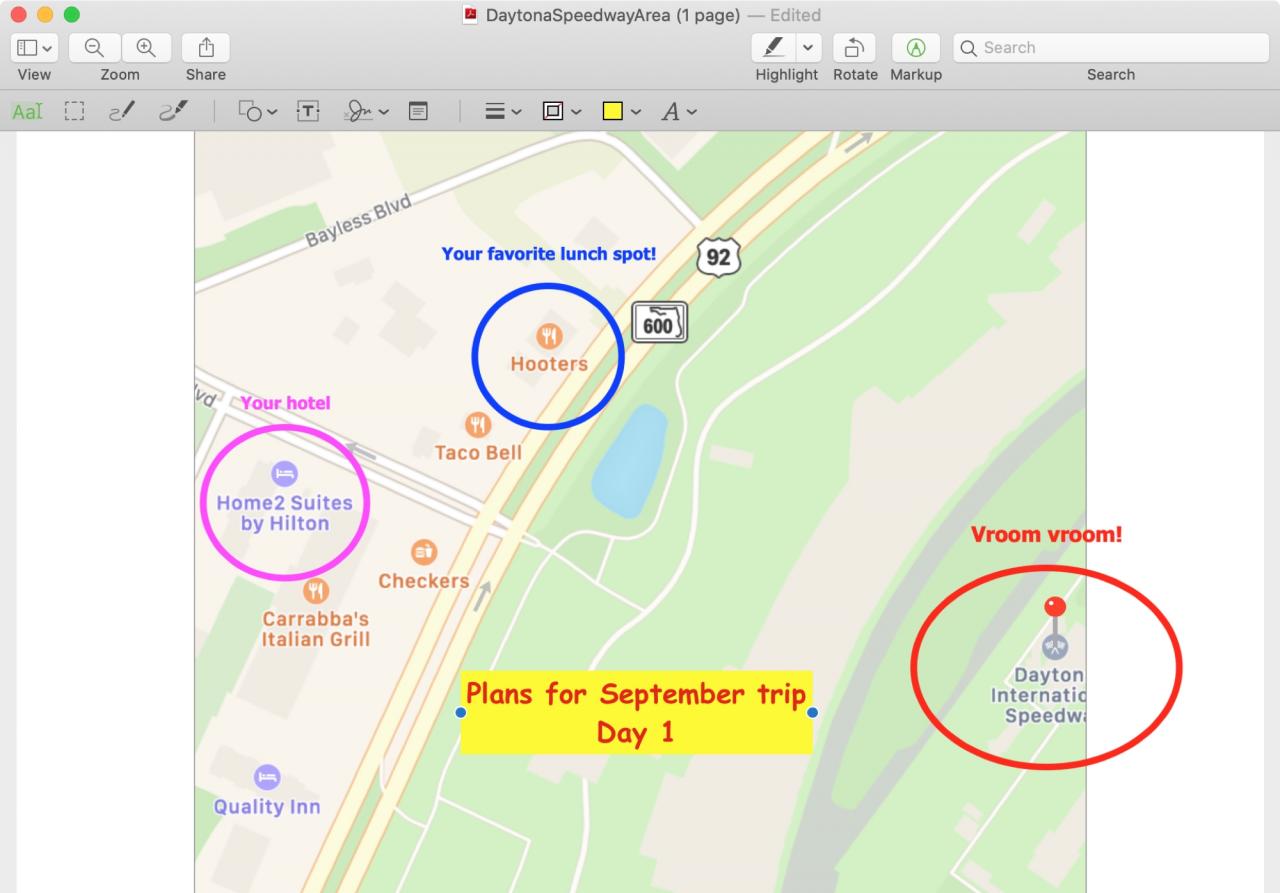
Se si cerca di descrivere un luogo a qualcuno che non ha familiarità con la zona, può essere difficile. Non puoi dire: “È vicino a Walmart” se non sanno nemmeno dove si trova. Ma con l’app Mappe e lo strumento Markup su Mac, è possibile utilizzare facilmente forme e testo per mostrare esattamente dove si sta descrivendo. E può anche essere un po’ divertente.
Ecco come creare e contrassegnare un PDF da Maps sul vostro Mac.
Mappa del luogo
Apri l’app Maps sul tuo Mac e trova il posto. Puoi inserire una località nel campo di ricerca e poi utilizzare gli strumenti dell’app Mappe per rendere la mappa perfetta.
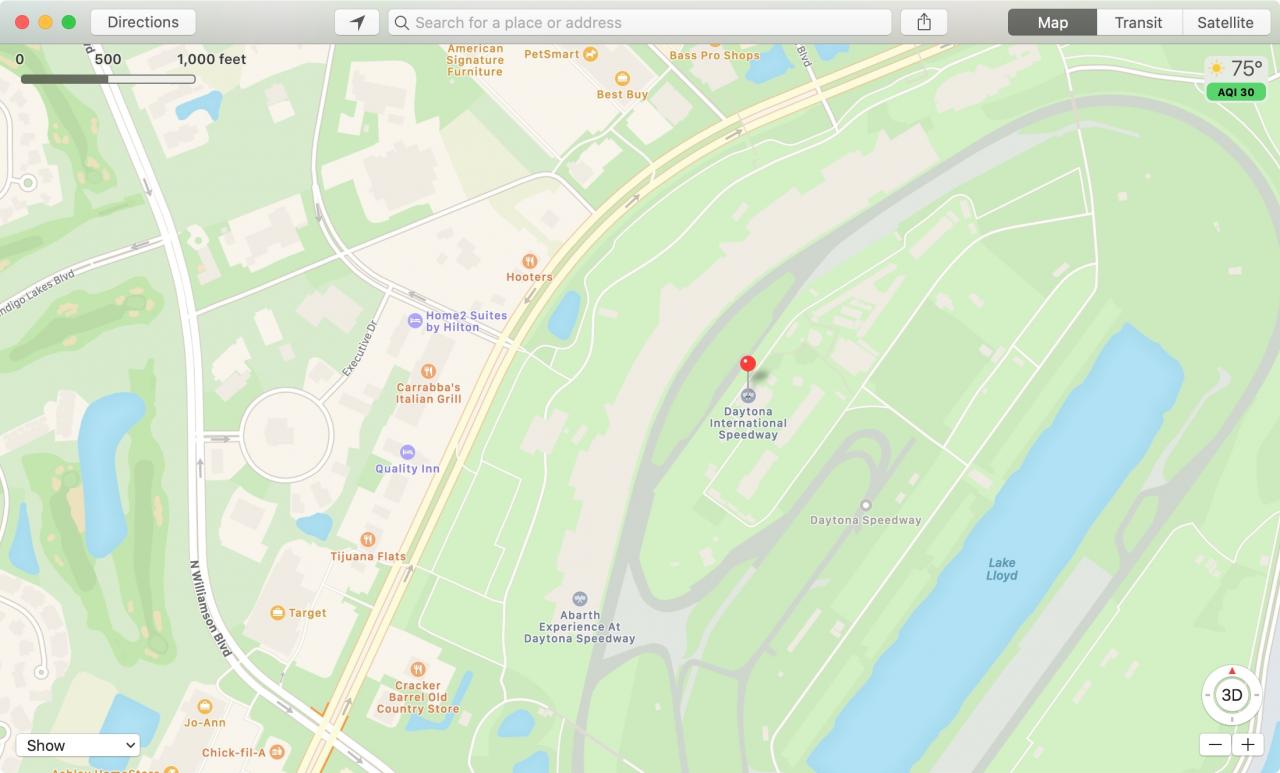
Selezionare una vista della mappa in alto a destra da Mappa, Transito o Satellite. Probabilmente vorrai usare Map per la vista più chiara.
Utilizzare lo zoom in basso a destra per ottenere la posizione in una visione ancora più chiara e ravvicinata. È anche possibile aggiungere un po’ di pizzicore con il pulsante 2D o 3D sopra gli strumenti di zoom.
E ricordate, potete spostare la mappa con trascinando se volete che alcuni punti siano centrati.
Al termine, fare clic su File ; Esportare in PDF . Dare al PDF un nome , selezionare la posizione per salvarlo e fare clic su Salva .
Segnare la mappa in PDF
Navigate fino al punto sul vostro Mac dove avete salvato il PDF. Poi, fare clic con il tasto destro del mouse , andare su Aprire con , e scegliere Anteprima .
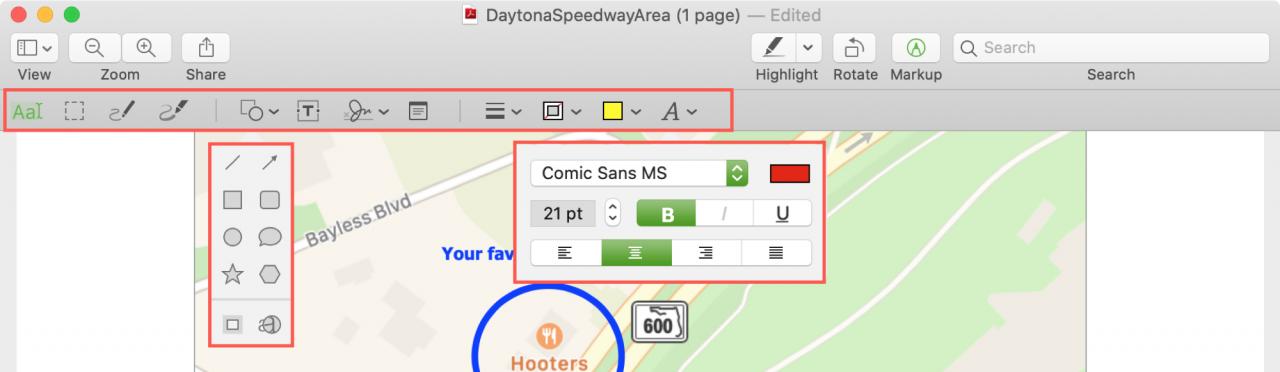
Avete alcuni strumenti di base quando il PDF si apre in Anteprima, come ruotare ed evidenziare. Ma la barra degli strumenti Markup ha forme e caselle di testo. Quindi, fare clic su Markup nella barra degli strumenti.
Ora è possibile utilizzare forme per circondare luoghi, caselle di testo per aggiungere note, oltre a frecce, linee, strumenti di disegno. Ogni elemento consente di cambiare colori, dimensioni e stili. Poi basta trascinare gli elementi dove si desidera.
Quando avete finito, potete inviare o condividere la vostra mappa segnata direttamente da Anteprima. Clicca il pulsante Condividi nella barra degli strumenti, scegli un’opzione di condivisione e poi invia la tua mappa. Puoi anche chiudere semplicemente Anteprima e la tua mappa marcata sarà pronta per l’invio quando sarai pronto.
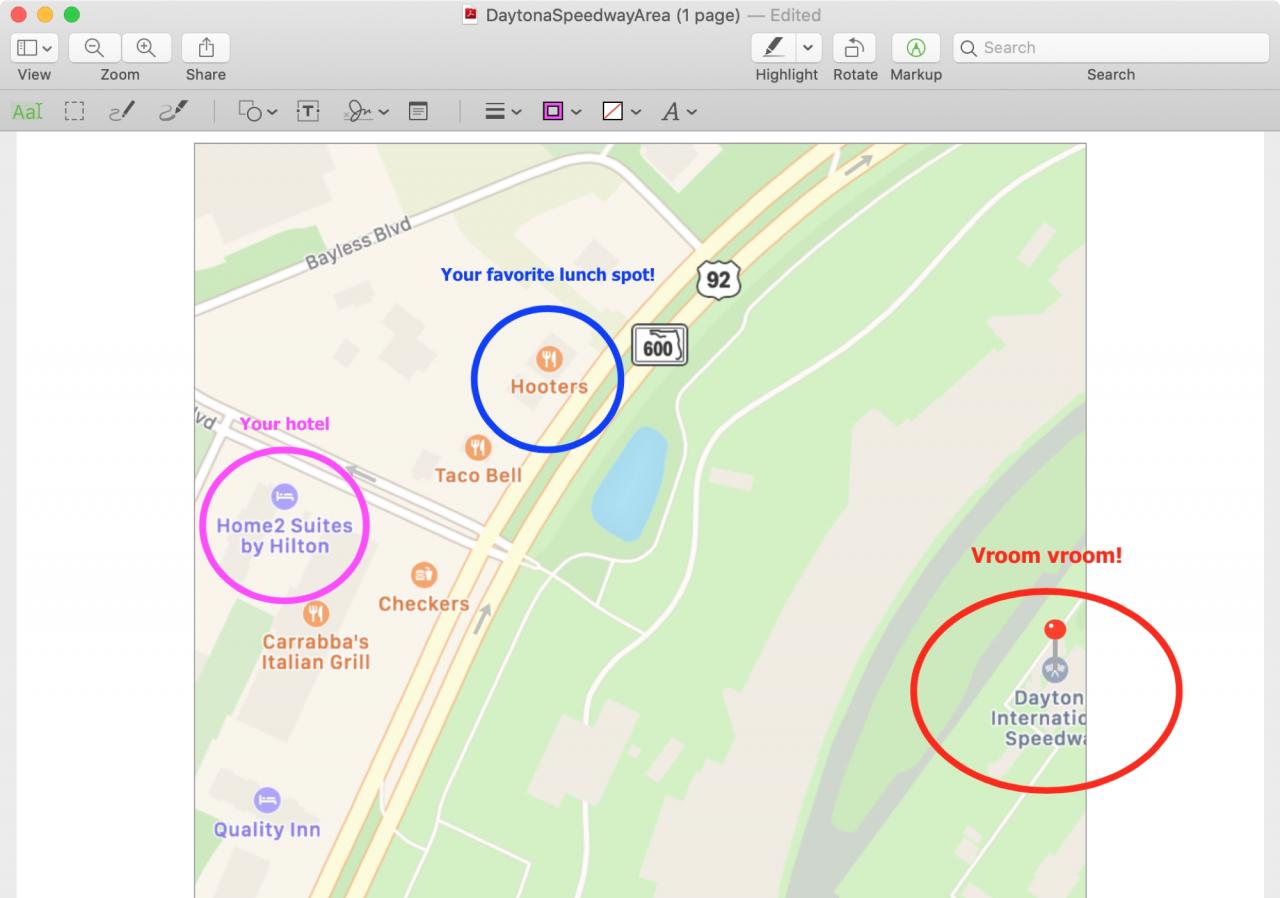
Mentre il nostro campione mostra solo le nozioni di base, potete diventare abbastanza creativi con gli strumenti di markup Preview per le strade curve, le faccine sorridenti, o qualsiasi cosa possiate sognare per la vostra mappa.
In Breve
Creare un PDF da una mappa, contrassegnarlo e salvarlo, inviarlo o condividerlo sul tuo Mac è facile e conveniente. E le possibilità di utilizzo sono quasi infinite.
Avete le caratteristiche preferite dell’app Mappe sul vostro Mac? O la usate per lo più sul vostro iPhone?