
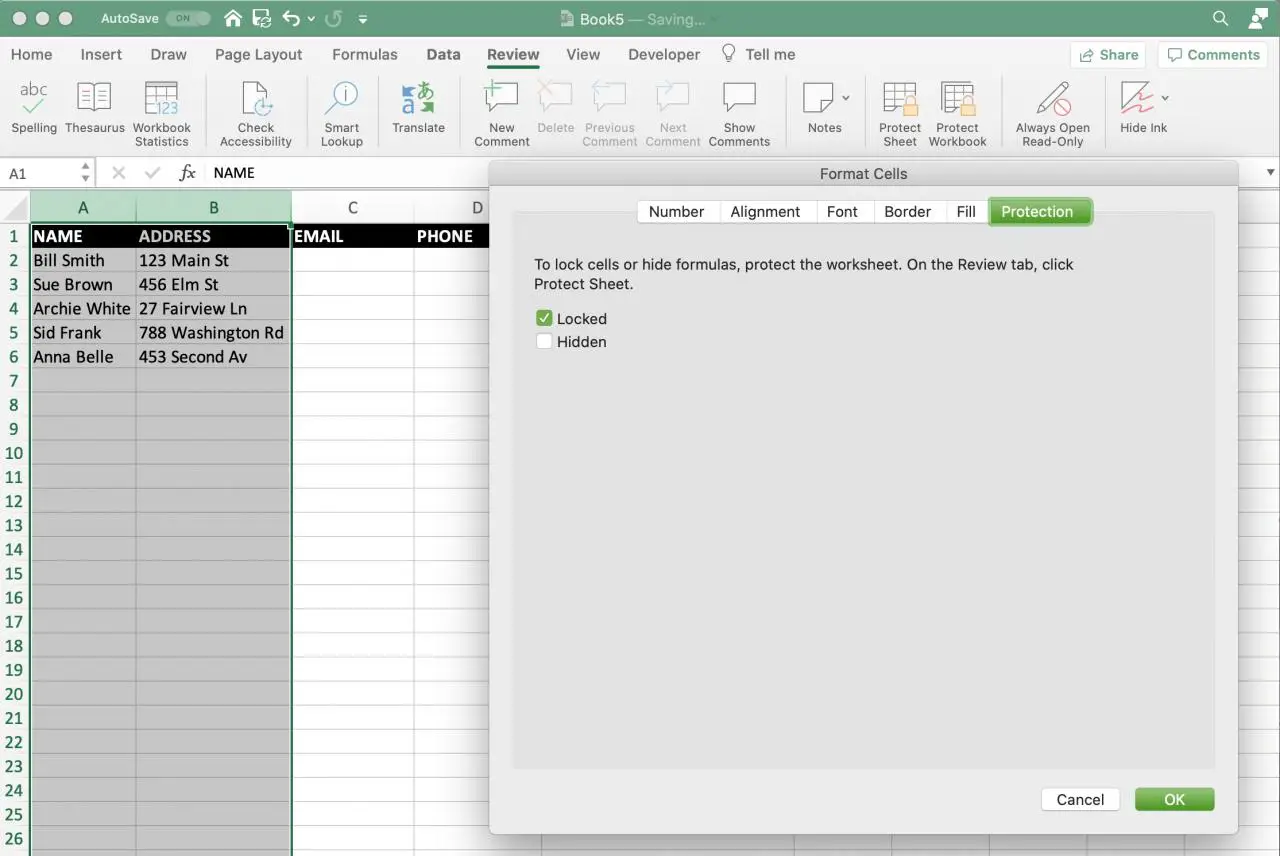
Se avete un foglio di calcolo Excel o una cartella di lavoro che volete condividere con altri, probabilmente avete dei dati che non volete che possano essere modificati. Forse volete permettere loro di accedere solo a determinate celle. D’altra parte, potreste avere dei dati che volete che non vengano modificati accidentalmente mentre lavorate sul foglio di lavoro.
A differenza di Numbers, è possibile bloccare le celle in Microsoft Excel in diversi modi. È possibile bloccare specifiche celle, intervalli di celle, righe e colonne. Ci sono alcune serie di passi nel processo, ma dopo averlo fatto una volta, sarà facile per i libri di lavoro futuri. Qui vi spiegheremo come bloccare le celle in Microsoft Excel su Mac.
Bloccare le celle in Excel su Mac
Aprite la vostra cartella di lavoro in Excel su Mac e seguite questi passi per bloccare le celle di cui avete bisogno.
Bloccare tutte le celle in un foglio di calcolo
Forse non ve ne rendete conto, ma tutte le celle di un foglio di calcolo Excel sono bloccate di default. Questo può creare confusione perché, come sapete, potete cambiarle. Il trucco per assicurarsi di non poterle modificare è quello di proteggere il foglio.
Verificare che tutte le celle siano bloccate
1) Con il foglio di calcolo aperto, selezionare il foglio intero. Potete farlo cliccando sul quadrato con il triangolo nell’angolo in alto a sinistra della tabella. Il vostro foglio intero deve essere evidenziato.
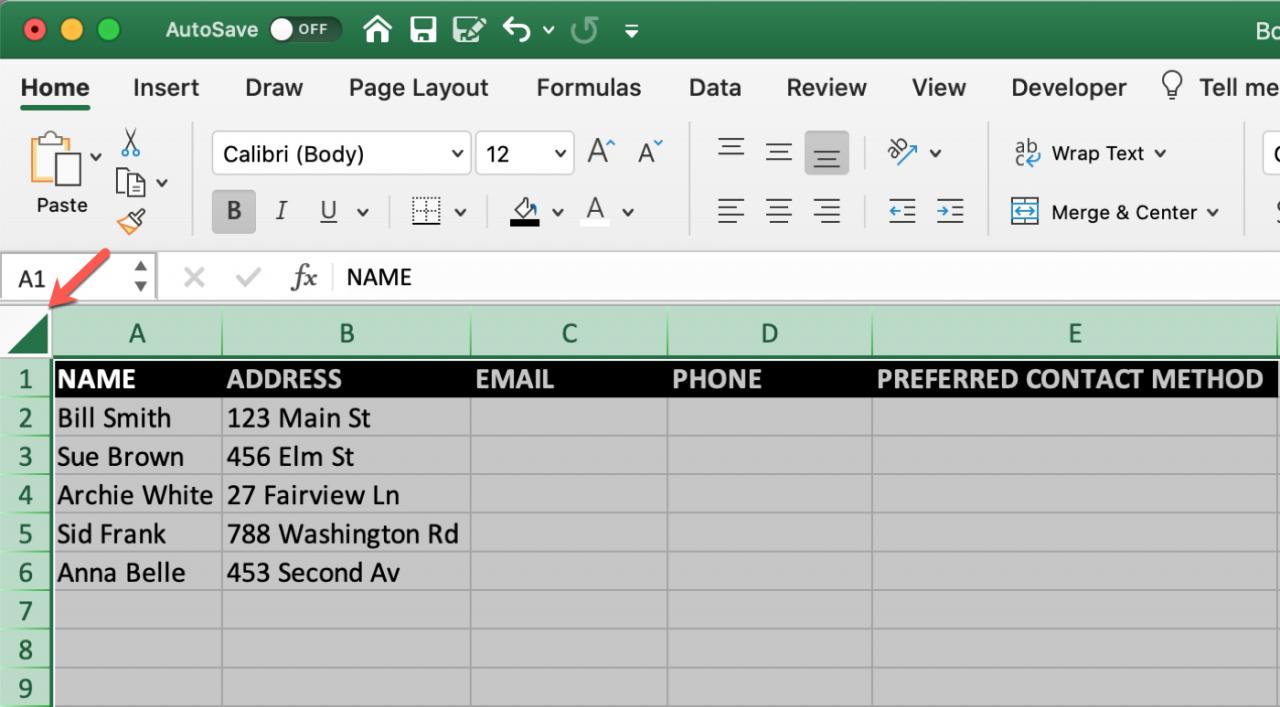
2) Cliccare con il tasto destro del mouse, selezionare Formattare le celle , e scegliere la scheda Protezione . Oppure fare clic sul pulsante Formatta sulla scheda Home .
3) Assicurarsi che la casella per Locked sia selezionata , che, ancora una volta, dovrebbe essere di default.
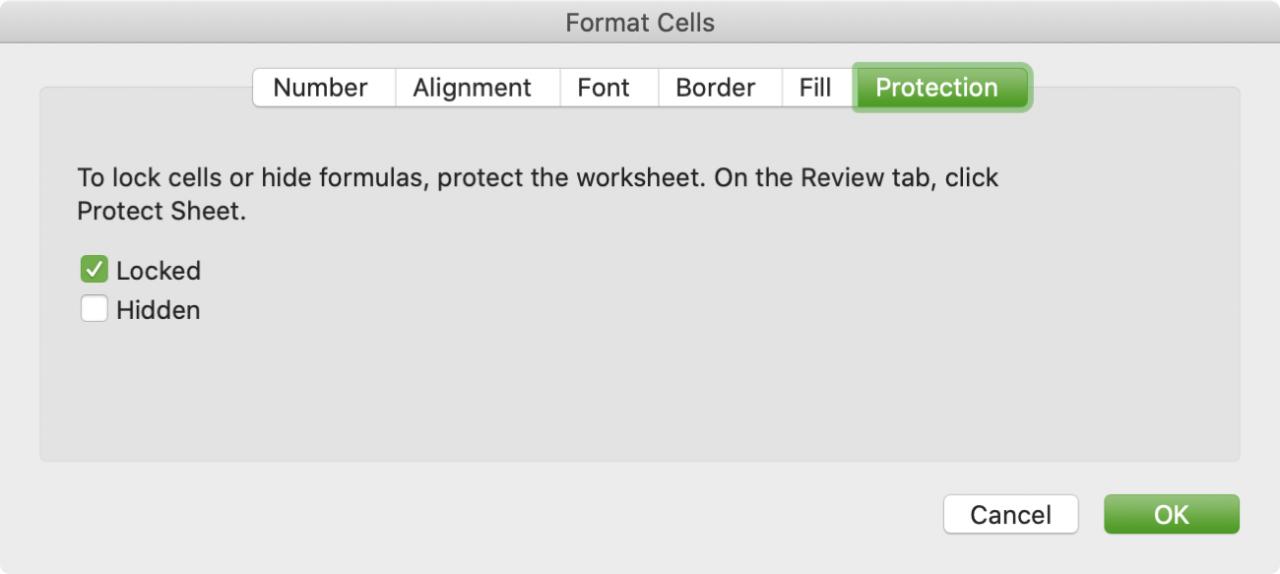
Questo è solo un passo in più per la verifica. Continuate a proteggere il vostro foglio di calcolo.
Proteggere il foglio di calcolo
1) Vai alla scheda Revisione .
2) Scegliere Proteggere foglio . (La protezione di una cartella di lavoro è diversa e non offre le stesse opzioni)
.
3) Si noti che è possibile inserire una password per proteggere il foglio, se lo si desidera. Non devi usare una password se stai chiudendo le celle per te stesso. Ma se hai intenzione di condividere il foglio, una password è qualcosa da considerare. Potete lasciare le voci predefinite selezionate o sceglierne altre da consentire. Clicca OK .
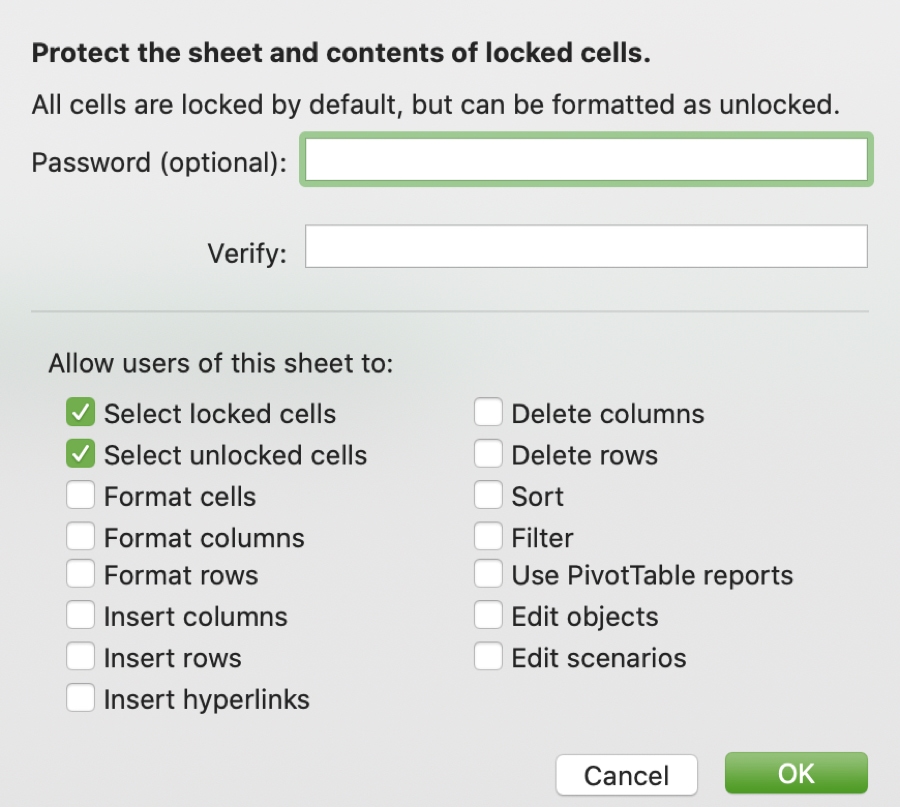
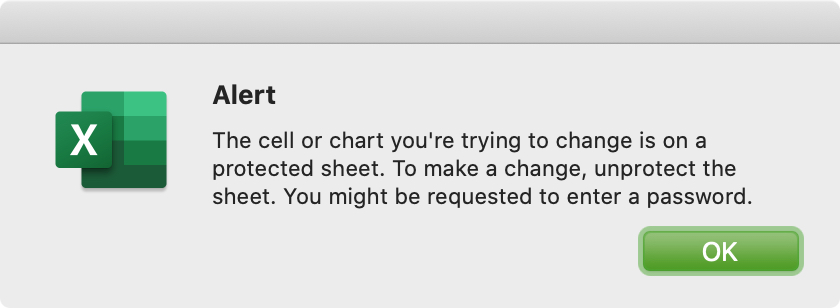
Ora provate a fare una modifica al vostro foglio di calcolo. Dovreste ricevere un avviso che vi faccia sapere che il foglio è protetto. Potete farlo con altri fogli di calcolo nello stesso foglio di lavoro, nello stesso modo.
Bloccare alcune celle in un foglio di calcolo
Se avete intenzione di condividere il vostro foglio di calcolo e volete che i partecipanti possano modificare solo specifiche celle, questo è facile da fare. Il modo in cui si va a bloccare quelle celle dipende da quante ne si intende bloccare.
Diciamo che si vuole bloccare solo alcune celle, come alcune colonne, e permettere ad altri di cambiare il resto.
1) Seguire i passi sopra descritti per selezionare il foglio e aprire l’opzione Formato (Celle).
2) Questa volta deselezionate la casella per Bloccato che sblocca tutte le celle del vostro foglio.
3) Selezionare le celle che si desidera bloccare , nel nostro esempio, si tratta di una serie di colonne.
4) Cliccare con il tasto destro del mouse sulle celle e selezionare la casella per Bloccato .
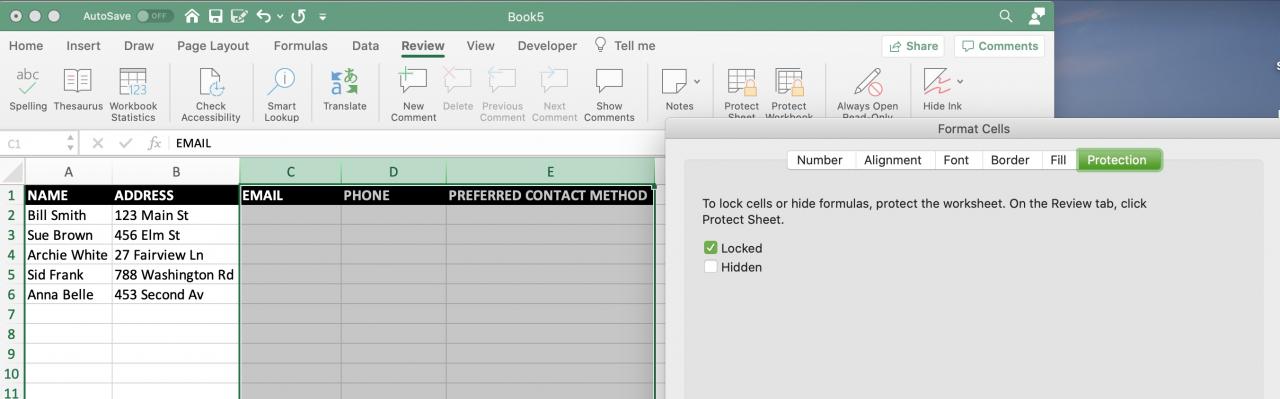
Questi passi avranno tutte le celle del tuo foglio sbloccate tranne quelle che hai appena bloccato.
5) Seguire quanto sopra per proteggere il foglio e le opzioni al suo interno.
Testate i vostri passi per essere sicuri che funzionino cercando di cambiare una cella chiusa e sbloccata. Per le celle chiuse, dovreste ricevere quell’avviso.
Al contrario, forse si vuole bloccare tutto nel foglio tranne una cella particolare o un intervallo di celle. In pratica farete i passi opposti.
1) Seguire i passi per selezionare il foglio, formattare le celle e assicurarsi che tutte le celle siano bloccate .
2) Selezionare le celle che si desidera sbloccare , nel nostro esempio di nuovo, sono tre colonne.
3) Cliccare con il tasto destro del mouse sulle celle e deselezionare la casella per Bloccato .
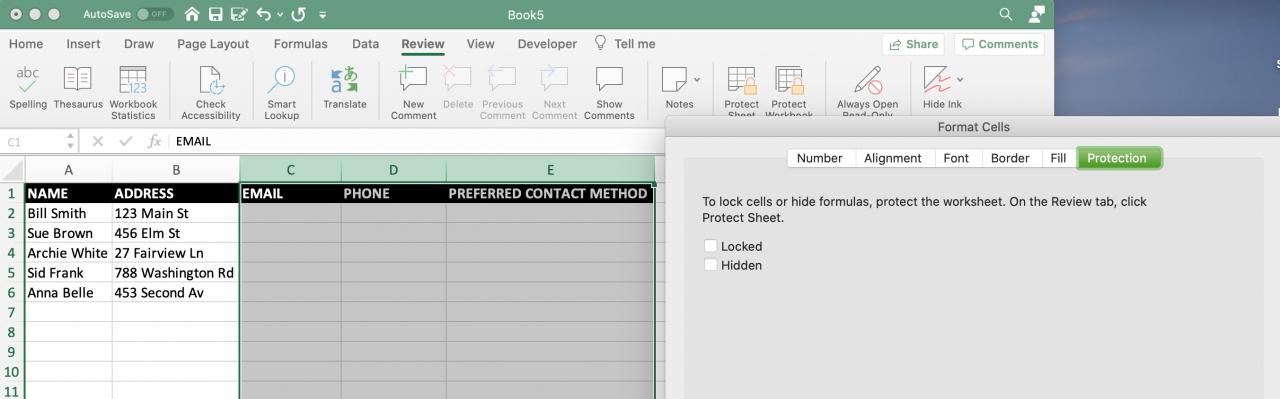
Questi passi avranno tutte le celle del tuo foglio bloccate tranne quelle appena sbloccate.
4) Seguire i passi per proteggere il foglio e le opzioni che si desidera includere.
Anche in questo caso, fare un test per assicurarsi che le celle che si desidera bloccare e sbloccare siano corrette.
Togliere la protezione a un foglio di calcolo
Indipendentemente dal fatto che si utilizzi una password per proteggere il foglio, è facile non proteggerlo quando si desidera modificare di nuovo quelle celle bloccate.
1) Andare alla scheda Review e fare clic su Unprotect Sheet .
2) Se non è stata inserita la password, il foglio tornerà immediatamente non protetto. Se avete inserito una password, inseritela e cliccate su OK .

In Breve
Bloccare specifiche celle in un foglio di calcolo Microsoft Excel può essere molto utile, soprattutto se si condivide il foglio con altri. Può proteggere i vostri dati permettendo ai partecipanti di modificare solo ciò che è necessario. Inoltre, è possibile proteggersi dalla modifica o dall’eliminazione accidentale dei dati quando si lavora su un foglio di calcolo.
Per un aiuto nel bloccare le celle in Numeri, date un’occhiata al nostro tutorial. E per ulteriore aiuto con Excel, andate alla sezione Excel su TuttoTutorial.
Quali consigli volete condividere per lavorare in Microsoft Excel? Fatecelo sapere nei commenti qui sotto o inviateci un messaggio su Twitter. Un tutorial potrebbe emergere dal vostro suggerimento!