
Lo zoom è un Funzionalità di accessibilità iOS, che, come suggerisce il nome, ingrandisce o ingrandisce i contenuti sullo schermo, facilitando le persone con problemi di vista. Se hai abilitato per errore questa opzione, la navigazione sullo schermo dell’iPhone potrebbe diventare difficile e toccare i pulsanti potrebbe creare confusione.
Ma non preoccuparti. Ecco come rimpicciolire lo schermo dell’iPhone o dell’iPad e riportare tutto alla normalità. Successivamente, vedremo anche come disattivare questa funzione, quindi non ti darà più problemi in futuro.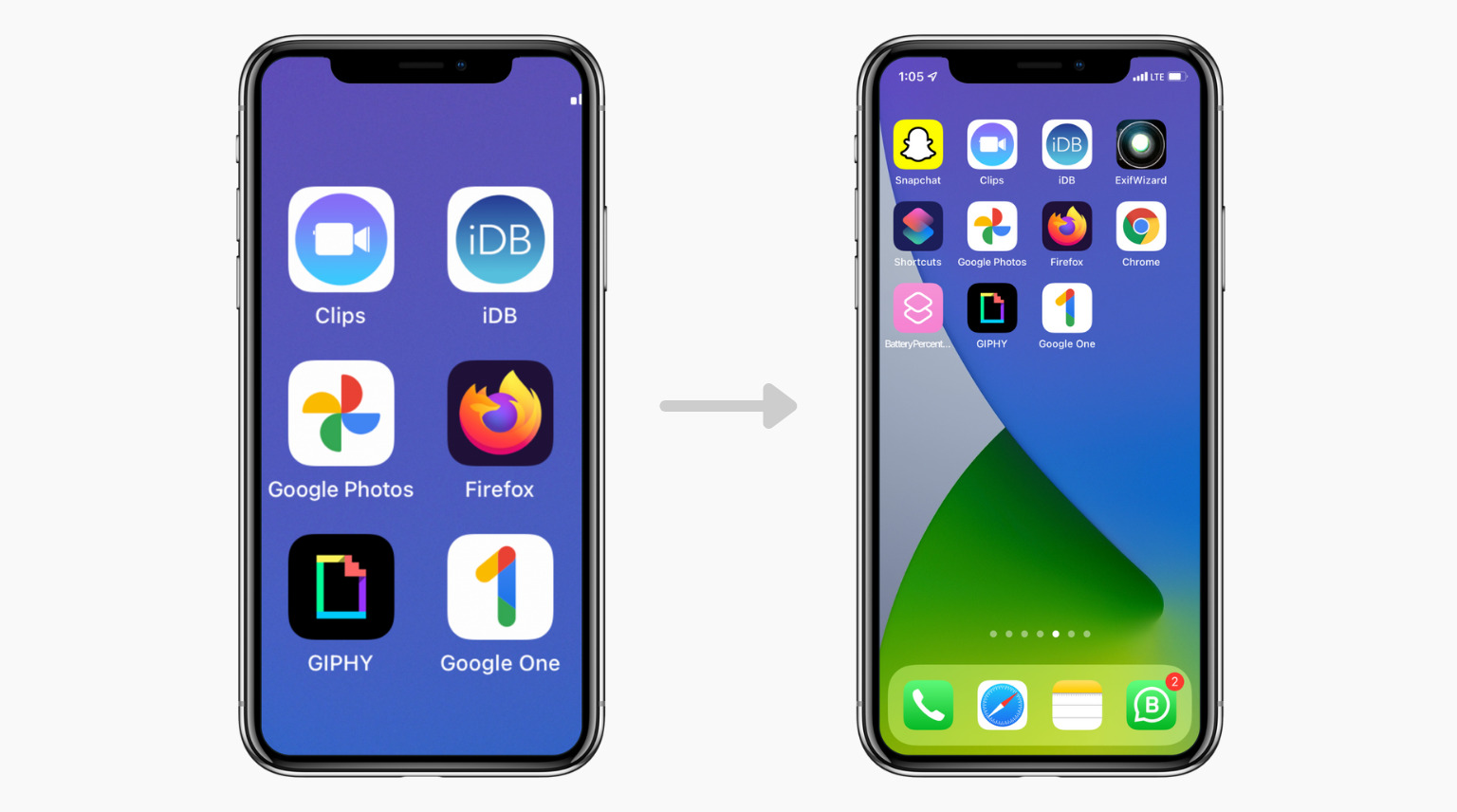
Come annullare lo zoom dello schermo di iPhone e iPad
Solo per la cronaca, non puoi rimpicciolire lo schermo dell’iPhone semplicemente toccando due volte o pizzicando con due dita come fai con le foto, le pagine web, ecc.
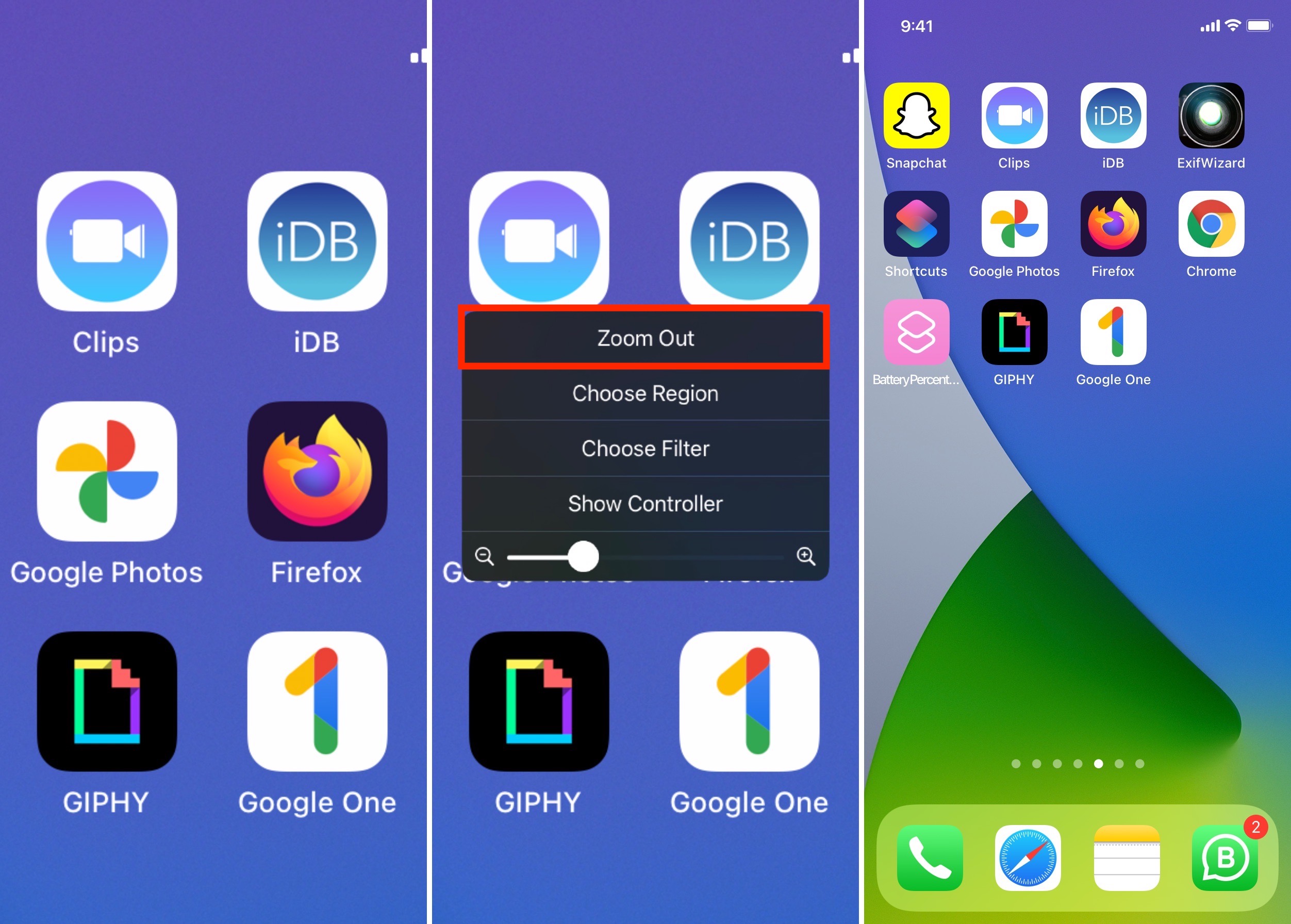
Per rimpicciolire lo schermo del tuo iPhone o iPad, rapidamente tocca due volte un punto qualsiasi dello schermo con tre ditae poi con un dito, rubinetto Rimpicciolisci.
Immediatamente lo schermo del tuo iPhone tornerà alla normalità. Successivamente, puoi seguire i passaggi descritti di seguito per disattivare questa funzione. Ciò ti assicurerà di non abilitarlo mai più accidentalmente.
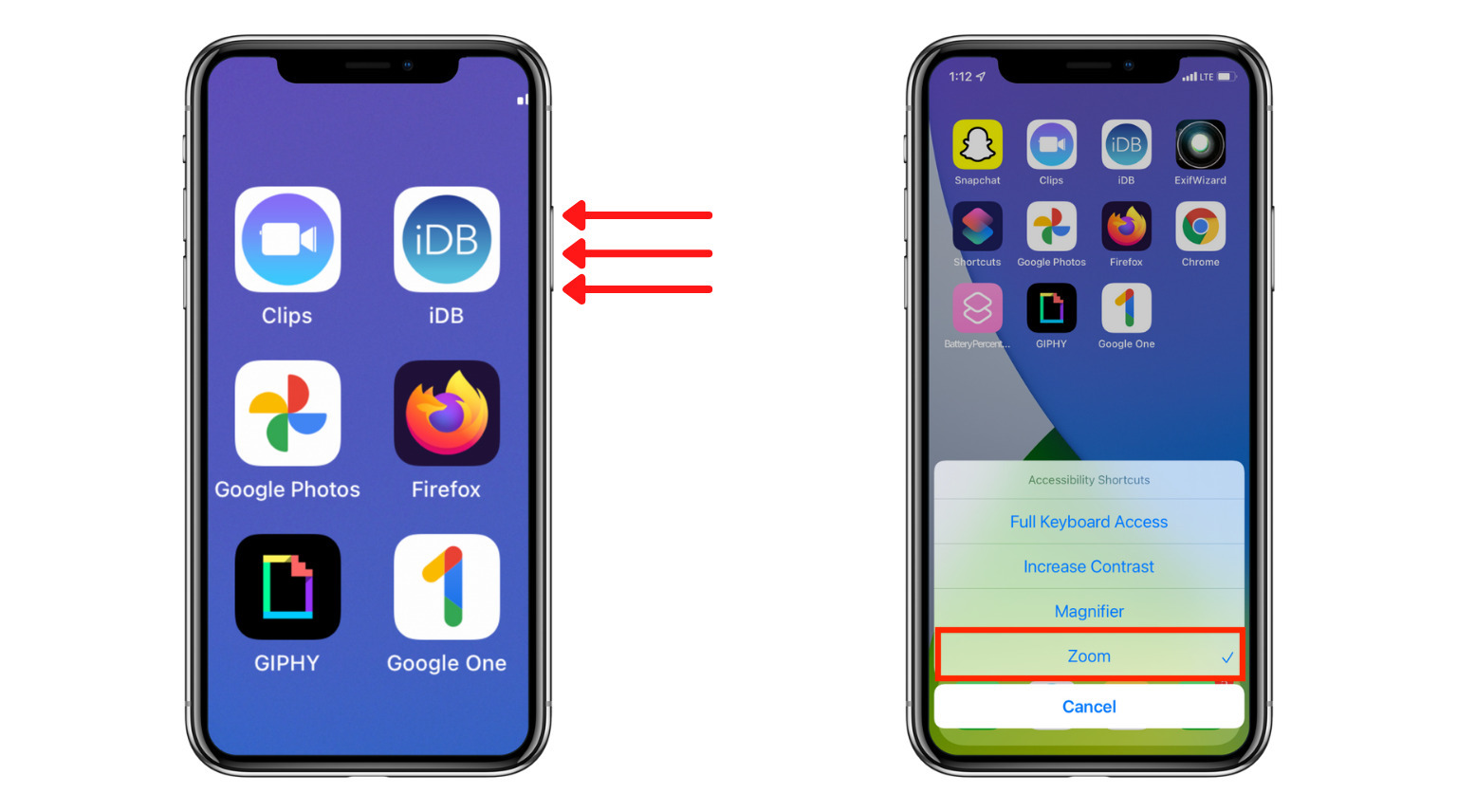
Puoi anche utilizzare la scorciatoia di accessibilità per disattivare lo zoom se hai abilitato la scorciatoia in primo luogo. Si trova sotto Impostazioni > Accessibilità > Scorciatoia per l’accessibilità.
Su iPhone con Face ID, premere tre volte il pulsante laterale destro. Su altri iPhone, premi tre volte il pulsante Home.
Se è stato aggiunto solo Zoom come scorciatoia di accessibilità, premendo tre volte lo si disattiva (e lo si accende quando si preme nuovamente tre volte).
Tuttavia, se è stata aggiunta più di una scorciatoia a Scorciatoia di accessibilità, premendo tre volte il pulsante laterale o Home ti verrà chiesto di scegliere una delle scorciatoie. Trascina lo schermo ingrandito con tre dita. Infine, tocca Ingrandisci per disabilitarlo.
Come disattivare lo zoom su iPhone
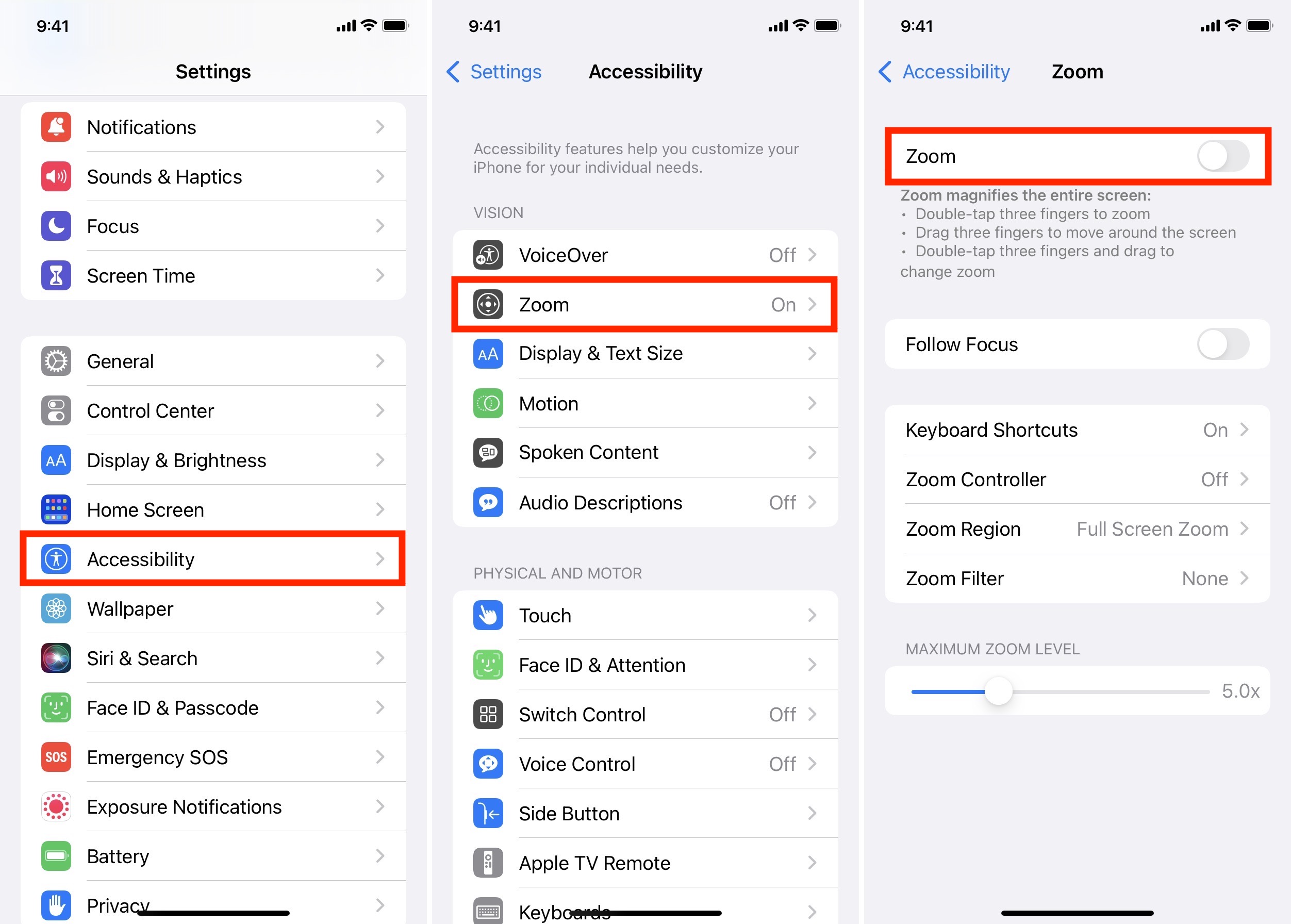
Quando lo schermo dell’iPhone torna alla normalità, segui questi passaggi per disattivare lo zoom del sistema. La disattivazione assicurerebbe di non eseguire nuovamente lo zoom accidentale del display toccando due volte con tre dita o premendo tre volte il pulsante laterale/home. Inoltre, anche se dopo aver eseguito i passaggi precedenti non è stato possibile annullare lo zoom, è possibile utilizzare i passaggi seguenti per disattivarlo. Solo ricordati di trascinare lo schermo con tre dita. Puoi toccare come fai di solito con un dito.
- Apri iPhone Impostazioni e tocca Accessibilità.
- Rubinetto Ingrandisci.
- Spegnere l’interruttore per Ingrandisci.
Cosa fare se non riesci a disattivare lo zoom dello schermo sul tuo iPhone?
Dopo aver seguito i passaggi precedenti, dovresti essere in grado di annullare lo zoom dello schermo dell’iPhone e persino disattivare questa funzione. Tuttavia, se in rari casi, toccando due volte con tre dita non ha funzionato per te o non è possibile navigare sullo schermo per disattivare lo zoom, utilizzare questo metodo.
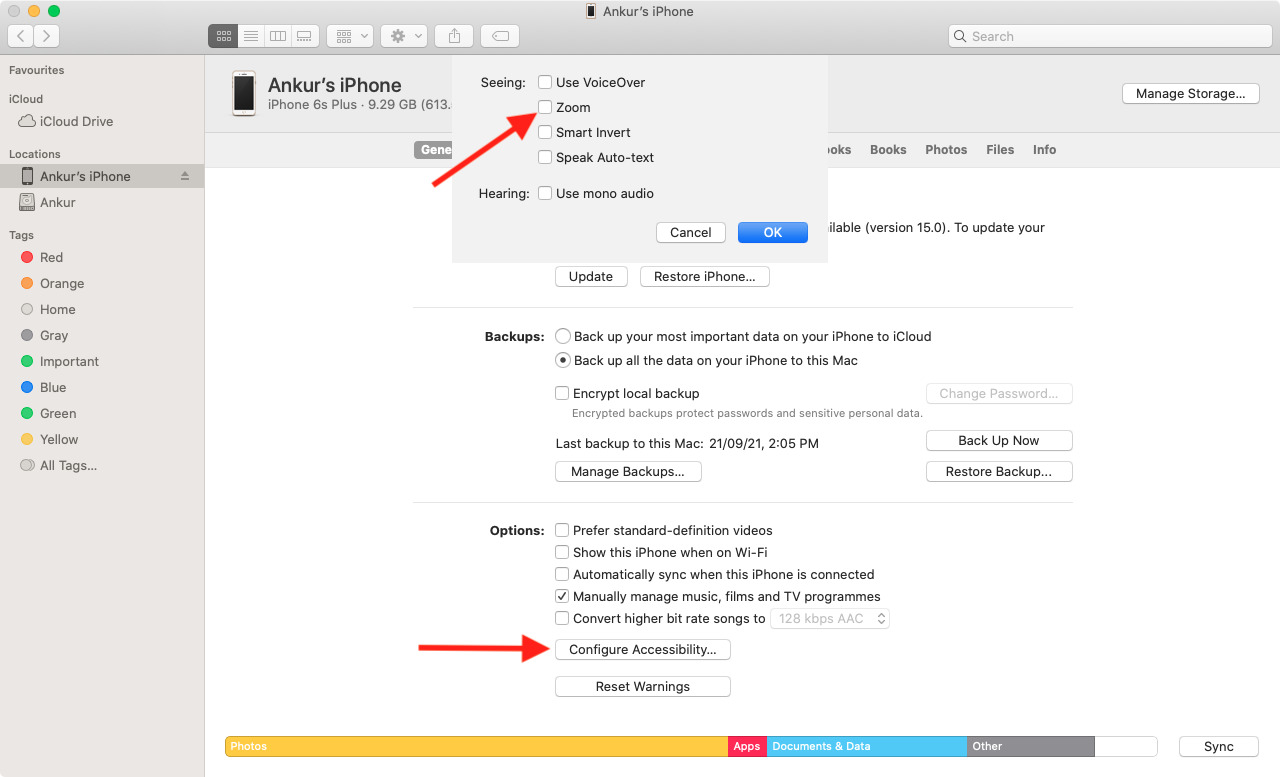
- Collega il tuo iPhone al Mac o al PC utilizzando un cavo Lightning. Se utilizzi un Mac con macOS Catalina o versioni successive, apri cercatore. Se utilizzi macOS Mojave o versioni precedenti o un PC Windows, apri iTunes.
- Clicca sul tuo Nome dell’iPhone (nella barra laterale del Finder) o icona (su iTunes).
- Dalla scheda Generale, fare clic su Configura accessibilità.
- Deseleziona il Ingrandisci casella di controllo e fare clic Ok. Immediatamente, lo schermo dell’iPhone tornerà alla normalità.
Ecco come puoi uscire dallo schermo ingrandito dell’iPhone o dell’iPad. Spero che questa guida rapida sia stata utile. iOS ha diverse funzioni di accessibilità di questo tipo e alcune di esse, come Back Tap e Magnifier, sono utili per tutti. Fai un tentativo. Inoltre, se sei interessato, puoi esplorare ulteriori funzionalità e notizie sull’accessibilità qui.