
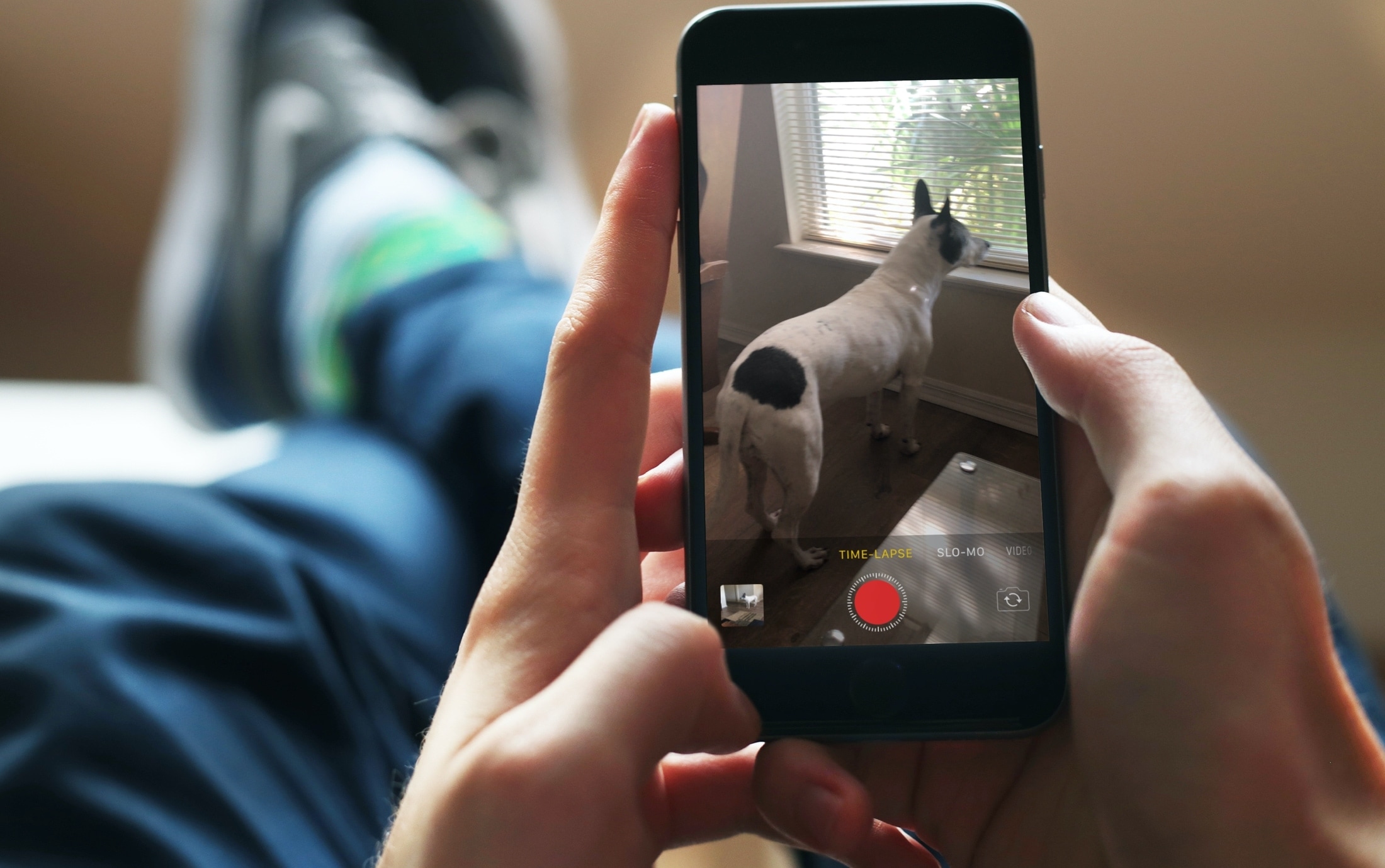
Se ti piace usare il tuo iPhone per catturare video, potresti anche sfruttare la funzione time-lapse. Quando abiliti questa impostazione per il tuo video, ciò che acquisisci è a una frequenza fotogrammi molto bassa (da uno a due secondi per fotogramma). Quindi, quando lo riproduci, puoi guardare un video di 10 minuti in 20 secondi, ad esempio.
Tuttavia, potrebbe non piacerti la velocità di riproduzione del tuo video. Forse è solo un po’ troppo veloce? Sebbene al momento non ci sia un’impostazione per regolarlo, c’è un modo per rallentare i video time lapse su iPhone utilizzando iMovie, ecco come.
Rallenta il tuo video con iMovie
Se iMovie è una di quelle app ingombranti che hai eliminato dal tuo dispositivo, puoi comunque recuperarla gratuitamente. Basta andare su App Store e scaricare nuovamente iMovie.
Quindi apri iMovie e inizia un nuovo progetto per il tuo video.
1) Clicca il segno più nella parte superiore della schermata Progetti e seleziona Film.
2) Scegli il tuo video e tocca Crea film.
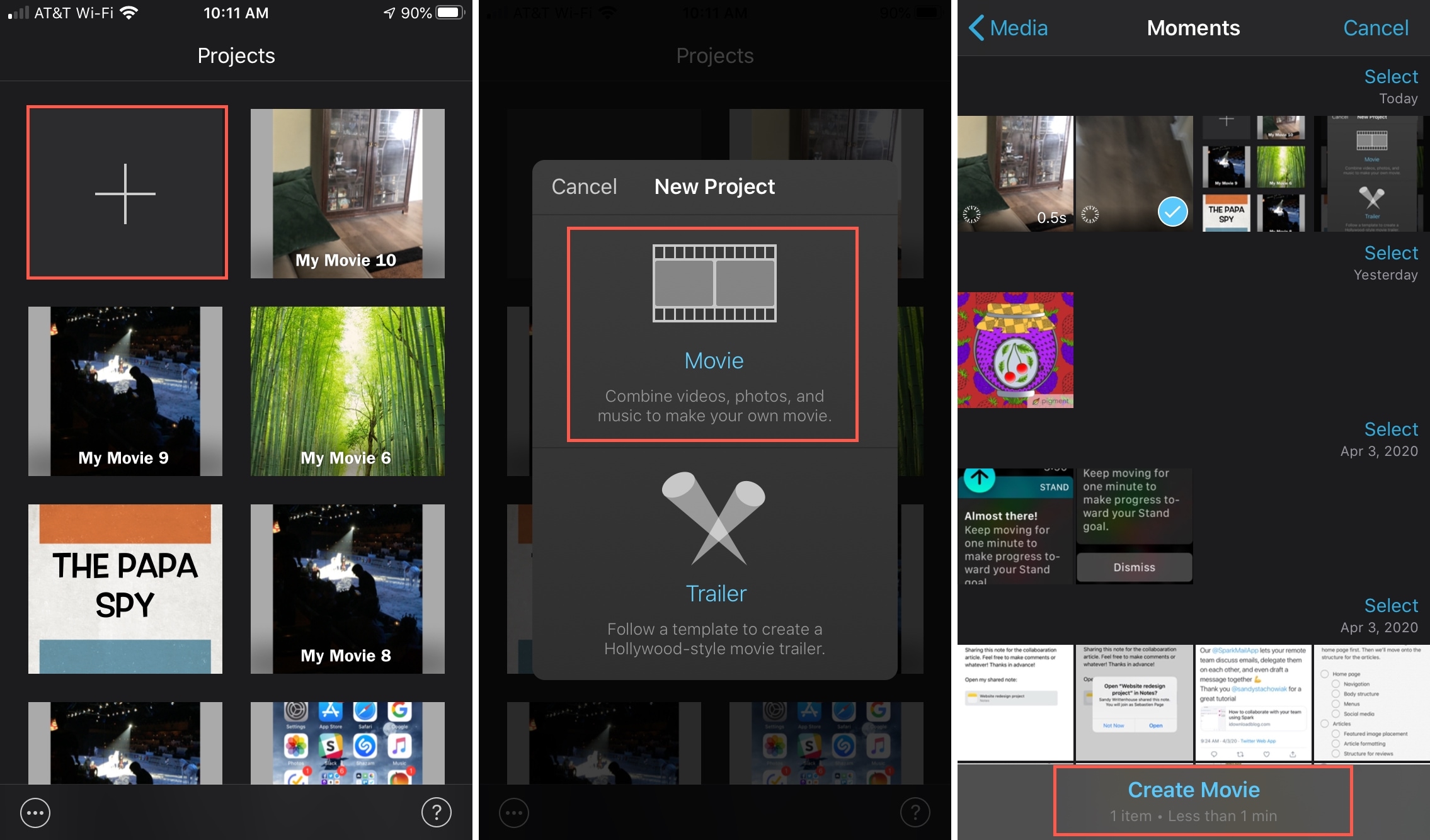
3) Sposta la testina di riproduzione all’inizio del video e tocca su seleziona il tuo video. Questo lo evidenzierà in giallo.
4) Clicca il Velocità icona in basso. Quindi spostare il cursore a sinistra, verso la tartaruga, per rallentarla alla velocità desiderata. Vedrai la durata del tuo video cambiare mentre sposti il cursore. E puoi toccare il giocare a icona in qualsiasi momento per visualizzare un’anteprima.
5) Rubinetto Fatto quando finisci.

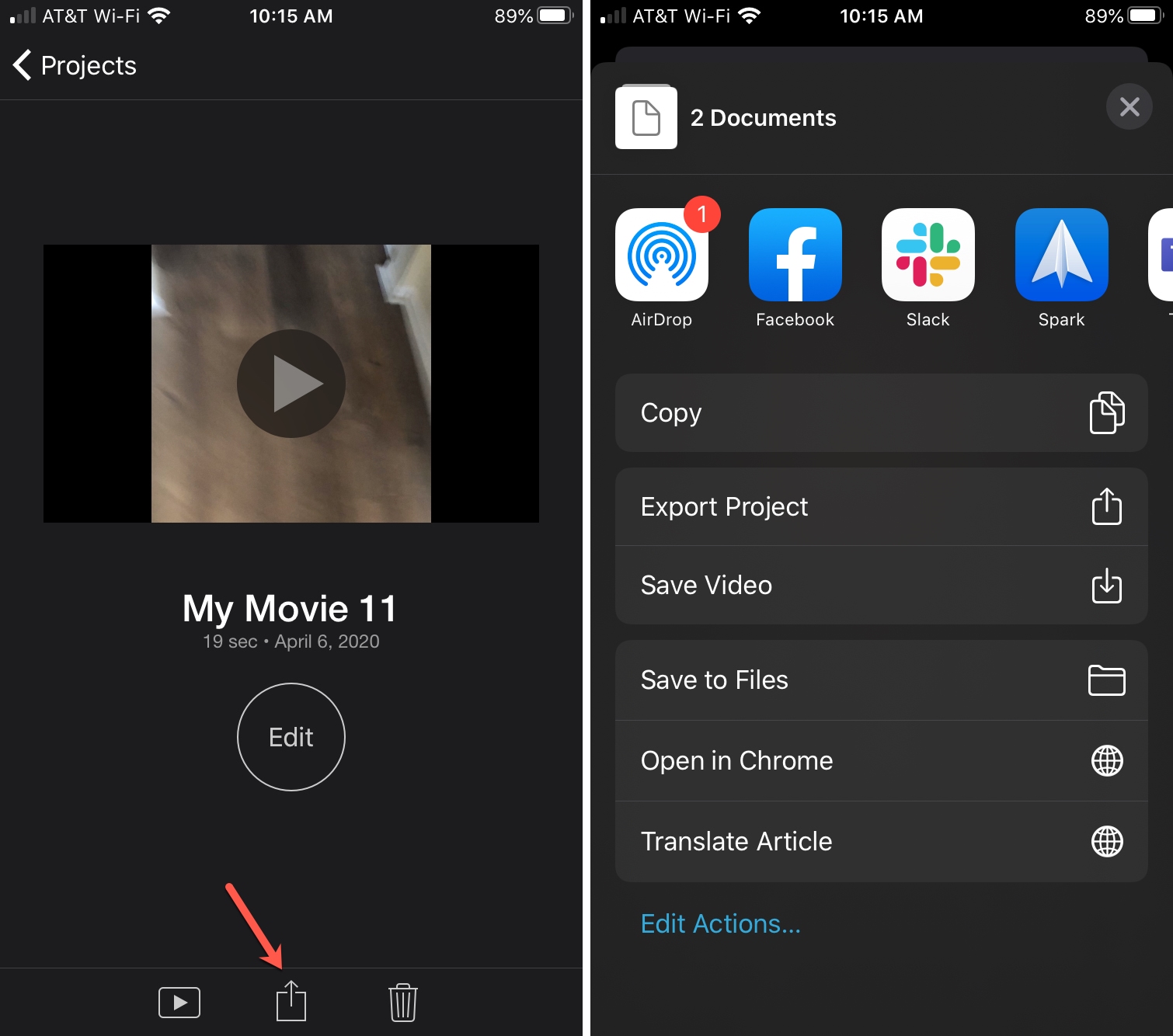
Puoi quindi salvare, esportare o condividere il tuo video time lapse rallentato utilizzando il Condividere pulsante in basso.
È un involucro!
Il time lapse è una funzione interessante che ti consente di dare ai tuoi video un effetto pulito o di accelerare un processo che stai mostrando. Ma se la tua creazione si muove un po’ più velocemente di quanto desideri, ricorda che con iMovie puoi rallentarla.
Ti piace utilizzare la funzione video time lapse sul tuo iPhone? Per quali tipi di video lo usi?