
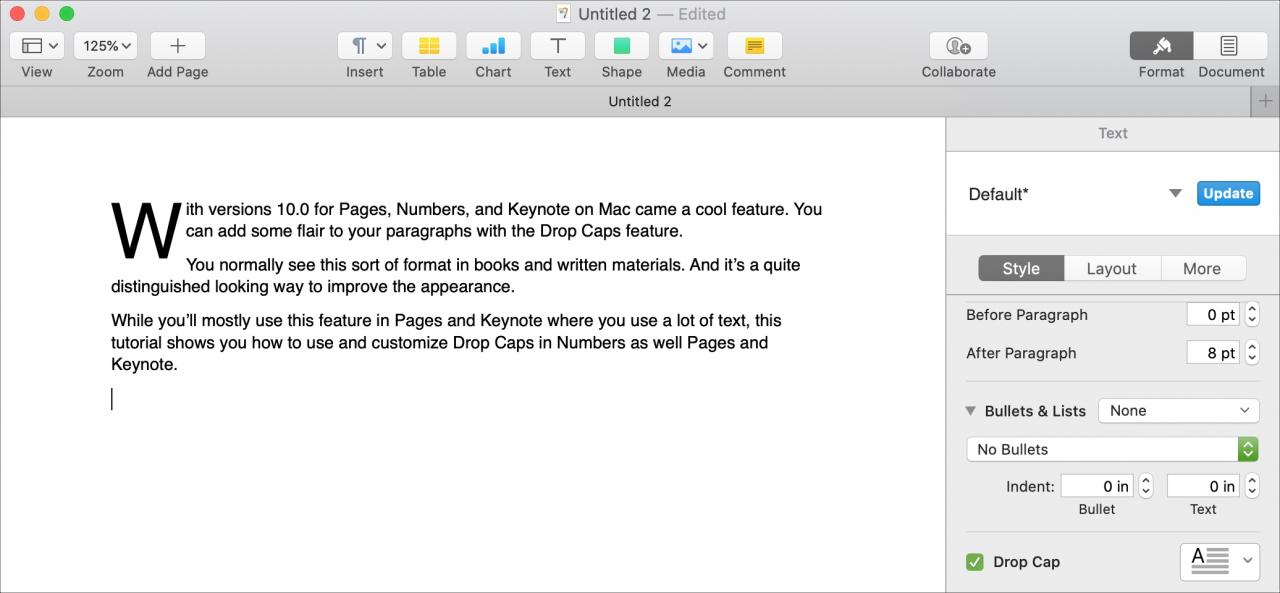
Con le versioni 10.0 per Pages, Numbers, e Keynote on Mac è arrivata una caratteristica interessante. È possibile aggiungere un po’ di fascino ai paragrafi del documento con la funzione Drop Cap.
Di solito si vede questo tipo di formato nei libri e nei materiali scritti. Ed è un modo abbastanza distinto di migliorare l’aspetto.
Anche se la maggior parte di questa funzione viene utilizzata in Pages and Keynote, dove si utilizza molto testo, questo tutorial mostra come utilizzare e personalizzare il Drop Cap in Numbers così come in Pages and Keynote.
Applicare un Drop Cap nelle pagine
L’utilizzo della funzione Drop Cap è la più semplice in Pages. Pages è un’applicazione per l’elaborazione di testi, quindi si suppone che sia composta da parole.
Aprire il documento in Pagine o crearne uno nuovo e poi seguire questi passi per utilizzare Drop Cap.
1) Mettete il cursore nel punto in cui volete aggiungere il drop cap. Questa è normalmente la prima lettera di un paragrafo. Tuttavia, se avete il cursore all’interno del paragrafo e applicate il drop cap, funzionerà ancora correttamente.
2) Cliccare il pulsante Formato in alto a destra della finestra e selezionare Stile .
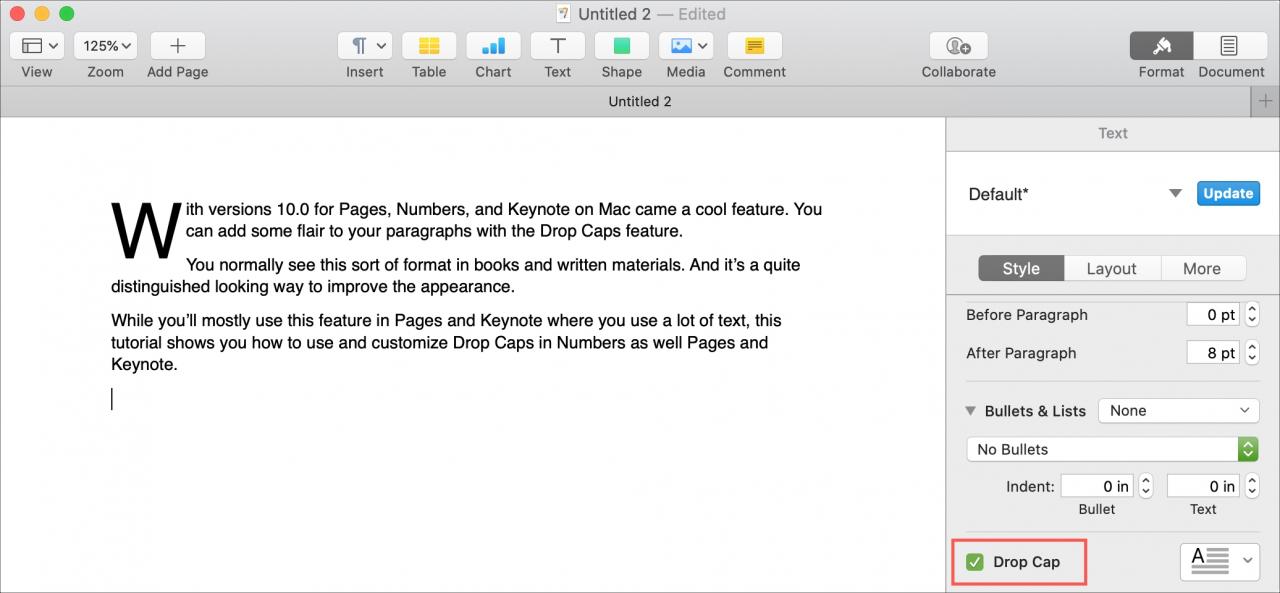
3) In fondo alla barra laterale, selezionare la casella Drop Cap .
Applicare un Drop Cap in Numeri e Keynote
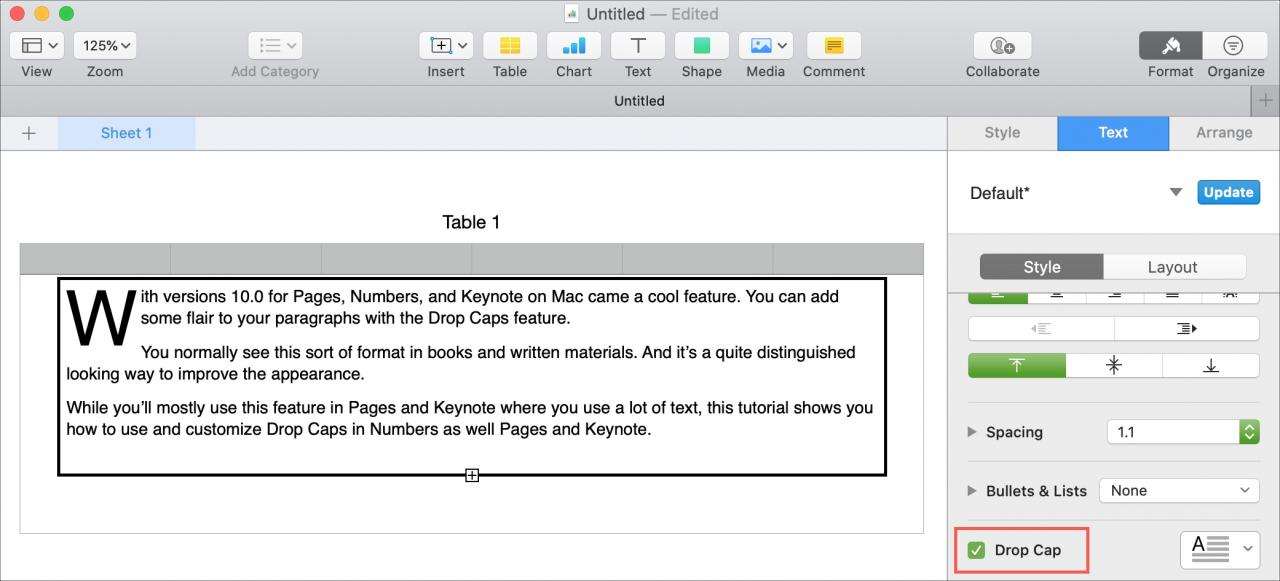
L’utilizzo della funzione Drop Cap in Numeri e Keynote è leggermente diverso rispetto a Pages. Numbers è composto per lo più da numeri e Keynote utilizza per lo più oggetti. Quindi, per applicare il Drop Cap al testo in queste due applicazioni, il testo deve essere all’interno di una forma o di una casella di testo a otto maniglie.
1) Aggiungere il testo alla forma o alla casella di testo e posizionare il cursore dove si vuole applicare il drop cap.
2) Cliccare il pulsante Formato in alto a destra della finestra e selezionare Stile .
3) In fondo alla barra laterale, selezionare la casella Drop Cap .
Convertire una casella di testo in Numeri o Keynote
Tenere presente che non è possibile utilizzare il Drop Cap in due caselle di testo con due maniglie in entrambe le app. Ma è possibile convertire facilmente una casella di testo a due maniglie in una a otto maniglie, se necessario.
Selezionare la casella di testo e poi cliccare su Formato ; Forme e linee ; Reset Text and Object Handles dalla barra dei menu. Poi si può seguire la procedura sopra descritta per applicare il Drop Cap.
Personalizzare il Drop Cap
È possibile modificare l’aspetto del drop cap in una qualsiasi delle tre applicazioni che si stanno utilizzando.
Scegliete uno stile
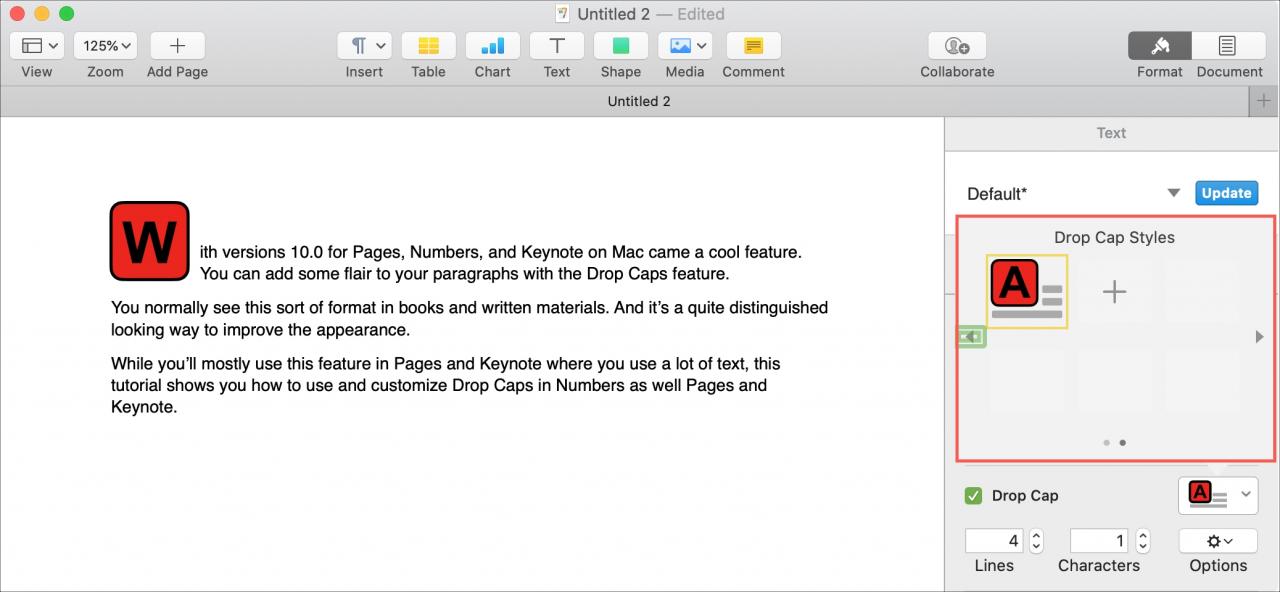
A destra della casella di controllo Drop Cap nella barra laterale Formato, fare clic sulla casella Preset Drop Cap Style . Potete cliccare su ciascuna delle opzioni e vedere immediatamente la modifica del vostro documento. Attualmente ci sono sei opzioni interessanti tra cui scegliere, ma è possibile anche crearne una propria.
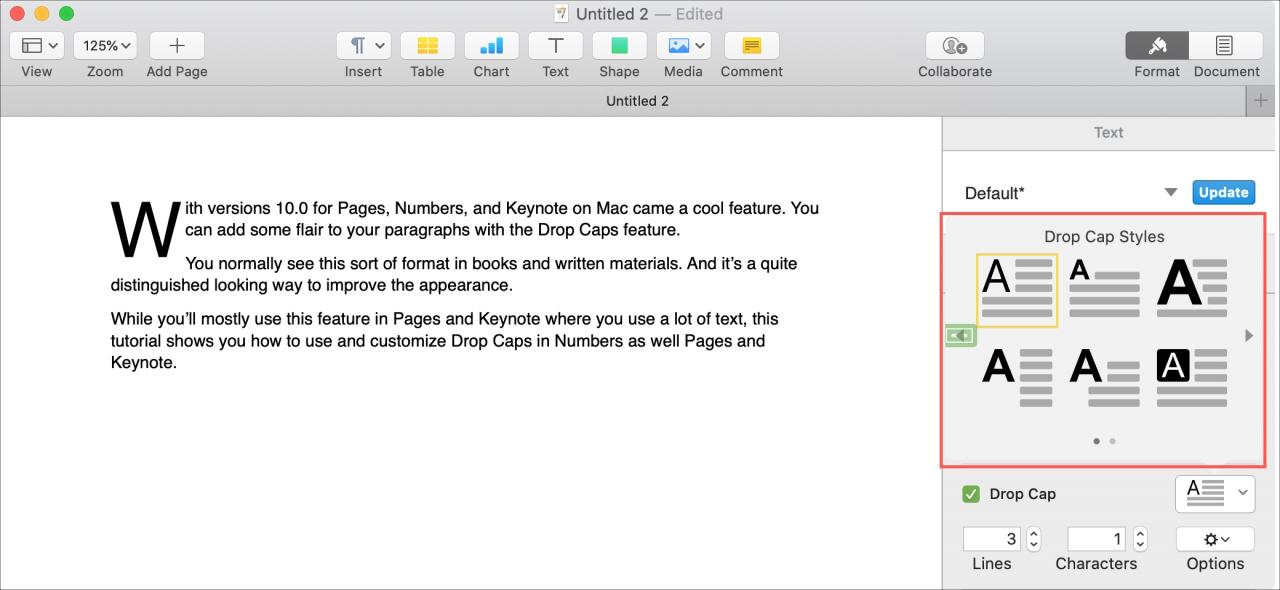
Se si personalizza il drop cap usando una delle impostazioni di cui si parla in seguito e si vuole salvare quello stile, basta cliccare il segno più nella casella Preset Drop Cap Style .
Regolare l’altezza
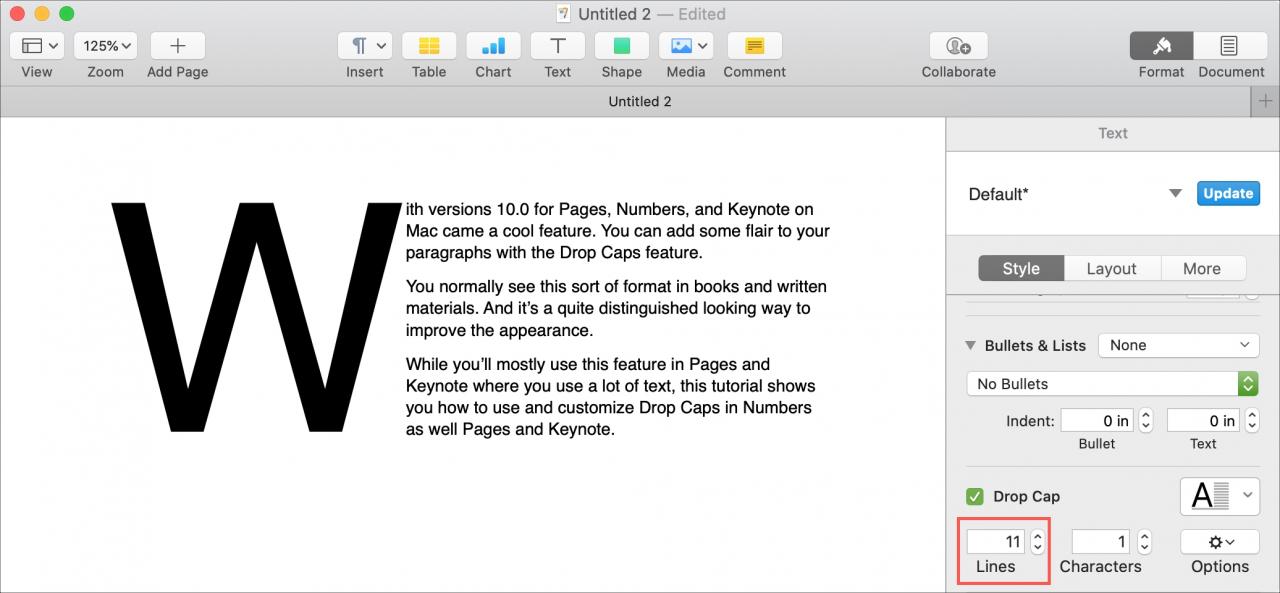
Per impostazione predefinita, il drop cap si diffonde attraverso tre righe di testo. Se si desidera che la lettera maiuscola occupi più o meno linee, utilizzare le frecce accanto all’opzione Linee o inserire un numero.
Cambiare il numero di caratteri
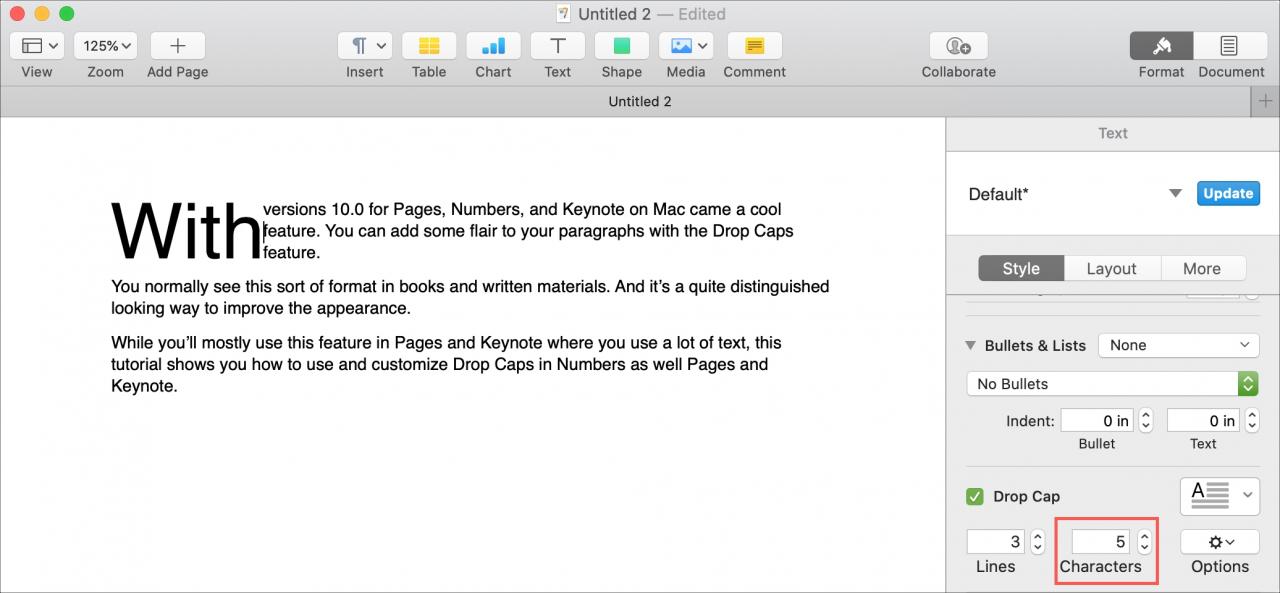
Inoltre, per impostazione predefinita, il drop cap si applica alla prima lettera della prima parola del vostro paragrafo. Ma potete cambiare anche questo. Forse volete usare il drop cap per tutta la prima parola, per esempio. Utilizzate le frecce accanto all’opzione Caratteri o inserite un numero.
Utilizzare le impostazioni extra del Drop Cap
Puoi applicare ancora più pizzazz al tuo drop cap cliccando sul pulsante Opzioni nella barra laterale.
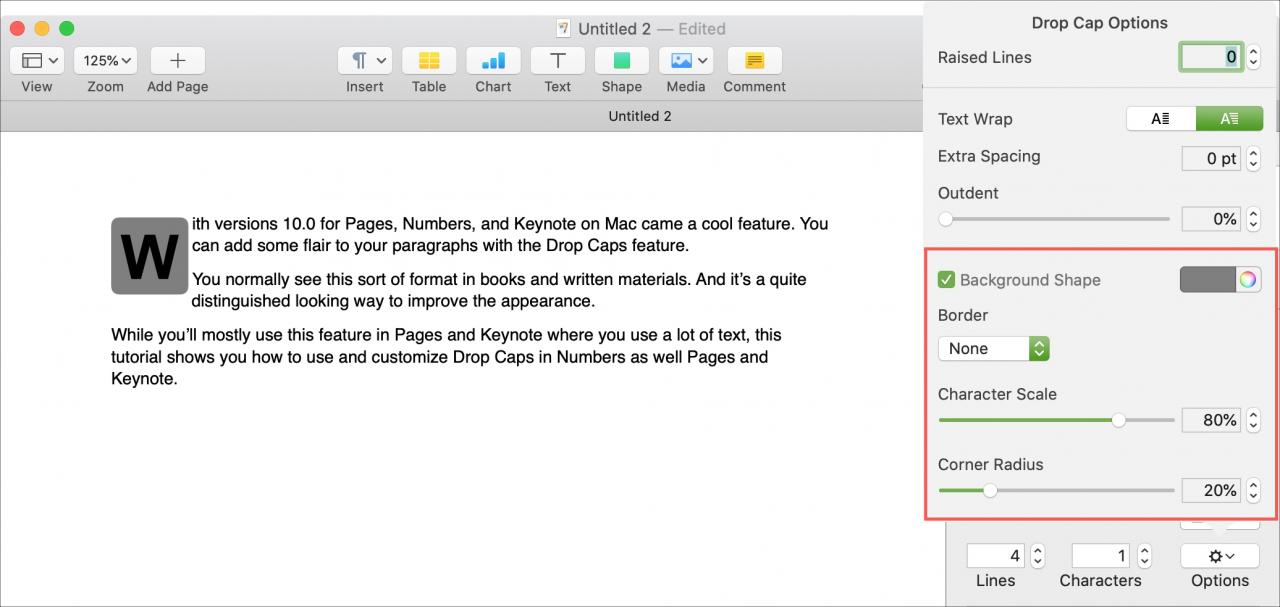
Queste impostazioni consentono di modificare il numero di righe che si alzano, il modo in cui il testo si avvolge intorno al tappo a goccia, la spaziatura extra intorno alla lettera maiuscola e la percentuale di superamento che si desidera utilizzare.
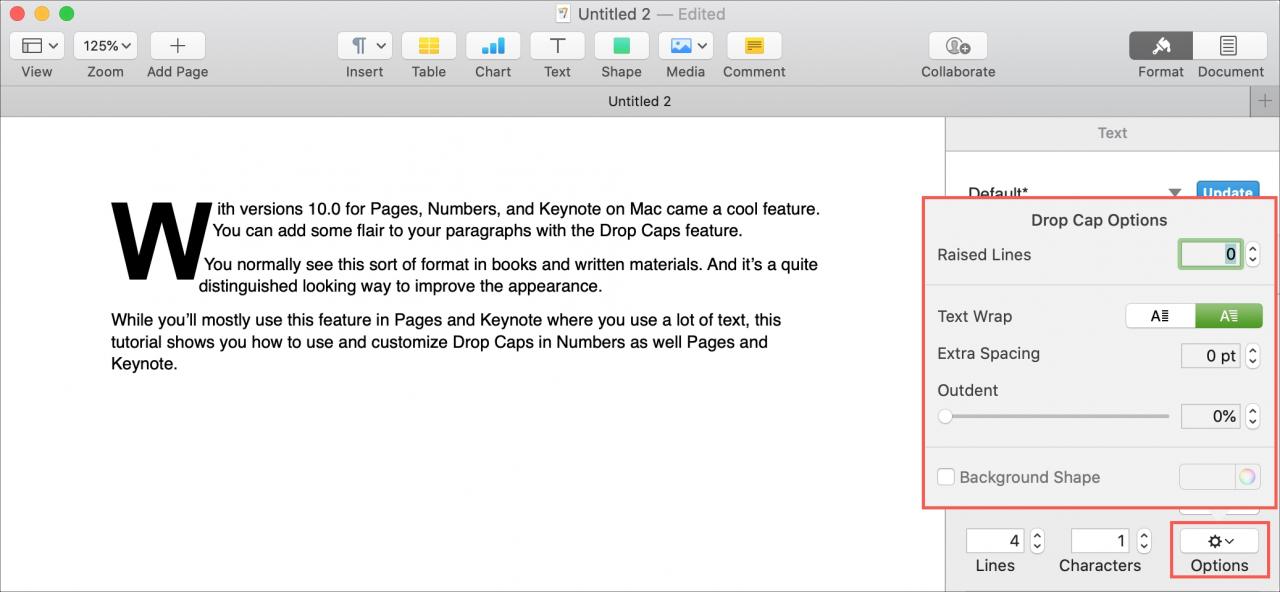
Inoltre, è possibile fare il drop cap a forma di sfondo selezionando questa casella. Se lo fate, vedrete un altro insieme di opzioni tra cui scegliere per il colore, il bordo, la scala dei caratteri e il raggio dell’angolo per quella forma.
In Breve
Drop Cap è una caratteristica interessante che può davvero dare ai vostri documenti quel qualcosa in più. Che si tratti di un documento in Pages, di un foglio di calcolo in Numbers, o di una presentazione in Keynote, tenete a mente questa fantastica caratteristica di stile.
Avete intenzione di provare la funzione Drop Cap per uno dei vostri documenti? Se sì, fateci sapere cosa ne pensate!