
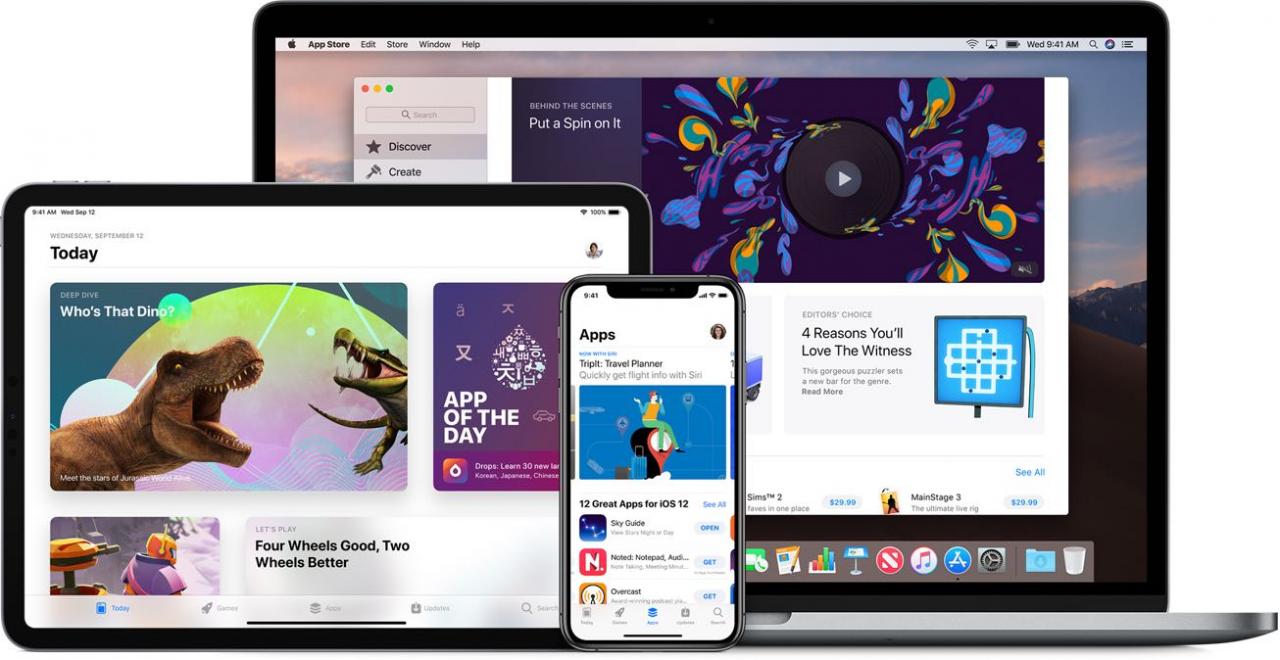
Apple è ascoltata: iOS 13 e iPadOS consentono di cancellare le app direttamente dalla lista degli aggiornamenti!
Anche se iOS 13 e iPadOS rendono un po’ più difficile scaricare e installare gli aggiornamenti delle app nascondendo l’interfaccia di aggiornamento sotto l’immagine del vostro profilo ID Apple – e sostituendo la scheda Aggiornamenti con Arcade- è ora possibile cancellare le app direttamente dall’elenco degli aggiornamenti su App Store.
Seguite con tuttotutorial.com mentre vi mostriamo come cancellare le app quando le aggiornate sul vostro dispositivo iOS o quando visualizzate un elenco delle vostre app aggiornate di recente.
Eliminazione delle applicazioni dall’elenco degli aggiornamenti in iOS 13 & iPadOS
Per eliminare le app direttamente dall’elenco degli aggiornamenti su iOS 13 e iPadOS, procedere come segue:
1) Apri App Store sul tuo iPhone con iOS 13 o iPad con iPadOS.
2) Toccare l’immagine del profilo Apple ID vicino all’angolo in alto a destra.
3) Scorrere a metà strada fino alla sezione intitolata Aggiornamenti in sospeso o Aggiornato di recente .
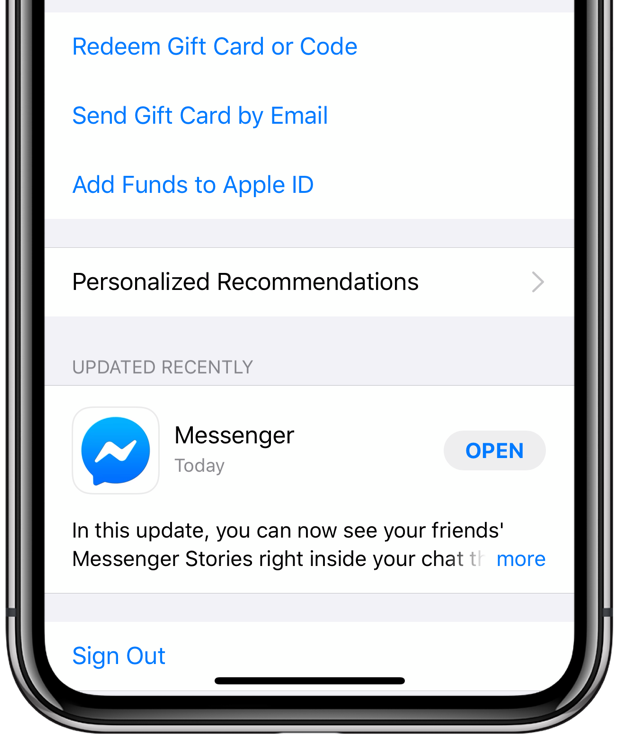
Trovate queste sezioni qui sotto Raccomandazioni personalizzate .
Gli aggiornamenti in sospeso vengono visualizzati solo se ci sono aggiornamenti disponibili per qualsiasi applicazione installata per iPhone o iPad. Lo stesso vale per Updated Recently, è nascosto a meno che non abbiate scaricato e installato alcuni aggiornamenti delle app sul vostro iPhone o iPad.
4) Scorrere a sinistra su qualsiasi applicazione elencata nell’elenco e toccare Cancellare , quindi confermare l’azione.
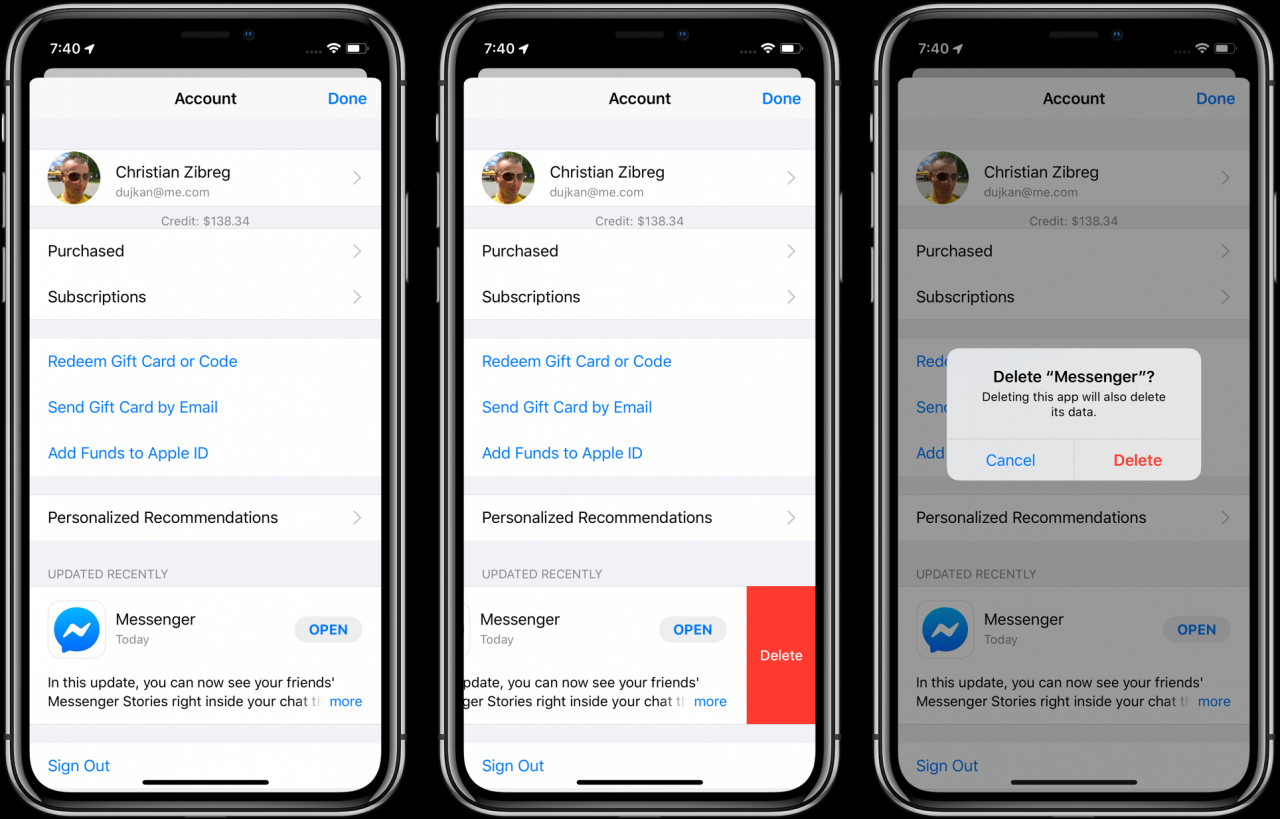
Eliminazione di Facebook Messenger dalla mia lista di aggiornamenti su iOS 13.
Questa è l’ennesima piccola ma utilissima aggiunta di funzionalità in iOS 13 e iPadOS. Con questa opzione, ora è possibile triangolare le applicazioni rimuovendo quelle indesiderate dall’App Store non appena si individuano i loro aggiornamenti, senza mai dover andare a caccia dell’icona nella schermata iniziale.
Altri modi per cancellare le app
Non dimenticate gli altri modi di cancellare le app in iOS 13 e iPadOS.
Come prima, è sufficiente toccare e tenere premuta un’icona nella schermata iniziale per entrare nella modalità “jiggle” dell’icona, quindi toccare la “x” nell’angolo in alto a sinistra dell’icona. In alternativa, visitare la sezione di memorizzazione del dispositivo in Impostazioni → Generale dove sono elencate tutte le applicazioni installate in base alle loro dimensioni.
TUTORIALE: Come aggiornare le applicazioni su iOS 13 e iPadOS
Da lì, scegliere un’applicazione dall’elenco e toccare Delete App per rimuovere sia l’applicazione stessa che i dati utente dell’applicazione dal dispositivo. Oppure, toccare l’opzione Offload App se si desidera che il binario dell’app sia rimosso ma i dati dell’app siano mantenuti intatti sul dispositivo.
TUTORIALE: Come scaricare le applicazioni inutilizzate
Lo scaricamento di un’app è particolarmente utile se si desidera mantenere i contenuti e le impostazioni in-app sul dispositivo nel caso in cui si cambiasse idea e si reinstallasse l’app lungo la strada.
Altre modifiche all’App Store in iOS 13 & iPadOS
Una cosa che potreste voler tenere a mente è il fatto che iOS 13 e iPadOS modificano le impostazioni dell’App Store in modo da ricevere aggiornamenti automatici per le app. Molte persone, incluso questo autore, preferiscono aggiornare manualmente le app perché gli aggiornamenti a volte rimuovono le funzionalità e l’unico modo per saperlo in anticipo è leggere manualmente il changelog prima di aggiornare.
Per far scaricare manualmente gli aggiornamenti, andare su Impostazioni → iTunes & App Store e far scorrere la levetta App Updates sotto la voce Automatic Downloads nella posizione OFF.
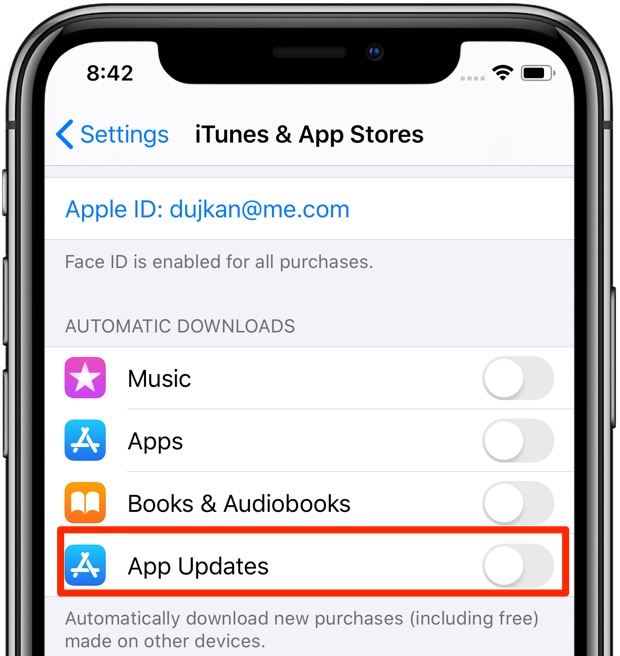
iOS 13 e iPadOS mettono in evidenza altre notevoli modifiche all’App Store.
La vetrina ora supporta le lingue araba ed ebraica, e questo attraverso i contenuti editoriali, le collezioni e gli elenchi, le pagine dei prodotti e la ricerca. Un altro motivo di gioia per il pubblico: ora avete finalmente un’opzione a vostra disposizione per scaricare grandi app e giochi su connessioni cellulari.
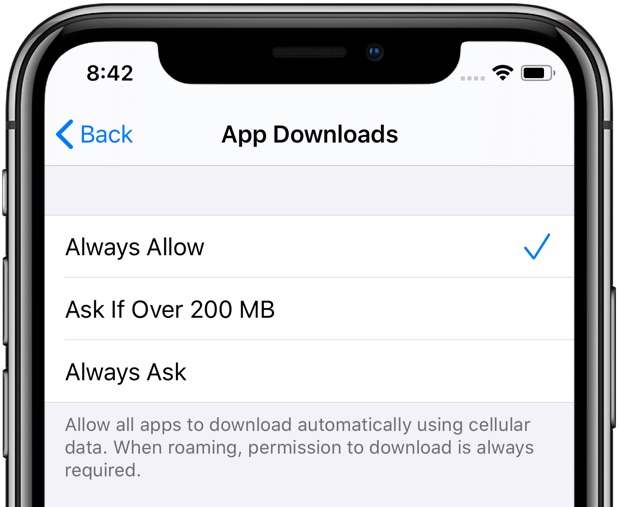
Una nuova opzione iOS 13 per scaricare grandi applicazioni su cellulare.
E grazie alle modifiche apportate al modo in cui le app iOS sono confezionate sullo store, i clienti possono aspettarsi fino al 50% di app più piccole e fino al 50% di aggiornamenti delle app in media.
Compatibilità iOS 13
iOS 13 è compatibile con i seguenti modelli di smartphone Apple:
- iPhone XS
- iPhone XS Max
- iPhone XR
- iPhone X
- iPhone 8
- iPhone 8 Plus
- iPhone 7
- iPhone 7 Plus
- iPhone 6s
- iPhone 6s Plus
- iPhone SE
- iPod touch (7a generazione)
Per ulteriori informazioni, leggi il comunicato stampa di Apple o visita il sito apple.com/ios/ios-13-preview.
Compatibilità iPadOS
iPadOS è compatibile con questi iPad:
- iPad Pro da 12,9 pollici
- iPad Pro da 11 pollici
- iPad Pro da 10,5 pollici
- iPad Pro da 9,7 pollici
- iPad (6a generazione)
- iPad (5a generazione)
- iPad mini (5a generazione)
- iPad mini 4
- iPad Air (3a generazione)
- iPad Air 2
Guarda la nostra panoramica video dei nuovi aggiornamenti per soli iPad incorporati qui sotto.
Per saperne di più, leggi il comunicato stampa di Apple o visita il sito apple.com/ipados/ipados-preview.
Hai bisogno di aiuto? Chiedete a TuttoTutorial
Se ti piace questo tutorial, passalo ai tuoi amici e lascia un commento qui sotto.
Sei rimasto incastrato? Non sai come fare certe cose sul tuo dispositivo Apple? Fatecelo sapere tramite [email protected] e un futuro tutorial potrebbe fornire una soluzione.
Inviare i propri suggerimenti tramite [email protected] .