

Come sapete, al momento non è possibile modificare il browser predefinito del vostro iPhone o iPad. Se sei un utente di Chrome, puoi cambiarlo per le applicazioni di Google come YouTube, Gmail e Google Maps. Ma per i link che vuoi aprire da altre applicazioni come Mail, Facebook o Yelp, sei bloccato, giusto? Sbagliato!
Gli utenti di Chrome si rallegrano, c’è un modo per aprire i link in Chrome su iPhone e iPad ed ecco come.
Utilizzare l’applicazione Shortcuts
Per prima cosa e più ovvio, assicuratevi di avere Chrome (gratuito) installato sul vostro iPhone o iPad.
Successivamente, avrete bisogno dell’applicazione Shortcuts (gratuita). Se non avete familiarità con l’app Shortcuts, questo pratico strumento può aiutarvi a fare ogni sorta di cose in modo semplice e veloce.
Se avete già l’app Shortcuts, allora siete un passo avanti.
Prendi la scorciatoia
Fortunatamente, non è necessario passare attraverso il processo di creazione di una scorciatoia perché c’è già una scorciatoia Open in Chrome , nella Galleria dell’applicazione.
1) Aprire l’app Scorciatoie .
2) Toccare Galleria .
3) Digitare “Chrome” nella casella di ricerca e toccare Aprire in Chrome dai risultati o navigare direttamente alla scorciatoia.
4) Toccare Get Shortcut .
.
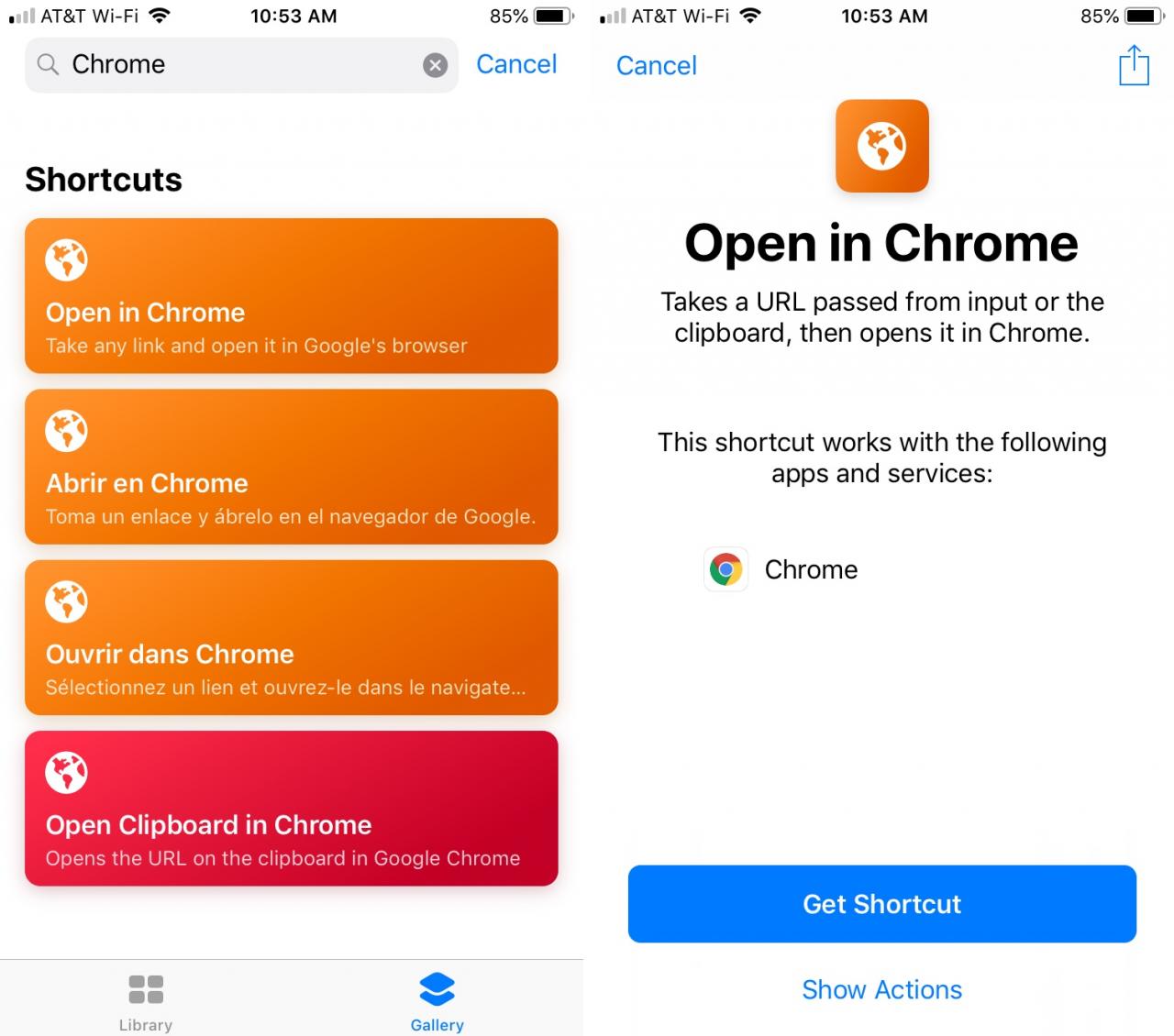
Ci sono due modi diversi di usare la scorciatoia molto facilmente e li esamineremo entrambi. Poi, scegliete quella che funziona meglio per voi o usatele entrambe a seconda dell’app che state usando.
Utilizzando la scorciatoia con gli Appunti
Il primo modo per utilizzare la scorciatoia è combinarla con gli appunti del dispositivo e con l’icona della schermata iniziale che si può aggiungere. In questo modo, non è necessario aprire l’applicazione Shortcuts per utilizzarla.
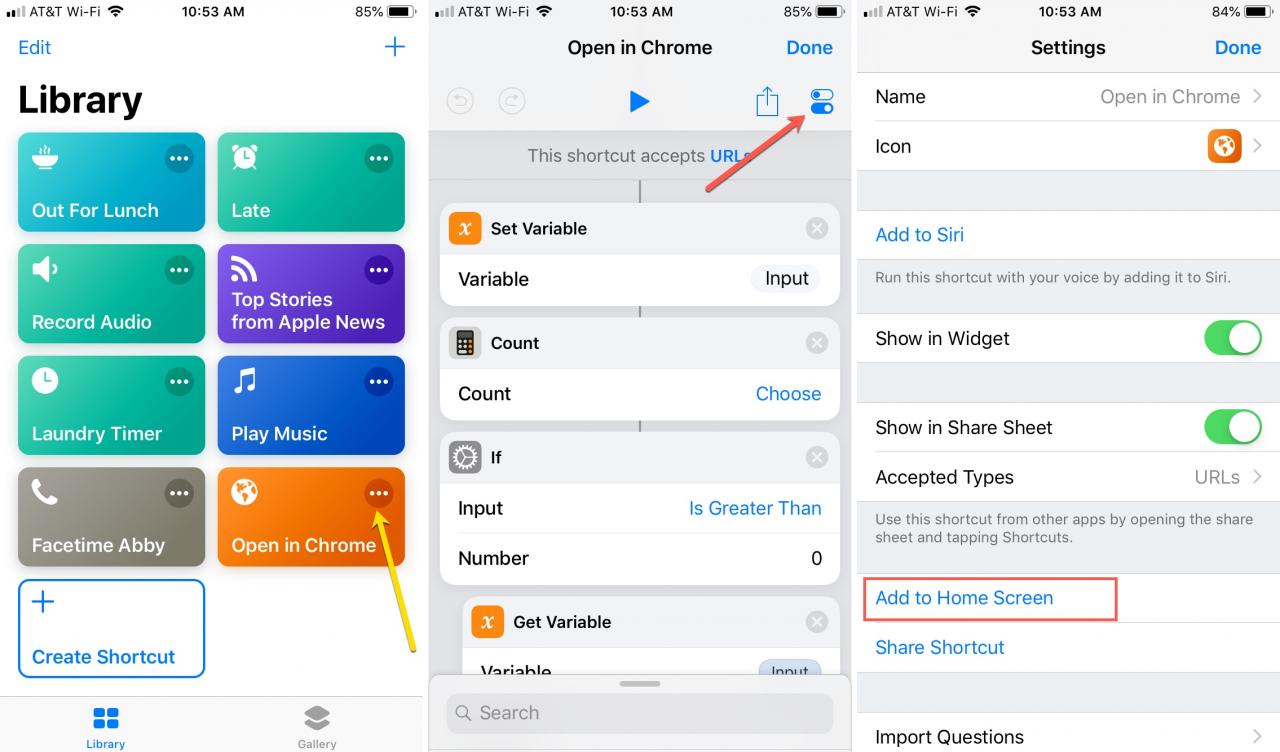
1) Aprire Scorciatoie e toccare l’icona a tre punti in alto a destra della scorciatoia nella vostra biblioteca .
2) Toccare l’icona impostazioni in alto a destra.
3) Selezionare Aggiungere alla schermata iniziale .
4) Seguire le indicazioni per aggiungere la scorciatoia.
Ora, quando si copia un link agli appunti, basta toccare il collegamento nella schermata iniziale e il link si aprirà in Chrome.
Qui, io ho copiato un link da Facebook, ho toccato la scorciatoia nella mia schermata iniziale e il link si è aperto in Chrome .
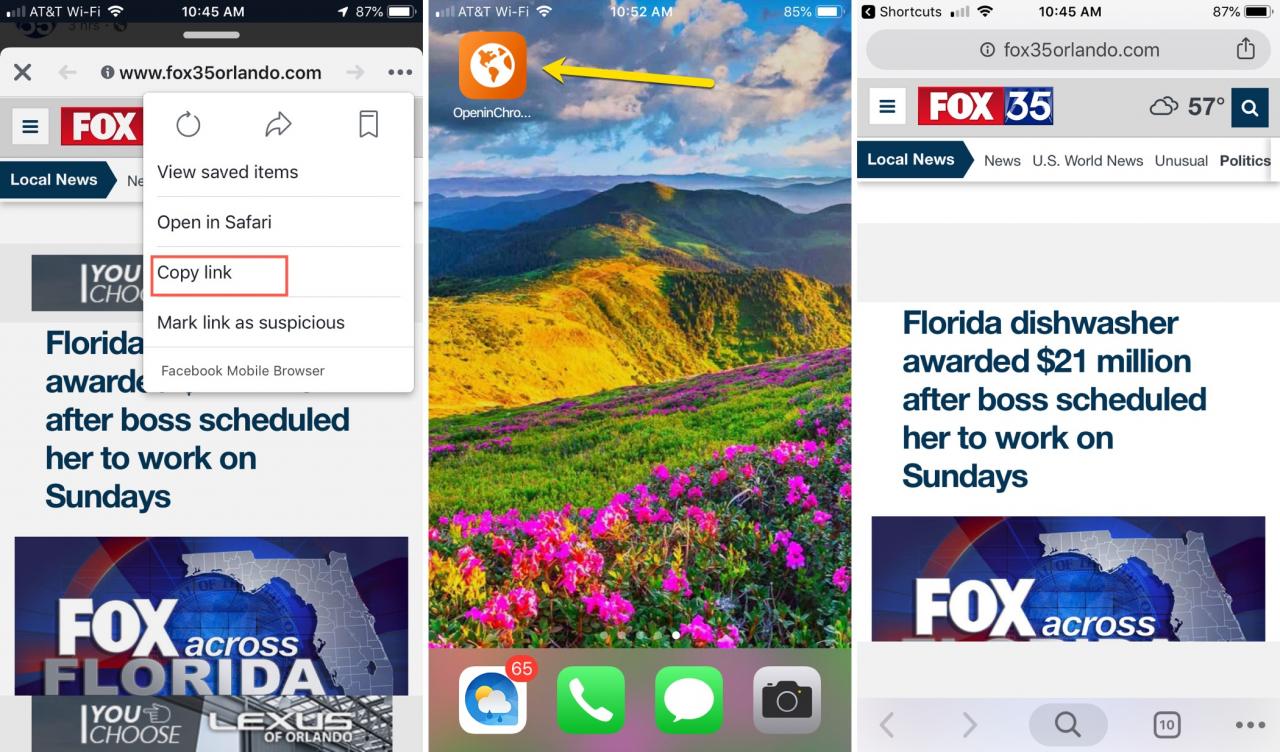
Lo vedrete passare attraverso il processo di apertura muovendovi attraverso l’applicazione Shortcuts. Ma non è necessaria alcuna azione da parte vostra e ci vogliono solo pochi secondi.
Aggiungere la scorciatoia e includerla nella schermata iniziale è la parte più importante. Una volta fatto questo, basta toccare per usarla.
Utilizzando la scorciatoia con il menu di condivisione
Il secondo modo per utilizzare la scorciatoia è l’aggiunta di scorciatoie al menu di condivisione. Questo consente di aprire un collegamento direttamente in Chrome senza doverlo copiare negli appunti.
1) Aprire un’applicazione con il link che si desidera aprire in Chrome. In questo esempio useremo Safari.
2) Toccare l’icona Condivisione dal basso.
3) Scorrere verso destra e toccare Altro .
4) Abilita Scorciatoie nella lista. Facoltativamente, se lo si desidera, è possibile spostarlo in un punto diverso della lista.
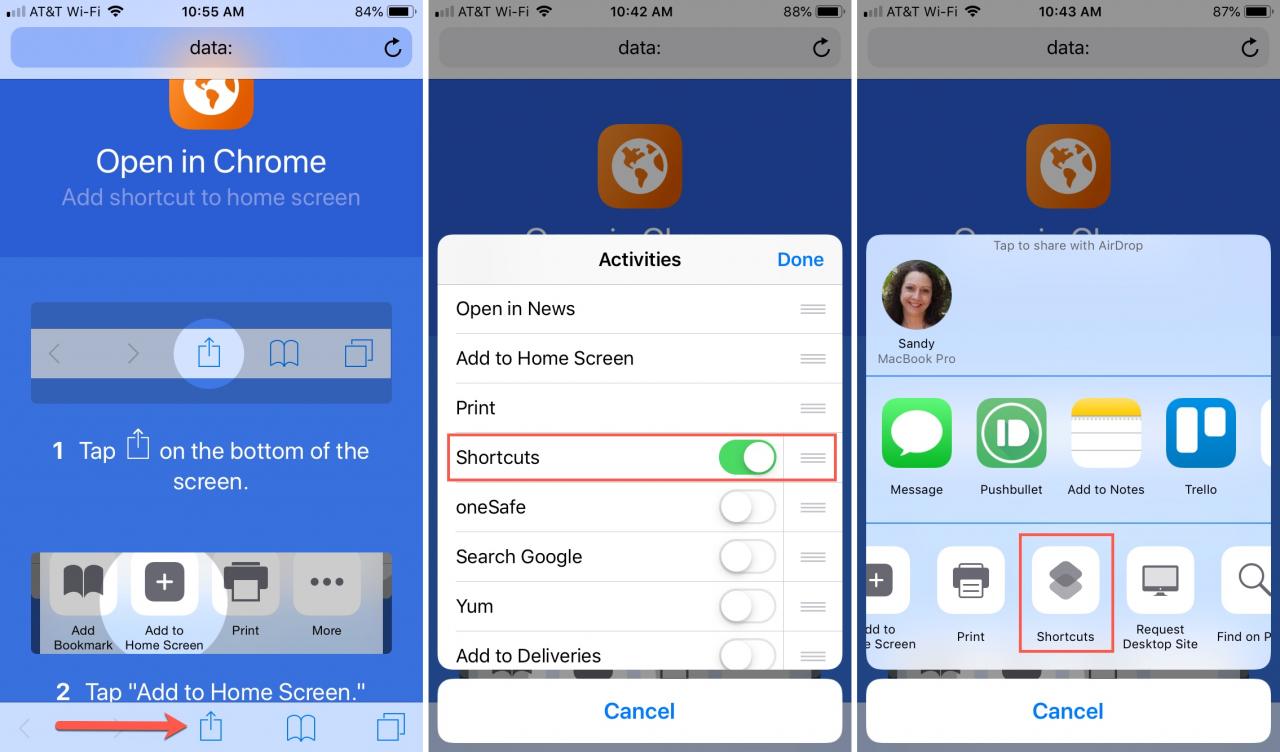
5) Ora, toccare Scorciatoie in quel menu di condivisione.
6) Quando si aprono le scorciatoie, toccare Apri in cromo .
Dagli qualche secondo e il gioco è fatto. Il tuo link dovrebbe essere aperto in Chrome.
Qui, ho usato l’opzione Share in Yelp, ho scelto Shortcuts , e tapped Open in Chrome .
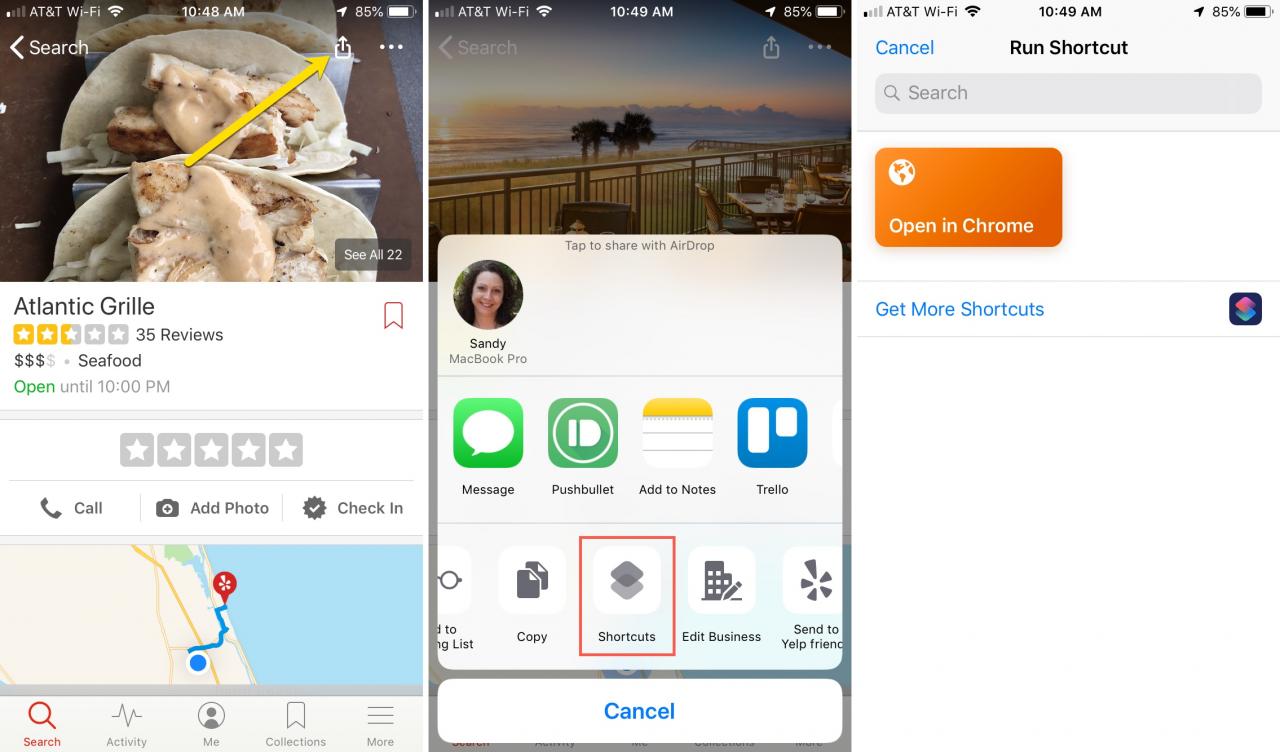
Questo può sembrare molto da affrontare, ma si tratta di un’impostazione una tantum. Una volta che le scorciatoie sono nel menu di condivisione, è possibile utilizzarle in qualsiasi momento (supponendo che l’app le elenchi).
In Breve
Se preferite Chrome al Safari, non c’è motivo per cui non possiate usarlo sul vostro iPhone o iPad. E questi due metodi, utilizzando una scorciatoia, vi permettono di aprire i link in Chrome quando volete.
Sei un utente di Chrome pronto ad aggiungere la scorciatoia? Fateci sapere come funziona per voi!