
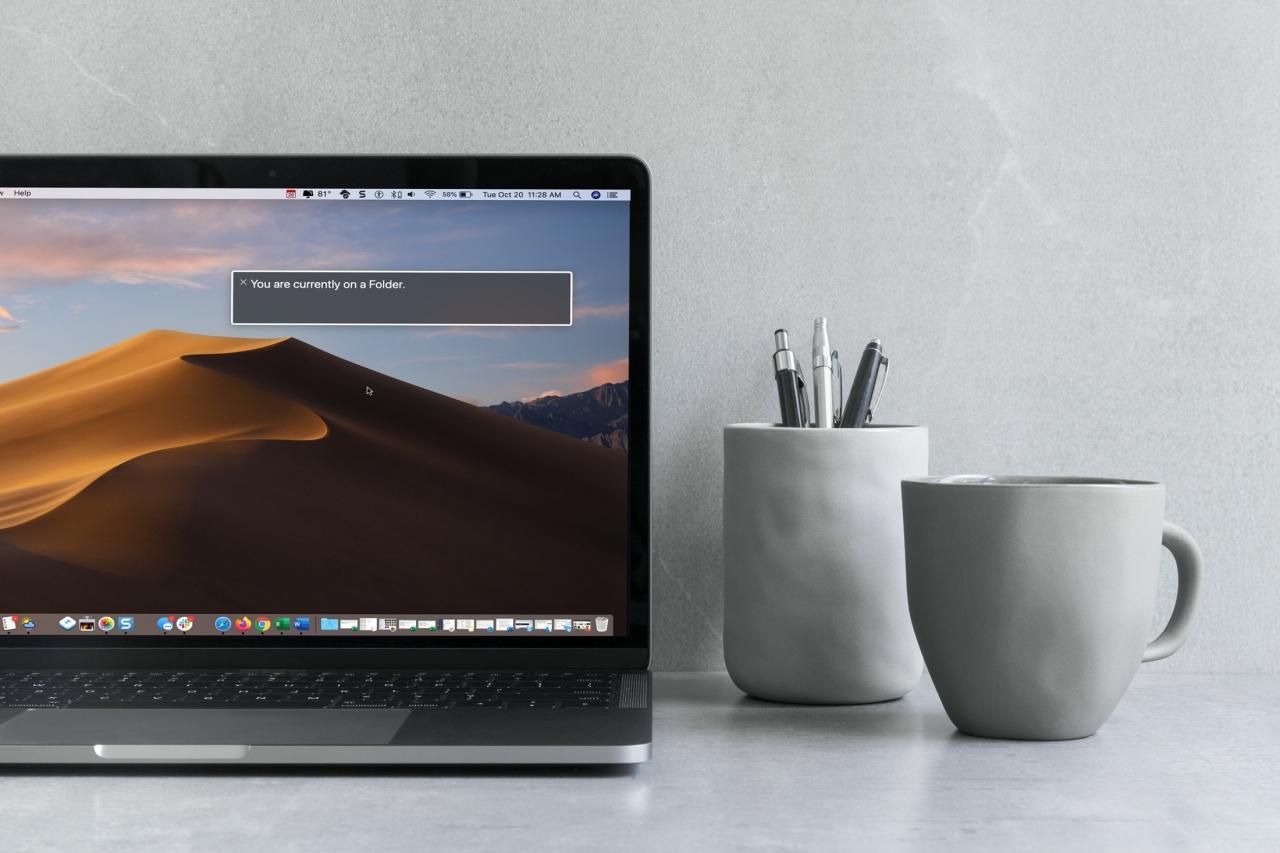
VoiceOver è una funzione di accessibilità integrata e di lettura dello schermo che ti permette di controllare il tuo Mac con comandi e gesti da tastiera. Offre un gran numero di controlli e personalizzazioni, ma può richiedere un po’ di tempo per abituarsi se sei nuovo.
Con una serie di istruzioni per aiutarti, ti mostreremo le basi di VoiceOver, come navigare sul desktop e nel Dock, selezionare e deselezionare le voci di menu, come lavorare con le finestre delle applicazioni e molto altro ancora. Ma prima di tutto, dovrai sapere come attivare e disattivare VoiceOver sul tuo Mac, quindi è da qui che inizieremo!
Modi per attivare e disattivare VoiceOver
Hai diversi modi per attivare e disattivare VoiceOver. Quello che usi può essere basato su quello che stai facendo sul tuo Mac in quel momento o semplicemente su quello che è più comodo per te.
Scorciatoia da tastiera
Usa Comando + F5 per attivare e disattivare rapidamente VoiceOver. Quando accendi VoiceOver con la scorciatoia, vedrai apparire immediatamente la finestra VoiceOver che mostra il testo di ciò che è sullo schermo. Se clicchi la X nell’angolo di quella finestra, anche questo disattiverà VoiceOver.

Preferenze di sistema
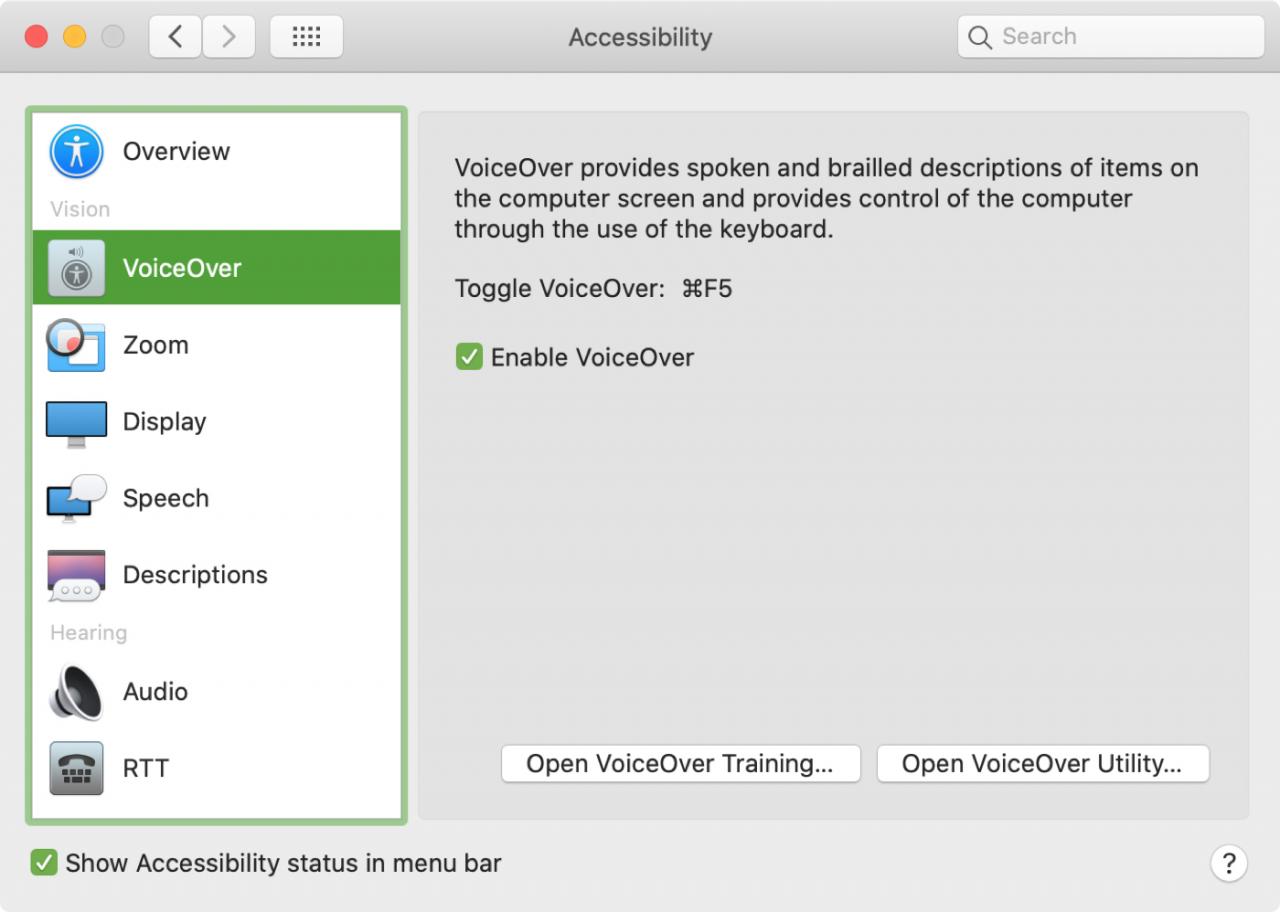
Se ti capita di avere le Preferenze di Sistema aperte, puoi attivare o disattivare VoiceOver anche lì. Seleziona Accessibilità e scegli VoiceOver dall’elenco a sinistra. Spuntate la casella per Attivare VoiceOver per accenderlo e deselezionarlo per spegnerlo.
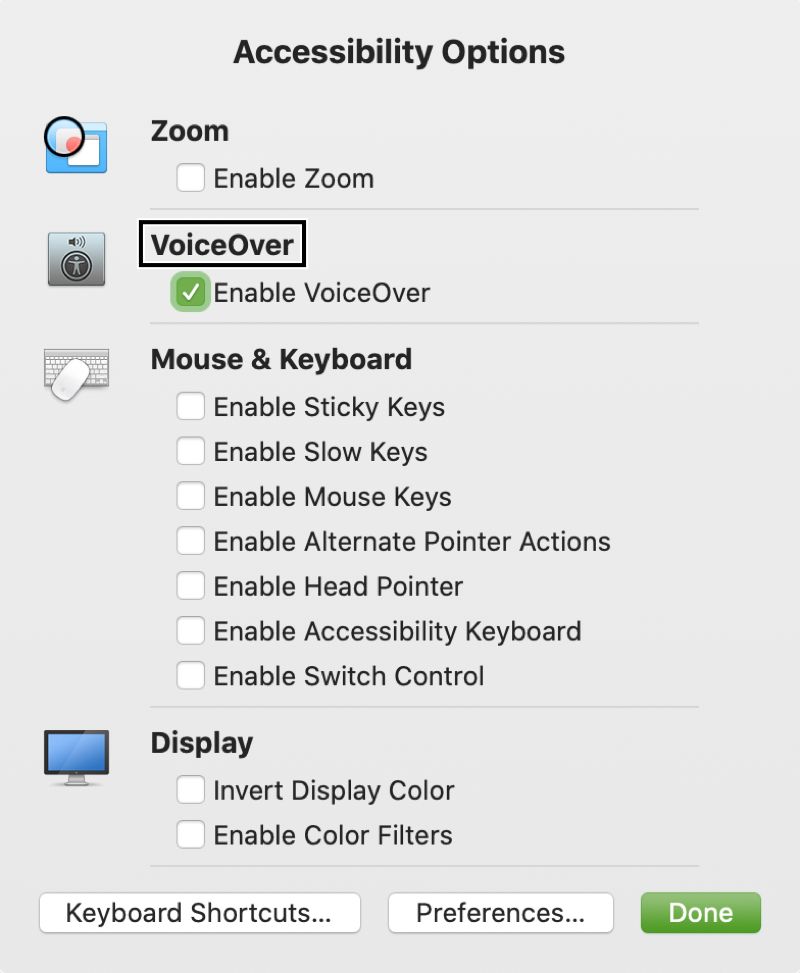
Opzioni di accessibilità Pannello di scelta rapida
Utilizzare Opzione + Comando + F5 per aprire il pannello di collegamento. Spunta la casella per Abilita VoiceOver e clicca Fatto per accenderlo e deselezionarlo per spegnerlo.
Tieni presente che puoi usare qualsiasi combinazione dei metodi sopra descritti per accendere e spegnere VoiceOver. Ad esempio, se lo accendi in Preferenze di Sistema, puoi spegnerlo con la scorciatoia da tastiera.
In Breve
Forse hai intenzione di iniziare a usare il lettore di schermo VoiceOver sul tuo Mac. Oppure, forse hai inavvertitamente attivato VoiceOver usando la scorciatoia da tastiera e non sapevi come spegnerlo. In entrambi i casi, ora conosci i diversi modi per attivare e disattivare VoiceOver su macOS.
Fateci sapere; avete intenzione di iniziare a utilizzare VoiceOver? Se sì, quali tutorial vorresti vedere? Sarà una navigazione generale del tuo Mac, con il drag and drop, o qualcosa di totalmente diverso?
Per saperne di più, dai un’occhiata a come attivare e utilizzare VoiceOver su HomePod.