

È possibile bloccare facilmente i chiamanti di FaceTime, i mittenti di messaggi e altri sul vostro iPhone. Ma cosa succede se stai comunicando sul tuo Mac nel momento in cui ricevi qualcosa da qualcuno che vuoi bloccare?
Puoi facilmente bloccare le persone sul tuo Mac e se lo fai, loro
saranno bloccati anche sugli altri dispositivi che utilizzano lo stesso Apple ID. Quindi, ecco
come bloccare i chiamanti di FaceTime e i mittenti di messaggi su Mac.
Blocca le chiamate FaceTime su Mac
Blocco di un nuovo numero
Il modo in cui Apple ha progettato il processo di blocco
I chiamanti di FaceTime che non sono nella vostra lista dei contatti sono un po’ goffi, ma è
può essere fatto abbastanza velocemente.
1) Apri FaceTime .
.
2) Fare clic sull’icona Info a destra del chiamante.
3) Cliccare il pulsante Crea . (Sì, è necessario creare
il chiamante come primo contatto).
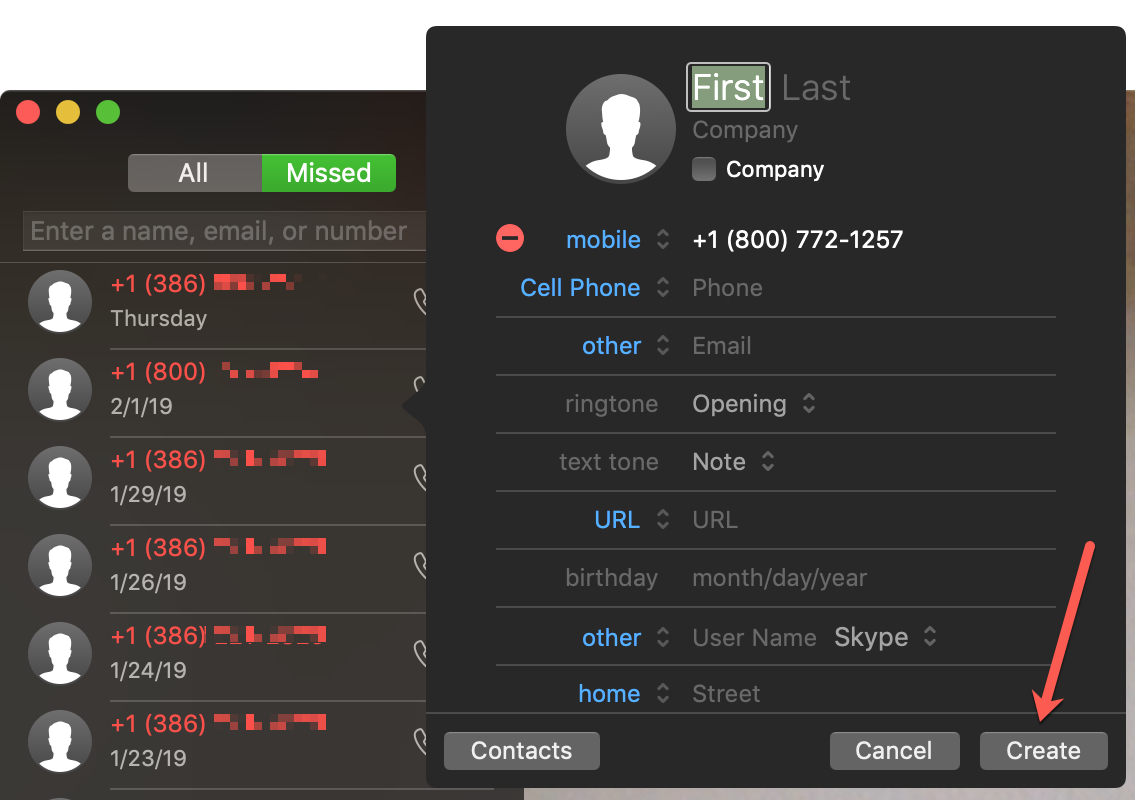
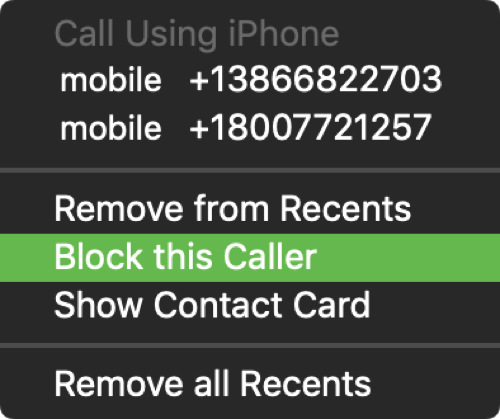
4) Mantieni Control e seleziona il chiamante nella tua lista chiamate.
5) Scegliere Bloccare questo chiamante .
Blocco di un contatto di corrente
Bloccare un contatto di corrente è molto più facile in FaceTime
app su Mac. E hai due modi per farlo.
1) Apri FaceTime .
.
2) Mantieni Control e seleziona il chiamante nella tua lista chiamate.
3) Scegliere Bloccare questo chiamante .
OPPURE
1) Aprire FaceTime e cliccare FaceTime ; Preferenze
dalla barra dei menu.
2) Selezionare la scheda Blocked . (Qui potete anche rivedere
un elenco di tutti i numeri bloccati).
3) Cliccare il segno più in basso.
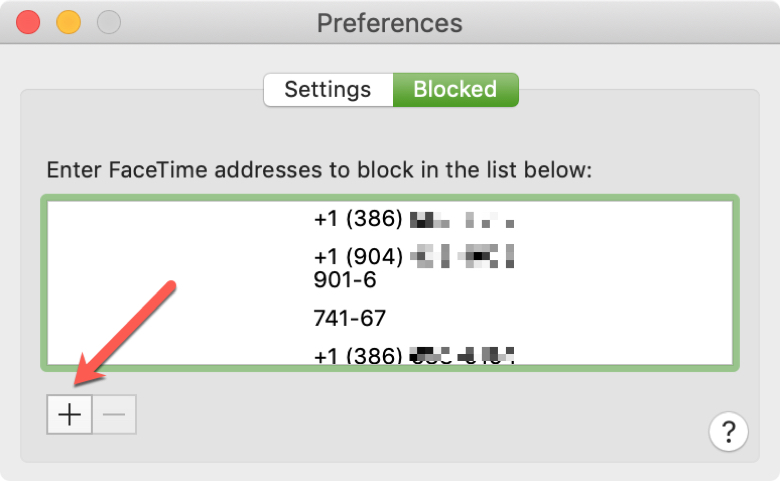
4) Quando il
si apre la finestra dei contatti, cerca e seleziona il contatto.
Il numero del contatto sarà poi aggiunto a quello bloccato
lista. Se lo si desidera, è possibile annullarlo in un secondo momento selezionando il numero nella lista
e cliccando il segno meno sul simbolo
in basso.
Mittenti dei messaggi di blocco su Mac
Blocco di un nuovo numero
Proprio come con il blocco di un nuovo numero nell’app FaceTime,
Prima di tutto dovrete trasformare il mittente del messaggio in un contatto.
1) Aprire Messaggi .
.
2) Cliccare Buddies ; Creare un nuovo contatto dalla barra del menu.
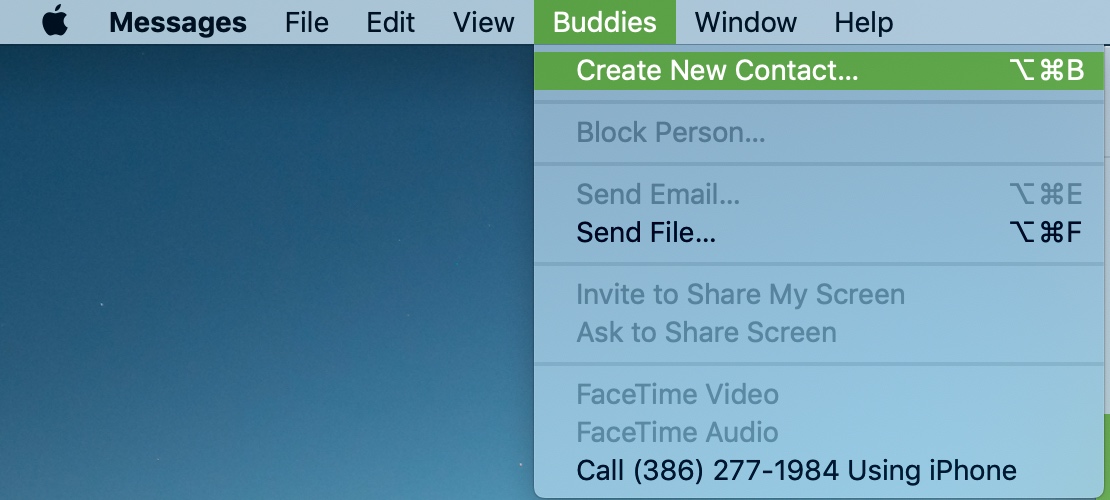
3) Compilare un
dettaglio solo per aggiungerli alla vostra lista e riconoscerli. Fare clic su Fatto .
4) Aprire cliccare Messaggio ; Preferenze dalla barra del menu.
5) Selezionare la scheda Blocked . (Qui potete anche rivedere
un elenco di tutti i numeri bloccati).
6) Cliccare il segno più in basso.
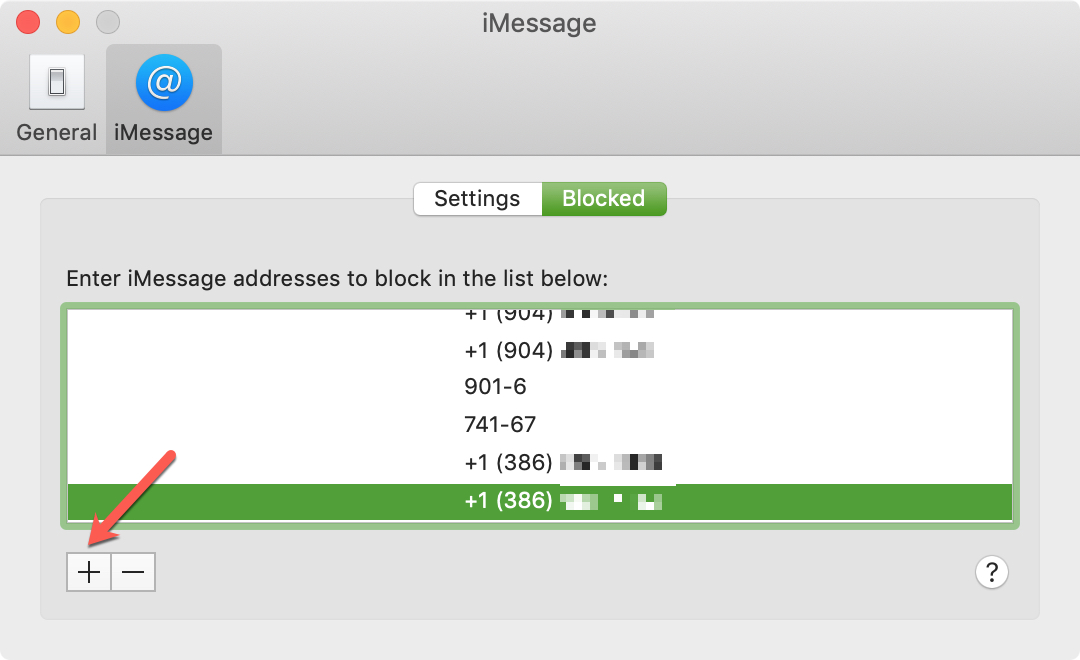
7) Quando il
si apre la finestra dei contatti, cerca e seleziona il contatto.
Il numero del contatto sarà poi aggiunto a quello bloccato
lista.
Blocco di un contatto di corrente
Questa parte è super facile. Basta seguire i passi da 4 a 7 direttamente sopra. Il numero del contatto sarà poi aggiunto a quella lista bloccata.
Come con FaceTime, è possibile annullare questa operazione in un secondo momento, se lo si desidera, selezionando il numero nella lista e cliccando sul segno meno in basso.
In Breve
Bloccare i chiamanti e i mittenti di messaggi sul vostro iPhone è molto
più facile. Ma, almeno ora sapete come farlo sul vostro Mac, se necessario.
Per ulteriori informazioni, consultate la nostra sezione tutorial. E se hai un’idea per un how-to vorresti vederci copertina, sentiti libero di lasciare un commento qui sotto.