

Apple rende abbastanza facile bloccare le persone sul vostro iPhone dalle chiamate o dagli sms. Ma quando si tratta di Mail, le cose non sono così semplici. Se usi l’app Mail sul tuo Mac e continui a ricevere e-mail indesiderate, non è sufficiente premere un pulsante per bloccare i mittenti. Tuttavia, c’è una soluzione rapida.
Ecco come bloccare un indirizzo e-mail in Mac Mail con una regola di cancellazione, in modo da non dover mai più vedere quei messaggi.
Bloccare un’e-mail su Mac cancellandola automaticamente
Per “bloccare” un mittente di posta elettronica in Mail su Mac, dovrete in realtà impostare una regola per cancellare quei messaggi. Questo eliminerà automaticamente le email indesiderate prima che le vediate nella vostra casella di posta in arrivo.
1) Cliccare Mail ; Preferenze dalla barra del menu.
2) Selezionare la scheda Regole e fare clic su Aggiungere regola .
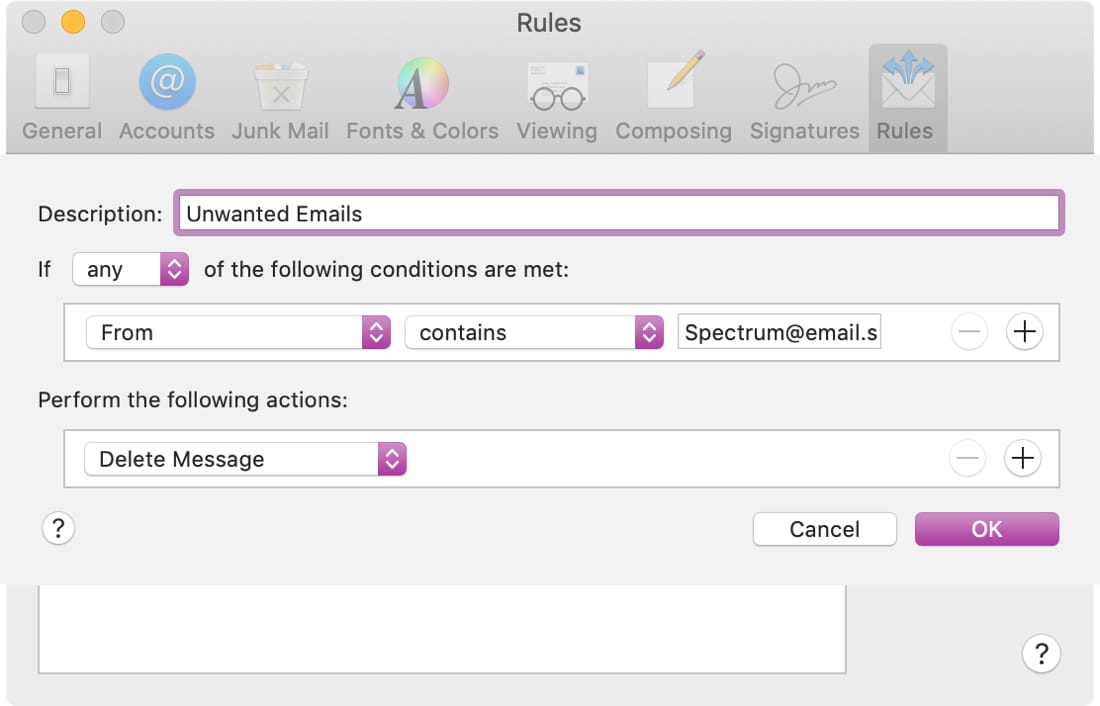
3) Dare alla regola un nome .
4) Selezionare la condizione tipo per la regola nella sezione Se inizia con la Qualsiasi o Tutti casella a discesa. Questa selezione serve se si sta impostando più di una condizione e si desidera applicare qualsiasi condizione o tutte.
5) Scegliere le proprie condizioni . Selezionare Da nella prima casella a discesa, contiene nella seconda, e poi inserire l’indirizzo email che si vuole bloccare nella terza.
Suggerimento : Se avete una e-mail selezionata dal destinatario che volete bloccare quando aprite queste impostazioni, il suo indirizzo e-mail si aprirà automaticamente.
Se si desidera impostare più di una condizione, fare clic sul segno più e poi aggiungere i dettagli per la seconda. Ricorda che alcune aziende utilizzano più di un indirizzo e-mail, quindi potrebbe essere necessario aggiungerne altri qui.

6) Successivamente si sceglie l’azione . Selezionare Cancellare il messaggio dal menu a tendina.
7) Al termine, cliccare OK .
8) Vi verrà chiesto se volete applicare la vostra nuova regola ai messaggi nella vostra casella di posta in arrivo. Quindi, seleziona o Non applicare o Applica , secondo le tue preferenze.
Se scegliete Don’t Apply , potete comunque andare nella vostra casella di posta e applicare la regola. Selezionare le email per le quali si desidera eseguire la regola, o cliccare con il tasto destro del mouse o scegliere Messaggio dalla barra dei menu e selezionare Applicare le regole .

Le regole si applicano alle e-mail nell’ordine in cui sono state inviate. Quindi, se ne avete bisogno, potete riordinare le vostre regole selezionandole e trascinandole in diverse posizioni della lista.
Se la vostra regola non sembra funzionare, prendete nota della dichiarazione di Apple sulle regole, come può valere per voi:
La posta smette di applicare regole ad un messaggio quando incontra l’azione Stop Evaluating Rules, o quando un messaggio viene trasferito ad un’altra casella di posta da regole utilizzate su un server di posta o su un computer o dispositivo sincronizzato al vostro computer.
In Breve
Anche se non c’è un pulsante da premere per interrompere la ricezione di email da alcuni mittenti, c’è un workaround che funziona bene per cancellare automaticamente quei messaggi.
Hai intenzione di usare questo trucco per bloccare un indirizzo e-mail nella posta Mac? Fatecelo sapere!