
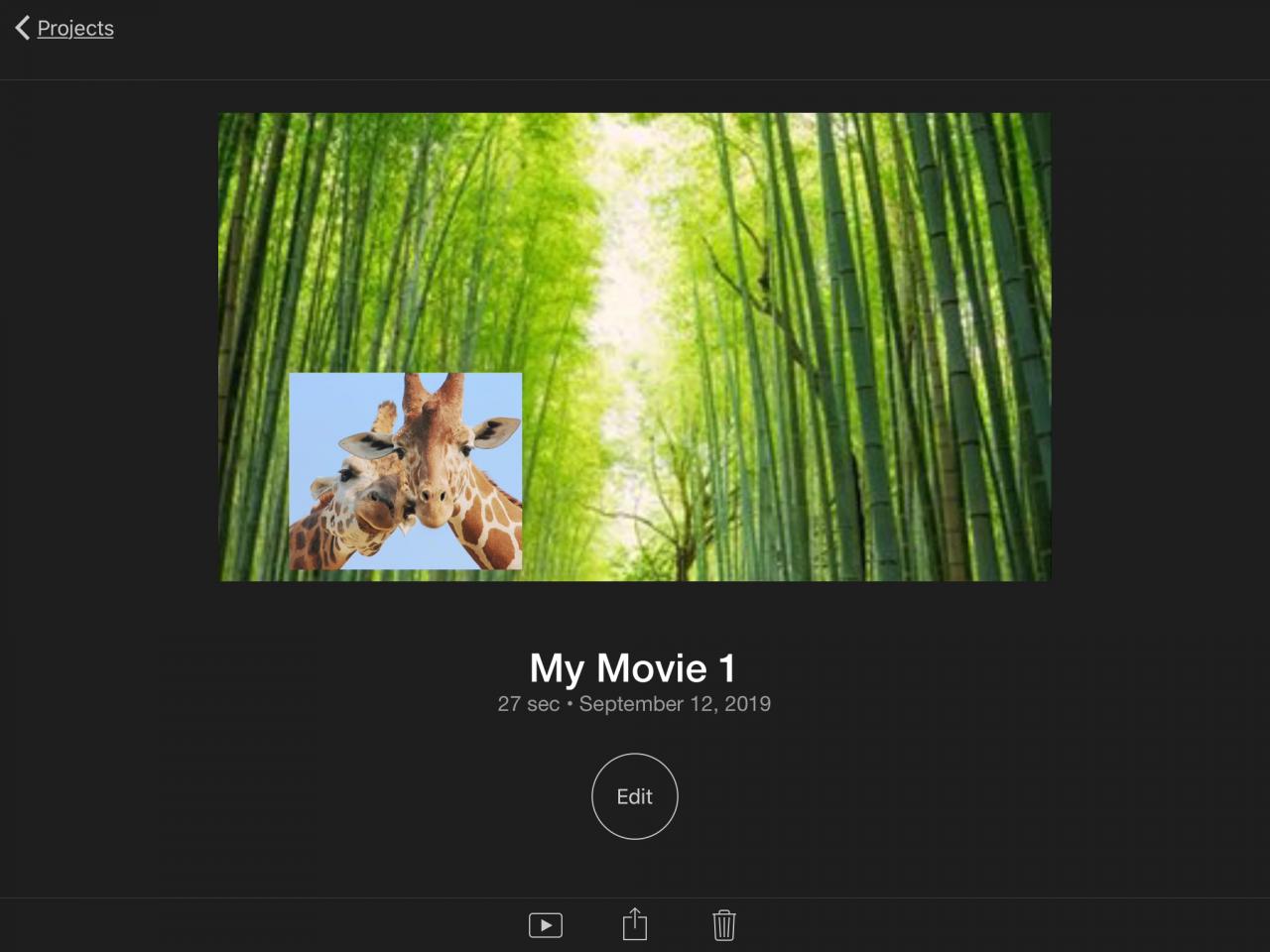
Picture-in-picture è uno strumento utile per la creazione di molti tipi di video. Questo effetto mette una finestra più piccola all’interno di una finestra più grande in modo da poterli guardare entrambi allo stesso tempo.
Per i film che si creano, questo è un modo pratico per mostrare un narratore che parla alla riproduzione di un video più grande o una visione ravvicinata dell’immagine più grande.
Se volete usare questo tipo di effetto, questo tutorial vi spiega come creare un video Picture-in-Picture in iMovie sia su Mac che su iOS.
Creare Picture-in-Picture in iMovie su Mac
Aprite il vostro filmato per il montaggio in iMovie su Mac e poi seguite questi passi.
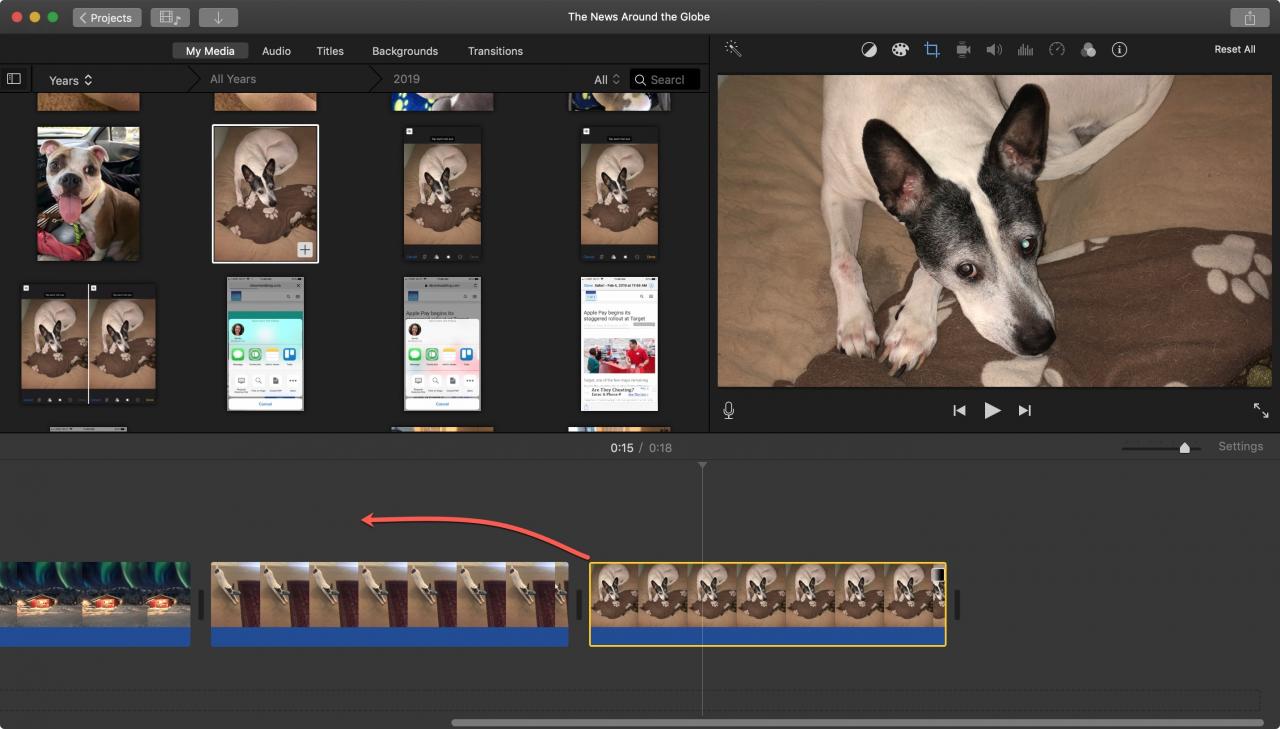
1) Scendete nella Timeline del filmato e selezionate il primo clip che desiderate nella vista Picture-in-Picture. Questa sarà l’immagine che volete nella piccola finestra.
2) Trascinare la clip nella parte superiore della seconda che si desidera nella Picture-in-Picture, che sarà l’immagine a schermo intero, e rilasciare.
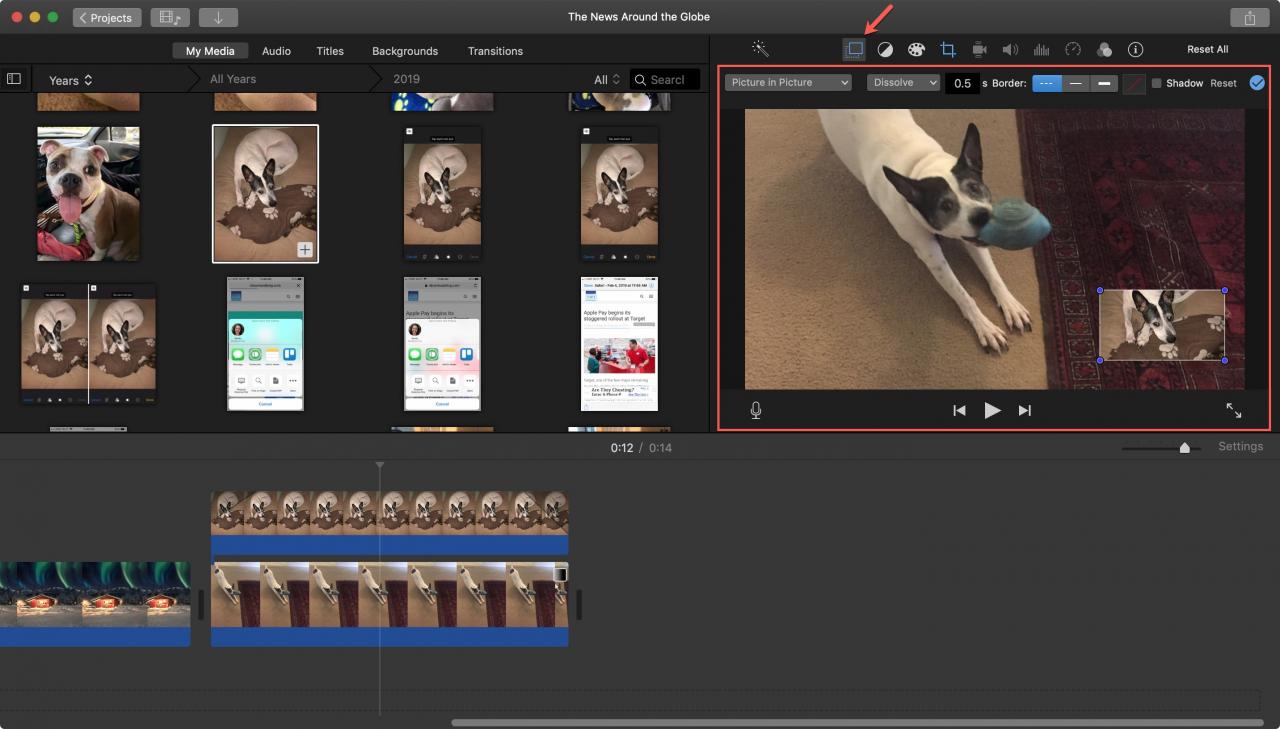
3) Fare clic sul pulsante Impostazioni di sovrapposizione nella parte superiore del Visualizzatore.
4) Nel menu a tendina a sinistra selezionare Immagine in Immagine .
Ora dovreste vedere le vostre immagini in una vista Picture-in-Picture.
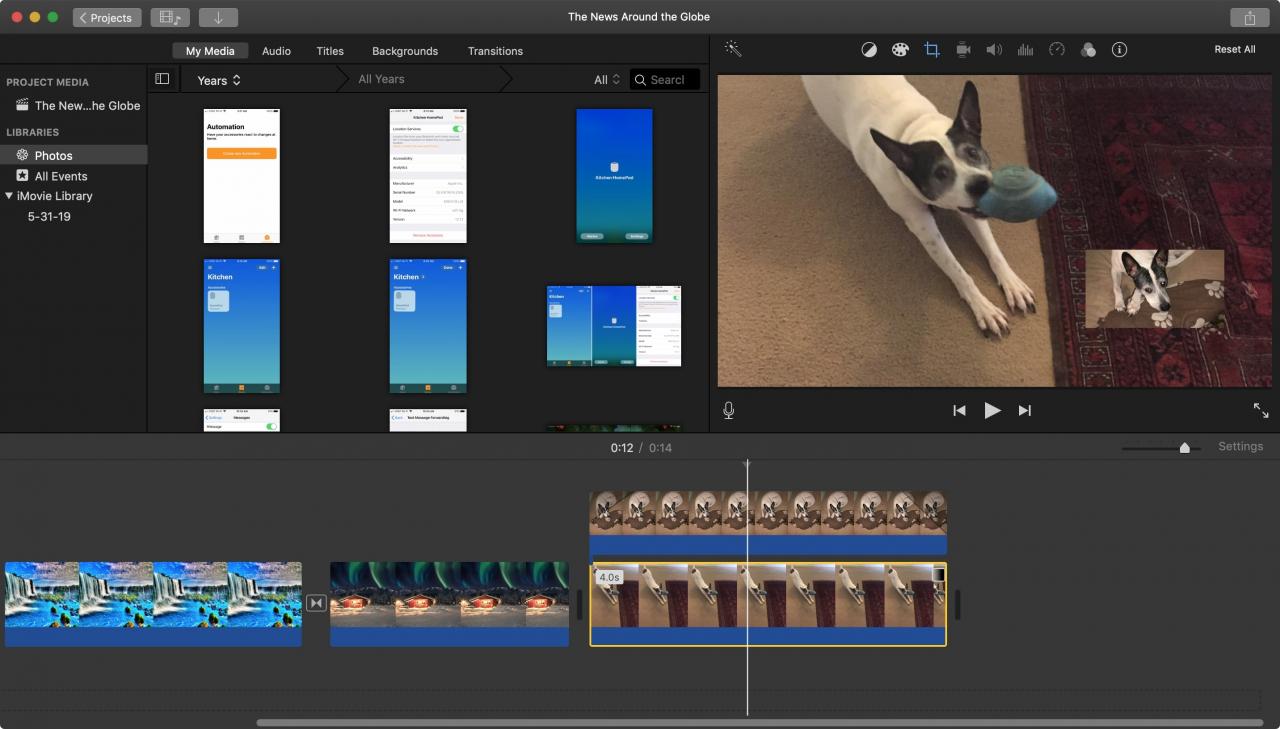
Modificare la finestra Picture-in-Picture
Una volta creato l’effetto Picture-in-Picture, è possibile effettuare diversi aggiustamenti alla finestra più piccola. Selezionare il clip nella Timeline e assicurarsi che la schermata Overlay sia ancora aperta nel Viewer. In caso contrario, fare clic sul pulsante Impostazioni di sovrapposizione .
È quindi possibile regolare quanto segue:
Riposizionamento : Fare clic e trascinare la finestra dove si desidera sullo schermo.
Ridimensionare : Fare clic su un angolo della finestra e trascinare per ridimensionarla.
Applicare una transizione : Fare clic sulla casella a discesa a destra dell’impostazione Picture in Picture. È possibile far sciogliere la finestra più piccola o zoomare mentre lascia l’immagine più grande. È anche possibile scegliere di scambiare le immagini.
Accanto alla transizione, è possibile inserire il numero di secondi per la sua durata .
Aggiungere un bordo : Scegliere un bordo sottile o spesso e selezionare un colore a destra se si desidera.
Aggiungere un’ombra : Segnare la casella di controllo Shadow.
Creazione di picture-in-picture in iMovie su iOS
Aprite il filmato per il montaggio in iMovie sul vostro iPad e poi seguite questi passi.
1) Nella Timeline del filmato, selezionare il primo clip che si desidera nella vista Picture-in-Picture. Questa sarà l’immagine che volete nella piccola finestra.
2) Toccare il segno più in alto per aggiungere il secondo che si desidera.
3) Selezionare l’immagine e toccare il pulsante Altro (icona a tre punti) .
4) Selezionare Immagine in immagine .
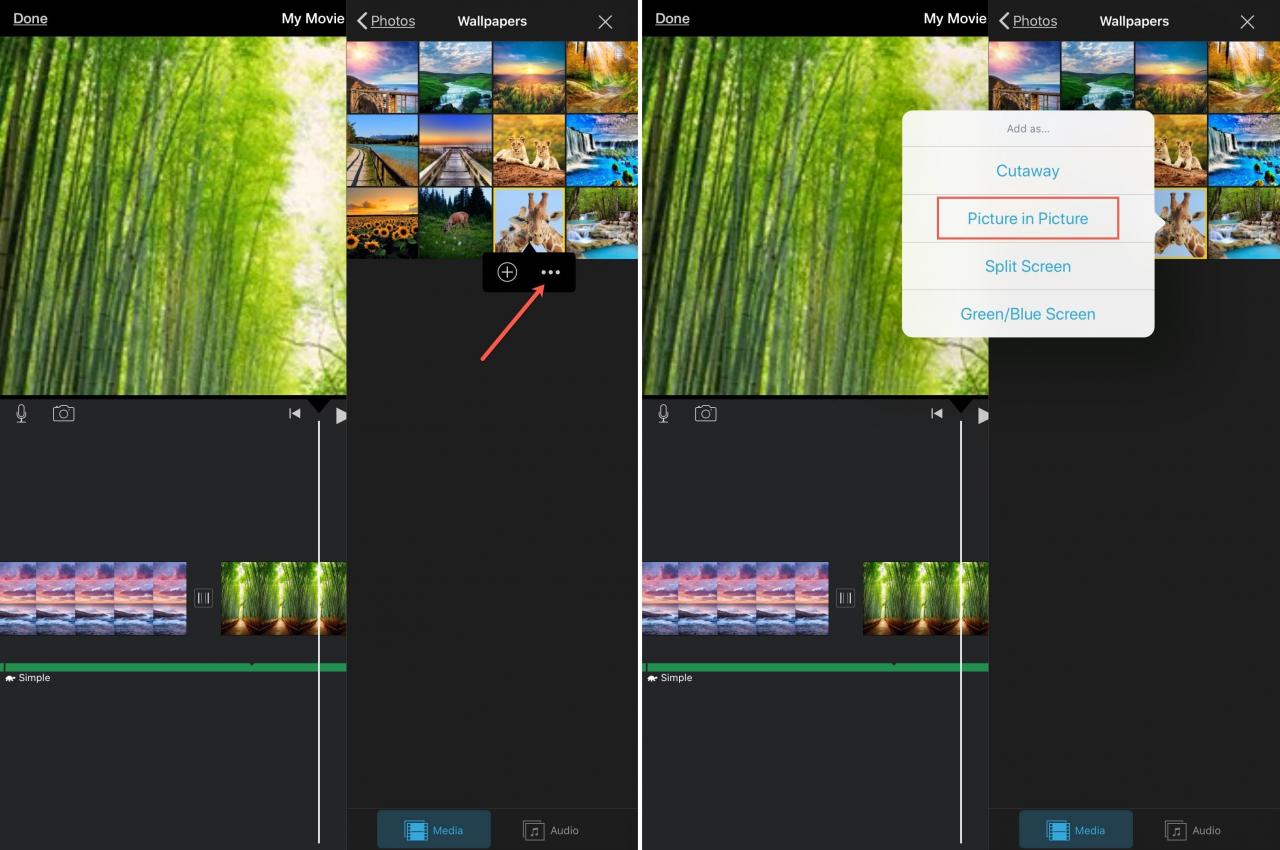
Ora dovreste vedere le vostre immagini in una vista Picture-in-Picture.
Modificare la finestra Picture-in-Picture
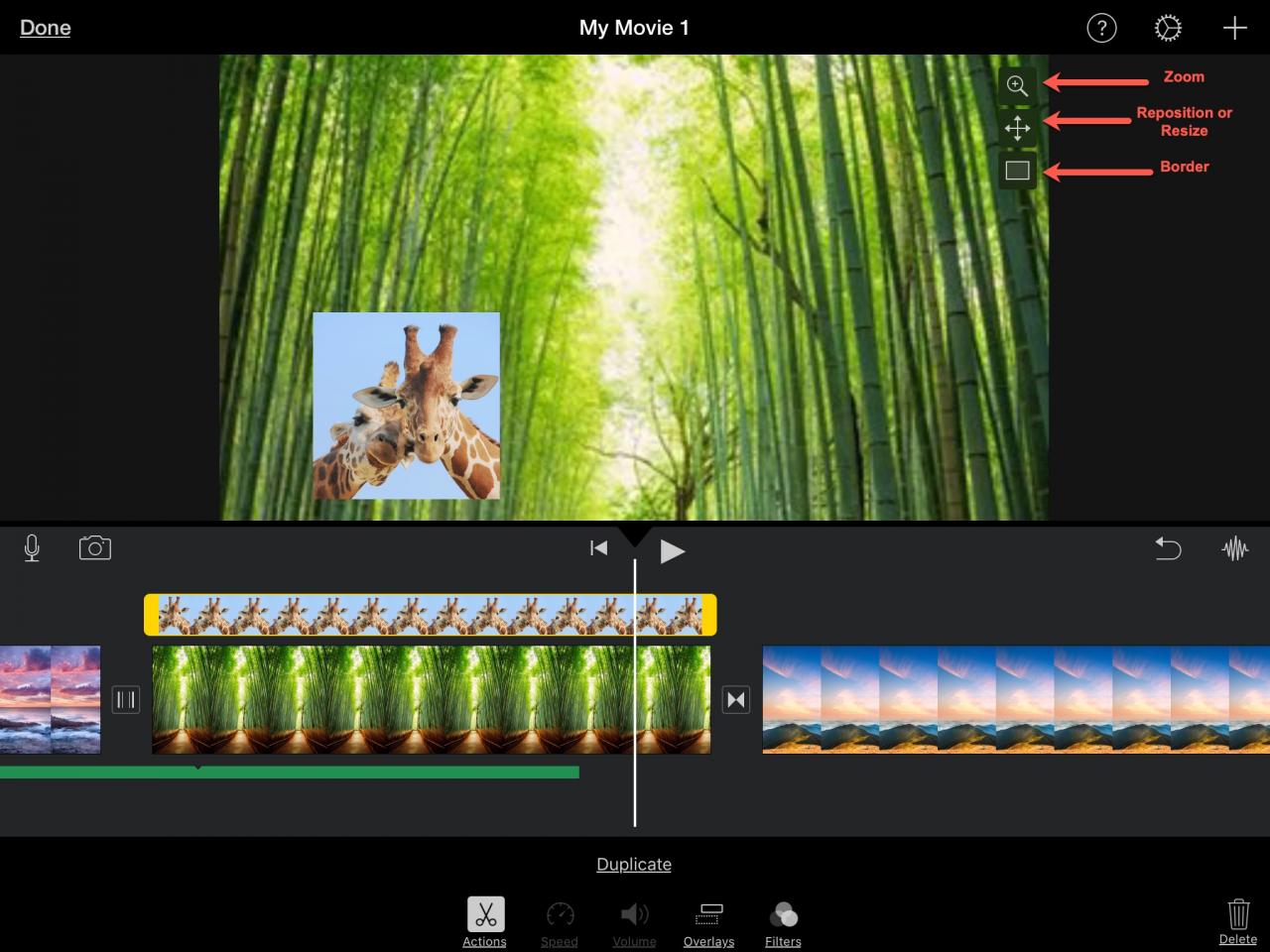
Una volta creato l’effetto Picture-in-Picture, è possibile apportare alcune modifiche alla finestra più piccola. Toccare il clip nella Timeline e poi toccare il pulsante Overlays in basso.
Zoom: Toccare il pulsante Zoom e pizzicare per ingrandire l’immagine nella finestra.
Riposizionamento : Toccare la freccia quadrangolare e trascinare la finestra dove si vuole sullo schermo.
Ridimensionare : Toccare la freccia quadrangolare e pizzicare la finestra per ridimensionarla.
Aggiungere un bordo : Aggiungere un sottile bordo bianco alla finestra.
In Breve
L’uso dell’effetto Picture-in-Picture in iMovie è un modo interessante per mostrare più di un’immagine alla volta nei vostri film. Ed è l’ideale per i video how-to o per un effetto di zoom per l’immagine più grande. Avete intenzione di provare questa funzione?
Un’altra opzione per avere due immagini sullo schermo in iMovie è Split Screen e abbiamo un tutorial per coprire anche questo effetto, quindi assicuratevi di controllarlo.