
In questo post, te lo mostreremo come cambiare i colori delle bolle di iMessage sul tuo iPhone o iPad.
iMessage è uno dei principali vantaggi di far parte dell’ecosistema Apple. Il servizio di messaggistica istantanea funziona su iOS, macOS, iPadOS e watchOS, rendendolo una delle scelte più ovvie per gli utenti Apple. Puoi inviare messaggi, foto, video, Animoji, GIF, documenti, ecc. a chiunque altro utilizzando iMessage. Offre privacy con crittografia end-to-end e conferme di consegna/lettura.
Tuttavia, iMessage non offre ancora l’opzione integrata per personalizzare i colori del fumetto del messaggio. Ma c’è un’app per farlo!
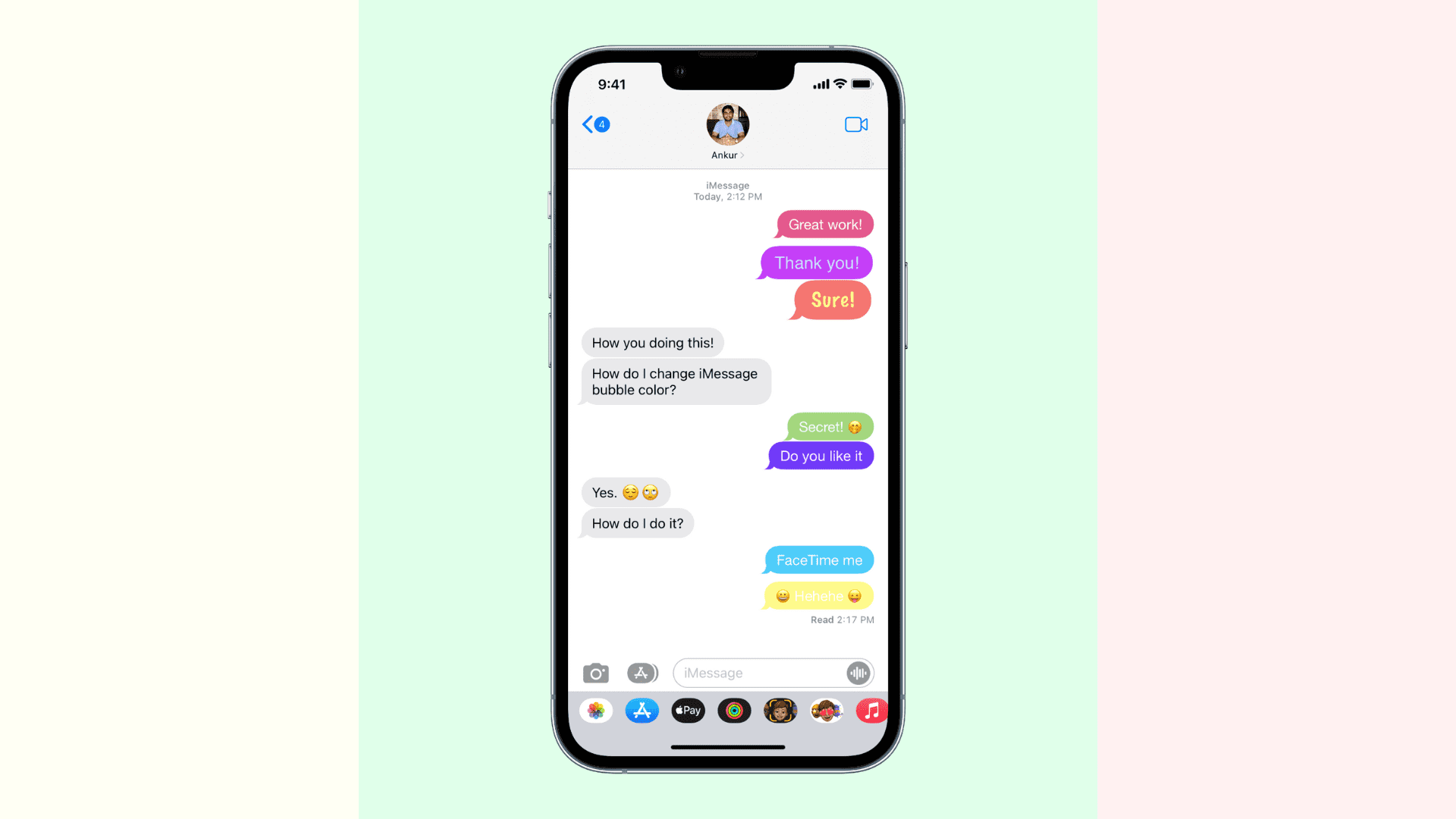
Nota: Sebbene il post suggerisca che stiamo cambiando il colore della bolla di iMessage, in realtà stiamo inviando immagini colorate con testo che ricorda le bolle. È una soluzione alternativa, ma molto interessante!
Come cambiare il colore della bolla di iMessage
Se possiedi un iPhone jailbroken, ci sono modifiche come ChatUI, che possono aiutarti a personalizzare l’app Messaggi.
Quelli senza un dispositivo jailbroken dovranno guardare app di terze parti progettate specificamente per i messaggi di Apple. accedere Colora le bolle di testo su iMessage, una semplice app che ti consente di cambiare il colore delle bolle di iMessage e aggiungere bolle personalizzate. L’app può essere scaricata gratuitamente dall’App Store, tuttavia non viene aggiornata da un po’ di tempo.
Ecco come aggiungere colore alle bolle di iMessage e cambiarle:
1) Scarica e installa Color Text Bubbles dall’App Store.
2) Apri l’iPhone Messaggi app.
3) Scorri verso sinistra sulla riga delle app iMessage nella parte superiore della tastiera e tocca Bolle di testo a colori.
4) Scegli uno dei suggerimenti o tocca Digita messaggio personalizzato.
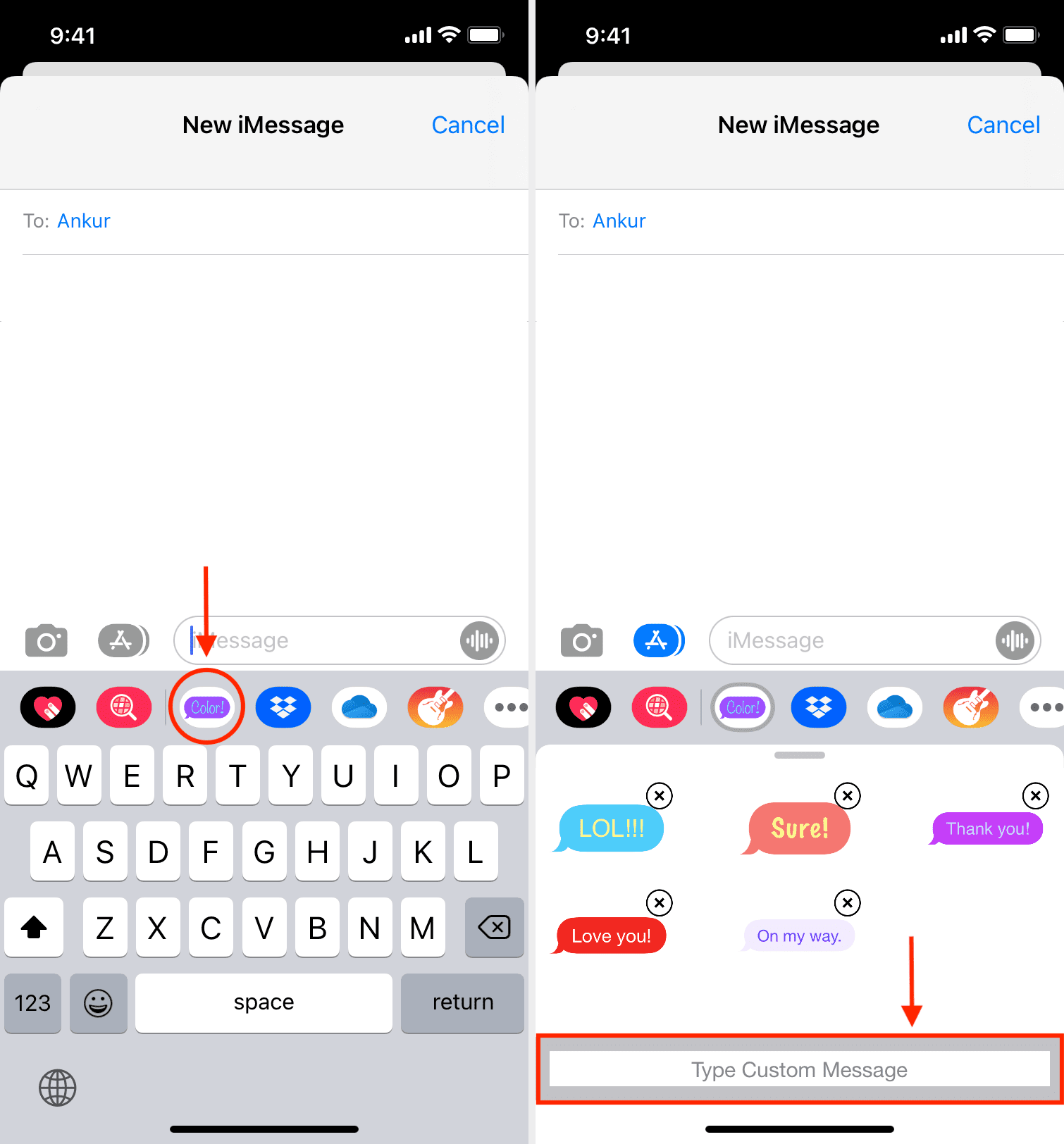
5) Digita ciò che vuoi dire e quindi tocca il minuscolo bolla blu.
6) Scegli il colore del fumetto di iMessage che desideri utilizzare, ad esempio giallo, verde, rosa, rosso, viola, arancione, ecc. e tocca Inviare.
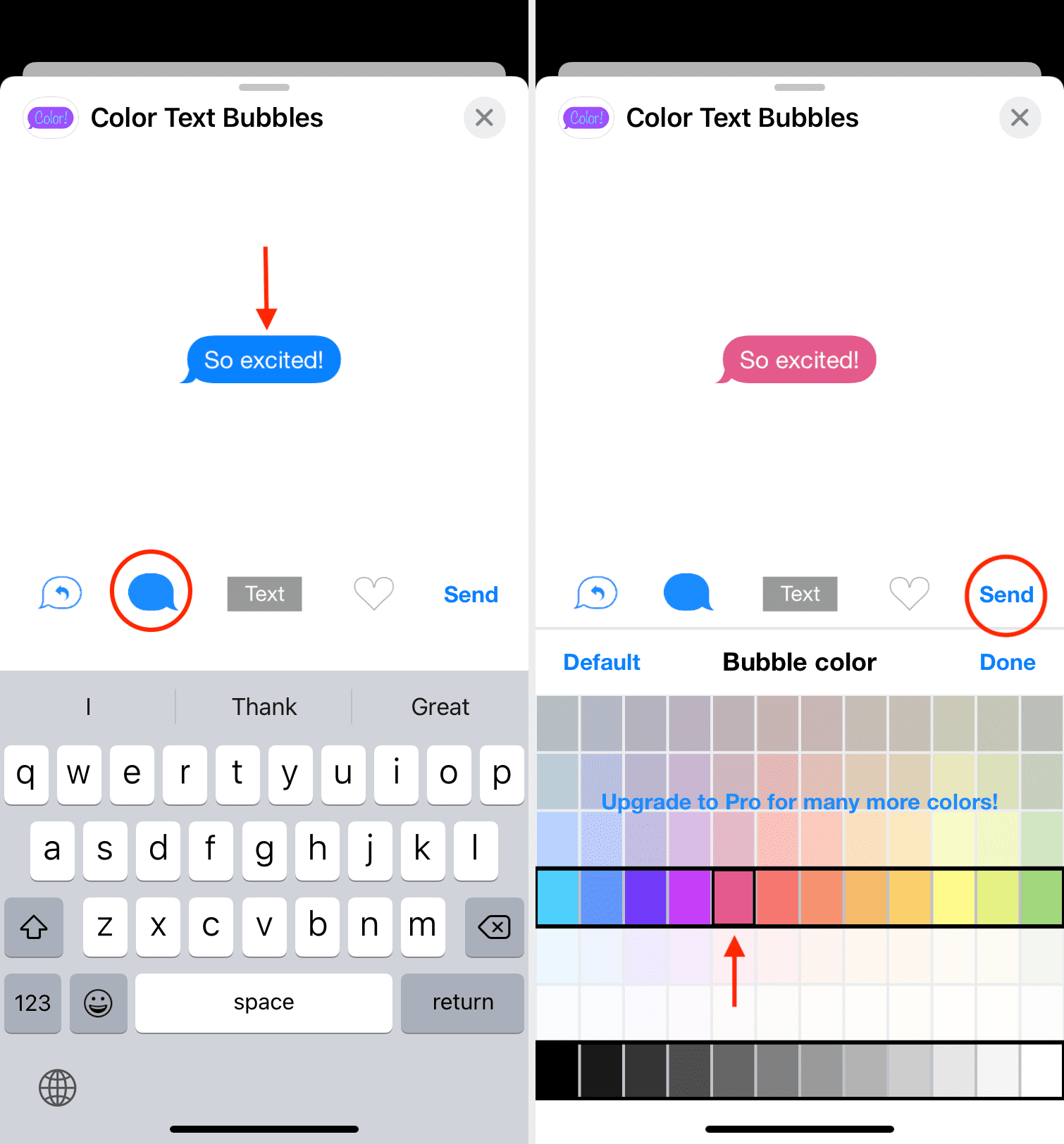
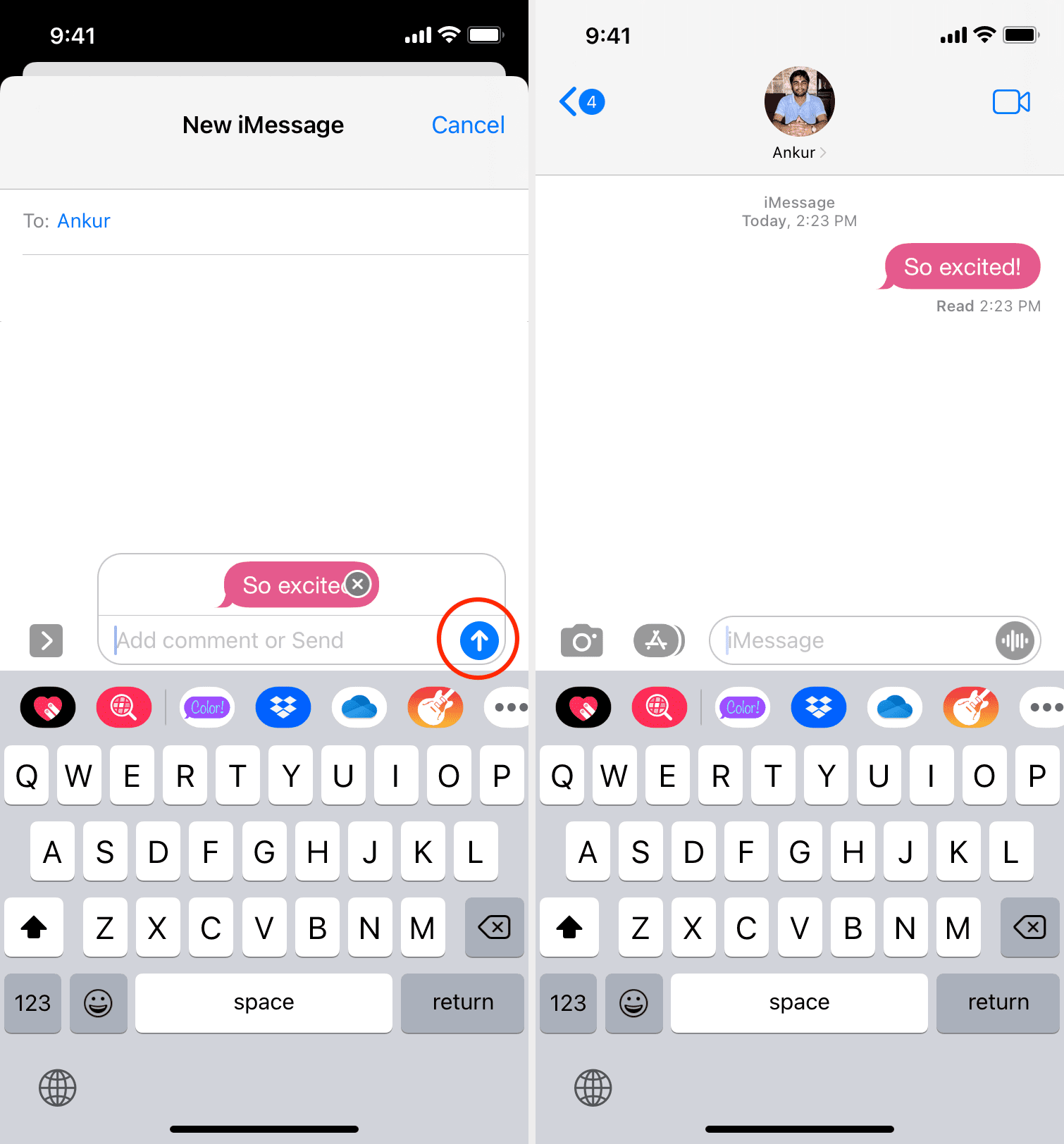
7) Infine, tocca il pulsante freccia blu di invio.
Questo è tutto! Il messaggio verrà inviato nel colore selezionato. La sua bolla di chat sarà diversa dal normale colore blu scuro di iMessage.
Appunti:
- Vedrai annunci nella versione gratuita. Aspetta un paio di secondi per vedere il secondo X pulsante o Dopo per chiudere l’annuncio. Non toccare il primo X dall’alto a destra mentre chiude l’app, non l’annuncio.
- Funziona meglio con messaggi molto piccoli. Se digiti un messaggio lungo, potrebbe apparire troncato alle estremità e il destinatario dovrà toccare il messaggio per leggerlo.
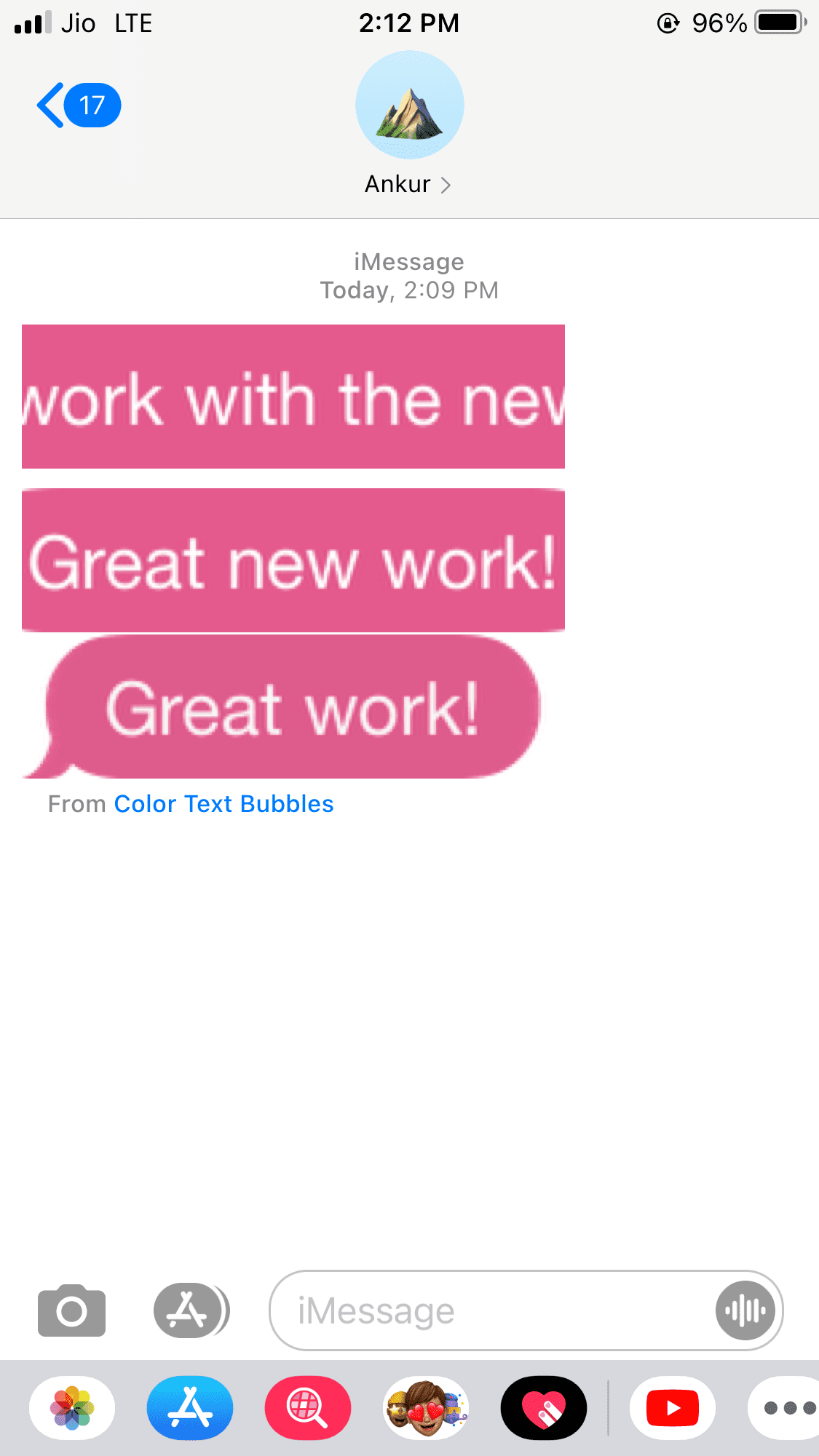
Il destinatario dovrebbe vedere il tuo messaggio nel colore della bolla che hai scelto. Puoi anche modificare la dimensione del carattere, il colore del carattere, ecc., utilizzando la stessa app. Alcune funzionalità richiedono il pagamento.
Bolle di colore iMessage
L’app Color Text Bubbles è una delle migliori app per cambiare il colore o il design della bolla di iMessage. Gli annunci nella versione gratuita sono fastidiosi, ma l’app nel complesso è efficiente e funziona alla grande. Se ti piace, puoi eseguire l’upgrade alla versione a pagamento per rimuovere gli annunci e sbloccare più funzionalità. Tuttavia, tieni presente che l’app non viene aggiornata da alcuni anni!
Scopri il prossimo: