
Questo tutorial ti mostrerà come bloccare i chiamanti FaceTime e i mittenti di messaggi su Mac.

Blocca i chiamanti FaceTime su Mac
Ecco come bloccare un nuovo numero o un contatto esistente nell’app FaceTime di macOS.
Blocco di un nuovo numero
Il modo in cui Apple ha progettato il processo per bloccare i chiamanti FaceTime che non sono nell’elenco dei contatti è un po’ goffo, ma può essere fatto abbastanza rapidamente.
1) Aprire FaceTime.
2) Clicca il Icona informazioni accanto al chiamante.
3) Seleziona il Creare pulsante. Sì, devi prima creare il chiamante come contatto.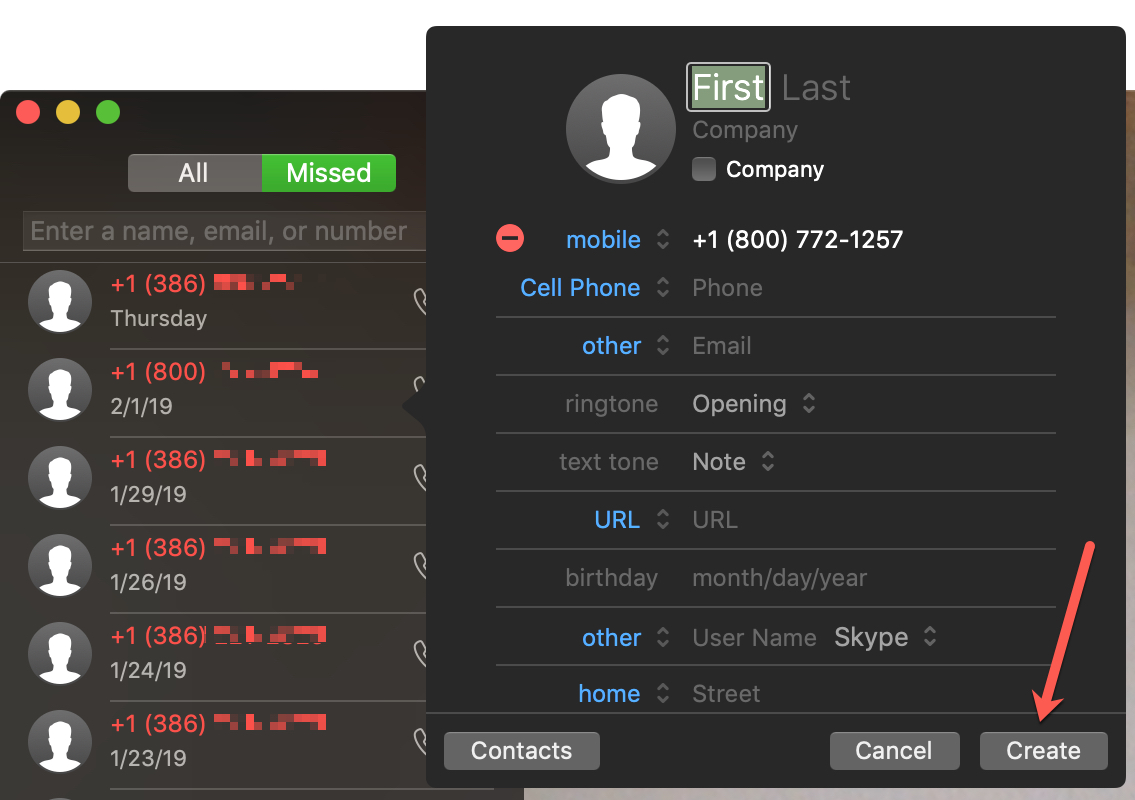
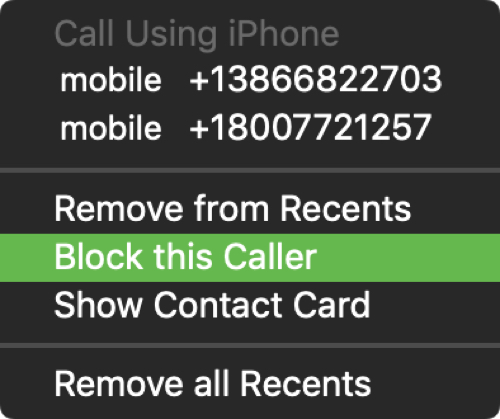
4) Presa Controllo e seleziona il chiamante nell’elenco delle chiamate. In alternativa, fai clic con il pulsante destro del mouse sul chiamante.
5) Scegliere Blocca questo chiamante.
Blocco di un contatto
Bloccare un contatto corrente è molto più semplice nell’app FaceTime su Mac. E hai due modi per farlo:
Metodo 1:
1) Apri FaceTime.
2) Presa Controllo e seleziona il chiamante nell’elenco delle chiamate. Puoi anche fare clic con il pulsante destro del mouse sul loro nome.
3) Scegliere Blocca questo chiamante.
Metodo 2:
1) Apri FaceTime e fai clic FaceTime > Preferenze dalla barra dei menu.
2) Seleziona il Bloccato scheda. Qui puoi anche rivedere un elenco di tutti i numeri bloccati.
3) Clicca il segno più sul fondo.
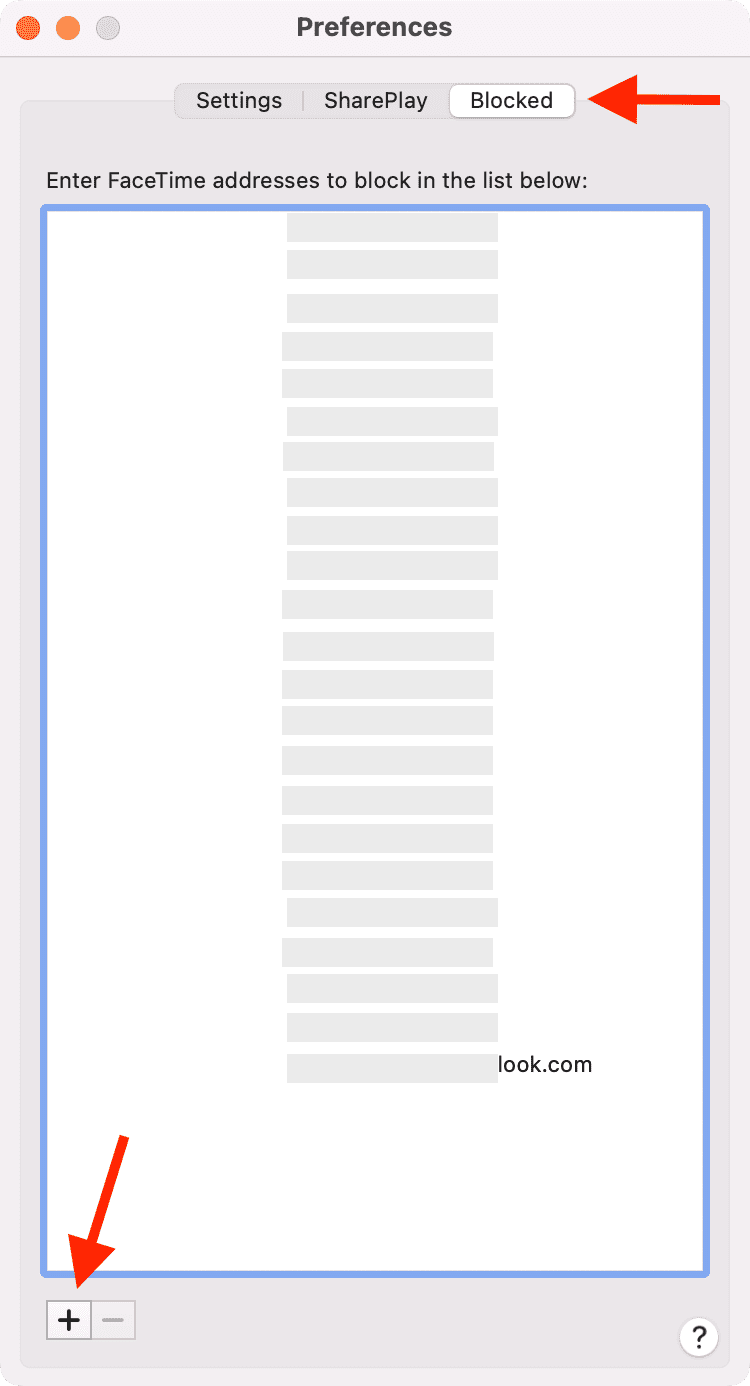
4) Quando si apre la finestra dei contatti, cerca e seleziona il contatto. Il numero del contatto verrà quindi aggiunto all’elenco Bloccati. Puoi annullare questa operazione in seguito, se lo desideri, selezionando il numero nell’elenco e facendo clic sul segno meno in basso.
Blocca i mittenti dei messaggi su Mac
I messaggi non vengono lasciati soli e puoi anche bloccare i contatti nuovi o esistenti da qui.
Blocco di un nuovo numero
Proprio come con il blocco di un nuovo numero nell’app FaceTime, dovrai prima trasformare il mittente del messaggio in un contatto.
1) Apri Messaggi e fai clic per selezionare il nuovo numero.
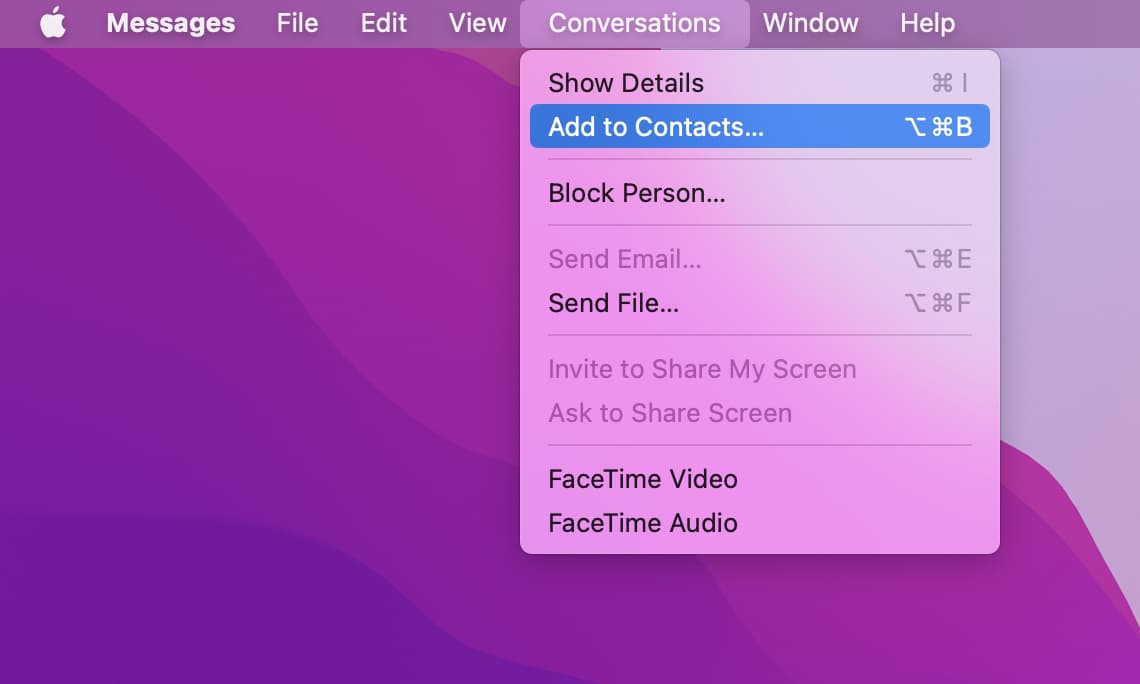
2) Clic Conversazioni > Aggiungi ai contatti dalla barra dei menu. Nelle vecchie versioni di macOS, fai clic su Amici > Crea nuovo contatto.
3) Compila qualsiasi dettaglio solo per aggiungerli alla tua lista e riconoscerli. Clic Fatto.
4) Apri clic Messaggio > Preferenze dalla barra dei menu.
5) Clic iMessage e seleziona il Bloccato scheda. Qui puoi anche rivedere un elenco di tutti i numeri bloccati.
6) Clicca il segno più sul fondo.
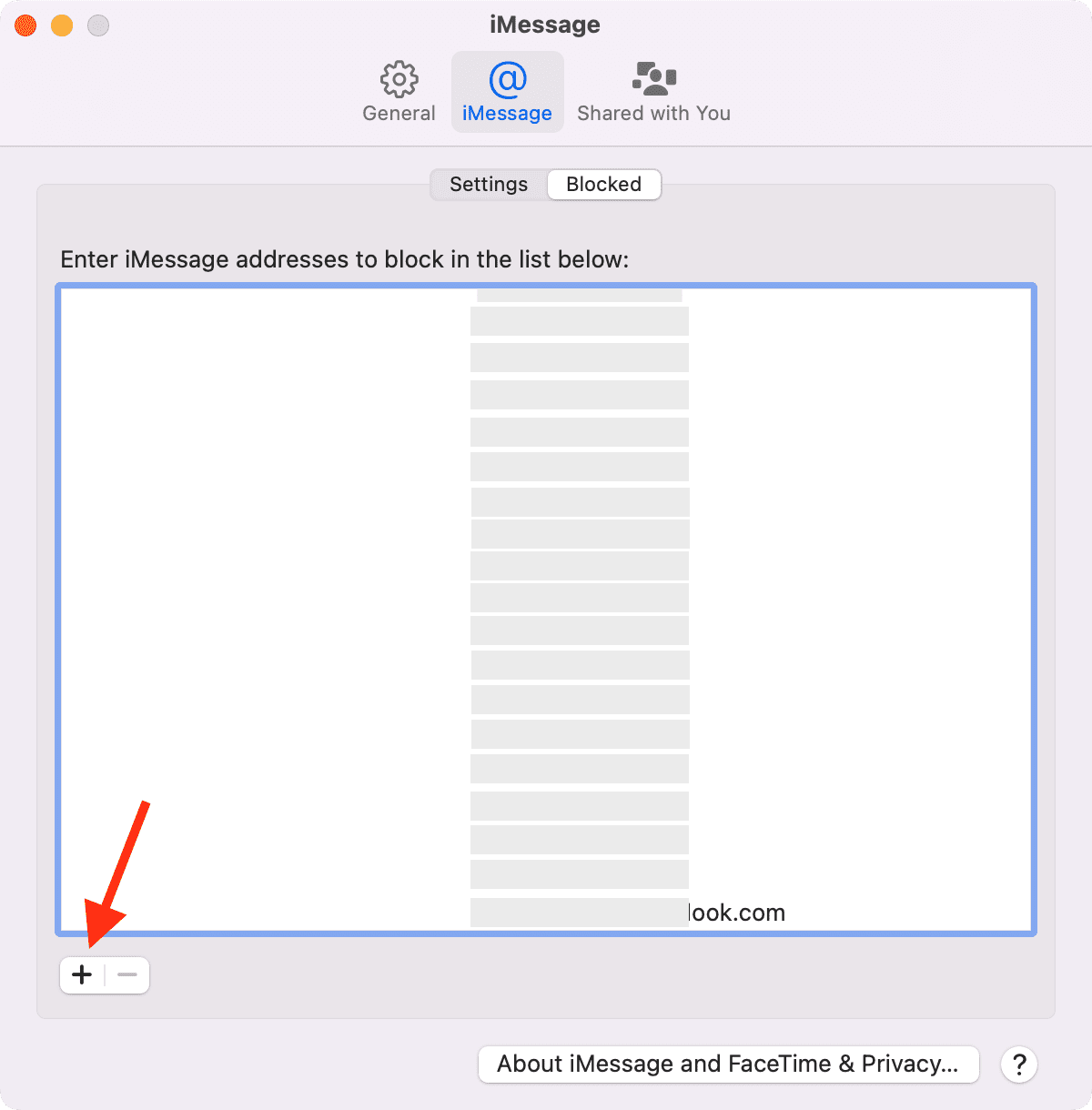
7) Quando si apre la finestra dei contatti, cerca e seleziona il contatto. Il numero del contatto verrà quindi aggiunto all’elenco Bloccati. Se non hai impostato alcun nome, quel contatto sarà elencato come Senza nome in fondo all’elenco dei contatti.
Blocco di un contatto corrente
Questo è molto semplice. Basta seguire passaggi da 4 a 7 direttamente sopra. Il numero del contatto verrà quindi aggiunto all’elenco Bloccati. Come con FaceTime, puoi annullare questa operazione in un secondo momento, se lo desideri, selezionando il numero nell’elenco e facendo clic sul segno meno in basso. Bloccare chiamanti e mittenti di messaggi sul tuo iPhone è molto più semplice. Ma almeno ora sai come farlo sul tuo Mac, se necessario.
Scopri il prossimo: