
Quando invii un’e-mail a qualcuno, di solito mostra il nome che hai impostato durante la creazione dell’account. Supponiamo di aver commesso un errore di battitura durante la configurazione della tua e-mail, o di aver utilizzato il tuo nickname o un nome falso, e ora ogni e-mail che invii ha questo nome che non ti piace più.
In questo tutorial, ti mostriamo come cambiare il tuo nome visualizzato nell’e-mail che invii a qualcuno dal tuo iPhone, iPad, Mac e iCloud.
Come modificare il nome visualizzato dell’e-mail su iPhone o iPad
Per inviare e-mail dal tuo account iCloud o Gmail, potresti utilizzare l’app Apple Mail integrata, l’app Gmail o qualche altra app di posta elettronica di terze parti (come Edison Email).
È interessante notare che nei miei test con più account diversi di due popolari servizi di posta elettronica (iCloud, Gmail) e tre note app di posta elettronica (Apple Mail, Gmail, Edison Email), ho scoperto che la modifica del nome è specifica dell’app (ulteriori informazioni su questo dopo). Quindi, assicurati di seguire i passaggi secondo l’app di posta elettronica che utilizzi sul tuo iPhone o iPad.
App di posta
Ecco come modificare il nome visualizzato per le e-mail inviate tramite l’account e-mail aggiunto all’app Mail di serie:
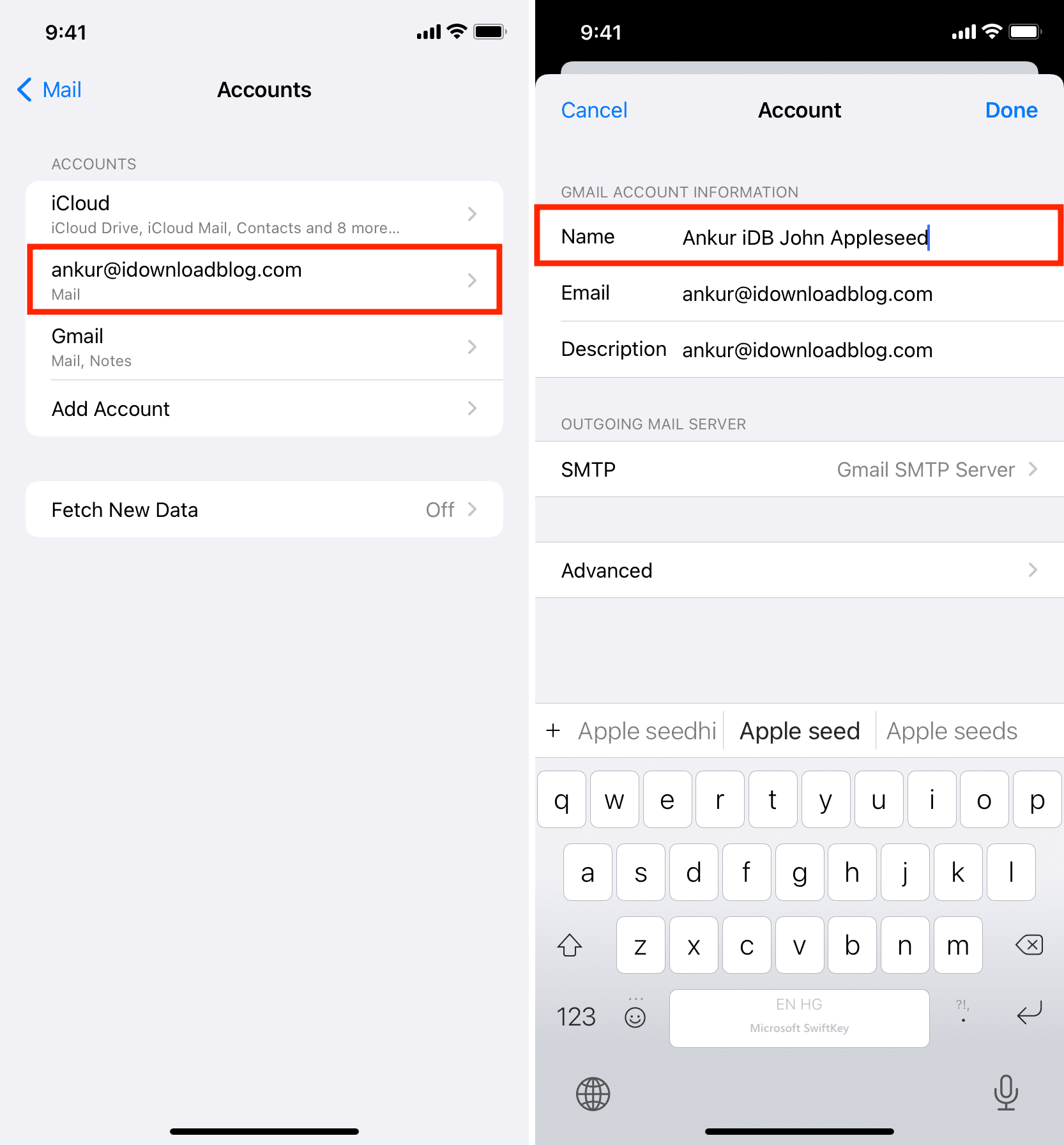
1) Sul tuo iPhone o iPad, vai a Impostazioni > Posta > Conti.
2) Seleziona l’account e-mail che desideri modificare.
3) Clicca il indirizzo e-mail mostrato accanto ad Account.
4) Elimina il nome corrente e sostituiscilo con quello nuovo.
5) Rubinetto Fatto per salvare la modifica.
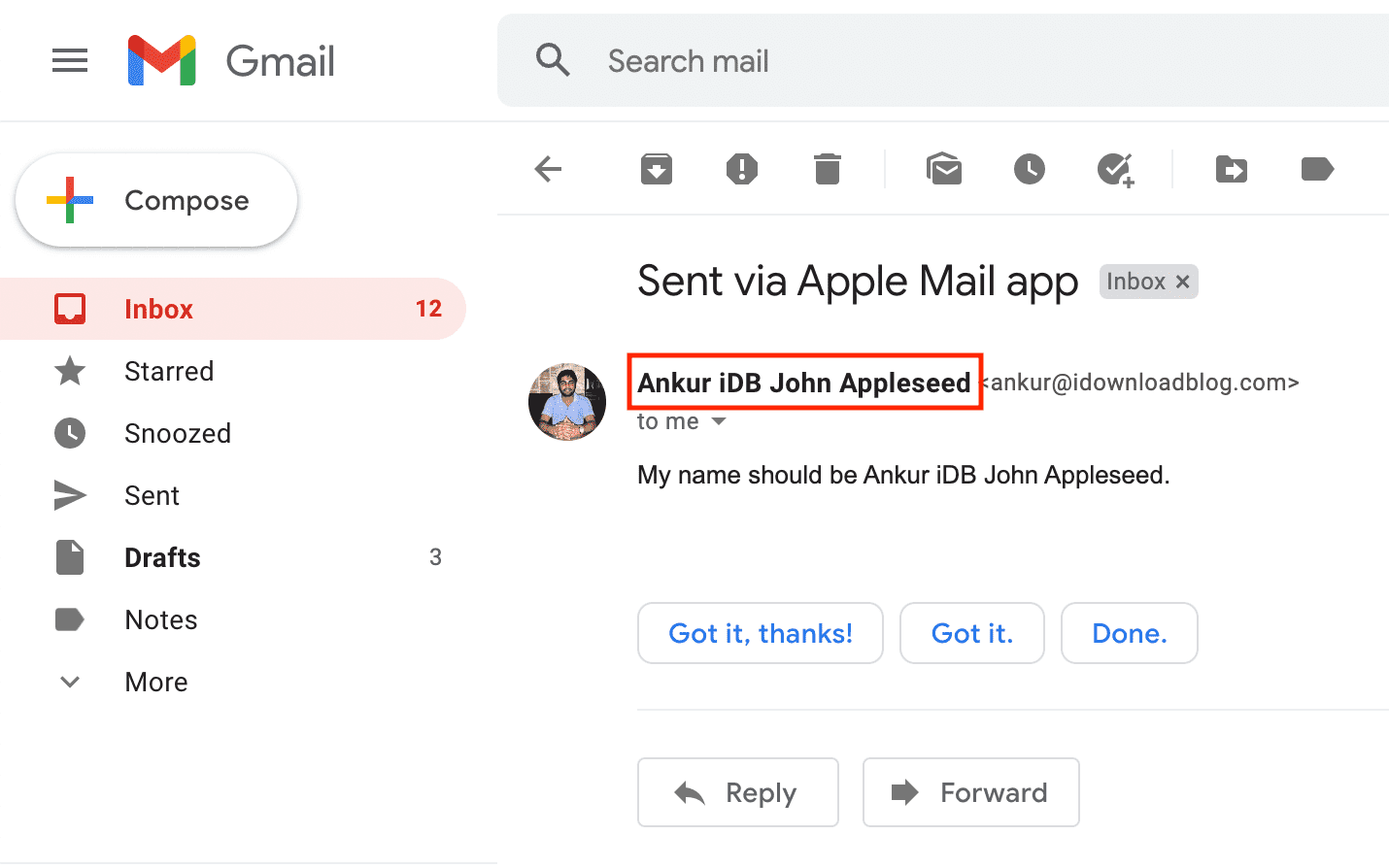
Lo screenshot qui sotto mostra il nuovo nome in azione:
Nota: per modificare il nome visualizzato per la tua e-mail iCloud, dovrai cambiare il tuo nome nell’ID Apple o utilizzare il metodo Web iCloud (che funzionerà solo per le e-mail inviate tramite il Web iCloud o l’app Mac Mail, e sorprendentemente non nel app Mail per iPhone).
App Gmail
Per i tuoi account e-mail aggiunti all’app Gmail ufficiale, dovrai cambiare il nome dell’account Google (passaggi sotto). Una volta aggiornato il nome lì, lo stesso si riflette in Gmail. E poiché il tuo account Google viene utilizzato per vari servizi come YouTube, Drive, ecc., Questo nuovo nome verrà visualizzato ovunque. Se non lo desideri, puoi aggiungere questo account Gmail al tuo iPhone, seguire i passaggi precedenti per modificare il nome visualizzato e utilizzare questo account Gmail nell’app Mail di iOS per inviare e-mail.
Se insisti nell’utilizzare l’app ufficiale di Gmail, dovrai cambiare il nome del tuo account Google. Segui questi passaggi per modificare il nome visualizzato per le e-mail che invii utilizzando gli account e-mail aggiunti all’app Gmail ufficiale:
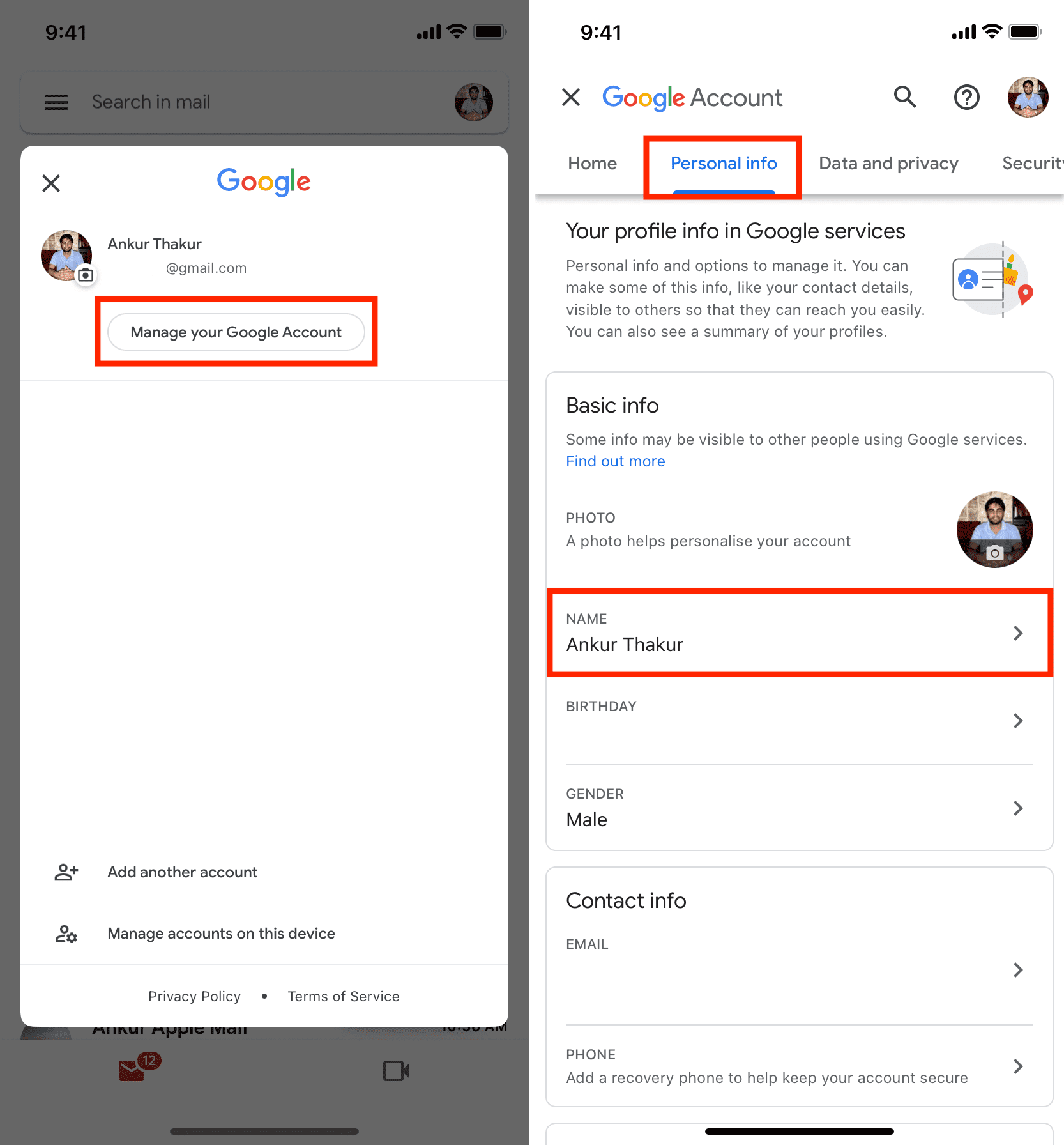
1) All’interno di Gmail, tocca il tuo immagine del profilo in alto a destra e quindi toccare Gestisci il tuo account Google.
2) Rubinetto Informazioni personali.
3) Rubinetto Nome.
4) Inserisci il tuo nuovo nome e tocca Salva.
App di posta elettronica di terze parti
I passaggi per modificare il nome visualizzato dell’e-mail all’interno di altre app variano in base all’app. Ma molto probabilmente lo troverai sotto quello app di posta elettronica impostazioni > nome utente > Nome del mittente.
Nota: alcuni tipi di account di posta elettronica, come Outlook o Exchange, potrebbero richiedere l’utilizzo dell’app o del sito Web per apportare la modifica.
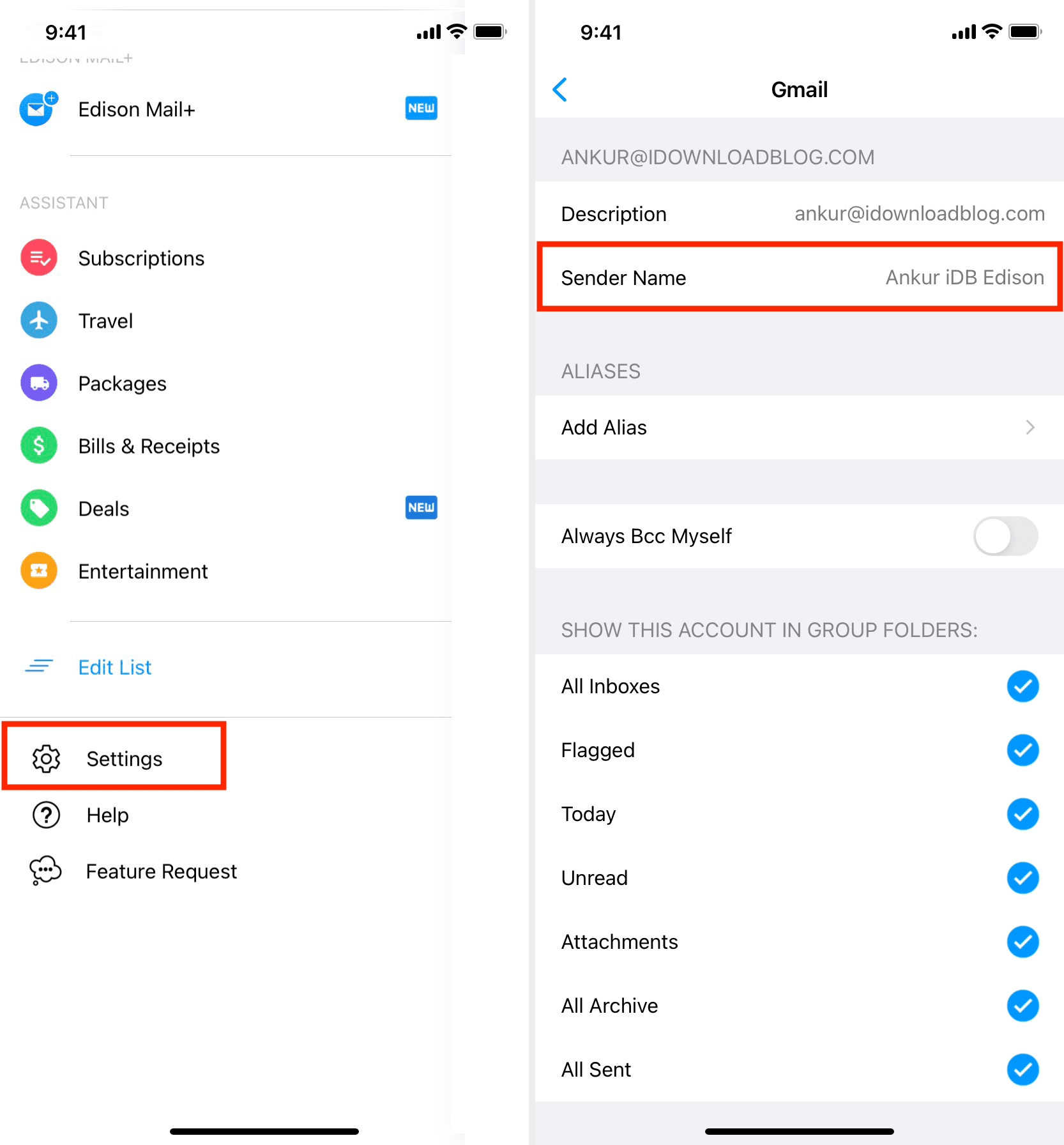
Un cambio di nome e-mail non funziona ovunque
Ho aggiunto il mio stesso account Gmail a:
- App ufficiale di Gmail
- App di posta elettronica Edison
- Il mio iPhone per usarlo all’interno dell’app Mail integrata
Dopo di che:
- Ho inviato un’e-mail dall’app ufficiale di Gmail e l’e-mail inviata mostrava il nome del mio account Google (Ankur Thakur)
- Ho cambiato il nome del mittente per lo stesso account in Edison Email e tutte le e-mail inviate tramite questa app utilizzavano quel nome diverso (Posta di Ankur Edison)
- Infine, ho cambiato il nome dell’e-mail del mittente dall’app Impostazioni dell’iPhone e tutte le e-mail inviate tramite l’app Mail integrata hanno visualizzato questo nuovo nome (Posta di mela di Ankur)
In altre parole, questi nomi visualizzati del mittente sono specifici dell’app. Quindi, assicurati di seguire i passaggi precedenti di conseguenza. Significa anche che puoi utilizzare lo stesso account e-mail in app diverse con nomi di mittente diversi!
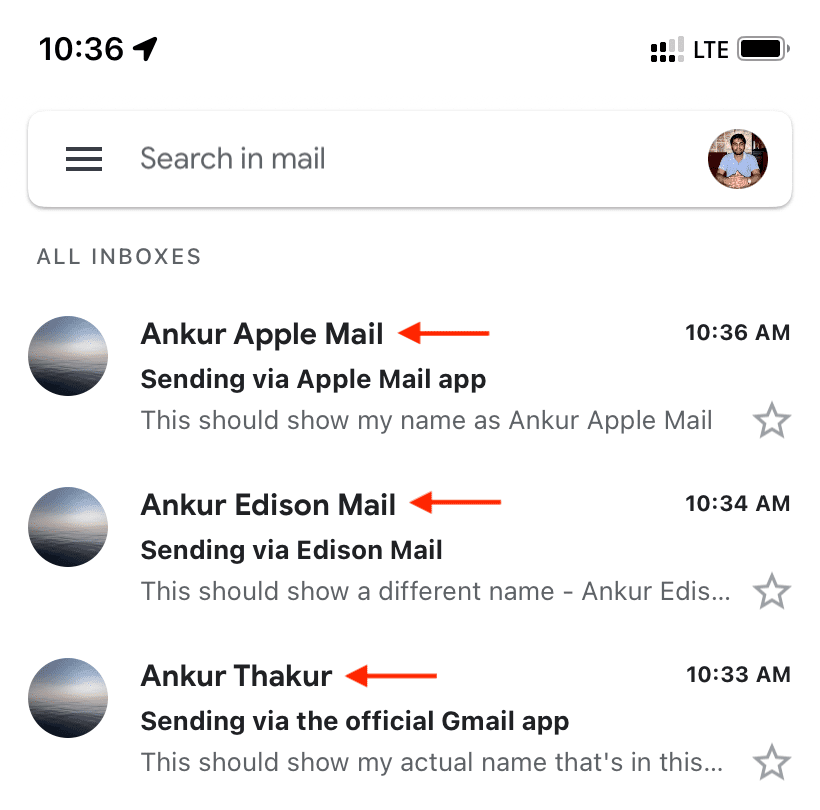 Guarda come il mio stesso account di posta elettronica può avere tre nomi di mittente diversi!
Come modificare il nome visualizzato dell’e-mail del mittente per l’app Mail su Mac
1) Sul Mac, apri l’app Mail e premi Comando + , (virgola). Puoi anche andare a Posta > Preferenze dalla barra dei menu.
2) Clic Conti e seleziona l’account e-mail che desideri modificare.
- Per gli utenti iCloud: se stai cercando di modificare il nome di un account e-mail iCloud, fai clic sul menu a discesa Indirizzo e-mail e seleziona Modifica indirizzi e-mail. Questo aprirà iCloud.com in un browser web. Da lì, potrai modificare il tuo nome.
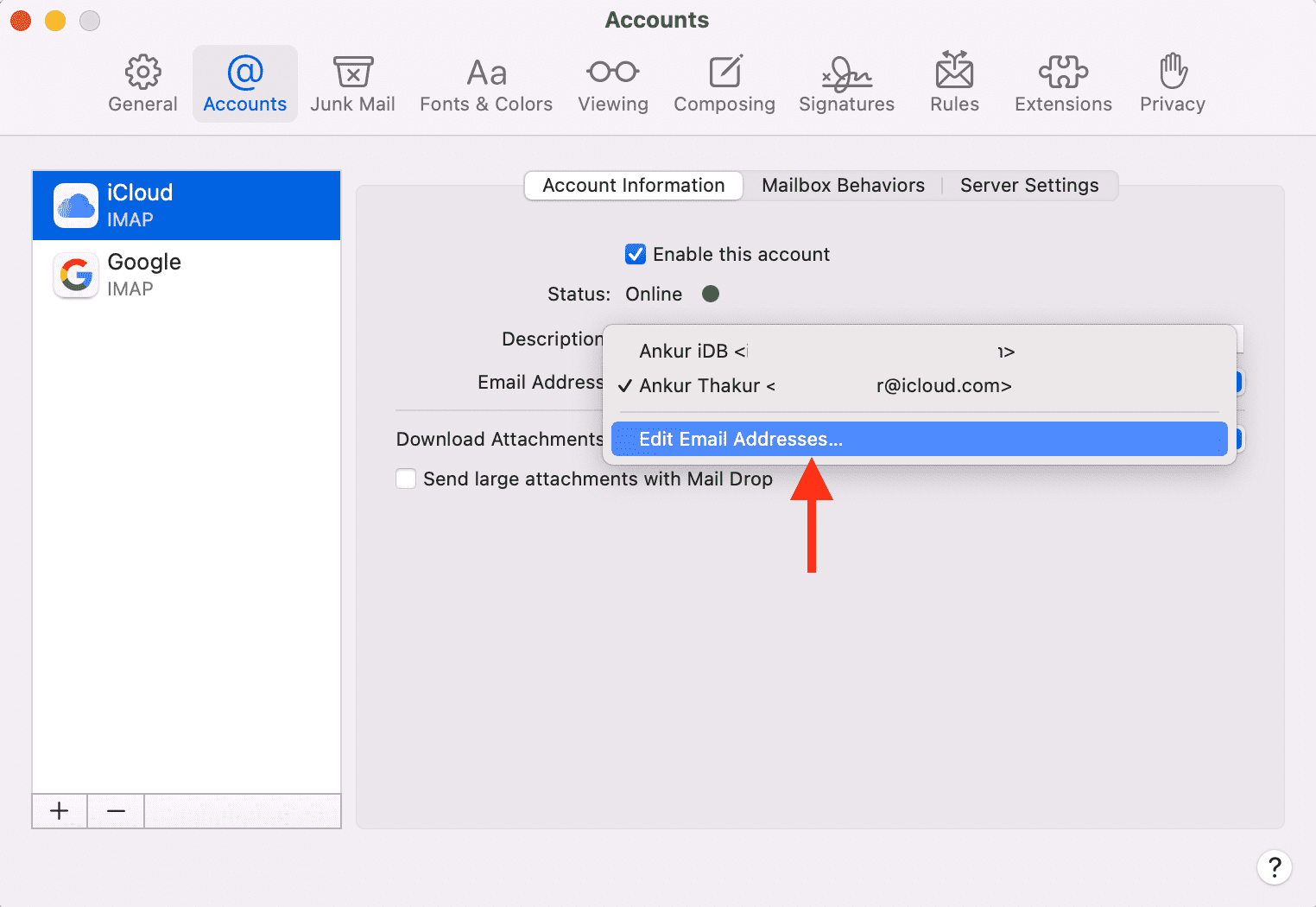
- Per gli utenti di Gmail e altri servizi di posta elettronica: fare clic sull’indirizzo e-mail visualizzato nel menu a discesa Indirizzo e-mail, quindi fare clic su Modifica indirizzi e-mail. Si aprirà un nuovo menu. Semplicemente fai clic sul tuo nome esistente e cambialo con quello che vuoi.
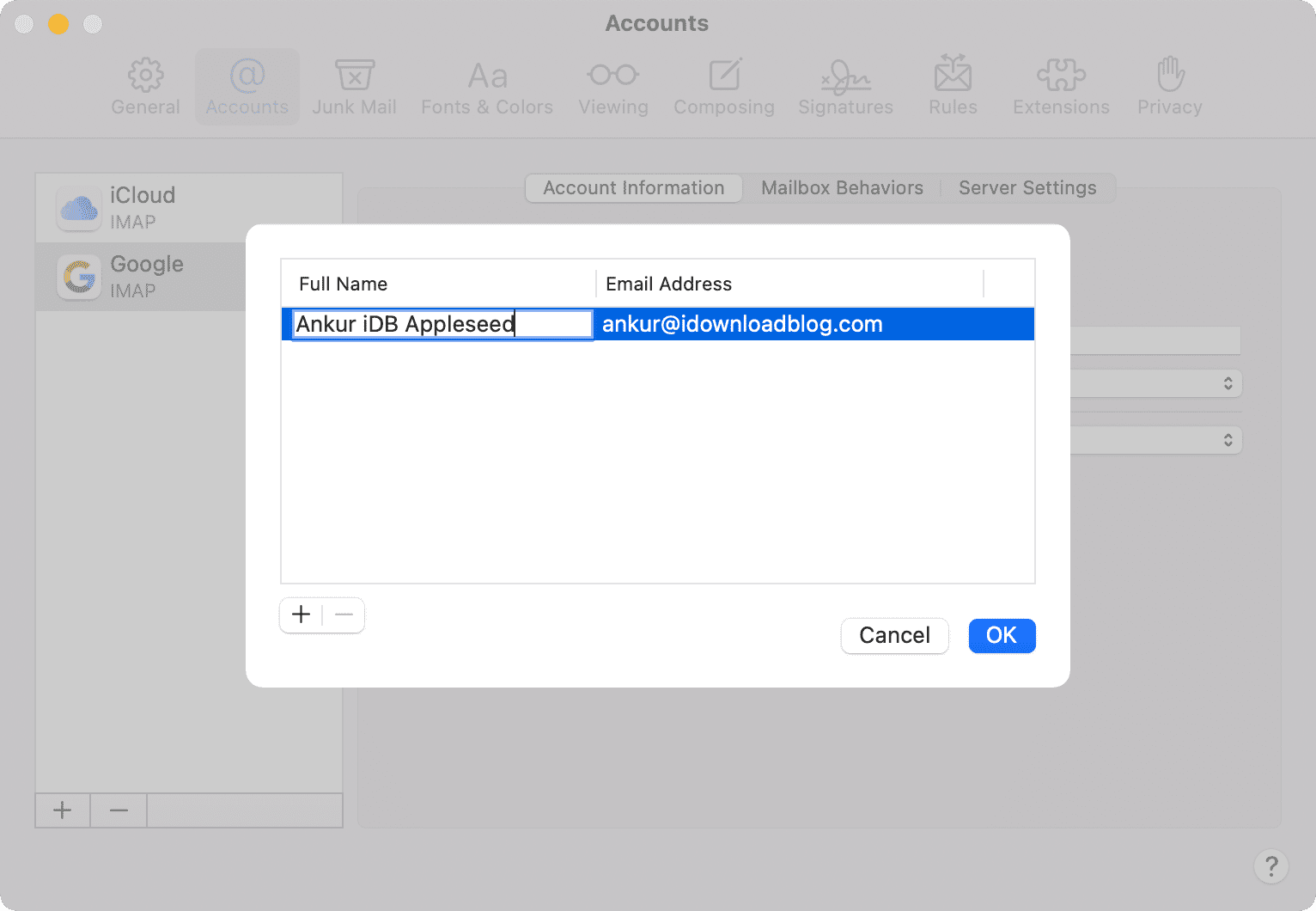
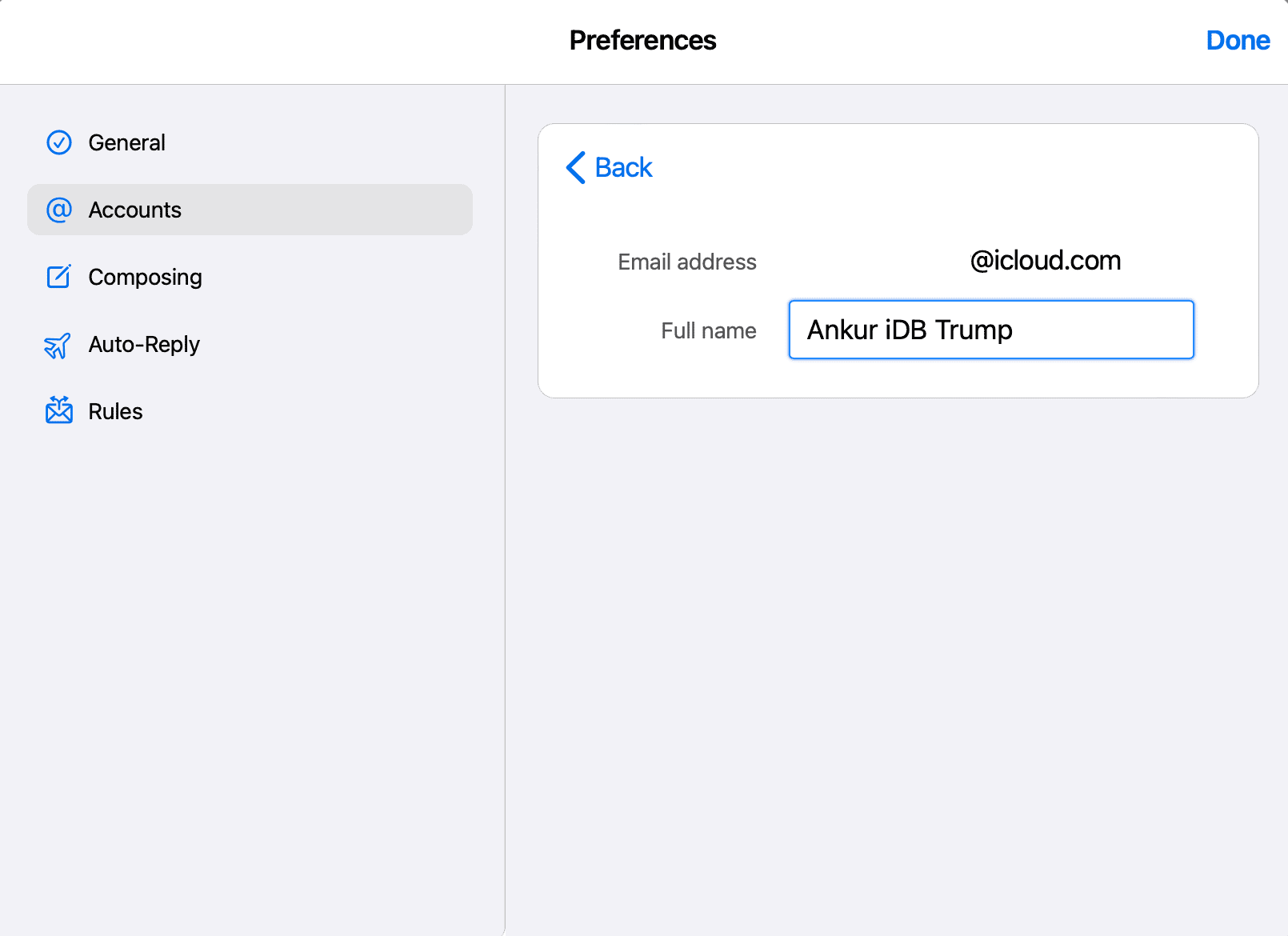
Come modificare il nome visualizzato sulle email inviate da iCloud web
1) Vai su iCloud.com e accedi utilizzando il nome utente e la password del tuo ID Apple.
2) Clicca il Posta icona dell’app.
3) Una volta aperta l’app Mail, fai clic su piccola icona a forma di ingranaggio nella parte superiore dello schermo e scegli Preferenze.
4) Vai al Conti scheda.
5) Seleziona la tua e-mail iCloud o e-mail alias iCloud.
6) Immettere un nuovo nome e fare clic Fatto per salvare la modifica.
Limitazioni di un cambio di nome nelle e-mail
C’è una grande limitazione alle modifiche che potresti aver apportato al tuo nome visualizzato nell’app Mail. Se invii un’e-mail a qualcuno che ti ha precedentemente salvato come contatto sul suo dispositivo, le tue e-mail continueranno a essere visualizzate con il nome che hanno allegato alla tua scheda contatto.
Ad esempio, se mia moglie cambia il suo nome visualizzato da Tina a Josephine, le sue e-mail continueranno a essere visualizzate come provenienti da Tina sul mio dispositivo perché questo è il nome che uso per lei nei miei contatti.
Questa limitazione non si verifica se invii un’e-mail a qualcuno che non ha mai salvato le tue informazioni di contatto in precedenza.
Scopri il prossimo: