
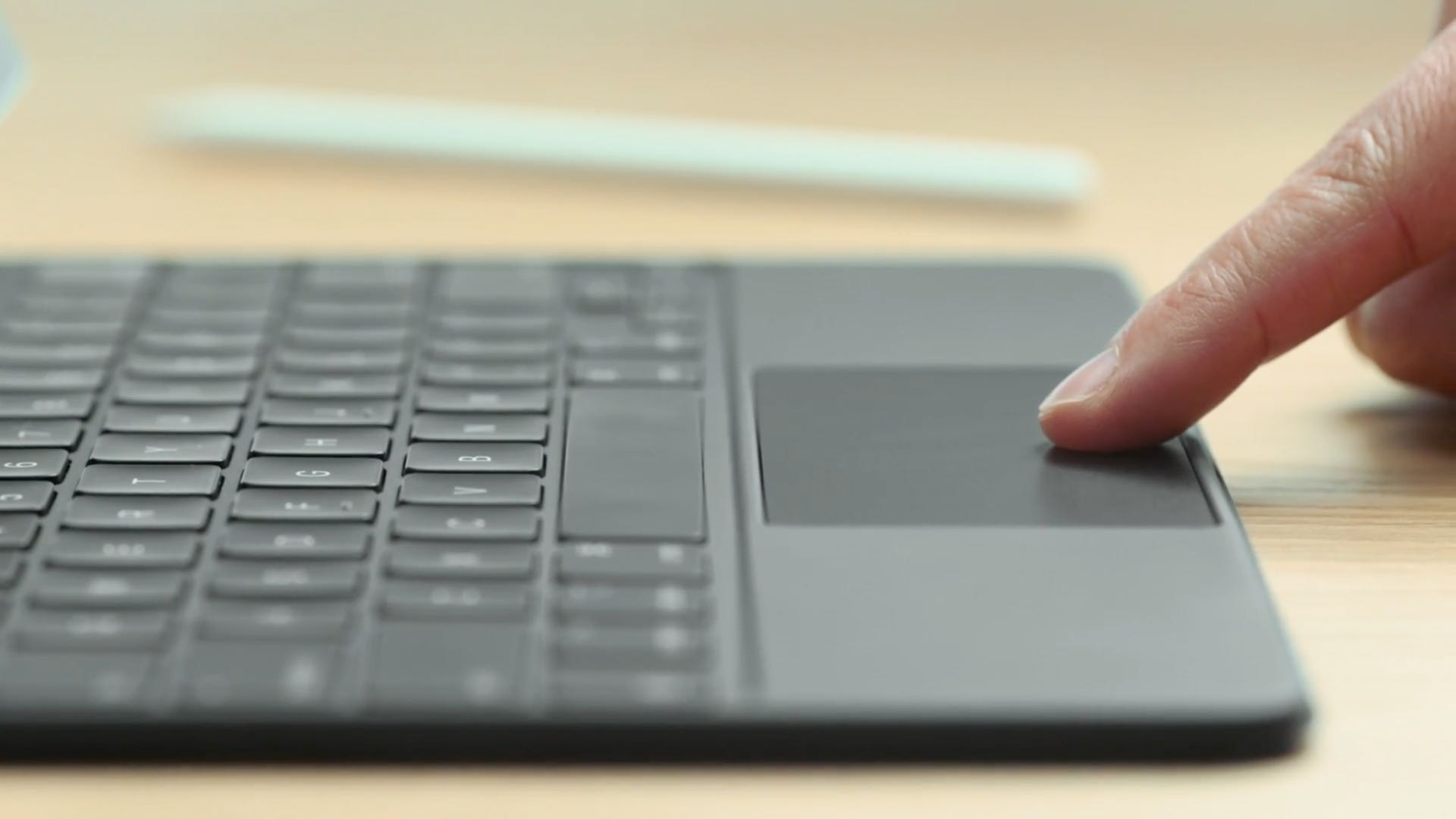
Se prevedi di utilizzare un trackpad o un dispositivo mouse con il tuo tablet Apple per portare davvero la tua produttività a un livello superiore con i gesti del trackpad Multi-Touch, potresti pensare di ripristinare la direzione di scorrimento dell’iPad dalla sua impostazione predefinita e ti mostriamo come .
Scorrimento naturale vs. scorrimento innaturale
Per impostazione predefinita, la direzione di scorrimento dell’iPad è impostata in modo tale che il contenuto sullo schermo segua il movimento delle dita sul trackpad o sulla superficie del mouse. Di conseguenza, il contenuto dello schermo si sposta nella direzione opposta al movimento del dito sul trackpad.
Ad esempio, trascina verso l’alto sul trackpad e i contenuti come una pagina Web in Safari si sposteranno verso il basso e viceversa: lo chiamano scorrimento naturale. Se vieni da piattaforme Apple, la tua mente si aspetta che lo scorrimento funzioni in questo modo poiché è così che ha sempre funzionato in iOS.
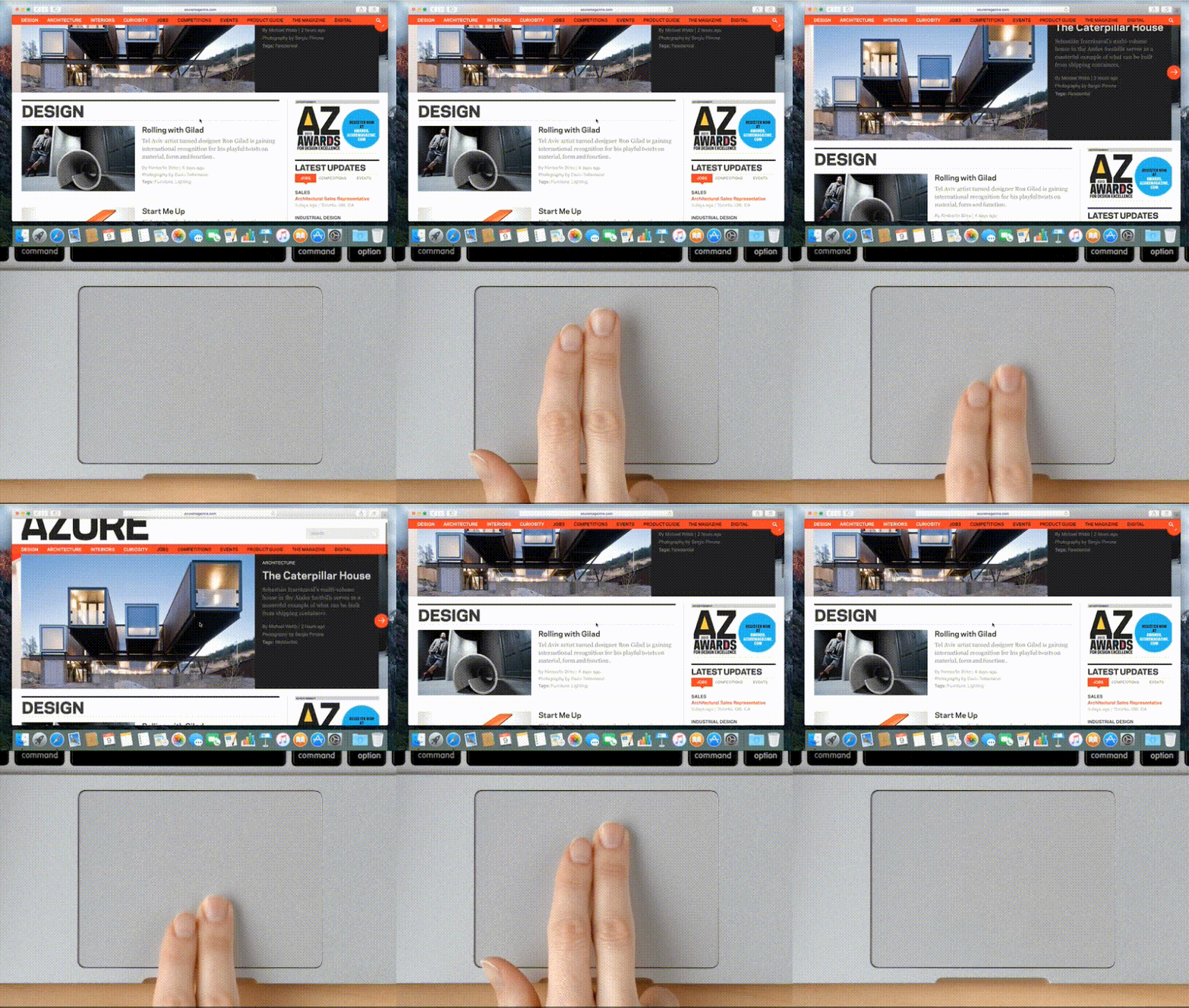 Scorrimento naturale in macOS
Su Windows e su altre piattaforme non Apple, tuttavia, i contenuti sullo schermo si muovono nella stessa direzione in cui si muovono le dita sul trackpad. Di conseguenza, trascinando verso il basso sul trackpad o sulla superficie del mouse il contenuto dello schermo si sposta verso il basso e viceversa.
Se preferisci questo metodo di scorrimento innaturale rispetto allo scorrimento naturale è una questione di preferenza personale. Per fortuna, Apple ti consente di scegliere tra entrambi i metodi di scorrimento a piacimento.
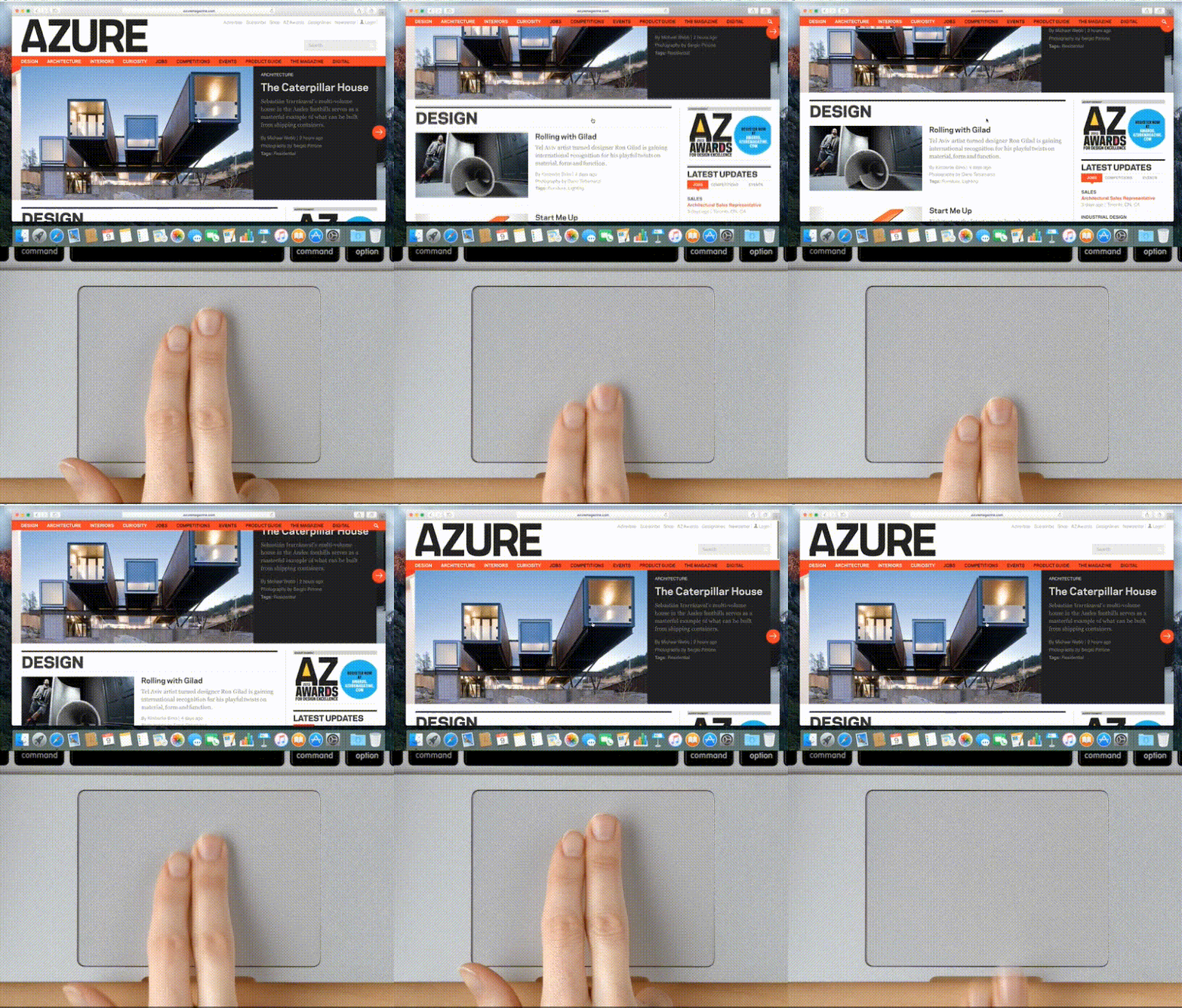 Ecco come appare lo scorrimento innaturale in macOS
Seguici mentre ti mostriamo come cambiare la direzione di scorrimento del tuo iPad quando utilizzi un dispositivo di input come un trackpad o un mouse e scegli tra lo scorrimento naturale e innaturale.
Come impostare la direzione di scorrimento dell’iPad
Per regolare la modalità di scorrimento del contenuto sullo schermo, procedi come segue:
- Apri il Impostazioni app sul tuo dispositivo iOS con iOS o iPadOS 13.4
- Scegliere Generale dalla lista.
- A seconda dell’accessorio, tocca Trackpad o Trackpad e mouse.
- Nella schermata di regolazione che appare, abilita o disabilita l’interruttore Scorrimento naturale.
Per impostazione predefinita, lo scorrimento naturale è abilitato.
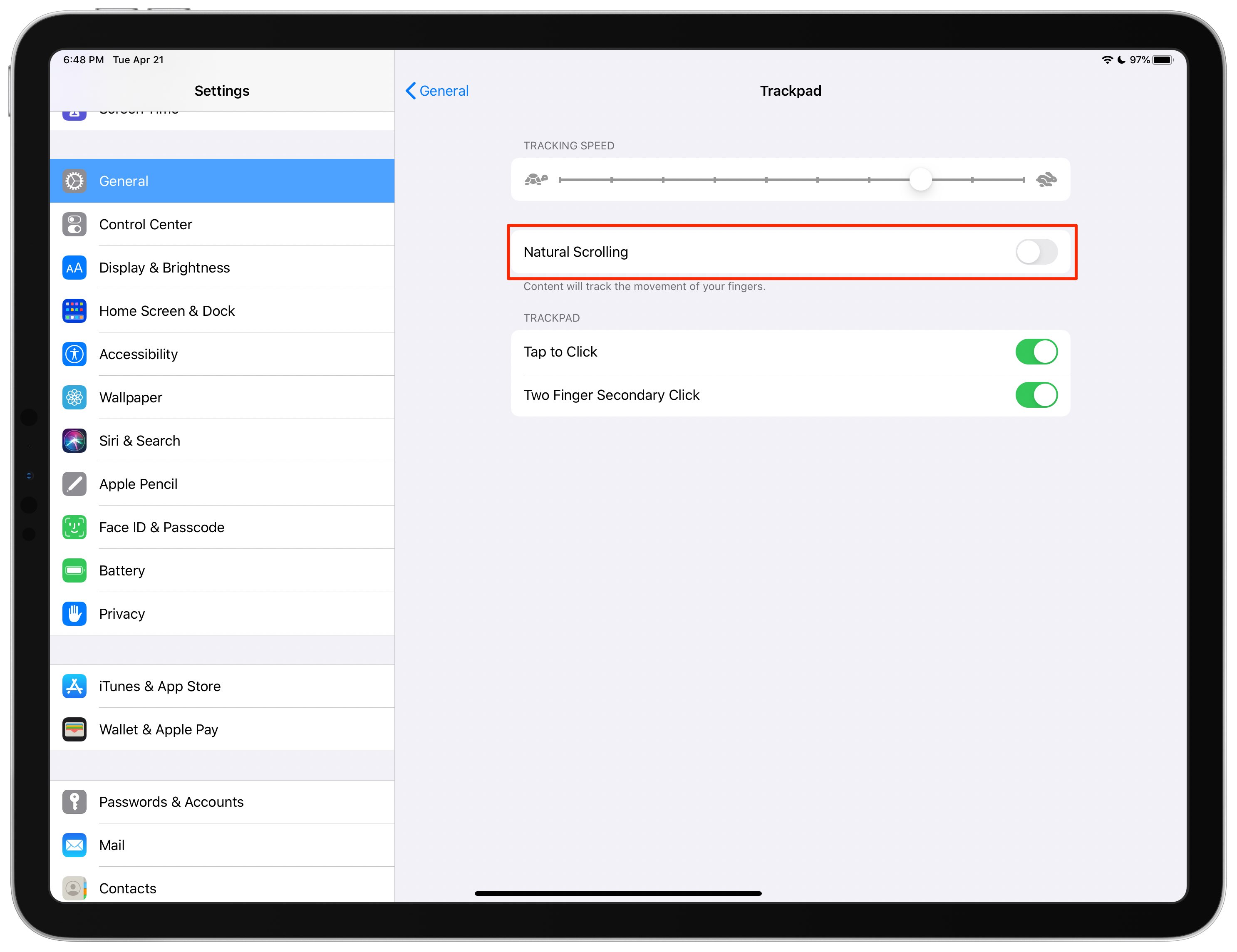 Le impostazioni del trackpad ti consentono di regolare la direzione di scorrimento dell’iPad
Come accennato in precedenza in questo tutorial, attivando questa opzione il contenuto sullo schermo traccerà il movimento delle dita sul trackpad o sulla superficie del Magic Mouse. Se provieni da una piattaforma non Apple come Windows o Linux, potrebbe essere una buona idea disabilitare lo scorrimento naturale per rendere il tuo iPad più familiare con ciò che hai utilizzato.
Per coerenza, gli utenti Mac potrebbero voler utilizzare lo scorrimento naturale sia in iOS che in macOS.
TUTORIAL: Come disabilitare lo scorrimento naturale per il trackpad del tuo Mac
Se non sei sicuro se utilizzare o meno lo scorrimento naturale, ti consigliamo di sperimentare le due scelte per vedere quale opzione di scorrimento funziona meglio per te.
Ho bisogno di aiuto? Chiedi a tuttotutorial!
Se ti piace questo tutorial, passalo ai tuoi amici e lascia un commento qui sotto.
Rimasto bloccato? Non sei sicuro di come fare determinate cose sul tuo dispositivo Apple? Facci sapere tramite [email protected] e un tutorial futuro potrebbe fornire una soluzione.
Invia i tuoi suggerimenti pratici tramite [email protected].