
Sei stato in grado di salvare una singola Live Photo come immagine fissa sul tuo iPhone per un po’ di tempo. Ma lo sapevi che puoi facilmente realizzare un breve video da una Live Photo e persino unire più Live Photos per creare un unico mini-video dei tuoi ricordi!
Foto dal vivo al video
Il salvataggio di Live Photos come video è stato introdotto come parte degli aggiornamenti software di iOS 13 e iPadOS presentati per la prima volta in anteprima alla Worldwide Developers Conference di Apple tenutasi nell’estate del 2019. Francamente, avrebbe dovuto essere disponibile dall’inizio, ma meglio tardi che mai, ho indovinare. Prima, dovevi utilizzare un’app di terze parti per trasformare più Live Photos in un unico video.
Le Live Photos richiedono iPhone 6s o versioni successive, iPad di quinta generazione o versioni successive, iPad Air di terza generazione o versioni successive, iPad mini di quinta generazione o versioni successive, qualsiasi modello di iPad Pro o iPod touch di settima generazione.
Come esportare Live Photos come video
iOS 13, iPadOS e versioni successive ti consentono di esportare una singola Live Photo come file video o unisci più Live Photos per creare un unico video. Continua a leggere per la descrizione completa di entrambi questi metodi.
Esporta una singola Live Photo come video
Ecco come salvare una Live Photo come video:
1) Apri il Fotografie app sul tuo iPhone, iPad o iPod touch.
2) Seleziona il Album scheda dal basso.
3) Scorri verso il basso e tocca Foto dal vivo sotto Tipi di media.
4) Scegli un Foto dal vivo vorresti salvare come video.
5) Clicca il Condividere pulsante.
6) Scorri verso il basso e scegli Salva come video.
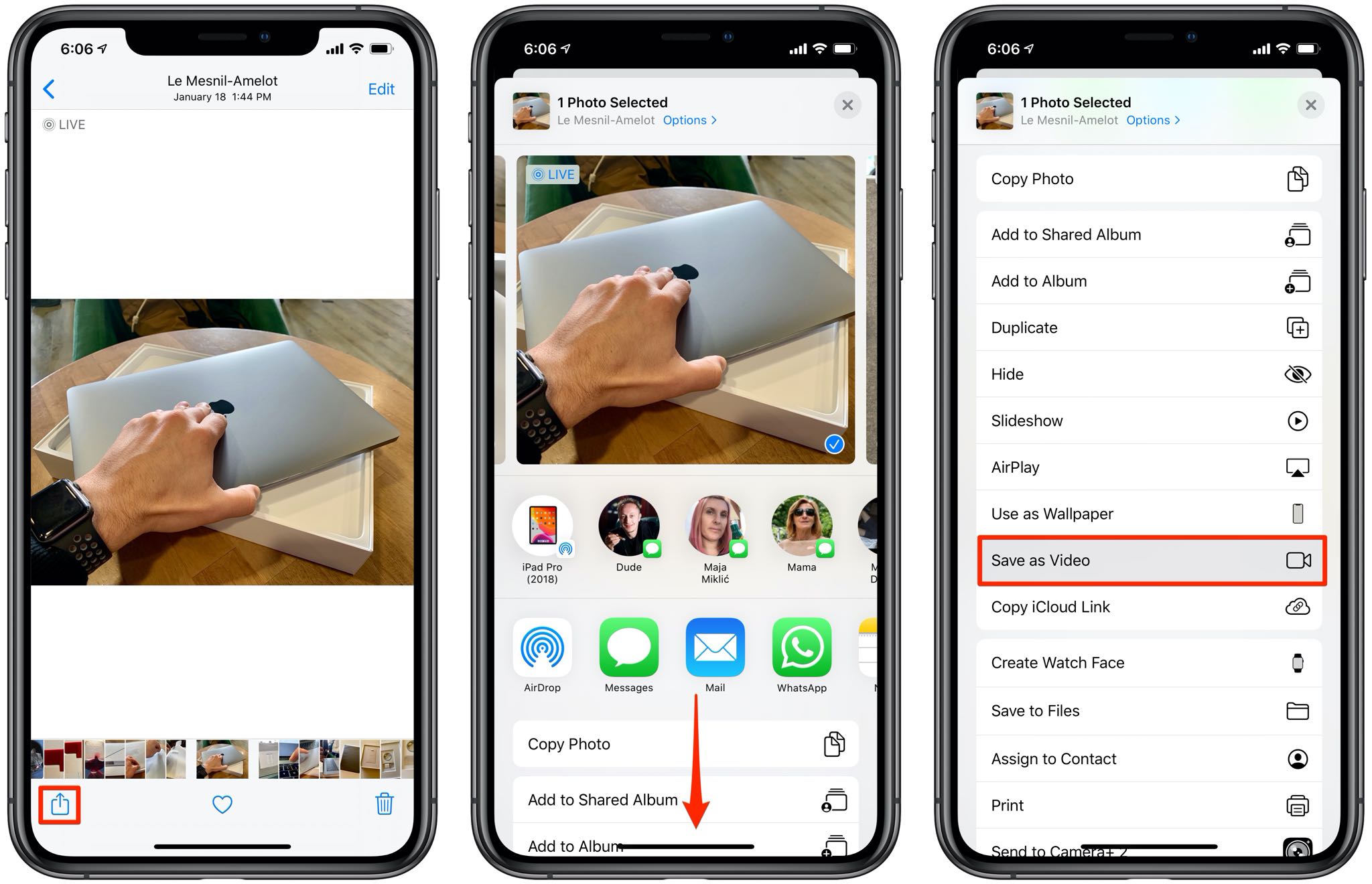 Non è necessario passare a un’altra app come iMovie solo per salvare una Live Photo come video.
Trova il video appena creato nell’album Recenti in Foto. Il video viene salvato con il timestamp della data di creazione. La Live Photo rimane nell’app Foto fino all’eliminazione.
Ogni Live Photo si traduce in un video di due secondi, ma il tuo chilometraggio può variare poiché ho visto anche video Live Photo più lunghi e più brevi. Questo non funzionerà se è abilitato solo il fermo immagine della Live Photo o se la Live Photo ha un effetto di movimento come Loop, Bounce o Long Exposure.
Nel primo caso, apri la Live Photo e tocca Modificare. Premi l’icona Live Photo in basso e tocca l’etichetta “ABITARE” in alto, quindi diventa giallo. Infine, tocca Fatto per salvare le modifiche.
Se a una delle tue Live Photos è applicato un effetto movimento, come Rimbalzo, toccala e scegli Abitare.
Esporta più Live Photos come video
Salvare più Live Photos come un singolo video è un modo semplice e piacevole per creare rapidamente una sorta di showreel o un video dinamico basato sul viaggio recente che hai fatto.
Segui i passaggi seguenti per combinare molte Live Photos in un video:
1) Apri il Foto app e tocca Album.
2) Scorri verso il basso e tocca Foto dal vivo sotto il Tipi di media intestazione.
3) Rubinetto Selezionarequindi scegli tutte le Live Photos che desideri trasformare in un unico video.
Nota: Nella sua documentazione, Apple afferma che devi selezionare Live Photos consecutive. Nella mia esperienza, le Live Photos selezionate non devono essere correlate o successive.
4) Clicca il Condividere pulsante.
5) Scorri verso il basso e scegli Salva come video.
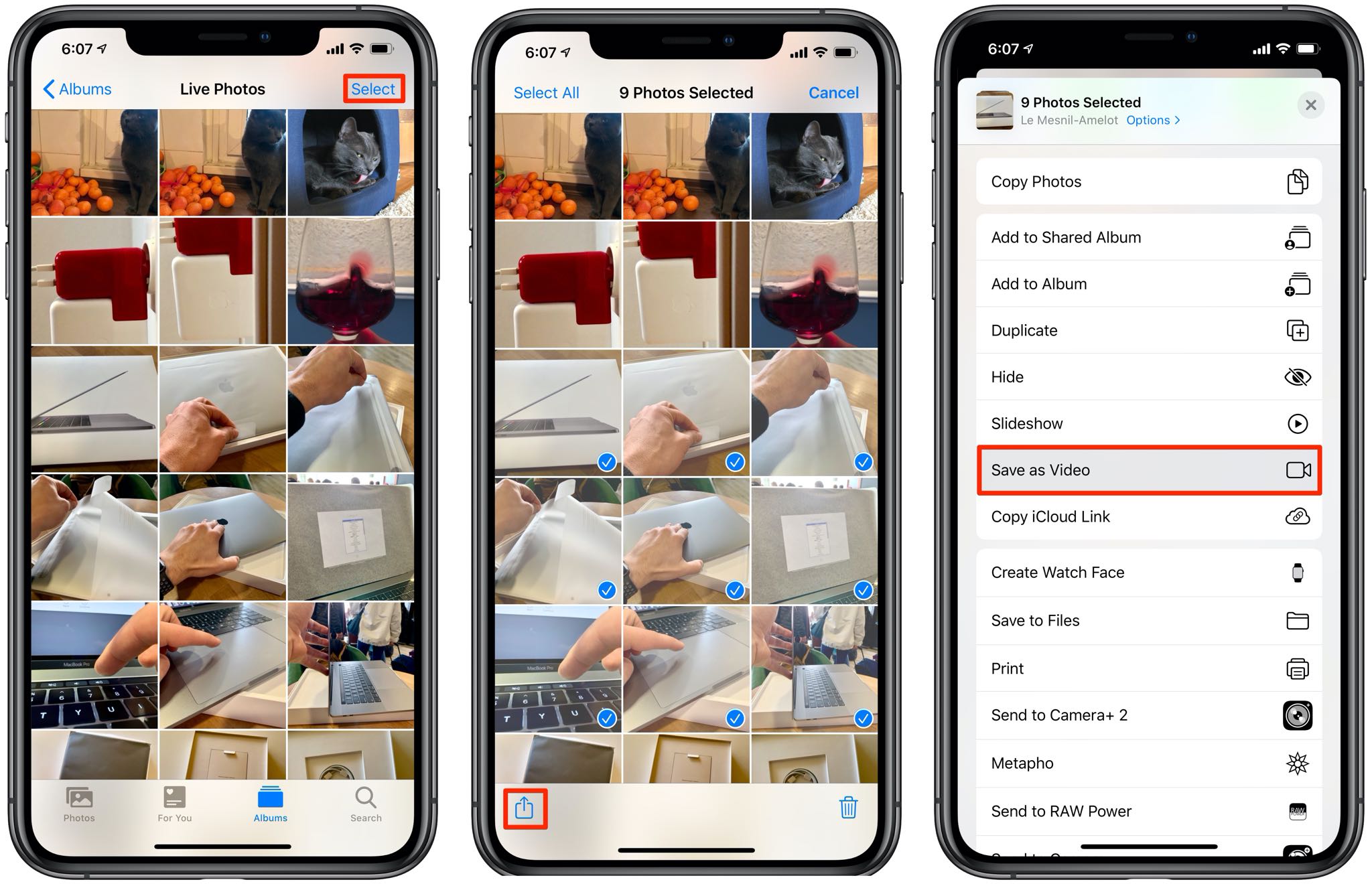 Salva le foto in diretta che hai fatto durante un viaggio come video divertente.
Tutte le Live Photos che hai selezionato verranno trasformate in un unico video che viene salvato nell’album Recenti sul tuo iPhone e iPad. La conversione di Live Photo non è distruttibile, il che significa che tutte le Live Photos che hai salvato come video rimangono nell’app Foto finché non le elimini manualmente.
Tieni presente che quei video non possono esistere accanto ai relativi eventi Live Photos perché vengono salvati con il timestamp della data di creazione anziché l’ultima Live Photo.
Come accennato, se non vedi l’azione Salva come video nel foglio Condividi, è perché a una delle Live Photos selezionate è applicato l’effetto di movimento, come Rimbalzo, Ciclo o Esposizione lunga.
Tutorial correlati: