
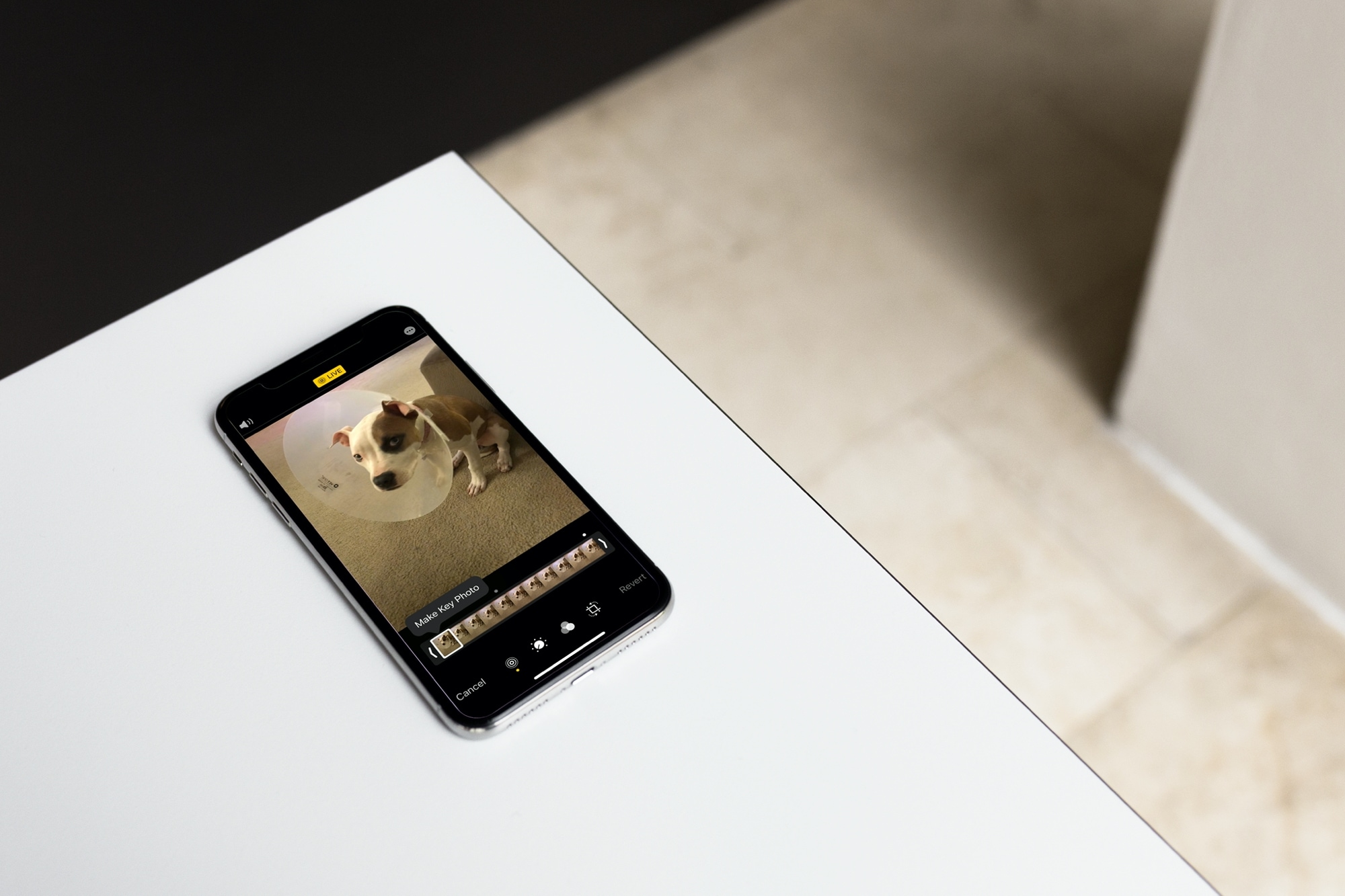
Sia che tu sfrutti poco o molto le Live Photos, questi sono ottimi modi per catturare i ricordi. Sono come mini video clip che danno vita ai momenti. Ma mentre le Live Photos si trovano nel tuo album nell’app Foto, vengono visualizzate come foto fisse.
Qui, ti mostreremo come cambiare quella foto chiave; il fotogramma chiave dell’immagine fissa che viene visualizzato prima di aprire la Live Photo. E ti spiegheremo come farlo su iPhone, iPad e Mac in modo che tu sia coperto indipendentemente da ciò che desideri apportare al cambiamento.
Cambia il fotogramma chiave per una Live Photo su iPhone e iPad
Apri il Fotografie app sul tuo iPhone o iPad e seleziona Live Photo. Per trovarlo rapidamente, scorri fino alla fine del Album scheda e scegli Foto dal vivo.
1) Seleziona la Live Photo che desideri modificare e tocca Modificare pulsante in alto a destra.
2) Clicca il Foto dal vivo icona in basso a sinistra.
3) Dopo che viene visualizzata la striscia di immagini, toccare per visualizzare l’anteprima di ogni immagine nella Live Photo.
4) Quando atterrerai su quello che vuoi usare, vedrai Crea foto chiave, quindi toccalo.
5) Rubinetto Fatto.
Ora avrai l’immagine che hai selezionato come fotogramma chiave per la tua Live Photo. Quindi, quando rivedi il tuo album di Live Photos, puoi individuarlo facilmente.
Cambia il fotogramma chiave per una Live Photo su Mac
Apri il Fotografie app sul tuo Mac e scegli Live Photo. Puoi farlo facilmente toccando il Foto dal vivo album nella barra laterale di sinistra.
1) Seleziona la Live Photo che desideri modificare e fai clic su Modificare pulsante in alto a destra.
2) Assicurati che la foto sia ancora in uso Modalità foto dal vivo. Dovresti vedere l’indicatore Live Photo in basso a sinistra in un giallo brillante. Se è bianco con una linea che lo attraversa, Live Photo è disattivato; fare clic per accenderlo.
3) Nella striscia di immagini in basso, puoi vedere ciascuna delle immagini che compongono la Live Photo. E puoi fare clic su ciascuno per vederlo nell’anteprima sopra di esso.
4) Quando atterri sull’immagine che desideri utilizzare come fotogramma chiave, fai clic su Crea foto chiave che appare direttamente sopra quello scatto.
5) Clic Fatto in alto a destra.
Ora, quando visualizzi le tue Live Photos, vedrai quel nuovo fotogramma chiave che rappresenta l’immagine che hai modificato.
In Breve
Puoi individuare la Live Photo che desideri in modo più rapido e semplice assegnandogli la foto chiave che desideri. Hai intenzione di cambiare il fotogramma chiave per una o più delle tue Live Photos?
Per ulteriori informazioni, scopri come esportare le foto in diretta come video indipendenti e come abilitare o disabilitare le foto in diretta durante le chiamate FaceTime.