
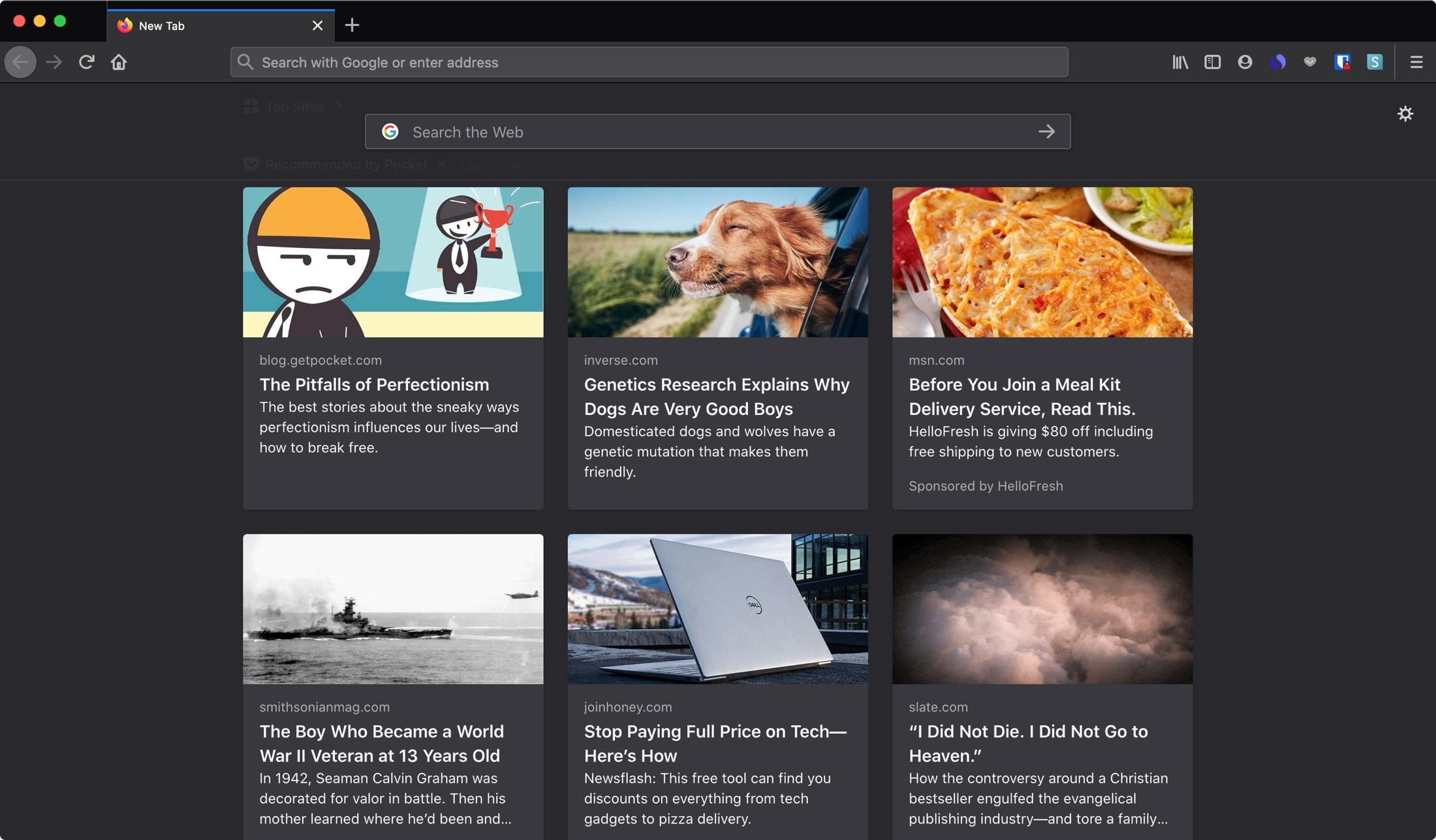
Per molte persone, la homepage di un browser è una di quelle piccole cose a cui raramente presti attenzione. Ma per gli altri, è come iniziano la loro giornata o la loro esperienza di navigazione. Sia che tu lo usi per aggiornarti sulle notizie, controllare sul tuo blog o avviare una ricerca su Google, puoi rendere la tua home page tutto ciò che desideri in Firefox e Chrome.
Abbiamo già spiegato come modificare la home page di Safari su Mac e iOS. Quindi qui ti aiuteremo a cambiare la tua home page in Firefox e Chrome su Mac. Gli utenti di Firefox possono anche cambiare la loro home page su iPhone e iPad. (Spiacenti fan di Chrome, al momento non puoi cambiare la tua home page su iOS.)
Cambia la tua home page in Firefox su Mac
Le impostazioni per la tua home page sono nelle tue Preferenze di Firefox. Quindi apri Firefox su Mac e usa la barra dei menu o il pulsante del menu per aprire Preferenze, che si apre in una nuova scheda.
1) Clic Firefox > Preferenze o il pulsante menu in alto a destra e seleziona Preferenze.
2) Scegliere Casa sulla sinistra.
3) Sotto Nuove finestre e schede, fai clic sulla casella a discesa accanto a Home page e nuove finestre.
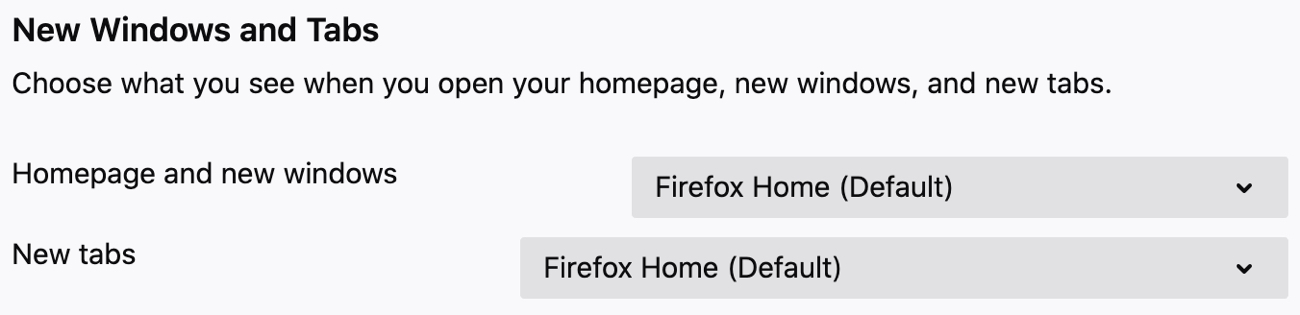
4) Scegliere URL personalizzati. Se preferisci, puoi anche scegliere una pagina vuota.
5) Inserisci l’URL per la pagina, clicca Usa gli URL correnti se hai la pagina attualmente aperta, o fai clic su Usa segnalibro per selezionare una pagina salvata.

Imposta la tua nuova scheda su Mac
Sotto l’impostazione della homepage c’è una per Nuove schede. In quella casella a discesa, puoi scegliere di visualizzare il Pagina iniziale di Firefox o un Pagina vuota. Sfortunatamente, al momento non puoi inserire un URL per le nuove schede su Mac.

Cambia la tua home page in Firefox su iPhone e iPad
Cambiare la tua home page di Firefox su iPhone e iPad è semplice e richiede solo pochi tocchi. Quindi apri Firefox su iOS e vai alle sue Impostazioni.
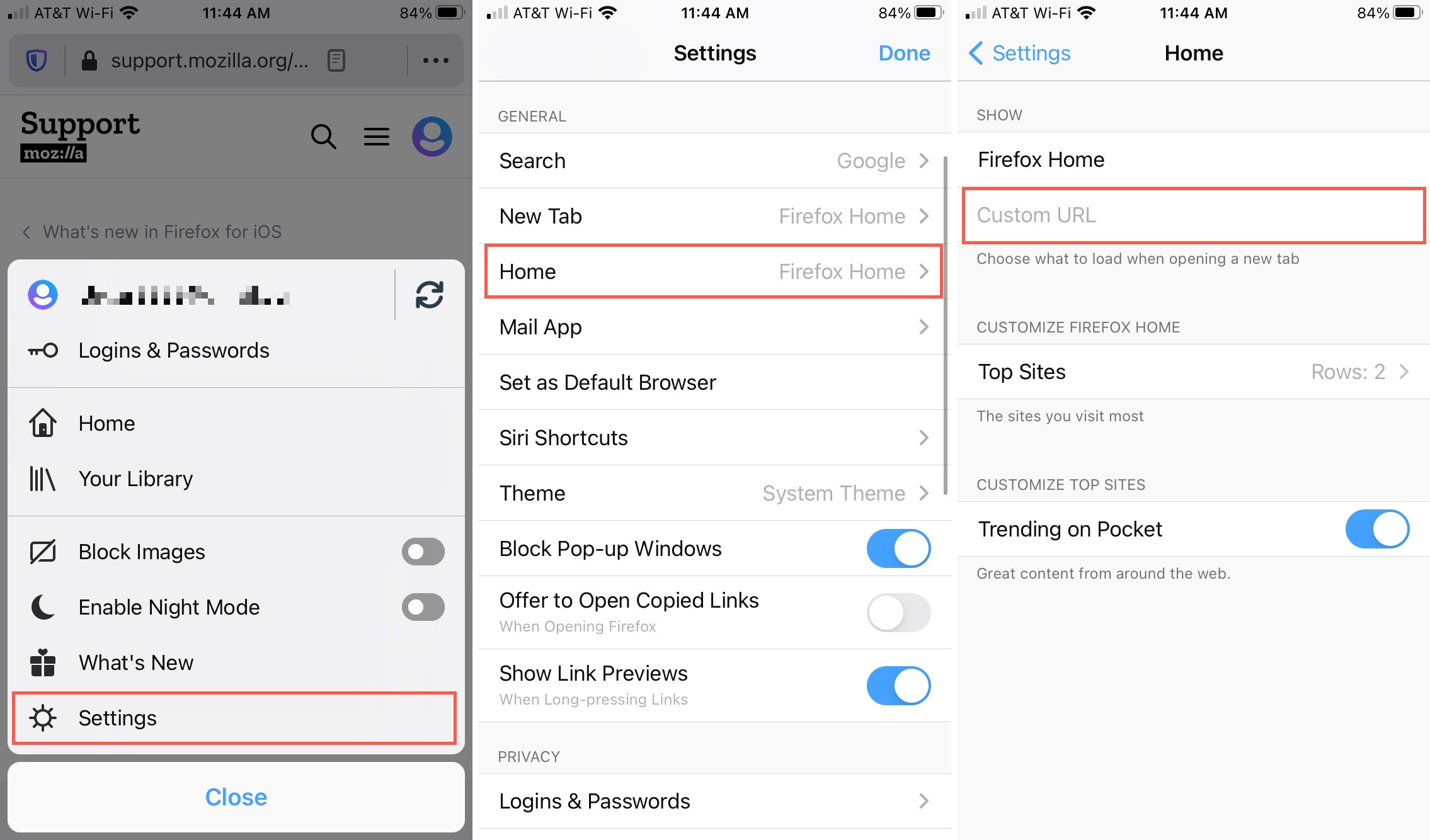
1) Clicca il pulsante menu in basso a destra e scegli Impostazioni.
2) Scegliere Casa.
3) Inserisci l’URL per la pagina in URL personalizzato.
4) Rubinetto Impostazioni in alto a sinistra per tornare indietro e poi Fatto.
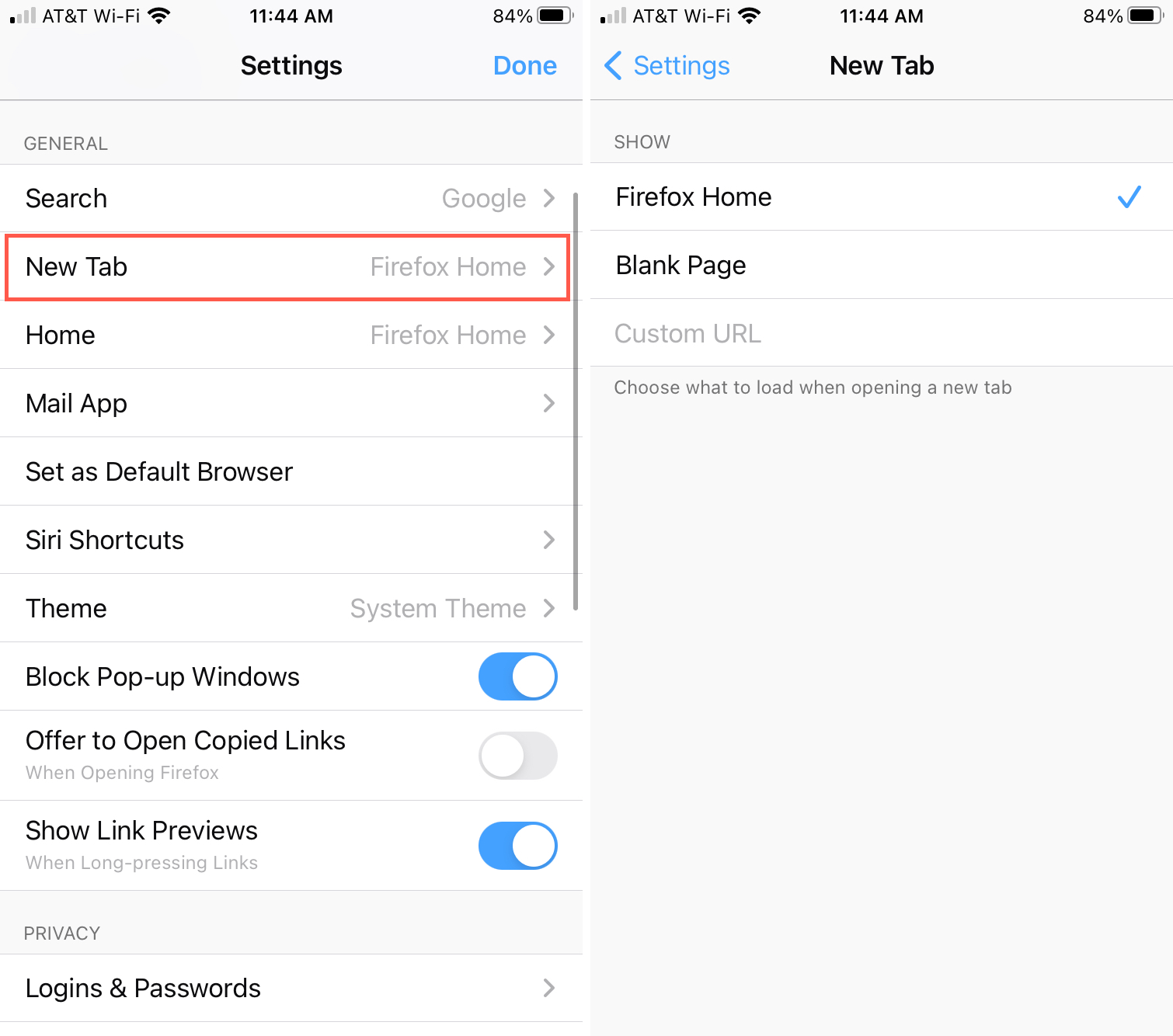
Imposta la tua nuova scheda su iOS
Simile al Mac, puoi decidere cosa vuoi per le tue nuove schede. Nelle Impostazioni, direttamente sopra Home, tocca Nuova scheda. Allora scegli Pagina iniziale di Firefox, Pagina vuota, o inserisci a URL personalizzato.
Cambia la tua home page in Chrome su Mac
Puoi modificare la home page di Chrome nelle Impostazioni di Chrome. Quindi apri Chrome e usa la barra dei menu o il pulsante del menu per aprire Impostazioni, che si apre in una nuova scheda proprio come in Firefox.
1) Clic Cromo > Preferenze o il pulsante menu in alto a destra e seleziona Impostazioni.
2) Scegliere Aspetto esteriore sulla sinistra.
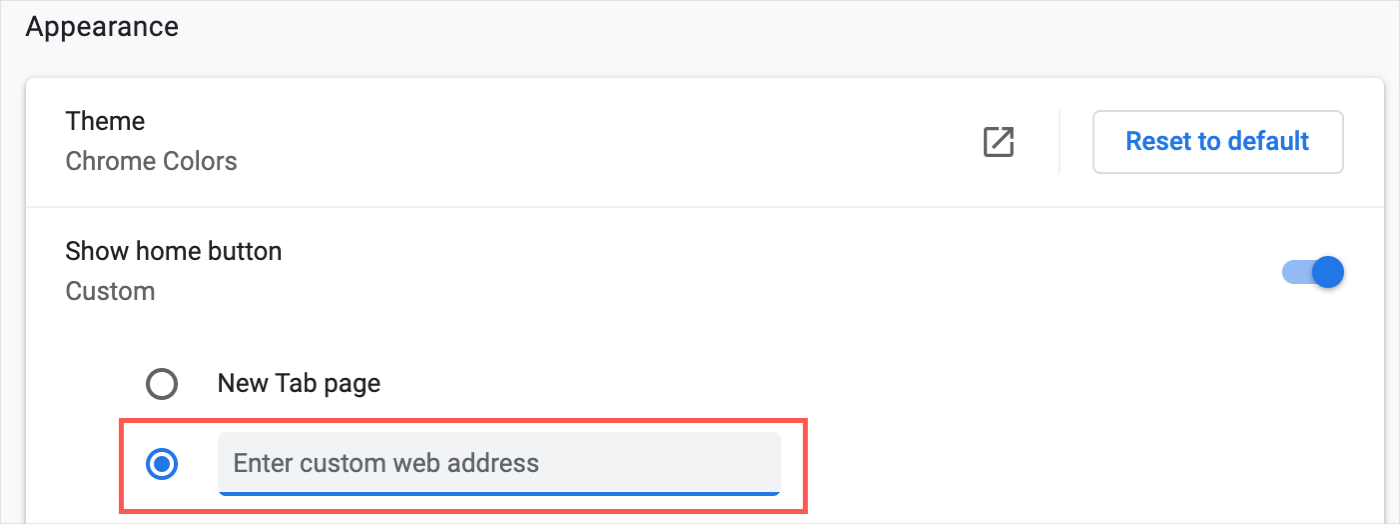
3) Accanto a Mostra pulsante home, abilita l’interruttore se è disabilitato.
4) Sotto, scegli il Inserisci un indirizzo web personalizzato pulsante e inserisci l’URL nella scatola. Se preferisci, puoi anche scegliere di utilizzare la pagina Nuova scheda.
Cambia la tua pagina di avvio in Chrome su Mac
Diverso dalla tua home page, puoi impostare una pagina di avvio specifica in Chrome. Puoi continuare da dove avevi interrotto quando hai chiuso Chrome o aperto una determinata pagina o un insieme di pagine. Torna alle impostazioni di Chrome.
1) Clic Cromo > Preferenze o il pulsante menu in alto a destra e seleziona Impostazioni.
2) Scegliere All’avvio sulla sinistra.
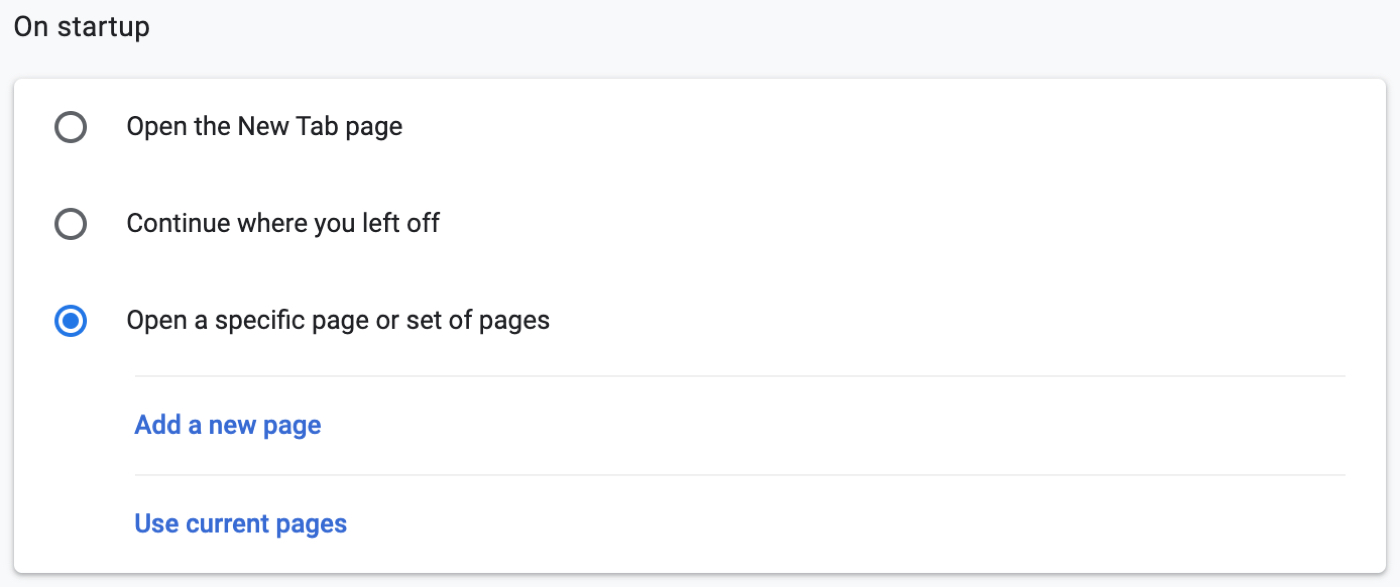
3) Se vuoi una pagina particolare, scegli Apri una pagina specifica o un insieme di pagine.
4) Selezionare Aggiungi una nuova pagina per inserire un determinato URL o Usa le pagine correnti per aprire quelle pagine all’avvio.
In Breve
Quando apri Firefox o Chrome per iniziare la giornata, è bello avere il sito che vuoi vedere in primo piano. E ricorda, puoi premere il pulsante Home nella barra degli strumenti per vedere la tua home page in qualsiasi momento.
Cosa ti piace per la home page del tuo browser? È un sito di notizie, meteo, social media preferito o qualcos’altro? Facci sapere!