
L’applicazione Stock Camera di Apple in iOS 14 e iPadOS 14 ha ampliato le opzioni di registrazione consentendo di scattare una foto o di registrare video con i pulsanti del volume. Seguite il nostro tutorial passo dopo passo mentre vi mostriamo come scattare foto a raffica o girare video QuickTake con la fotocamera dell’iPhone utilizzando solo i pulsanti del volume.
Un nuovo modo di usare la fotocamera dell’iPhone
Questa è un’ottima funzione per quei momenti in cui non è possibile toccare il pulsante dell’otturatore nell’applicazione Camera. Per esempio, forse è inverno e si indossano i guanti. Oppure, potreste trovare poco pratico trovare il pulsante dell’otturatore quando si parla con la fotocamera posteriore.
TUTORIALE: Come catturare le selezioni speculari su iPhone
Tuttavia, richiede un iPhone con iOS 14.0+ o qualsiasi iPad supportato da iPadOS 14.0+.
Fotocamera iPhone e tasti del volume
Prima di iOS 14, i pulsanti del volume erano un sostituto dell’otturatore della fotocamera. Premendo uno dei due pulsanti del volume nell’applicazione Camera di iOS 13 è possibile scattare una foto o registrare un video:
- Time-Lapse: Cliccare una volta su uno dei due pulsanti del volume per avviare un time-lapse, di nuovo per fermarsi.
- Slo-mo: Fare clic una volta su uno dei due pulsanti del volume per avviare uno slo-mo, premerlo di nuovo per fermarlo.
- Video: Fare clic una volta su uno dei due pulsanti del volume per iniziare a girare il video, premerlo di nuovo per fermarsi.
- Foto: Fare clic una volta su uno dei due pulsanti del volume per scattare una foto.
- Ritratto: Fare clic una volta su uno dei due pulsanti del volume per scattare una foto.
- Pano: Fare clic una volta su uno dei due pulsanti del volume per iniziare a prendere un pano, premerlo di nuovo per fermarsi.
Inoltre, iOS 13 e precedenti supportava l’utilizzo dei pulsanti del volume per la ripresa di video e per avviare la registrazione di un video QuickTake in modalità Foto:
- Slo-mo: Cliccare e tenere premuto uno dei due pulsanti del volume per avviare uno slo-mo, lasciarlo andare per fermarsi.
- Video: Cliccare e tenere premuto uno dei due pulsanti del volume una volta per avviare un video, lasciarlo andare per fermarsi.
- Foto: Cliccare e tenere premuto uno dei due pulsanti del volume per avviare un video QuickTake, lasciare andare per fermarsi.
IOS 14 e iPadOS 14, tuttavia, offrono una maggiore flessibilità in termini di utilizzo dei pulsanti hardware per la fotografia su iPhone. Tanto per cominciare, è ora possibile configurare l’applicazione Camera per catturare foto a raffica quando si tiene premuto il pulsante del volume. Allo stesso modo, i video QuickTake possono essere girati tenendo premuto il pulsante del volume, e anche i dispositivi più vecchi ora supportano questa funzionalità.
Seguiteci mentre vi mostriamo come attivare e utilizzare queste nuove opzioni della telecamera.
Come fare video QuickTake e scattare foto a raffica con i tasti del volume
QuickTake è una caratteristica dell’applicazione Camera che rende facile catturare video mentre si scattano foto senza cambiare modalità. Come accennato in precedenza, iOS 13 limita la funzionalità QuickTake alla famiglia 2020 di iPhone SE e iPhone 11. iOS 14, tuttavia, consente di utilizzare QuickTake anche sui modelli iPhoneXS, iPhone XS Max e iPhone XR. Inoltre, iOS 14 consente di effettuare, come opzione, raffiche con il pulsante di aumento del volume e QuickTake con il pulsante di riduzione del volume.
Seguite questi passi mentre vi mostriamo come si fa:
- Aprite le impostazioni sul vostro iPhone con iOS 14.0+.
- Scegliere Camera dall’elenco principale.
- Attivare l’opzione Utilizza volume su per burst.
Ora, quando siete in modalità Foto, potete scattare una cascata di foto in rapida successione tenendo premuto il pulsante del volume su un iPhone XS/XR o più recente. QuickTake ora funziona solo tenendo premuto il pulsante del volume.
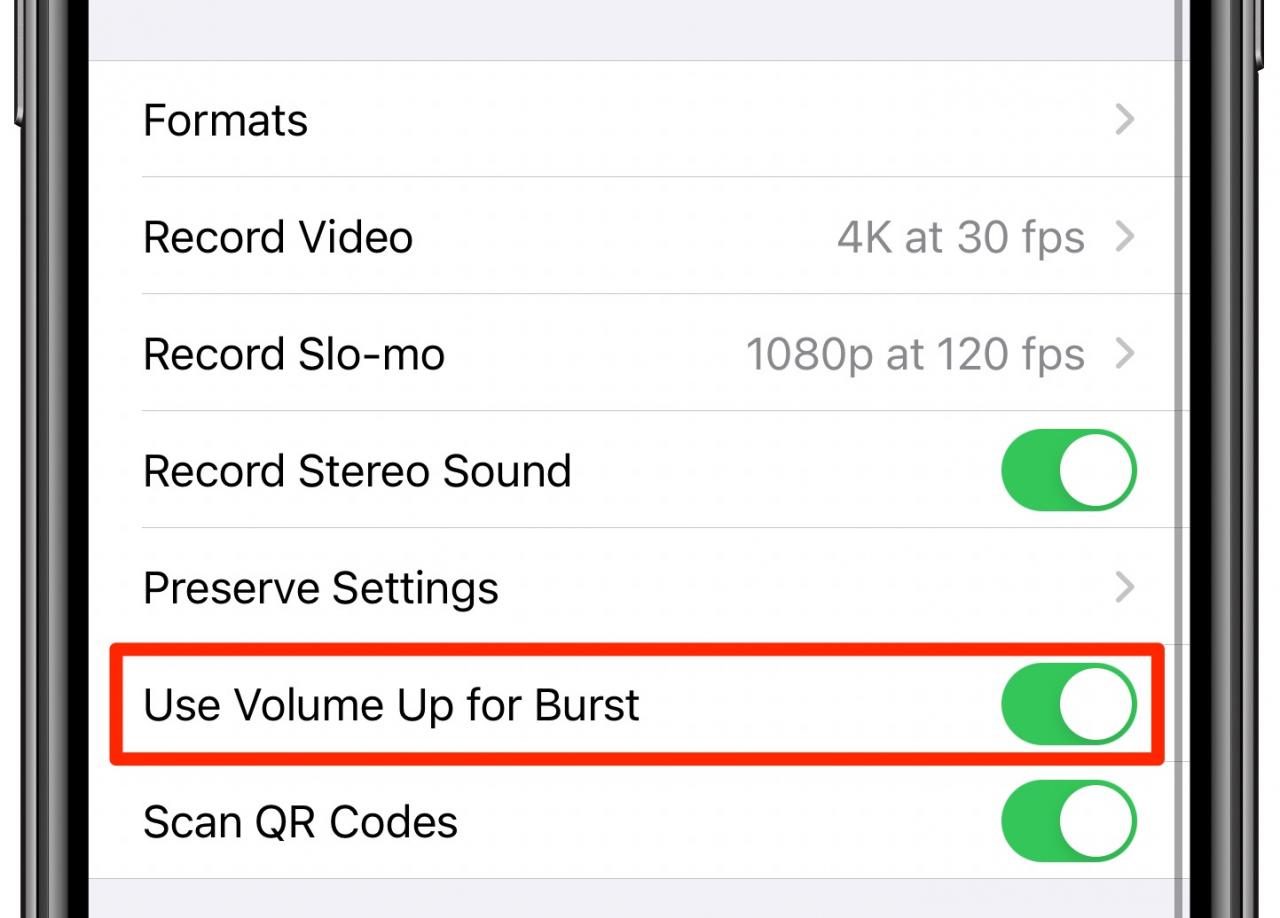
Questa utile funzione di iOS 14 è disattivata di default
Anche in questo caso, se siete su iOS 13 o avete un iPhone, non vedrete questa impostazione. Allo stesso modo, chi ha un iPhone più vecchio dell’iPhone XS/XR, come un iPhone X o un iPhone 8, non vedrà questa opzione. In questo caso, tenendo premuto uno dei due pulsanti del volume si inizierà a scattare una raffica di foto proprio come prima.
TUTORIALE: Come attivare la risoluzione video e il frame rate nell’applicazione Camera dell’iPhone
Non è possibile effettuare video con risoluzione personalizzabile, audio stereo e zoom audio durante l’utilizzo della funzione QuickTake. Per questo, è necessario passare alla modalità Video nell’applicazione Camera.
QuickTakes senza pulsanti hardware
Come iOS 13, iOS 14 permette ancora di utilizzare la funzione QuickTake senza pulsanti hardware.
Basta passare alla modalità Video in Camera, quindi premere e tenere premuto il pulsante dell’otturatore per avviare le riprese di un video QuickTake. Lasciare andare per interrompere la registrazione. Per registrare un video QuickTake più lungo senza tenere sempre premuto il pulsante, far scorrere il pulsante dell’otturatore verso destra per bloccare la registrazione.
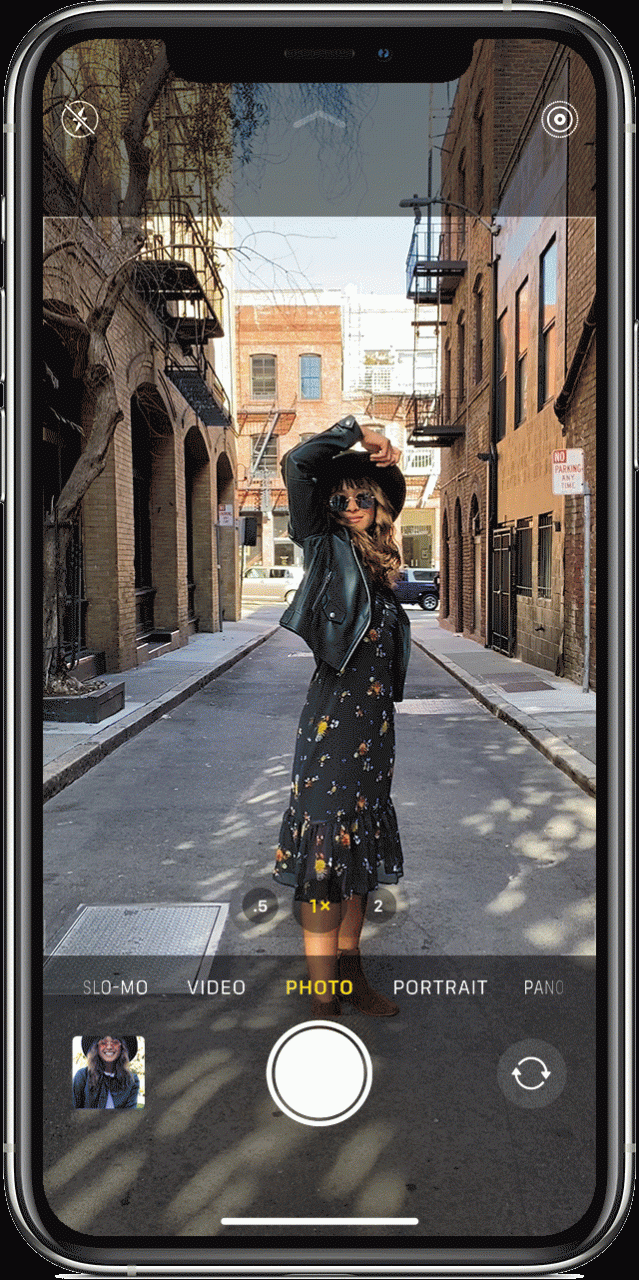
Con la sessione di registrazione video QuickTake bloccata, è anche possibile scattare una foto premendo il pulsante bianco dell’otturatore che appare sulla destra. Per interrompere la registrazione, toccare il pulsante rosso di registrazione. E ora, come ultimo consiglio: fai scorrere il pulsante dell’otturatore a sinistra e tienilo premuto per scattare una raffica di foto.
Miglioramenti della telecamera in iOS 14
iOS e iPadOS 14 ti rendono un fotografo migliore, mettendo in evidenza nuove funzionalità e miglioramenti che sono stati progettati per permetterti di scattare foto più belle con meno sforzo:
- Miglioramento delle prestazioni colpo a colpo: Le riprese con la fotocamera iPhone 11 Pro Max e Live Photos abilitate sono più veloci del 90% rispetto a prima. Il tempo per il primo scatto è fino al 25% più veloce. Le prestazioni da scatto a scatto in modalità Ritratto sono fino al 15% più veloci.
- QuickTake video: Utilizzare QuickTake video in modalità Foto sull’iPhone XR/XS e successivi.
- Commutazione rapida del video: Tutti gli iPhonesnow compatibili con iOS 14 sono dotati di comandi rapidi all’interno dell’applicazione Camera per cambiare la risoluzione video e il frame rate mentre si è in modalità Video.
- Lettura del codice QR: Si possono scansionare piccoli codici QR e quelli avvolti intorno agli oggetti.
- Mirrored selfies: Si possono catturare i mirror selfies che riflettono l’anteprima del mirino.
- Versatile controllo del volume a pulsante: È possibile scattare foto in modalità burst con il tasto volume su o QuickTake video con il tasto volume giù (sui dispositivi supportati).
- Controllo della compensazione dell’esposizione: In iOS 13 e precedenti, è possibile bloccare l’esposizione attuale e per i prossimi scatti. Con iOS e iPadOS 14, è possibile bloccare un valore di compensazione dell’esposizione per foto e video per un’intera sessione fotografica. Inoltre, ora è possibile bloccare separatamente la messa a fuoco e l’esposizione della fotocamera per uno scatto specifico.
- Modalità notturna aggiornata: La modalità notturna ha utilizzato il giroscopio integrato di un dispositivo per visualizzare un pratico indicatore di guida. L’indicatore aiuta a rimanere costante per tutta la durata della cattura. E invece di aspettare che la cattura finisca, ora è possibile annullare a metà della cattura.
Ulteriori miglioramenti della fotocamera e della visione computerizzata sono visibili altrove in iOS.
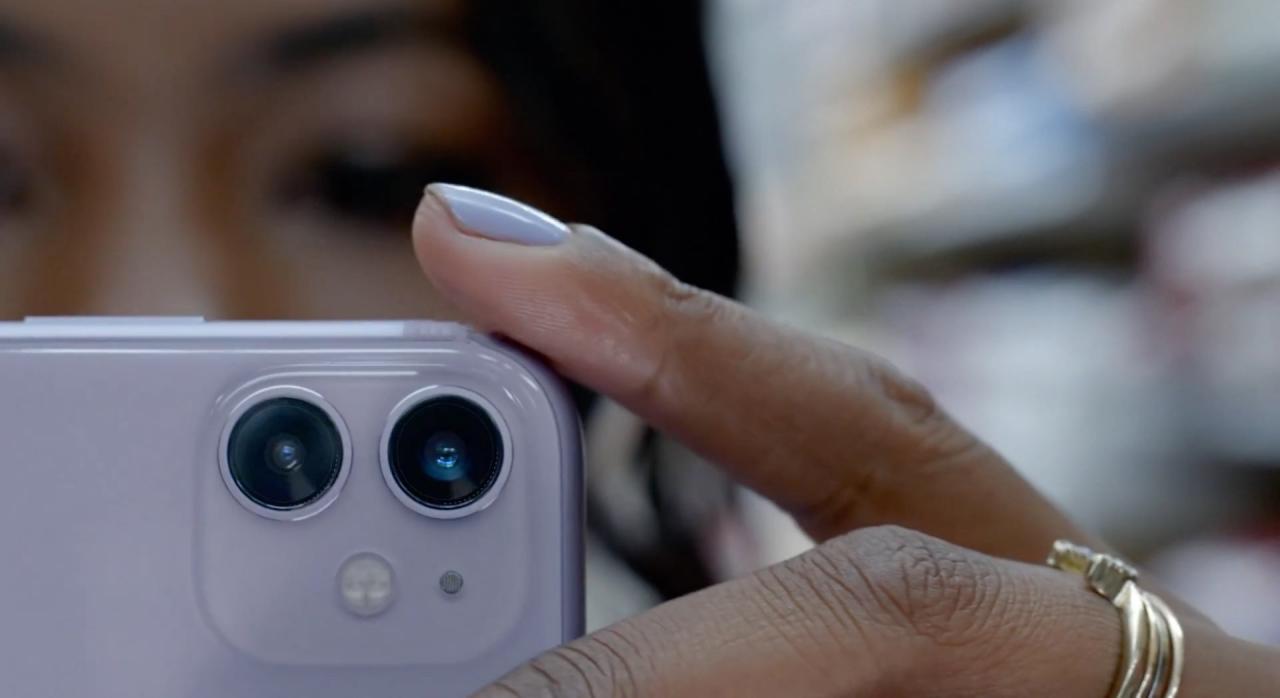
iOS 14 consente di utilizzare i tasti di scelta rapida del volume per i burst e i QuickTake (supportati anche sull’iPhone XS/XR)
Altre notizie sulla fotocamera dell’iPhone in iOS 14
Vedrete un pratico indicatore di registrazione che aumenta la privacy ogni volta che un’applicazione utilizza la videocamera, sia nella barra di stato che in Control Center. Sui dispositivi con il chip A12 Bionic e successivi, apprezzerete il face tracking migliorato nelle app di realtà aumentata.
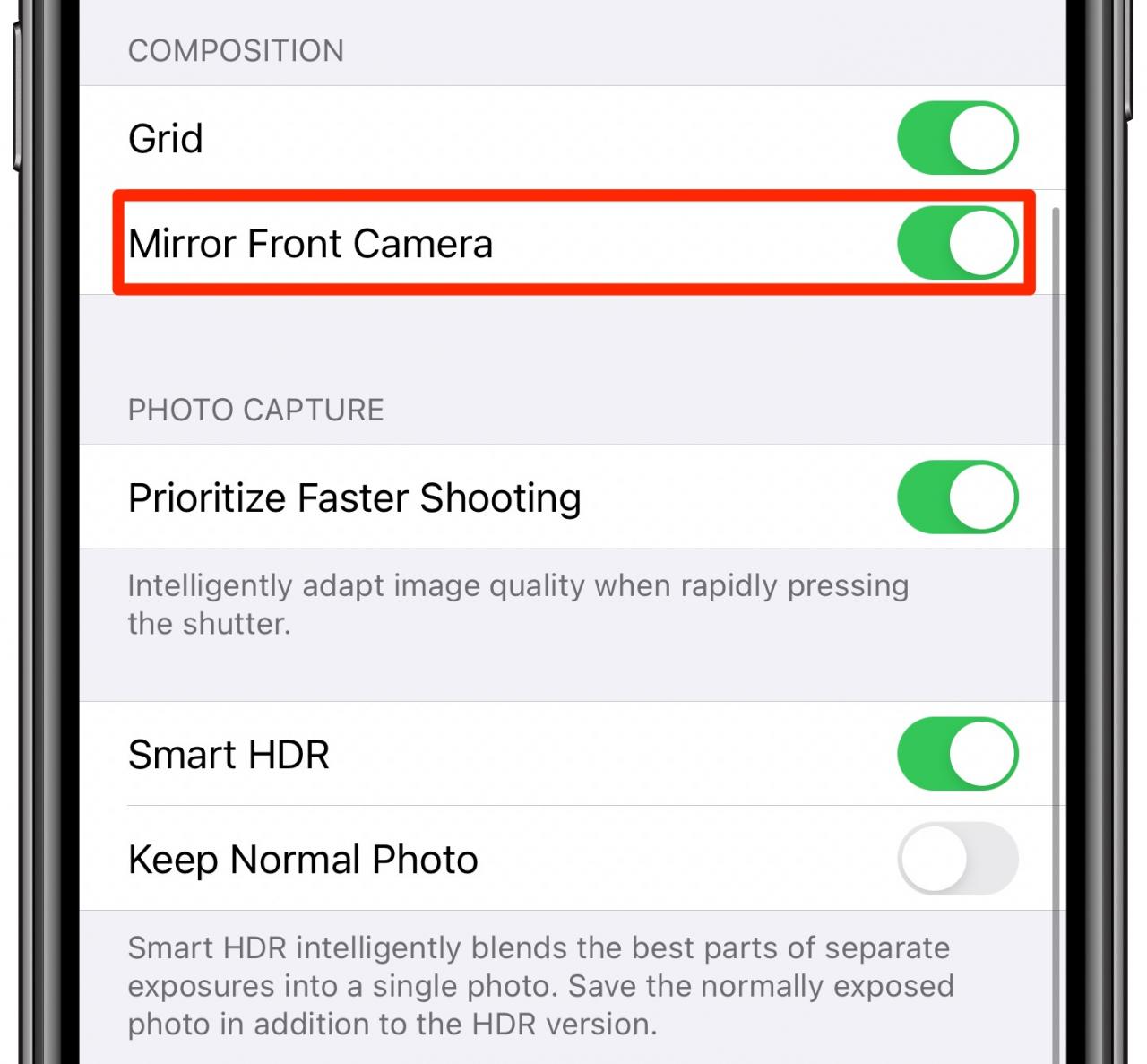
iOS 14 consente di prendere mirroring iPhone selfies
Inoltre, iOS e iPadOS 14 rendono migliore l’esperienza di videochiamata di FaceTime, facendola apparire come se si stesse guardando direttamente la videocamera anziché lo schermo.
50 novità principali in iOS 14
Per una rapida panoramica delle 50 nuove funzionalità di iPhone e iPod touch introdotte con iOS 14, non perdetevi il nostro video hands-on walkthrough integrato.
Hai bisogno di aiuto? Chiedete a TuttoTutorial!
Se ti piace questo tutorial, passalo ai tuoi amici e lascia un commento qui sotto.
Sei rimasto incastrato? Non sai come fare certe cose sul tuo dispositivo Apple? Fatecelo sapere tramite [email protected] e un futuro tutorial potrebbe fornire una soluzione.
Inviare i propri suggerimenti tramite [email protected].