
I fan della fotografia per iPhone si sono a lungo lamentati del fatto che l’applicazione Camera salva gli automi senza specchio. È una situazione confusa perché il mirino visualizza un’immagine riflessa. Per fortuna, iOS 14 e iPadOS 14 consentono di invertire questo comportamento. Di conseguenza, le vostre fotografie ora riflettono l’anteprima della fotocamera frontale nel mirino. Ecco come si fa a scattare una foto specchiata con l’iPhone selfies.
Perché le vostre auto sono capovolte?
Ci sono voluti un bel po’ di anni, ma Apple ha finalmente aggiunto una funzione “mirroring toggle” alle impostazioni della fotocamera. Ora è possibile scegliere se scattare foto specchiate o non specchiate con la fotocamera frontale. Questa nuova utile impostazione è disponibile su tutti i dispositivi iPhone e iPod touch con il software iOS 14 e sugli iPad compatibili con l’aggiornamento dell’iPadOS 14.
TUTORIALE: Suggerimenti per usare la modalità Burst sulla fotocamera dell’iPhone
Ma perché il mirino dell’iPhone mostra un’immagine riflessa? La risposta semplice è che prima che arrivasse Selfies, eravamo tutti abituati a vederci specchiare in specchi e altre superfici che producono riflessi con la sinistra e la destra invertite.
Il mirino dell’applicazione Camera mostra semplicemente ciò che siamo abituati a vedere.

Le foto scattate con la fotocamera posteriore vengono sempre mostrate nel mirino e salvate in Foto senza specchio
Prima di iOS 14, le immagini salvate scattate con la fotocamera frontale sono state riportate alla loro composizione originale non capovolta. Di conseguenza, si è ottenuto esattamente ciò che la fotocamera ha visto al momento dello scatto della foto piuttosto che ciò che si è visto attraverso il mirino, il che non era l’ideale.
Il mirroring si seleziona manualmente
In iOS 13 e precedenti, è stato possibile rispecchiare manualmente i propri selfs dopo il fatto. Lo si poteva fare abbastanza facilmente con gli strumenti di editing dell’applicazione Foto. In genere si invoca lo strumento Crop e si colpisce l’icona in alto a sinistra che assomiglia a un paio di triangoli per capovolgere qualsiasi selfie salvato.
TUTORIALE: Come preservare le impostazioni della fotocamera dell’iPhone
È ancora possibile eseguire il mirror selfies manualmente, ma iOS e iPadOS 14 portano una nuova pratica ginocchiera che consente di configurare la fotocamera per salvare i selfies specchiati in modo che corrispondano all’anteprima della fotocamera anteriore.
Seguite il nostro tutorial incorporato proprio davanti a voi mentre vi mostriamo come modificare il comportamento predefinito del vostro iPhone in modo che l’applicazione Camera salvi correttamente i vostri selfs.
Come prendere selfies speculare su iPhone & iPad
Seguite questi passi per fare delle selezioni speculari con la fotocamera del vostro iPhone o iPad:
- Aprire le impostazioni sul dispositivo.
- Scegliere Camera dall’elenco principale.
- Far scorrere l’interruttore della telecamera Mirror Front Camera nella posizione ON sotto la voce Composizione.
Da quel momento in poi, l’applicazione Camera salverà le selezioni speculari.
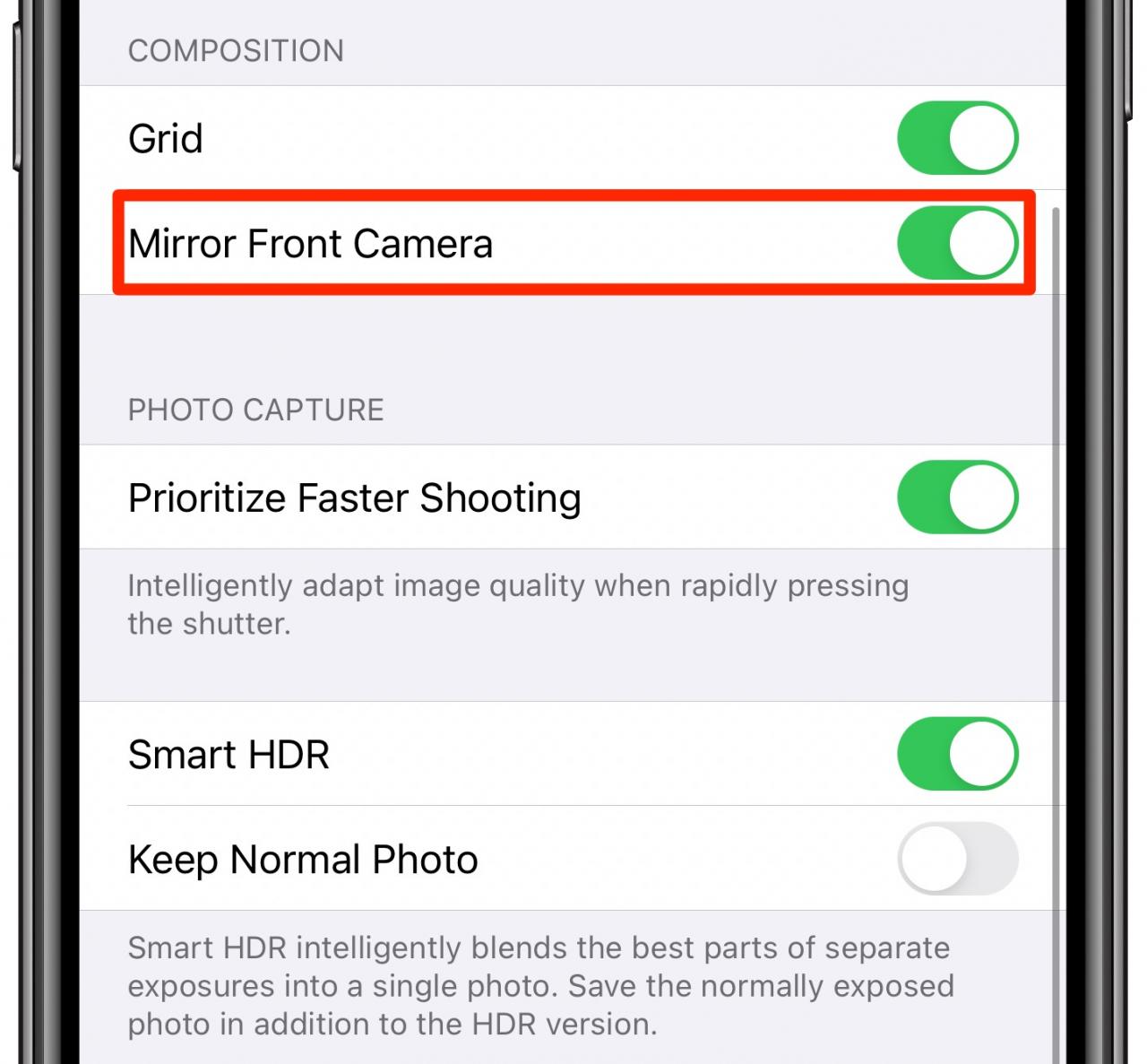
Mirrored selfies riflette l’anteprima della telecamera anteriore
In altre parole, una foto che si scatta di se stessi usando la fotocamera frontale ora corrisponderà a ciò che si è visto attraverso il mirino quando si è scattato quel selfie piuttosto che essere salvato senza essere capovolto.
50 novità principali in iOS 14
Per una rapida panoramica delle 50 nuove funzionalità di iPhone e iPod touch introdotte con iOS 14, non perdetevi il nostro video hands-on.
Hai bisogno di aiuto? Chiedete a TuttoTutorial!
Se ti piace questo tutorial, passalo ai tuoi amici e lascia un commento qui sotto.
Sei rimasto incastrato? Non sai come fare certe cose sul tuo dispositivo Apple? Fatecelo sapere tramite [email protected] e un futuro tutorial potrebbe fornire una soluzione.
Inviare i propri suggerimenti tramite [email protected].