
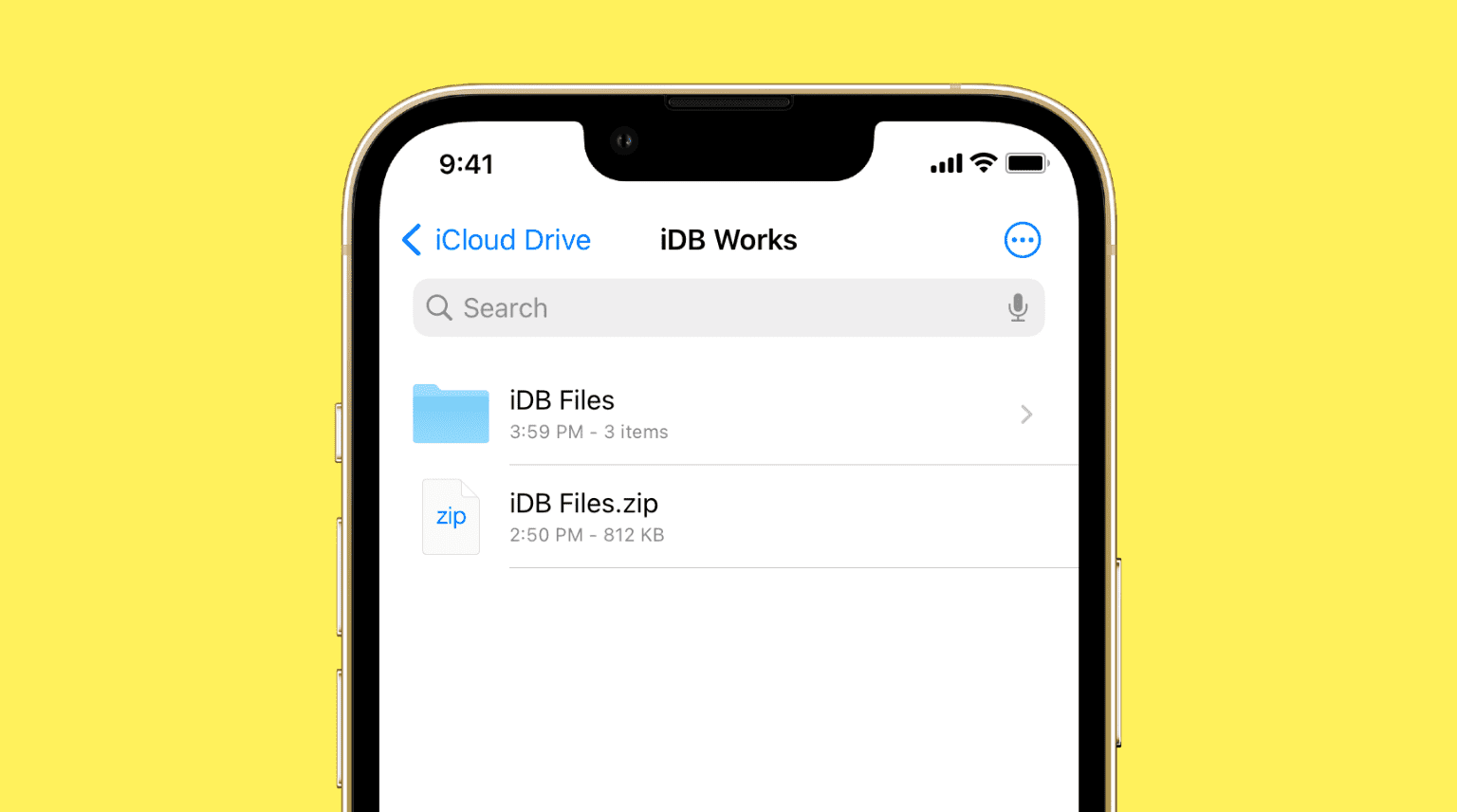
A partire da iOS 13, l’app File integrata su iPhone e iPad ha ottenuto il supporto nativo per comprimere (comprimere) e decomprimere (decomprimere) i file. Di conseguenza, non hai più bisogno di app di terze parti per aprire i file ZIP ricevuti tramite e-mail, WhatsApp, Google Drive, iMessage, AirDrop, ecc. Ecco come puoi facilmente creare o estrarre file ZIP su iPhone e iPad con qualsiasi versione recente di iOS, incluso iOS 15.
Come creare un file ZIP su iPhone e iPad
Ecco i semplici passaggi per prendere diversi file e cartelle e comprimerli in un file ZIP su iPhone:
1) Assicurati che i file e le cartelle richiesti si trovino nella stessa posizione nell’app File. Ad esempio, se vuoi creare un file ZIP con più immagini, vai nell’app Foto > seleziona le immagini > tocca l’icona di condivisione > Salva su file. Puoi fare lo stesso per qualsiasi tipo di file da app diverse.
2) Apri l’app File e vai nella posizione in cui si trovano i tuoi file.
3) Per creare un file ZIP di un singolo elemento, premi il file e scegli Comprimere.
4) Per creare un file ZIP di più elementi, tocca il più icona (tre punti all’interno di un cerchio) > Selezionare e tocca i file per sceglierli.
5) Clicca il più icona e tocca Comprimere per creare un file ZIP con il nome Archive.zip.
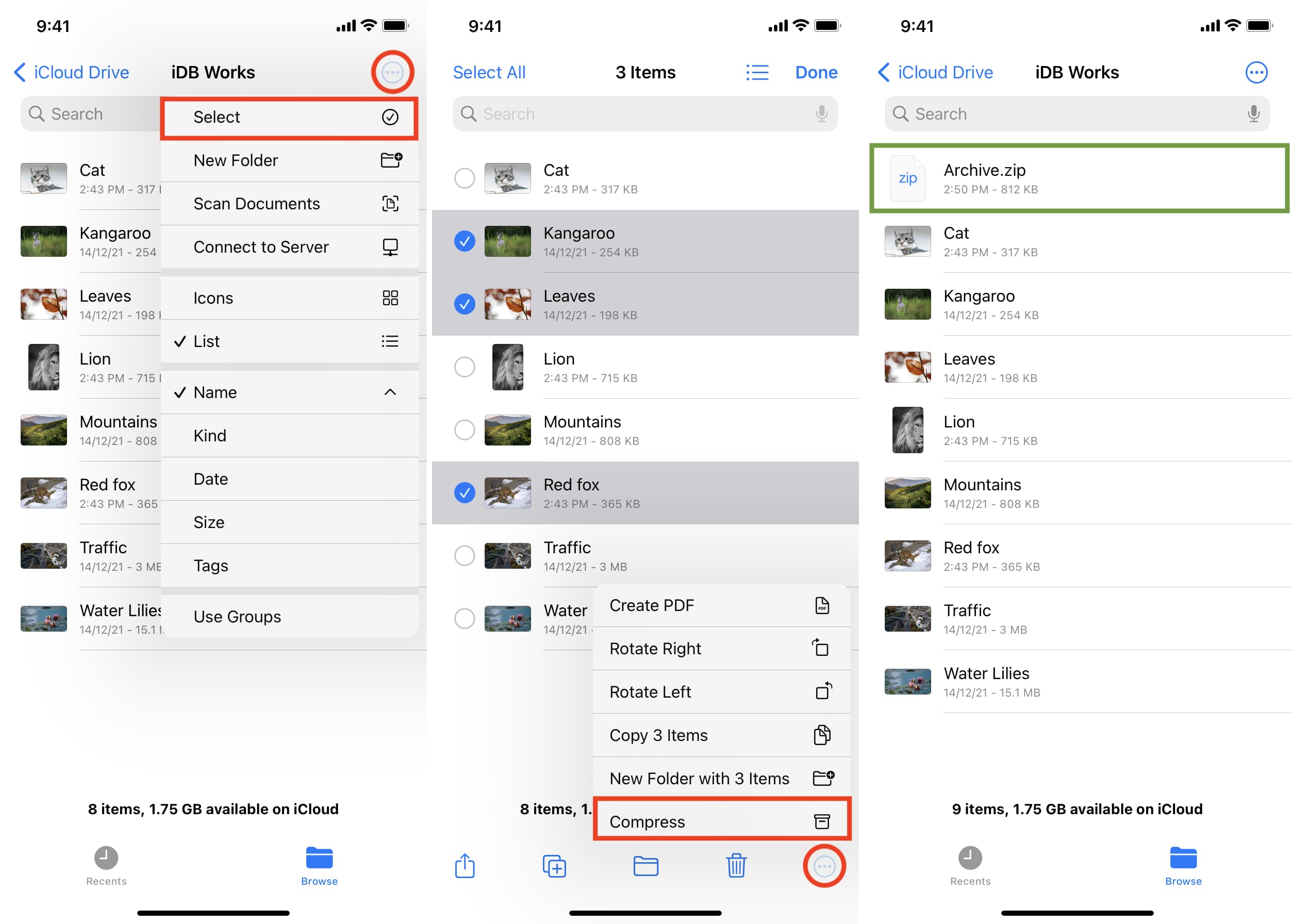
Ecco come puoi creare un file ZIP su iPhone e iPad utilizzando gli strumenti integrati. Puoi rinominare il file, condividerlo, vedere le dimensioni del file e altro premendolo nell’app File.
Come aprire file ZIP su iPhone
Per aprire un file ZIP e visualizzarne il contenuto, tutto ciò che devi fare è tocca il file ZIP all’interno dell’app File per iPhone o iPad. Decomprimerà o estrarrà automaticamente il file e creerà una cartella con lo stesso nome con tutti i contenuti.
Un modo leggermente diverso è premere il file ZIP all’interno dell’app File e toccare Decomprimere. (immagine a destra sotto)
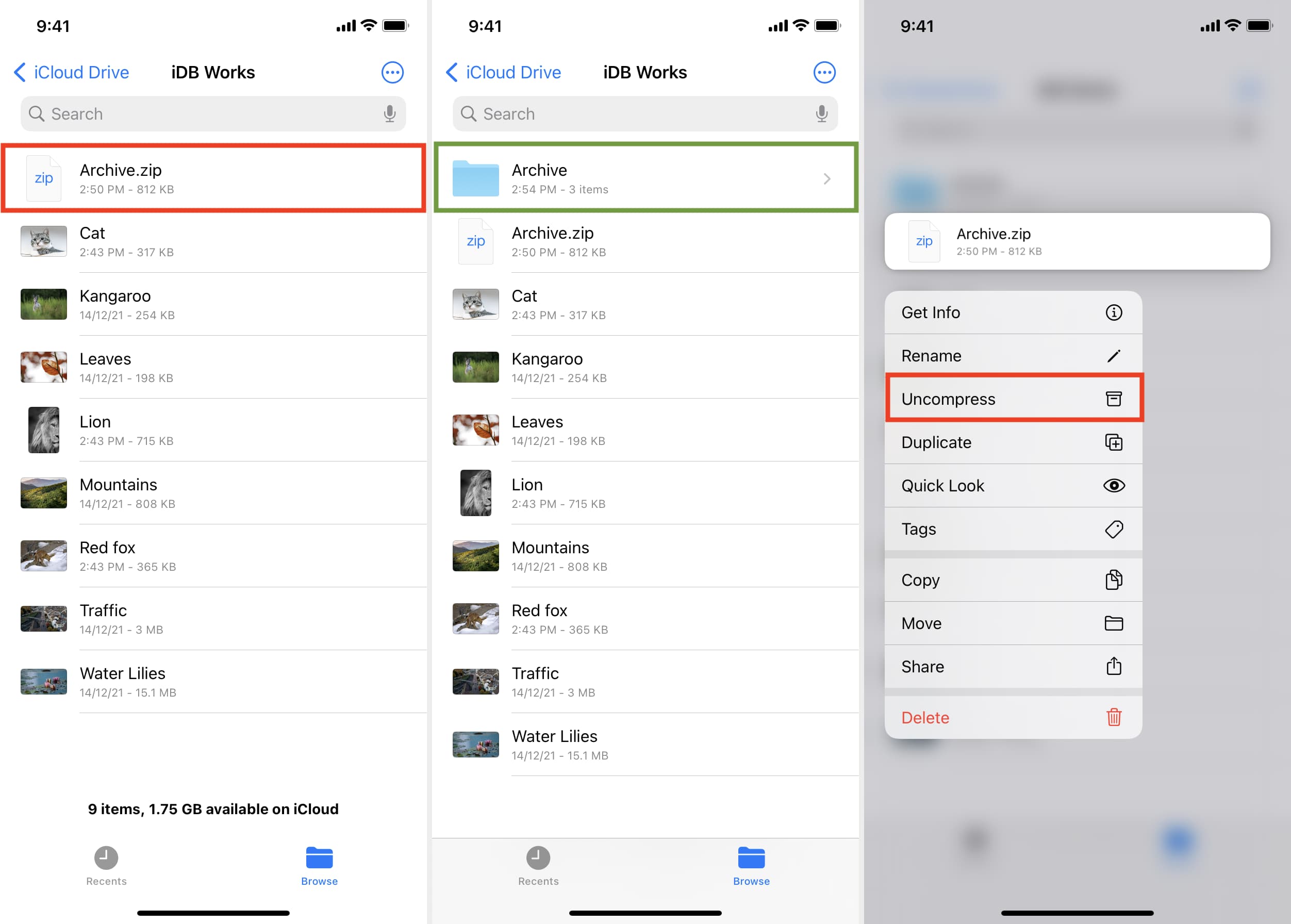
Quindi, se hai già il file ZIP nell’app File, usa una delle opzioni sopra.
Ma la maggior parte delle persone riceve i file ZIP sul proprio iPhone tramite e-mail, app di messaggistica come WhatsApp e Telegram o li archivia su Google Drive. Queste app potrebbero non offrire in modo nativo un’opzione per aprire il file ZIP. Per risolvere questo problema, dovrai aggiungerlo all’app File e da lì, la decompressione è a portata di tocco (come mostrato sopra). Ti guidiamo attraverso i passaggi per aggiungere lo ZIP all’app File.
Come aprire file ZIP su iPhone dall’e-mail
1) Apri l’app Mail o Gmail e accedi all’e-mail con ZIP come allegato.
2) Premi il file ZIP e tocca Salva su file > seleziona una posizione qualsiasi > Salva. Puoi anche toccare il file zip > icona di condivisione > Salva su file.
3) Apri il Applicazione di file e vai alla cartella in cui hai salvato il file ZIP dall’e-mail.
4) Tocca il file ZIP o premi il file e scegli Decomprimere per aprirlo.
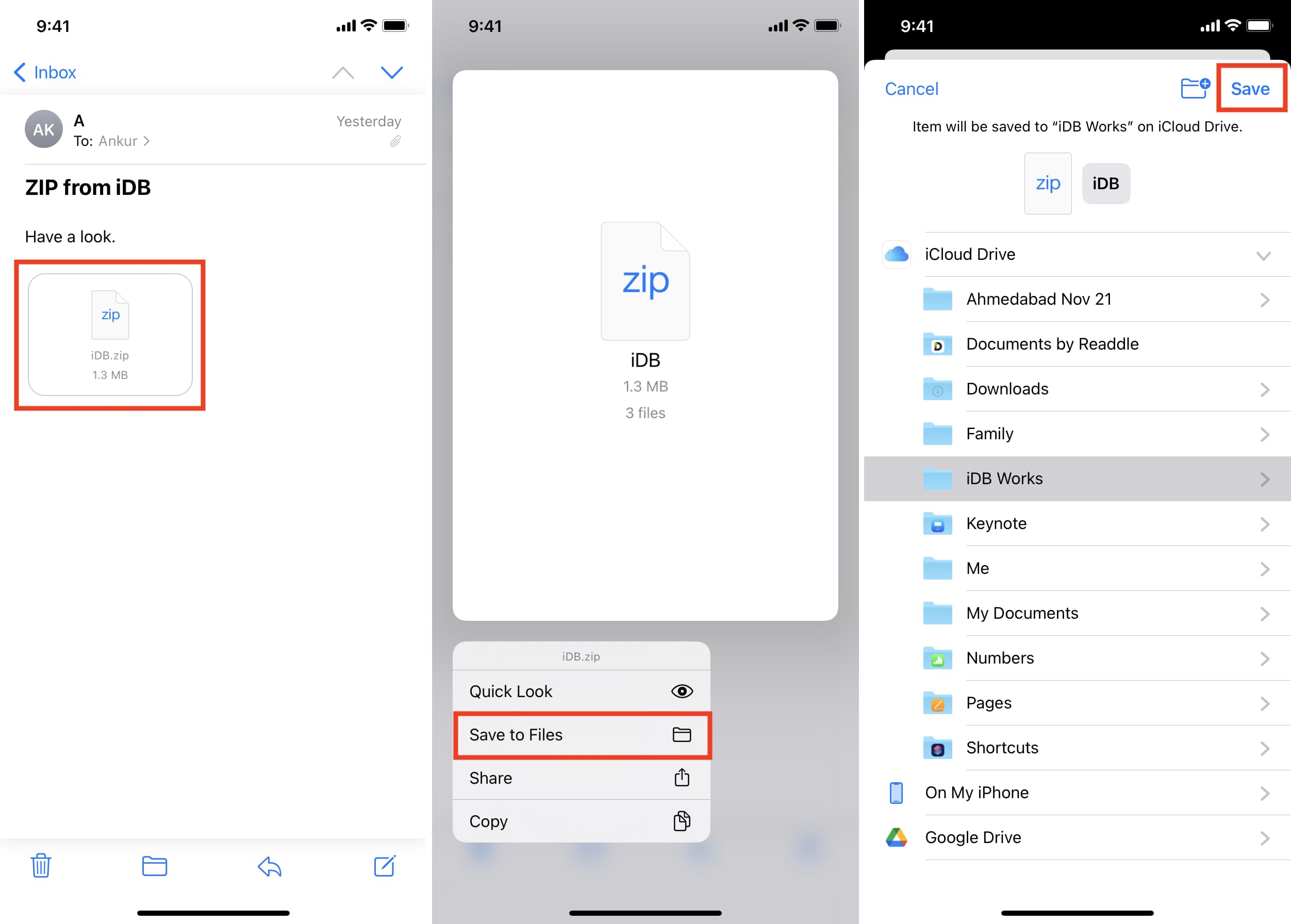
I passaggi per aprire un file ZIP ricevuto su WhatsApp, Telegram, Signal, iMessage o altre app sul tuo iPhone e iPad sono simili.
Come aprire il file ZIP in Google Drive su iPhone
Quando tocchi un file ZIP nell’app Google Drive, viene visualizzato un banner che dice “Tipo di file non supportato”.
Ecco un paio di modi per aprire i file ZIP in Google Drive su iPhone:
Metodo 1: Clicca il tre punti accanto a un file ZIP all’interno di Google Drive e tocca Apri dentro > Salva su file. Ora vai all’app File e tocca il file ZIP per decomprimerlo e aprirlo.
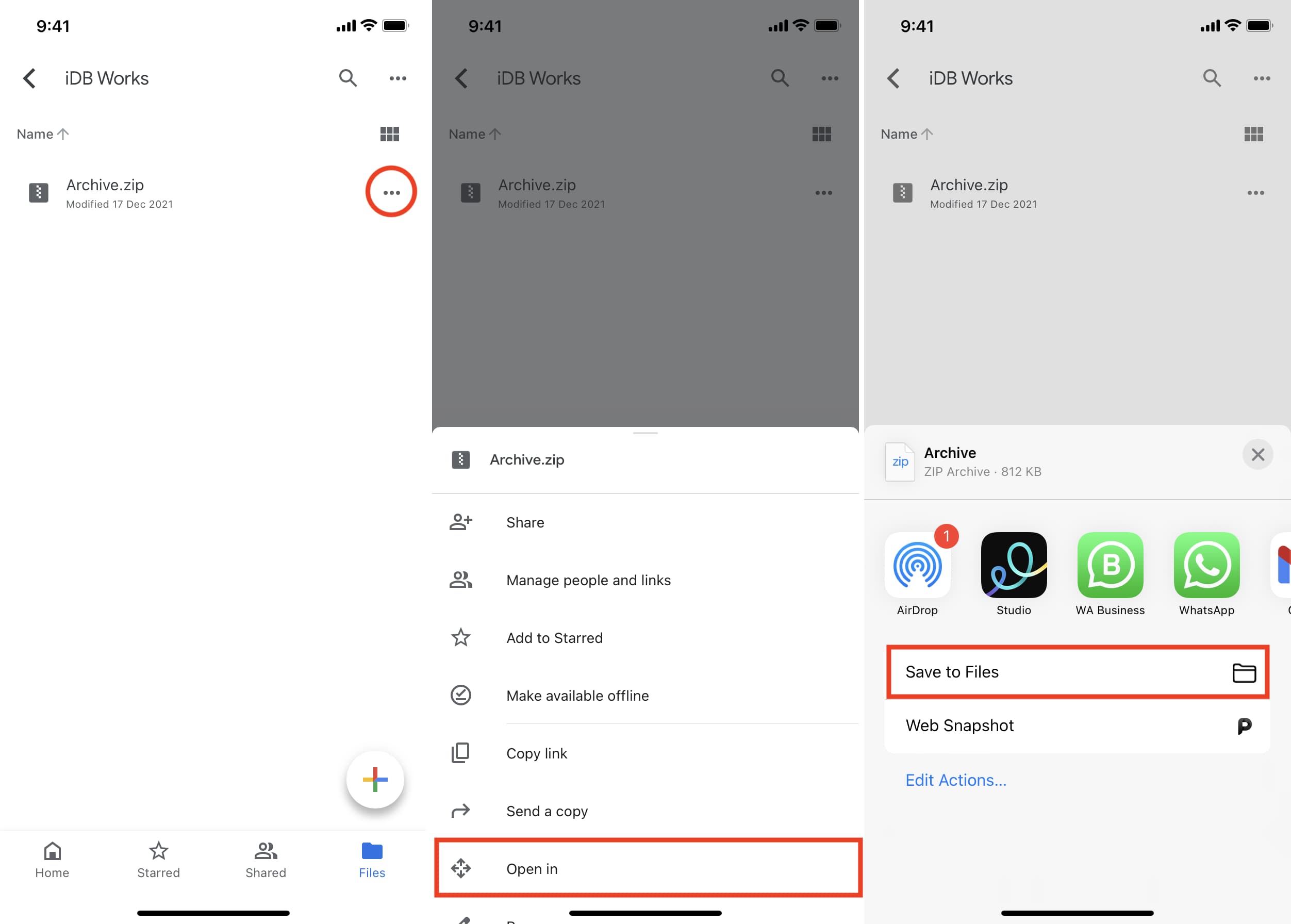
Metodo 2: segui i passaggi per aggiungere Google Drive (o Dropbox, OneDrive e altro) all’app File di iPhone. Una volta fatto, vai alla posizione di Drive con il file ZIP, premilo e tocca Decomprimere. Attendi un po’ di tempo per scaricare il file ZIP ed estrarlo in una cartella.
Nel caso ti stia chiedendo come salvare le foto dal file ZIP su iPhone, abbiamo quello che fa per te. Innanzitutto, decomprimi il file e, successivamente, puoi salvarlo nell’app Foto di iPhone toccando il più icona > Selezionare > toccare per selezionare le immagini > icona di condivisione > Salva [number] Elementi.
Oltre ai file .zip, l’app File per iOS e iPadOS supporta anche la decompressione dei file .ar, .bz2, .cpio, .rar, .tar e .tgz.
Infine, l’App Store ha diverse buone app di terze parti per creare, aprire e visualizzare file ZIP. Sentiti libero di cercare su App Store e scaricare quelli con buone valutazioni.
Controlla dopo: