
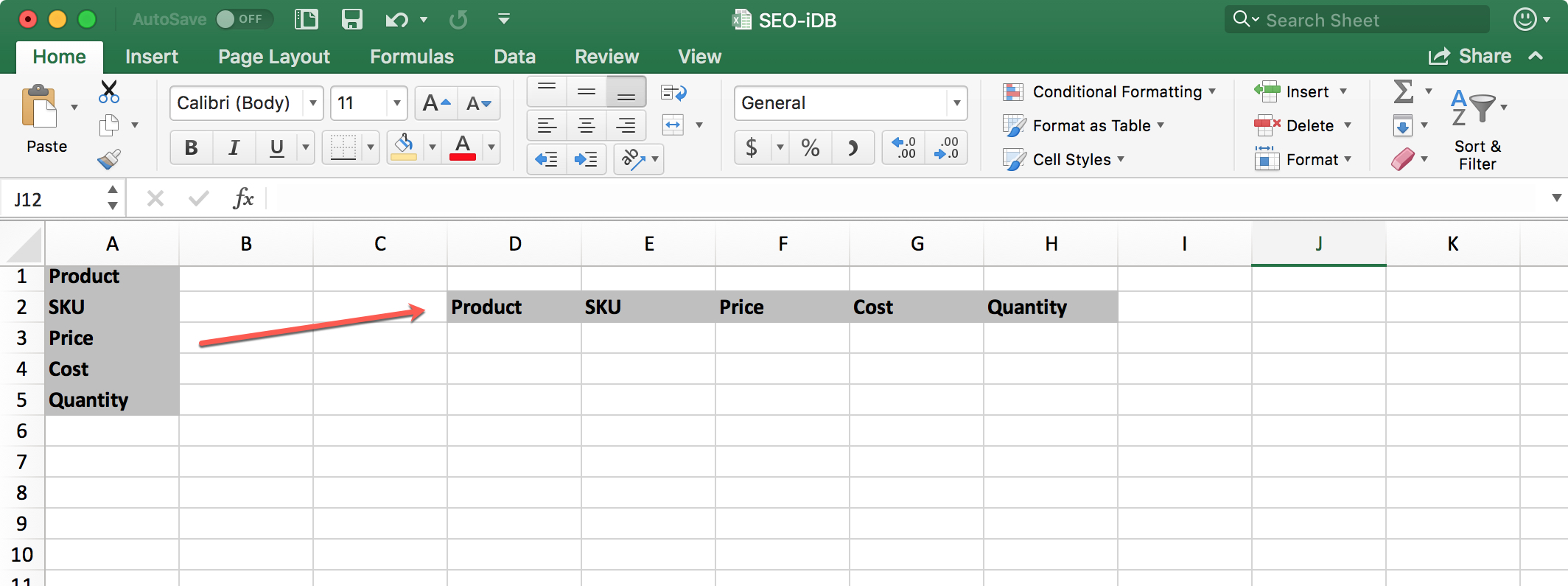
Quando usi Microsoft Excel sul tuo Mac per creare fogli di calcolo, hai molte opzioni di layout. Ma a volte è solo dopo aver iniziato a inserire i tuoi dati che vorresti aver strutturato il foglio di calcolo in modo diverso.
Potresti aver inserito intestazioni di colonna che funzionerebbero meglio come intestazioni di riga o viceversa. Fortunatamente, hai un modo semplice e veloce per effettuare questo tipo di passaggio con la funzione di trasposizione di Excel ed ecco come utilizzarlo.
Come trasporre colonne e righe
Supponiamo che tu abbia inserito le intestazioni di colonna per il foglio di lavoro. Forse è per prodotti, dipendenti o finanze. Decidi di voler convertire quelle colonne in righe.
1) Seleziona il righe per le colonne che vuoi trasporre. Puoi farlo facendo clic sul primo e trascinando il resto o facendo clic sul primo, tenendo premuto il tasto Spostare e quindi facendo clic sull’ultimo.
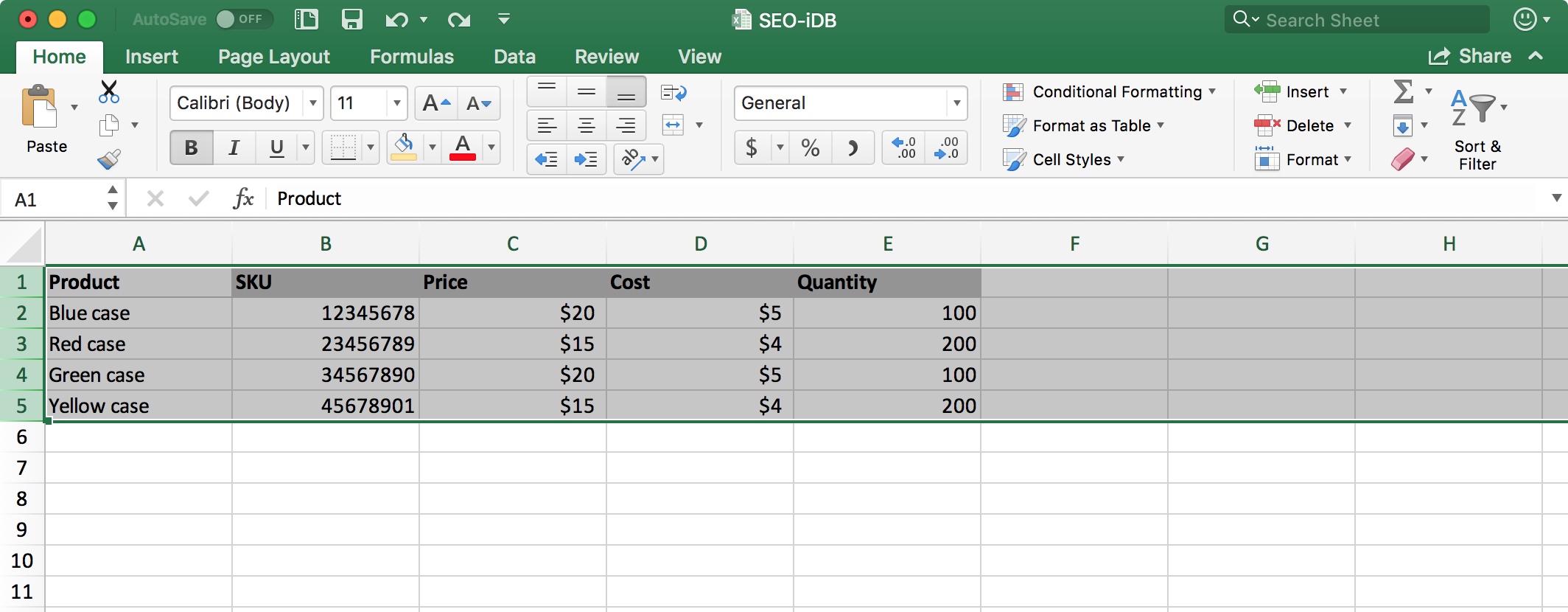
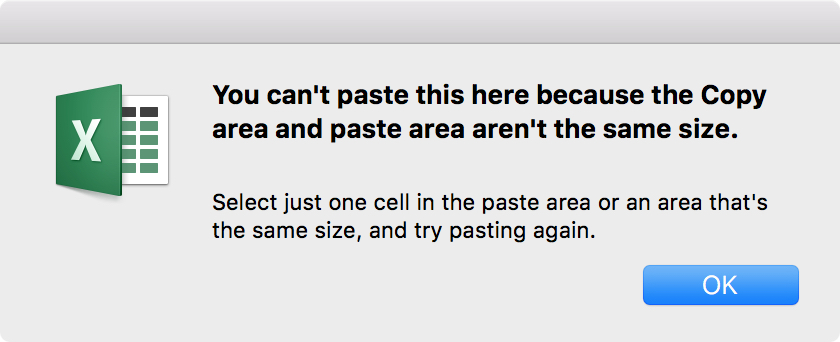
Nota: se provi a selezionare le colonne e poi prosegui con i passaggi seguenti per copiarle e incollarle, probabilmente ti verrà visualizzato un messaggio di errore che informa che l’area di copia e quella di incollaggio non hanno le stesse dimensioni. Questo è il motivo per cui è necessario seleziona le righe per le colonne come mostrato sopra.
2) Copia le righe. Puoi farlo sia cliccando Modificare dal menu e selezionando copia o usando Comando + C sulla tua tastiera.
3) Vai e fai clic sulla cella in cui desideri incollare i tuoi dati.
4) Seleziona il freccia accanto al Incolla pulsante nella tua barra multifunzione e scegli Trasporre.
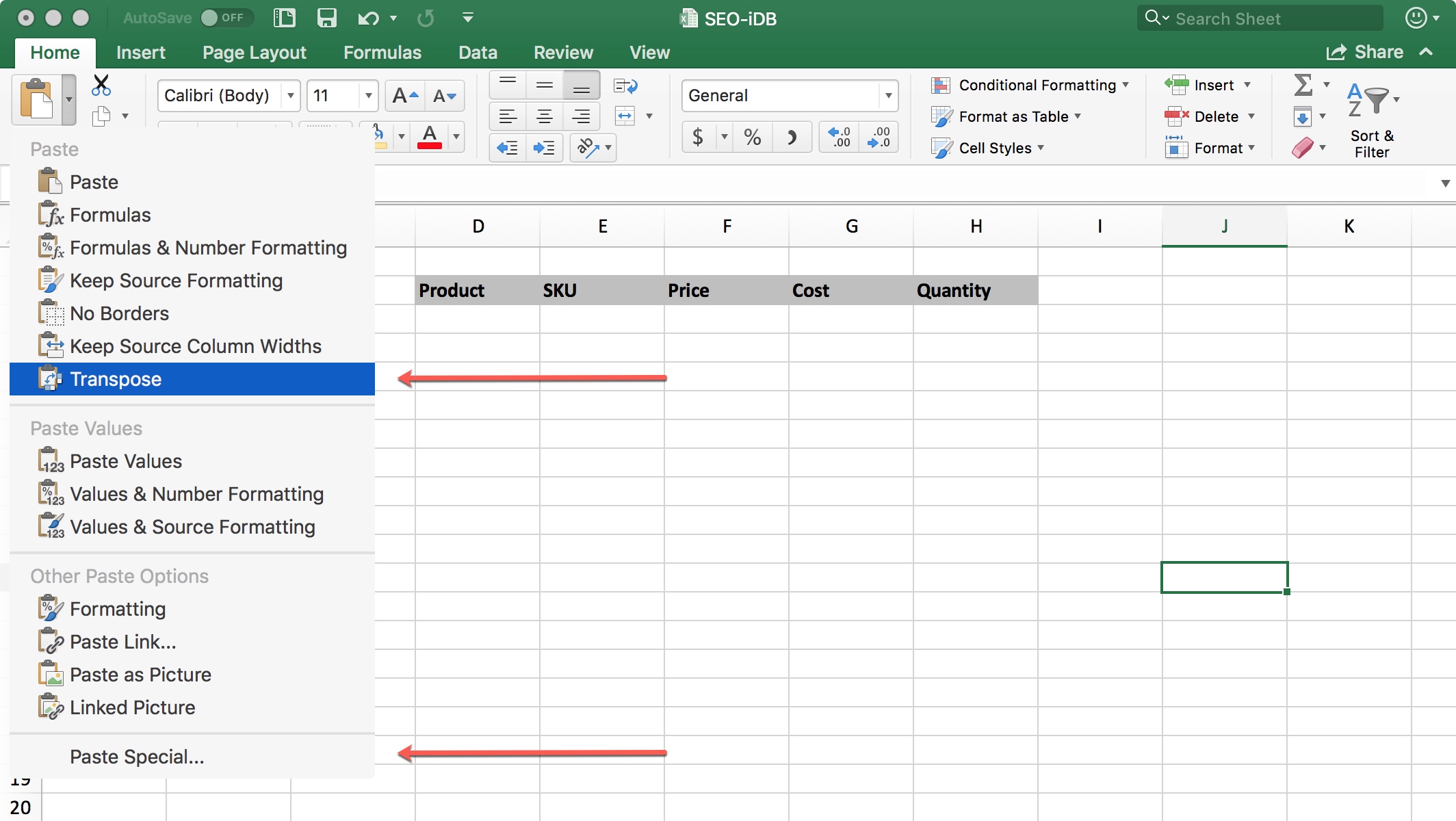
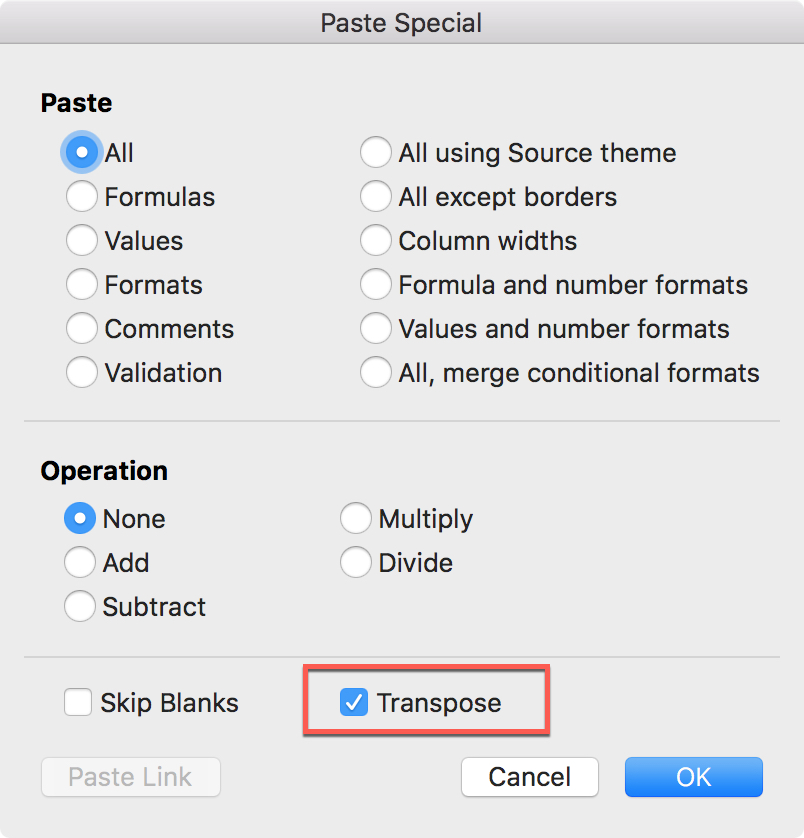
Se desideri applicare una formattazione aggiuntiva in quel momento, puoi selezionare Incolla speciale dal Incolla menù invece. Si aprirà una finestra in cui è possibile selezionare le opzioni di formattazione. Quindi, fare clic su Trasporre casella di controllo quando finisci e premi OK.
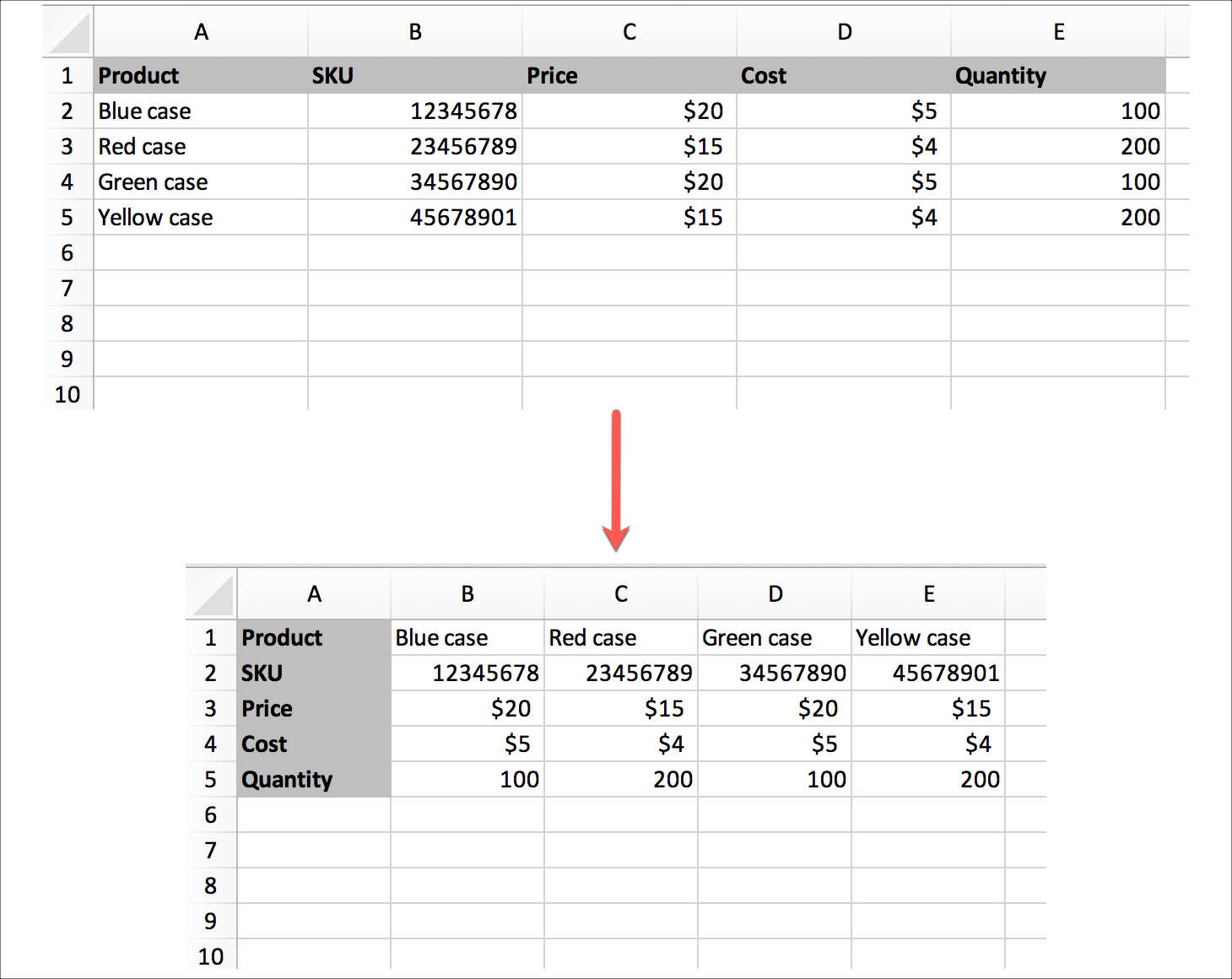
Quando completi i passaggi precedenti, le tue colonne (e anche i tuoi dati se li hai selezionati) si trasformeranno in righe. E, se vuoi trasformare le righe in colonne, segui la stessa procedura.
Come trasporre un gruppo di celle
Se hai solo un singolo gruppo di celle che vuoi convertire, anziché righe e colonne, è altrettanto semplice.
Seleziona le celle esatte come hai fatto con le righe all’interno Passo 1 sopra e quindi continuare lo stesso processo per copiarli e incollarli.
In Breve
Microsoft Excel offre una buona flessibilità su come strutturare i fogli di calcolo. Quindi, se inizi a creare un foglio e ti rendi conto che vuoi apportare alcune modifiche alla formattazione come queste, è facile da fare. Assicurati solo di salvare una copia della cartella di lavoro originale e ricontrolla il tuo lavoro in modo da non perdere erroneamente alcun dato.
Hai bisogno di aiuto con altre funzionalità di Excel o vorresti vedere un tutorial su qualcosa di specifico? Facci sapere!