
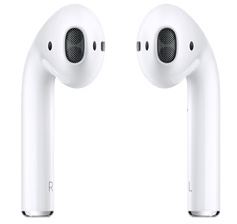
Se hai notato un suono crepitante e un rumore statico nelle tue cuffie AirPods/Beats, non sei solo!
Nuovi dispositivi come le cuffie AirPods e Beats di Apple sono tra i più semplici dispositivi Bluetooth che puoi utilizzare con il tuo iPhone, iPad o Mac, grazie al nuovo processo di accoppiamento reso possibile dal chip proprietario W1. Ma non sono perfetti.
Come molte delle prime recensioni hanno già sottolineato, inclusa quella pubblicata proprio qui su tuttotutorial dal mio collega Sebastien, gli AirPod sono particolarmente suscettibili a ciò che viene descritto come cracking e rumori statici mentre l’audio viene trasmesso dal tuo dispositivo al ricevitore nel Bluetooth cuffia.
Quindi, cosa sta causando questo strano crepitio quando l’audio viene trasmesso dal tuo dispositivo all’auricolare audio? Si scopre che il ragionamento più comune alla base di questo è la semplice interferenza Bluetooth. Se hai più di un dispositivo Bluetooth nelle vicinanze, è possibile che i segnali wireless siano un po’ inceppati.
Ci sono anche altre possibili cause, ma le risolveremo più avanti nel post. Detto questo, ecco alcuni dei modi migliori per risolvere i suoni scoppiettanti nelle tue cuffie Bluetooth, sia che tu stia suonando i Beats a grandezza naturale o gli AirPod in miniatura.
I sintomi
Gli utenti hanno segnalato una moltitudine di sintomi che puntano tutti nella stessa direzione: l’audio incrinato, il suono scoppiettante, i clic, il ronzio e i rumori statici sembrano essere i problemi più segnalati. In realtà, sembrano tutti usare parole diverse per lo stesso identico problema.
Rimetti gli AirPod nella loro custodia
So che sembra troppo semplice, ma se è la prima volta che senti rumore statico o crepitio nei tuoi AirPods, rimettili semplicemente nella custodia di ricarica per alcuni minuti. Potresti anche caricare la custodia, il che non può far male.
Senti ancora schiocchi e clic? Continuiamo a risolvere i problemi!
Disattiva i dispositivi Bluetooth nelle vicinanze non necessari
Se hai più dispositivi Bluetooth intorno a te, come notato in precedenza, l’interferenza potrebbe essere la causa principale dei tuoi problemi. Anche se potrebbe non essere la soluzione per tutti, è una buona idea verificarlo come una potenziale causa, poiché risolverlo potrebbe risolvere il tuo problema una volta per tutte.
Prova a spegnere tutti i dispositivi Bluetooth che non stai utilizzando, come cuffie, tastiere e persino cuffie wireless alternative che potresti aver lasciato accese da qualche parte nella stessa stanza dall’ultima volta che le hai utilizzate.
Se hai disabilitato tutti i tuoi dispositivi Bluetooth e continui a sentire il crack, prova invece i passaggi aggiuntivi per la risoluzione dei problemi di seguito.
Disattiva e riattiva il Bluetooth
Proprio come spegnere e riaccendere i dati Wi-Fi o cellulari a volte può risolvere i problemi di connessione a Internet, anche il Bluetooth è una radio wireless che può riscontrare bug di connettività e, a volte, riavviarla può aiutarla a connettersi correttamente e smettere di comportarsi male.
Prova ad aprire il Centro di controllo sul tuo iPhone o iPad e a disattivare il Bluetooth per circa 10 secondi, quindi riaccendilo prima di riprovare ad ascoltare la musica sui tuoi AirPods o Beats.
Se stai utilizzando un Mac, vai al menu Bluetooth nella barra dei menu e fai clic su Disattiva il Bluetooth. Dopo aver atteso 10 secondi, vai di nuovo nel menu Bluetooth e fai clic Attiva il Bluetooth.
In alcuni casi, questo ti rimetterà in piedi, ma in caso contrario, prova il passaggio successivo. Stai ancora riscontrando un audio scoppiettante? Passiamo al passaggio successivo per la risoluzione dei problemi.
Ripristina le tue cuffie AirPods o Beats Solo3
Un’altra potenziale soluzione è ripristinare le cuffie AirPods o Beats Solo3, che, se ricordi, era una soluzione praticabile per molti che, secondo quanto riferito, hanno risolto i problemi della batteria per molti utenti AirPods in anticipo.
Dopo aver ripristinato il tuo dispositivo audio Bluetooth, dovrai accoppiarlo di nuovo con il tuo iPhone, iPad o Mac, quindi tienilo a mente.
Per ripristinare i tuoi AirPods, segui questi passaggi:
1) Tieni premuto il pulsante di configurazione sul retro della custodia degli AirPods per circa 15 secondi.
2) Mentre aspetti, dovresti vedere l’indicatore LED diventare bianco. Quindi lampeggerà in ambra alcune volte, quindi inizierà a lampeggiare di nuovo in bianco.
Una volta arrivato a questo passaggio, puoi accoppiarli nuovamente con il tuo iPhone e provare ad ascoltare l’audio.
Per ripristinare le tue cuffie Beats Solo3, procedi nel seguente modo:
1) Tieni premuti per circa 10 secondi sia il pulsante di accensione nella parte inferiore/laterale del copriauricolare destro sia il pulsante di riduzione del volume sul copriauricolare sinistro.
2) Dopo aver atteso un po’, l’indicatore LED (indicato da Beats come indicatore del carburante) dovrebbe iniziare a lampeggiare in bianco.
Quando vedi il display luminoso, è pronto per essere nuovamente accoppiato con i tuoi dispositivi.
Aggiorna i tuoi dispositivi iOS
Apple rilascia frequentemente aggiornamenti software per i propri dispositivi e iOS 13 è stato un aggiornamento importante.
Secondo Apple, il software interno dei tuoi AirPods verrà aggiornato automaticamente finché sei connesso a un dispositivo iOS 13. Ciò significa che dovresti assicurarti di aggiornare il tuo iPhone o iPad a iOS 13 se non l’hai già fatto. I dispositivi Beats, d’altra parte, hanno un proprio processo di aggiornamento.
Certo, AirPods potrebbe funzionare bene su iOS 9, ma se riscontri problemi e Apple rilascia un aggiornamento software per risolverlo, l’aggiornamento software non passerà ai tuoi AirPods o Beats Solo3 se sei su iOS 9.
Anche se alcuni di voi potrebbero essere riluttanti ad aggiornare perché hanno un jailbreak o per qualche altro motivo, tieni presente che questo potrebbe essere uno degli unici modi per risolvere il problema, altrimenti dovrai mantenere la pace per sempre.
Chiama Mela
Se sta ancora accadendo nonostante questi suggerimenti di correzione, Apple potrebbe essere disposta a sostituire gli AirPods o le cuffie Beats Solo3 potenzialmente difettosi in garanzia. Secondo molte prime recensioni, gli AirPod non dovrebbero mostrare questi effetti e molti sono stati offerti sostituzioni gratuite.
Detto questo, prova a chiamare Apple. Il tuo Apple Store locale potrebbe essere in grado di aiutarti.
Sfortunatamente, poiché gli AirPod di Apple sono così richiesti, potresti avere qualche problema a ottenere sostituzioni così presto nel gioco, ma se stai usando le cuffie Beats Solo3 d’altra parte, dovresti riuscire a trovarle abbastanza facilmente.
Leggi anche:
Per quanto riguarda la mia esperienza con AirPods e Beats Solo3, ho notato dell’audio crepitante negli AirPods, ma non proprio con le cuffie Beats Solo3. Di solito solo evitare tutti gli altri miei dispositivi Bluetooth fa il trucco per me e sono riuscito a risolvere il problema semplicemente spegnendo i dispositivi quando non sono in uso.
Hai provato qualche crepitio con qualcuno degli auricolari Bluetooth dotati di W1 di Apple? Condividi nei commenti.