
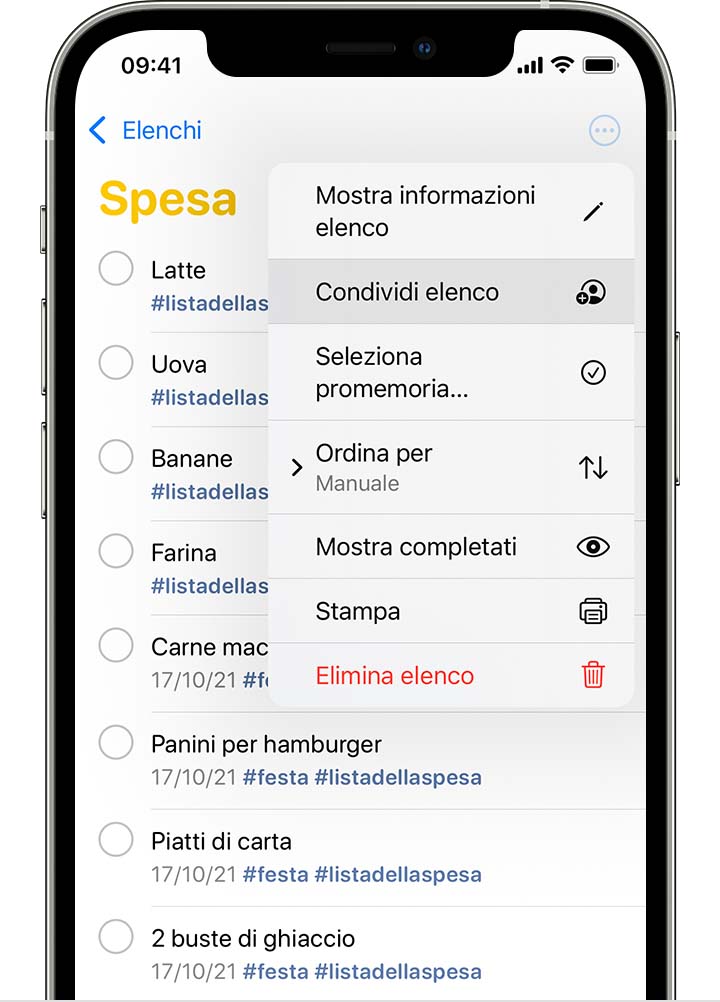
Sebbene non sia apparentemente ovvio, l’app Promemoria di Apple su iPhone, iPod touch, iPad, Mac e iCloud.com ti consente di condividere cose da fare e liste di controllo con amici e familiari.
Condividere un elenco di promemoria con, ad esempio, la tua ragazza (o moglie) è particolarmente comodo in quanto potrai aggiungere, eliminare e selezionare elementi una volta completati e tutte le modifiche appariranno istantaneamente sui dispositivi di tutti grazie alla sincronizzazione iCloud senza interruzioni.
Questo non è solo ottimo per le liste della spesa, le cose da fare condivise e gli elenchi interattivi tra i membri della famiglia, ma anche per gli affari. Ad esempio, potresti condividere un elenco di cose da fare con i membri del team per tenere tutti informati su ciò che deve essere fatto in un determinato giorno.
In questo post, mostreremo quanto sia facile creare un elenco in Promemoria e invitare altri a partecipare su iOS, macOS e sul Web.
Come creare un elenco di promemoria
Devi prima creare un elenco di promemoria prima di condividerlo. Avvia l’app Promemoria di Apple sul tuo dispositivo iOS e tira verso il basso con il dito per rivelare il campo di ricerca in alto.
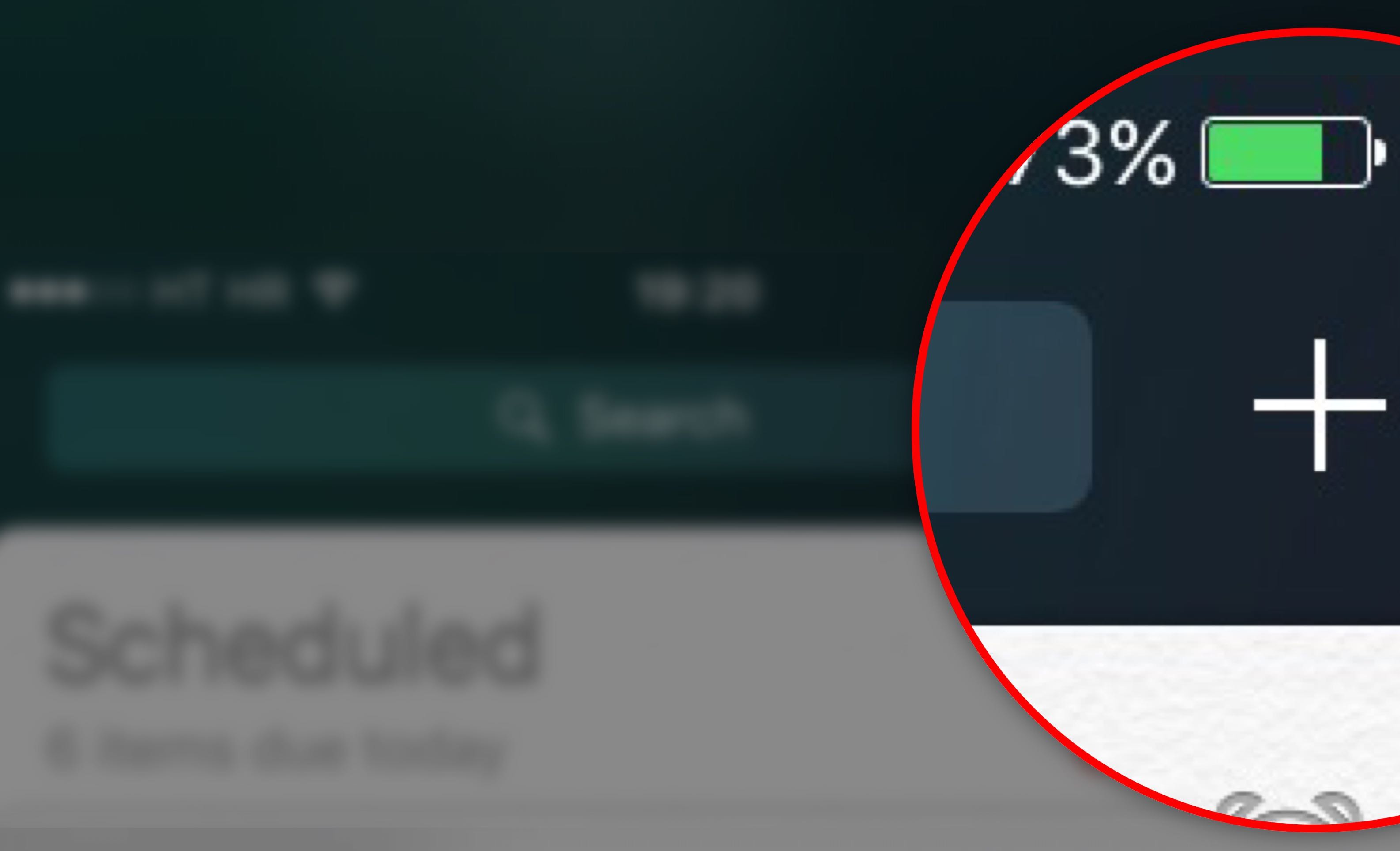
Ora tocca il segno più e scegli l’opzione Elenco nel menu a comparsa per creare un nuovo elenco di promemoria. Assegna un nome, seleziona il colore dell’elenco e tocca Fine al termine.
Cose che puoi fare con gli elenchi di promemoria condivisi
Puoi condividere elenchi di promemoria solo con le persone che sono anche utenti di iCloud. iCloud funziona solo con dispositivi con iOS 5 o versioni successive.
La persona che condivide un elenco lo possiede e può:
- Visualizza, modifica ed elimina l’elenco: contrassegna gli elementi come completi, aggiungi ed elimina gli elementi
- Visualizza, aggiungi ed elimina i partecipanti dall’elenco
- Interrompi la condivisione dell’elenco
- Elimina l’elenco
I partecipanti all’elenco promemoria condiviso possono:
- Visualizza e modifica l’elenco: contrassegna gli elementi come completi, aggiungi ed elimina gli elementi
- Guarda chi altro sta condividendo l’elenco
Puoi condividere qualsiasi elenco di promemoria con altri utilizzando i passaggi descritti più avanti.
Come condividere elenchi di promemoria su iPhone, iPod touch e iPad
Passo 1: Avvia l’app Promemoria di Apple sul tuo dispositivo iOS.
Passo 2: Tocca l’elenco che desideri condividere con altri, quindi il pulsante Modifica nell’angolo in alto a destra.
Passaggio 3: Ora seleziona l’opzione Condivisione.
Passaggio 4: Tocca Aggiungi persona e digita un indirizzo e-mail o il nome di contatto della persona con cui desideri condividere questo elenco. Condividerò questo elenco con mia madre ai fini di questo tutorial.
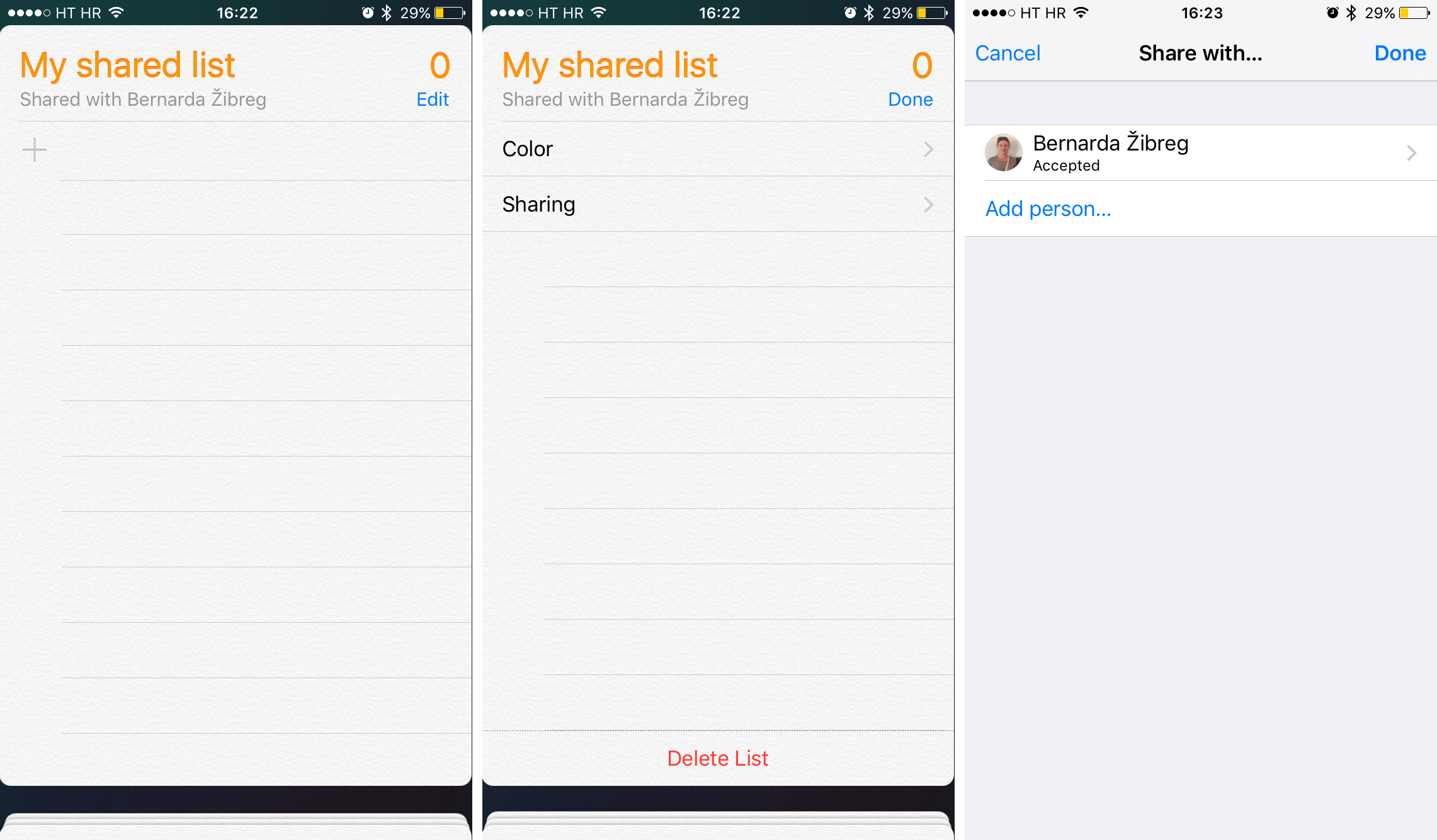
Mancia: Puoi condividere con più persone: tocca semplicemente il segno più su questa schermata per aggiungere un’altra persona all’elenco condiviso.
Passaggio 5: Tocca Aggiungi per iniziare a condividere la tua lista con le email selezionate. Tornerai alla schermata precedente.
Passaggio 6: Tocca Fine nell’angolo in alto a destra per terminare.
Come condividere elenchi di promemoria su Mac
Passo 1: Avvia Promemoria sul tuo Mac dal Dock o usa Spotlight per trovare e aprire l’app Promemoria di Apple.
Passo 2: Posiziona il puntatore sul nome di un elenco che desideri condividere, appena sotto iCloud nella barra laterale. Se iCloud non viene visualizzato nella barra laterale, configura il tuo Mac con iCloud in Preferenze di Sistema → iCloud.
Passaggio 3: Ora fai clic sul pulsante Condividi elenco. Se la barra laterale non viene visualizzata, scegli Visualizza → Mostra barra laterale.
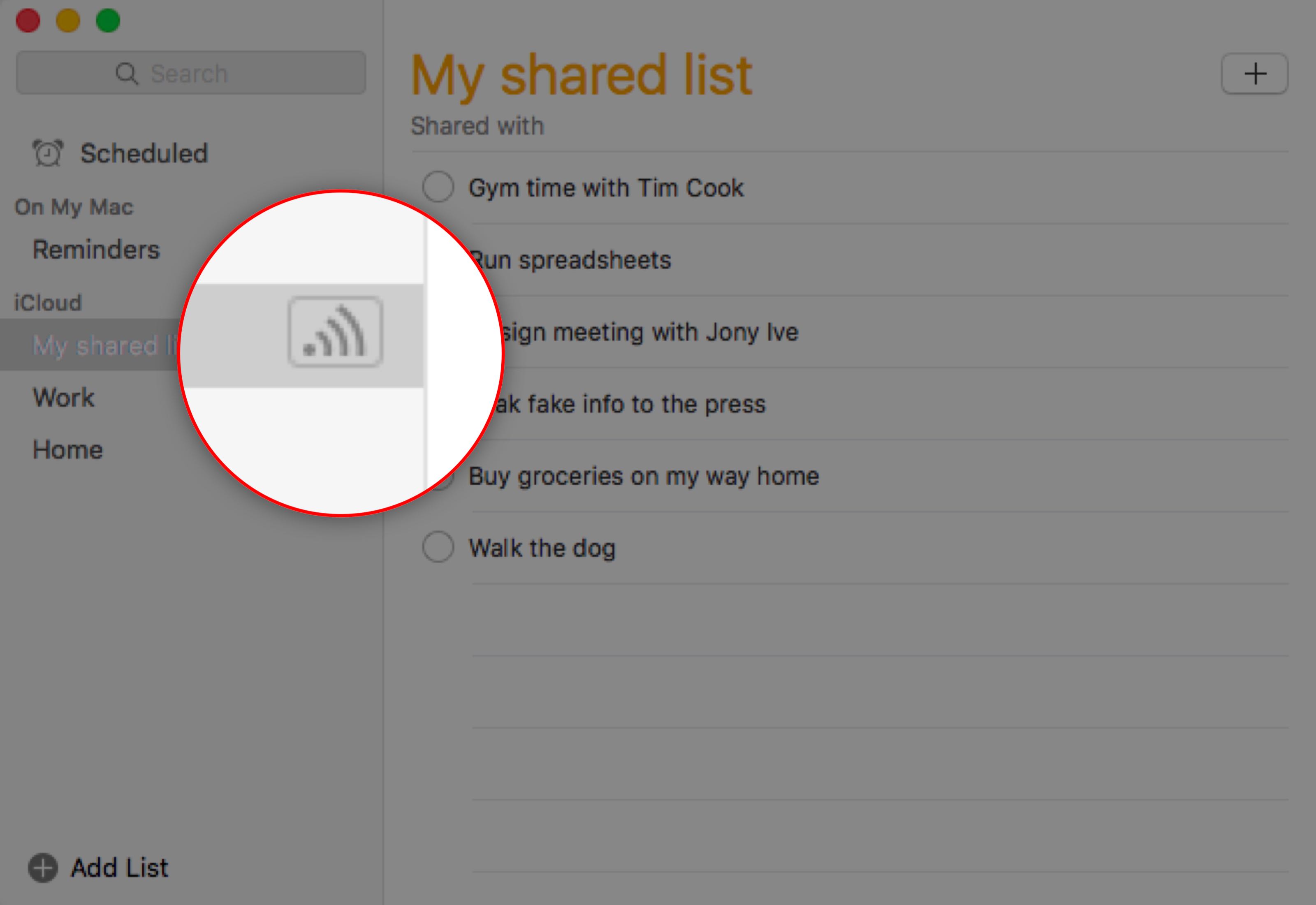
Passaggio 4: Immettere uno o più indirizzi e-mail o nomi di contatto, quindi premere Invio.
Passaggio 5: Fare clic su Fine per terminare.
Come condividere elenchi di promemoria su iCloud
Passo 1: Accedi a iCloud Reminders sul tuo Mac o PC Windows.
Passo 2: Fai clic sull’icona della trasmissione accanto all’elenco che desideri condividere.
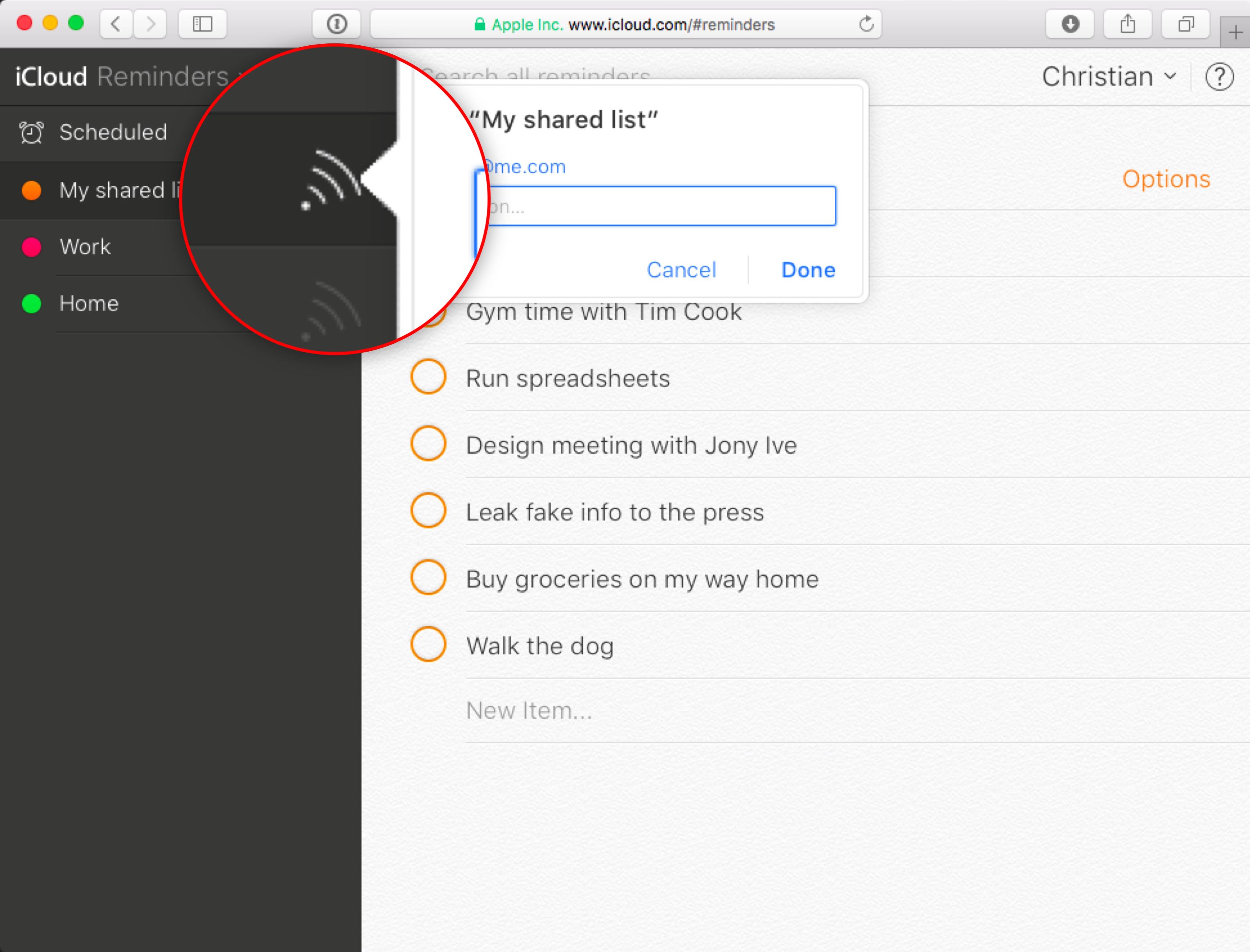
Passaggio 3: Digita gli indirizzi e-mail o i nomi di tutte le persone con cui desideri condividere.
Passaggio 4: Fare clic su Fine per terminare.
Come interrompere la condivisione degli elenchi di promemoria
Per interrompere la condivisione di un elenco, procedi come segue:
- iOS: Apri l’elenco condiviso e tocca Modifica nell’angolo in alto a destra. Ora tocca Condivisione e scorri verso sinistra su qualsiasi persona che desideri rimuovere. Tocca Fine quando hai finito.
- macOS/iCloud: Fai clic sul pulsante Condividi elenco accanto all’elenco condiviso nella barra laterale ed elimina tutti i partecipanti selezionando i loro nomi e premendo Elimina.
Se non hai più bisogno dell’elenco condiviso, puoi eliminarlo in sicurezza, interrompendo di fatto la condivisione con tutti i partecipanti e rimuovendo l’elenco da tutti i dispositivi e da iCloud.
Come annullare l’iscrizione all’elenco di promemoria condiviso
Se non vuoi più partecipare a un elenco di promemoria condiviso, annulla l’iscrizione eliminandolo: seleziona l’elenco che desideri rimuovere e premi il tasto Canc o Backspace (oppure fai clic sul pulsante Dettagli, quindi su Elimina nel pop-up Dettagli finestra) su macOS e iCloud, oppure tocca Modifica → Elimina elenco su iOS.
Vengono eliminati anche tutti i promemoria nell’elenco.
Come accettare inviti all’elenco di promemoria condivisi
Tutti gli invitati riceveranno un invito e-mail e una notifica che devono essere accettati prima di poter visualizzare e modificare l’elenco condiviso.
- E-mail: Basta fare clic su un collegamento Iscriviti all’elenco dei promemoria all’interno di un messaggio di posta elettronica generato automaticamente.
- Mac OS: Avvia Promemoria, seleziona l’elenco condiviso nella barra laterale e fai clic su Accetta o Rifiuta.
- macOS/iCloud: Accedi a iCloud Reminders o avvia Reminders sul tuo Mac, seleziona l’elenco dei promemoria condivisi a sinistra, quindi fai clic su Unisciti o Rifiuta a destra.
Come inviare nuovamente gli inviti all’elenco di promemoria condivisi
Se uno o più dei tuoi invitati non hanno ricevuto un invito e-mail o una notifica per partecipare a un elenco di promemoria condiviso, procedi come segue:
- Mac OS: Fai clic sul pulsante Condividi elenco accanto all’elenco condiviso nella barra laterale Promemoria, quindi fai clic sul triangolo accanto al nome di una persona e scegli Invita di nuovo.
- iCloud: Accedi a iCloud Reminders, fai clic sull’icona di trasmissione accanto all’elenco dei promemoria condivisi, quindi fai clic sul triangolo accanto all’indirizzo e-mail o al nome di un partecipante e scegli Invita di nuovo.
Solo il proprietario dell’elenco può inviare nuovamente gli inviti. Non puoi inviare nuovamente gli inviti utilizzando Promemoria per iOS.
Come aggiungere o rimuovere partecipanti
Per aggiungere un partecipante a un elenco condiviso o rimuoverne uno, procedi come segue:
- iOS: Tocca Modifica nell’angolo in alto a destra dell’elenco condiviso, quindi Condivisione e scegli Aggiungi persona per aggiungere un nuovo partecipante, oppure scorri verso sinistra sopra la persona per rimuoverla dall’elenco condiviso.
- macOS/iCloud: Fai clic sul pulsante Condividi elenco accanto all’elenco condiviso nella barra laterale, inserisci l’indirizzo e-mail della persona e premi Invio per aggiungere un partecipante, oppure seleziona la persona e premi Elimina per interrompere la condivisione con loro.
Requisiti di sistema per Promemoria
Puoi creare, modificare, visualizzare e condividere elenchi di promemoria da qualsiasi computer o dispositivo configurato con iCloud, utilizzando:
- App Promemoria su iPhone, iPod touch e iPad
- App Promemoria su Mac con OS X Mountain Lion 10.8 o successivo o iCal su Mac con OS X Lion 10.7.2 o successivo
- App Web iCloud Reminders su iCloud.com, utilizzando un browser supportato. Quando si accede su un PC Windows, iCloud Reminders potrebbe essere etichettato come Attività e apparire nella sezione Attività.
- Microsoft Outlook su PC Windows che eseguono l’utilità iCloud per Windows gratuita di Apple (i promemoria potrebbero essere etichettati come attività).
Con iCloud configurato su iPhone, iPad, iPod touch e Mac, le modifiche e le modifiche vengono inviate all’app Promemoria su iOS, macOS e iCloud. Su un computer Windows con iCloud per Windows installato, le modifiche vengono visualizzate come attività in Microsoft Outlook.
Domande frequenti sui promemoria
Promemoria e condivisione familiare
Se utilizzi la funzione “In famiglia”, tutti i membri della tua famiglia condividono automaticamente un elenco di promemoria chiamato Famiglia. Puoi aggiungere promemoria e verranno visualizzati nell’elenco dei promemoria condivisi sui dispositivi di tutti.
Prima di poter iniziare a utilizzare l’elenco di promemoria condivisi della famiglia, devi prima entrare a far parte di una famiglia. Tutti i membri della famiglia vengono aggiunti automaticamente all’elenco dei promemoria della famiglia e non possono essere rimossi da esso se non lasciando o venendo rimossi dalla famiglia.
Limiti per i promemoria
Per aiutare iCloud a fare il suo lavoro, mantieni i tuoi elementi entro i seguenti limiti:
- Numero totale di calendari, eventi e promemoria: 25.000
- Numero massimo combinato di calendari ed elenchi di promemoria che puoi avere: 100
- Dimensione massima di tutti i dati del calendario e dei promemoria (esclusi gli allegati): 24 MB
- Numero massimo di caratteri nel titolo di un promemoria: 100
I limiti aggiornati per promemoria, calendari, contatti e segnalibri sono disponibili nel documento di supporto di Apple.
Anche le notifiche di promemoria sono condivise?
No, le notifiche di promemoria non vengono condivise con altri e questo è dovuto alla progettazione. Quando imposti un promemoria in modo che si spenga in un momento o in un luogo, non verrà eseguito il ping di nessun altro nell’elenco condiviso. Per condividere un evento con un avviso che eseguirà il ping sui dispositivi di tutti, crea un calendario condiviso nell’app Calendario e aggiungi un evento con un avviso.
Posso specificare un elenco di promemoria predefinito?
Si, puoi. Per inserire automaticamente nuovi promemoria nell’elenco condiviso, imposta l’elenco di promemoria predefinito sull’elenco condiviso selezionando Promemoria → Elenco predefinito su macOS o Impostazioni → Promemoria su iOS. Ora scegli un elenco predefinito per i nuovi promemoria.
Promemoria non aggiornati sugli altri tuoi dispositivi?
Per mantenere aggiornati i promemoria su tutti i dispositivi, devi utilizzare iCloud:
- iOS: vai a Impostazioni → ID Apple → iCloudquindi attiva Promemoria.
- Mac OS: vai a Preferenze di Sistema → iCloudquindi attiva Promemoria.
Tutorial correlati
Potresti apprezzare questi tutorial e risorse dai nostri archivi:
Per favore condividi questo how-to con i tuoi amici sui social media e inviaci il tuo feedback e le tue idee per futuri tutorial su [email protected].