
Se hai sempre desiderato vedere una cronologia di esecuzione di tutti i comandi di Terminale che hai utilizzato sul tuo Mac, o che sospetti che un altro utente del tuo Mac abbia usato, c’è un semplice comando che puoi eseguire.
In questo tutorial, ti mostreremo come visualizzare la cronologia dei comandi del Terminale e come cancellare la cronologia dei comandi dall’essere vista da occhi indesiderati.
Perché visualizzare e cancellare la cronologia dei comandi
La visualizzazione della cronologia dei comandi in macOS potrebbe essere una funzione utile se vuoi vedere un lungo comando che hai usato di recente che non riesci a ricordare; questo rende facile copiare e incollare semplicemente il comando e riutilizzarlo. Vedere la cronologia dei comandi può essere utile anche se hai altri utenti sul tuo Mac e vuoi vedere che tipo di cose stanno facendo con l’app Terminale.
Per quanto riguarda la cancellazione della cronologia della riga di comando, se stai utilizzando Terminal su una macchina istituzionale e devi nascondere i comandi che stai utilizzando al tuo amministratore, oppure vuoi aumentare la tua privacy e impedire che l’utilizzo del tuo Terminale venga visto da altri utenti del tuo computer, quindi cancellarlo sarà un modo efficace per farlo.
Come visualizzare la cronologia dei comandi di Terminale
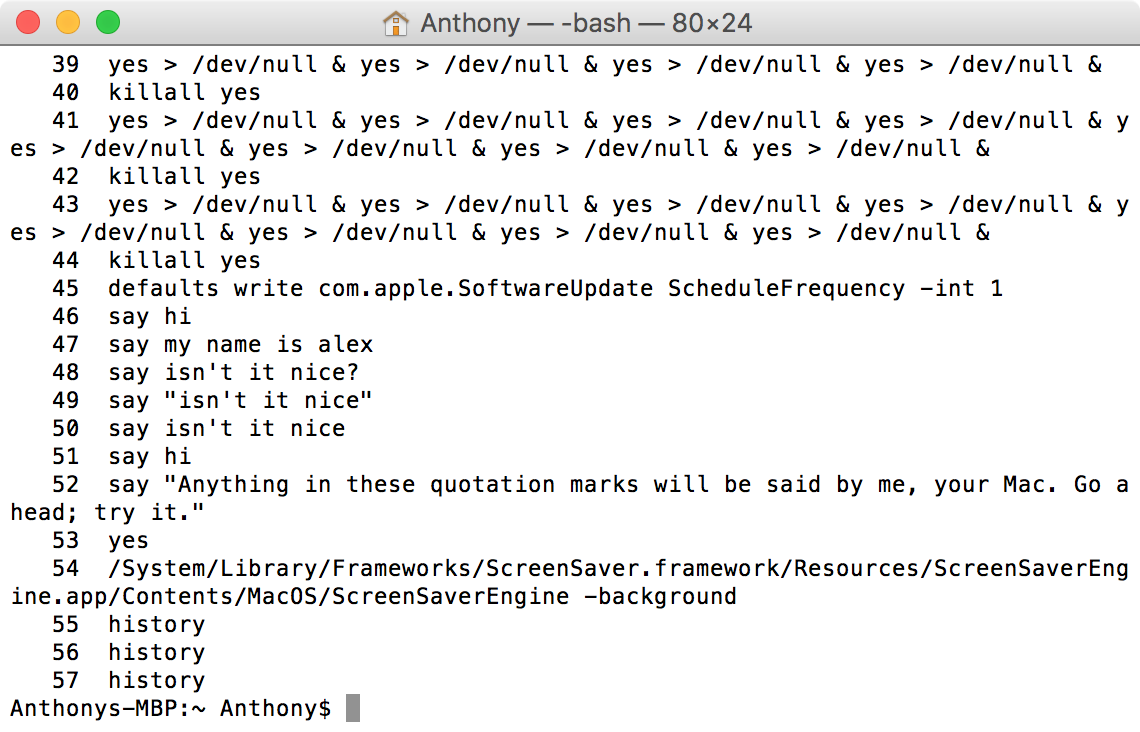
La prima cosa che ti mostreremo è come visualizzare la cronologia della riga di comando in Terminale. Questo comando ti consentirà di vedere tutti i comandi immessi da quando è stato utilizzato il comando di cancellazione più recente.
Per visualizzare la cronologia dei comandi nell’app Terminale, procedi nel seguente modo:
1) Avvia l’app Terminale e inserisci il seguente comando, quindi premi il tasto Invio sulla tastiera.
history

2) Verrà visualizzata l’intera cronologia della riga di comando fino all’ultima cancellazione.
A questo punto, sei libero di scorrere su e giù nella finestra del Terminale per vedere quali tipi di comandi sono stati utilizzati. Se in qualsiasi momento vedi un comando che desideri riutilizzare, puoi semplicemente evidenziarlo, copiarlo e incollarlo di nuovo nella finestra del Terminale e premere il tasto Invio sulla tastiera per eseguirlo.
Come cancellare la cronologia dei comandi di Terminale
Se non vuoi che qualcuno utilizzi i passaggi precedenti per vedere quali comandi hai utilizzato nell’app Terminale, puoi coprire le tue tracce cancellando la cronologia della riga di comando. Questo viene fatto con un altro semplice comando, quindi segui questi passaggi:
1) Avvia l’app Terminale e inserisci il seguente comando, quindi premi il tasto Invio dalla tastiera per avviarlo.
history -c

2) La cronologia della riga di comando viene cancellata e puoi eseguire nuovamente il comando “cronologia” subito dopo per verificare che la cronologia della riga di comando non esista più:

Avvolgendo
Visualizzare e cancellare la cronologia della riga di comando del Terminale è facile ed è un ottimo modo per tenere traccia dei tuoi comandi e per coprire le tracce se necessario.
Potrebbero interessarti anche questi:
Se hai trovato utile questo tutorial, faccelo sapere nei commenti qui sotto!