
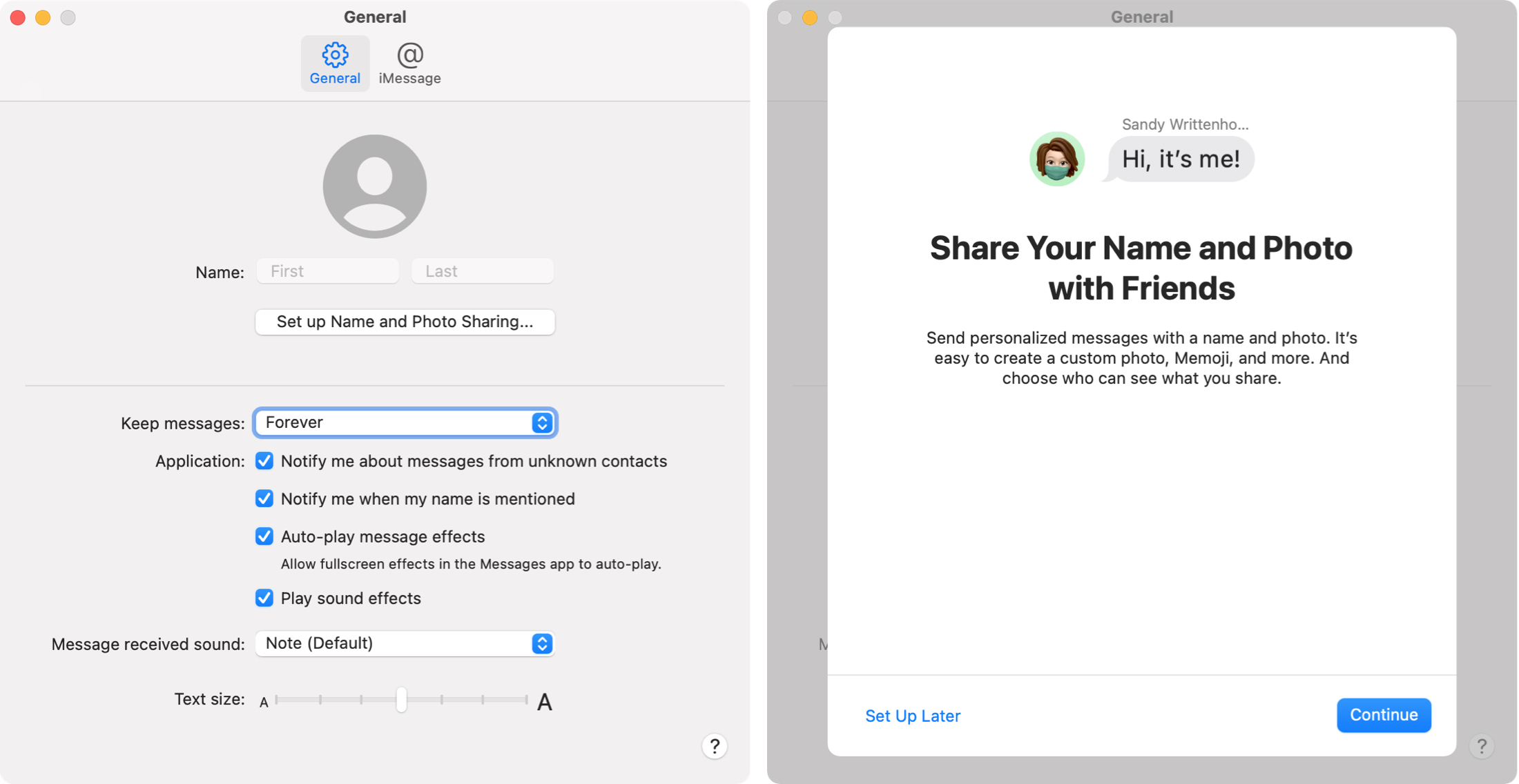
Se utilizzi macOS Big Sur o versioni successive, puoi apportare alcune modifiche a ciò che vedono i tuoi amici quando usano Messaggi. Puoi condividere il tuo nome come vuoi che lo vedano e la foto o il Memoji che selezioni, oltre a decidere chi può vederli entrambi.
Qui ti mostreremo come condividere il tuo nome e la tua foto in Messaggi su Mac.
Condividi il tuo nome e la tua foto o Memoji in Messaggi
Sono necessari solo pochi minuti per configurare Messaggi su Mac per condividere il nome e la foto o Memoji selezionati. E tutto inizia in Messaggi> Preferenze. Quindi apri l’app e andiamo!
1) In Messaggi > Preferenze, seleziona il Generale scheda.
2) Fare clic sul pulsante per Imposta la condivisione di nomi e foto.
3) Nella schermata successiva, premi il Continua pulsante.
4) Seleziona una foto o Memoji o fai clic su personalizzare per scegliere un’immagine diversa e poi premere Fatto.
5) Se sei soddisfatto della tua selezione, fai clic su Continua.
6) Ti verrà chiesto se desideri utilizzare quella foto ovunque, incluso il tuo ID Apple e La mia carta nell’app Contatti. Scegli uno Utilizzo o Non adesso per la tua preferenza.
7) Conferma o modifica il tuo nome e cognome come desideri che appaia e scegli con chi desideri condividere automaticamente: Solo contatti o Chiedi sempre.
- Se scegli Solo contatti, il tuo nome e la tua foto verranno condivisi automaticamente con i tuoi contatti.
- Se scegli Chiedi sempre, per ogni conversazione ti verrà chiesto di confermare che desideri condividere il tuo nome e la tua foto.
Nota: puoi tornare alle tue Preferenze Messaggi e modificare la modalità di condivisione in un secondo momento, se lo desideri.
8) Clic Fatto.
E sei a posto!
Basta condividere
Se desideri disabilitarlo in futuro, ci vogliono solo pochi clic. Tornare a Messaggi > Preferenze > Generale, deseleziona la casella per Condividi nome e fotoe fare clic su Basta condividere per confermare.
Informazioni sulla condivisione di foto in Messaggi
Per chi ha una versione precedente di macOS (10.15 o precedente) o non condivide foto e Memoji, vedrai comunque l’immagine assegnata al tuo amico in Contatti.
Anche se stai condividendo una foto o un Memoji che scegli, al destinatario di Messaggi verrà chiesto se desidera aggiornare la tua scheda in Contatti con quella nuova immagine.
In Breve
Se vuoi che i tuoi contatti abbiano una tua foto specifica o il tuo Memoji personalizzato, questo è il modo per farlo. Hai intenzione di aprire Messaggi su Mac e condividere il tuo nome e la tua foto? O stai bene con quello che i tuoi amici e la tua famiglia hanno nella loro scheda Contatti per te?
Per scorrere rapidamente l’app, dai un’occhiata a queste scorciatoie da tastiera per Messaggi su Mac.