
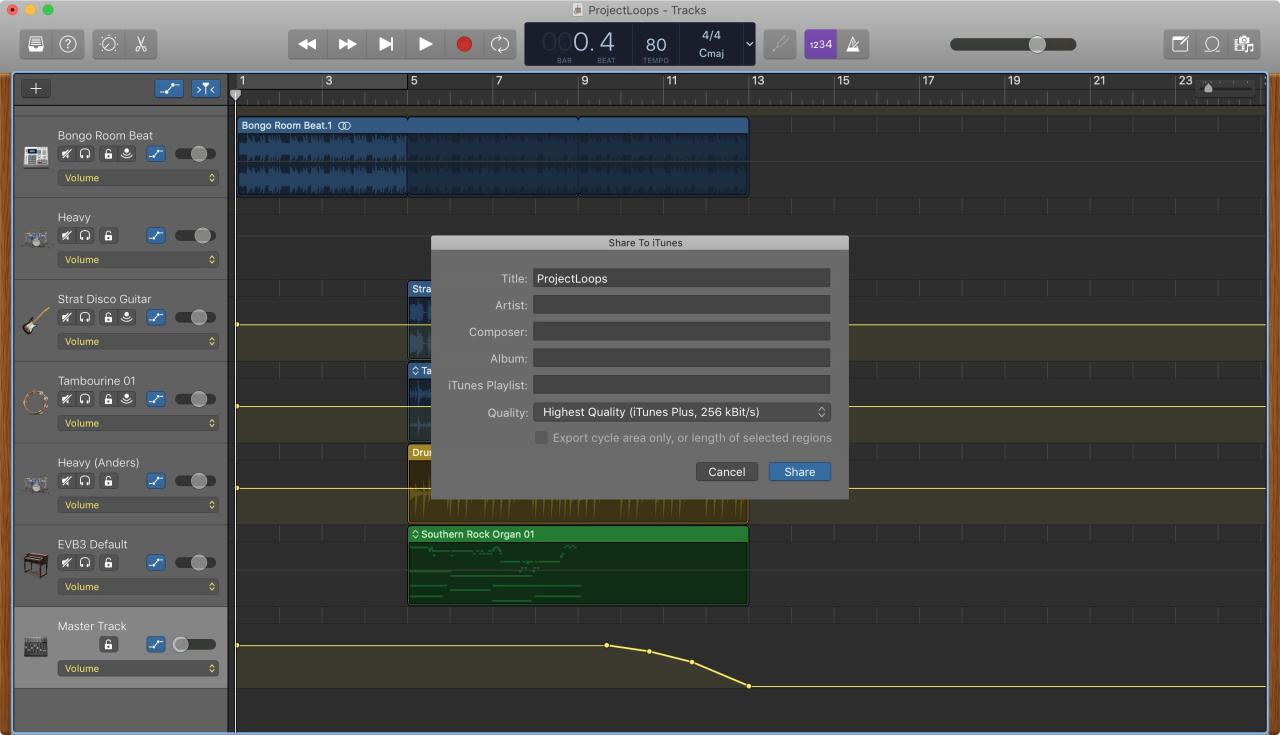
Che tu abbia completato la padronanza della musica o cerchi aiuto con la tua canzone, puoi condividere una melodia che crei in GarageBand facilmente e in vari modi.
Vuoi condividerlo nella tua libreria musicale e ascoltarlo ogni giorno? Vuoi inviarlo al tuo amico per il suo contributo? Vuoi esportarlo su un disco per una copia fisica? Siamo qui per aiutare. Ecco come condividere un brano in GarageBand su Mac, iPad e iPhone.
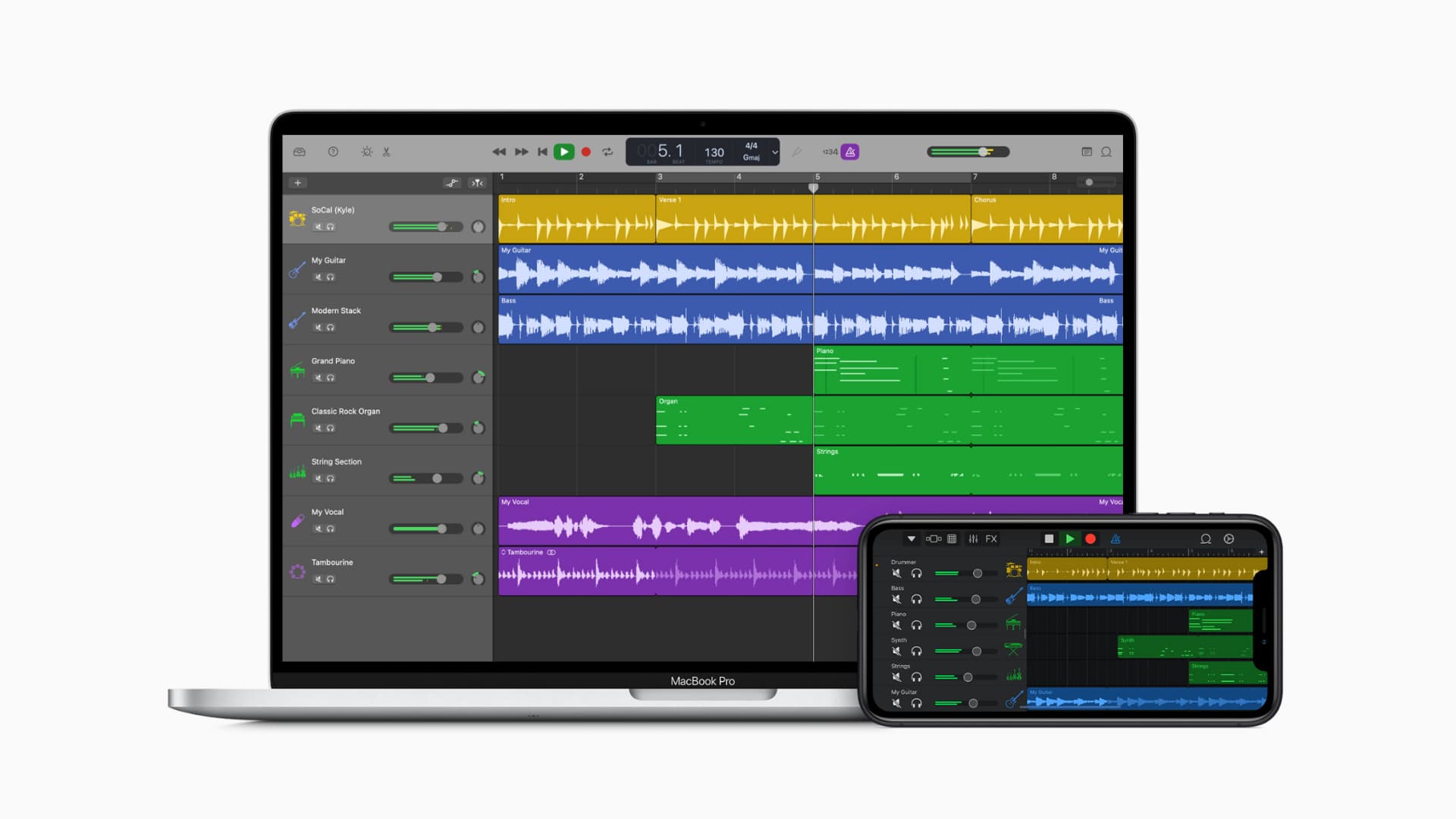
Condividi un brano in GarageBand su Mac
Hai diverse strade per condividere il tuo brano GarageBand se usi l’app sul tuo Mac. Quindi, apri GarageBand sulla tua melodia ed esegui una delle seguenti operazioni.
Condividi su musica (precedente iTunes)
1) Clic Condividere > Canzone alla musica dalla barra dei menu.
2) Completa i dettagli per la tua canzone, inclusi titolo, artista, compositore, album, playlist e qualità.
3) Clic Condividere.
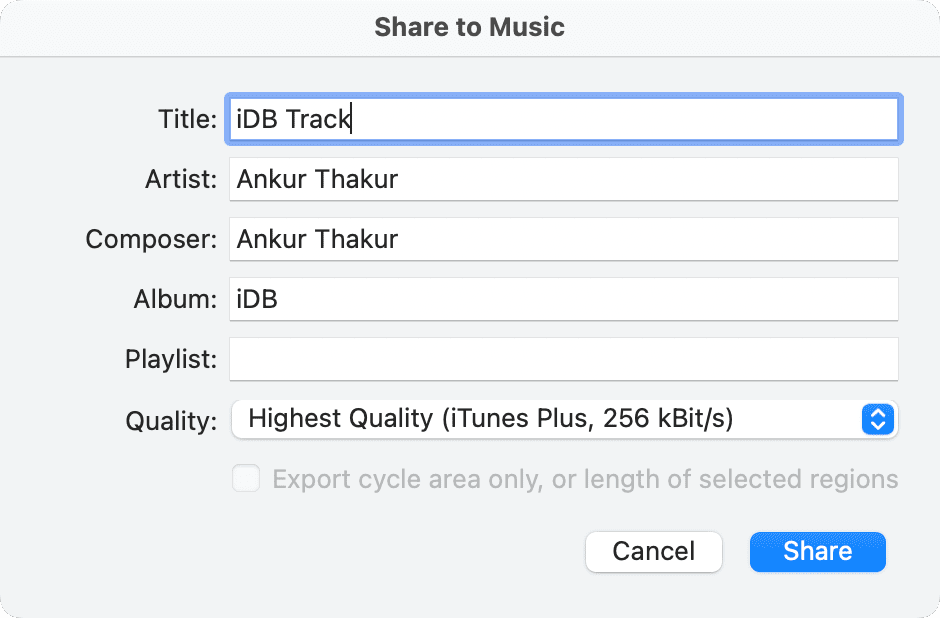
Dopo pochi secondi vedrai Musica apri subito la tua canzone.
Condividi nel browser multimediale
Clic Condividere > Canzone al browser multimediale dalla barra dei menu. Vedrai il processo mentre il brano viene inviato al tuo browser multimediale per l’uso in altre creazioni di GarageBand sul tuo Mac.
Condividi su SoundCloud
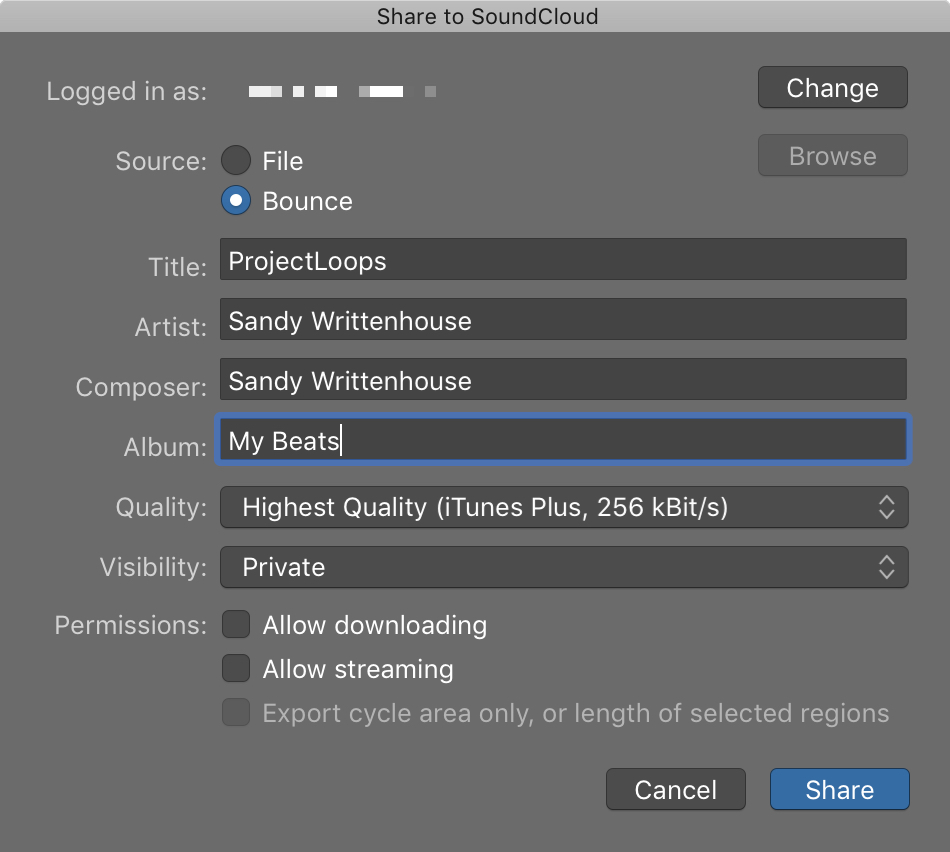
1) Clic Condividere > Canzone su SoundCloud dalla barra dei menu.
2) Accedi al tuo account SoundCloud se richiesto.
3) Selezionare Rimbalzo in alto per condividere il brano corrente. Completa i restanti dettagli per la tua canzone, inclusi titolo, artista, compositore, album, qualità, visibilità e autorizzazioni.
4) Clic Condividere.
Invia via e-mail o AirDrop
1) Clic Condividere > AirDrop… o Condividere > Posta… dalla barra dei menu.
2) Per entrambe le opzioni, riceverai la stessa finestra pop-up. Selezionare Canzone in alto e poi, facoltativamente, regolare il titolo e la qualità. Clic Condividere.
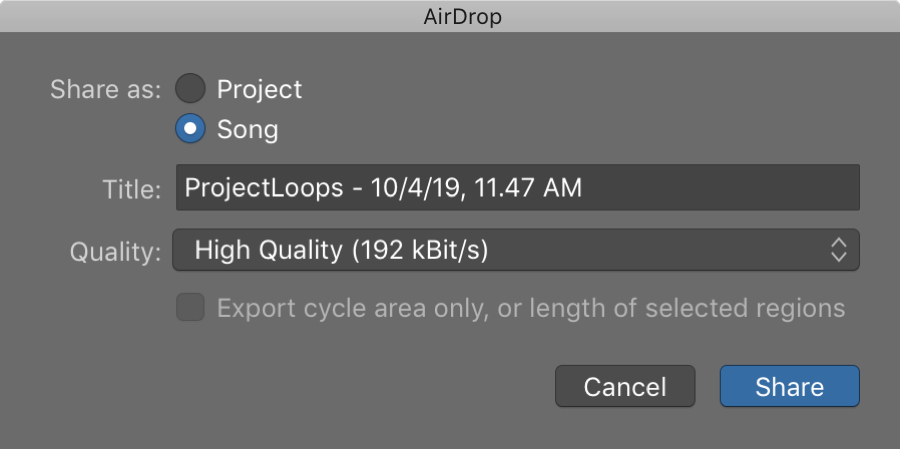
3) Per AirDrop, vedrai il Finestra AirDrop aperta per scegliere un destinatario. Per la posta, a si aprirà una nuova finestra di posta elettronica con la tua canzone nel corpo.
4) Completa il processo per AirDrop o Mail e la tua canzone è condivisa.
Esporta su un disco
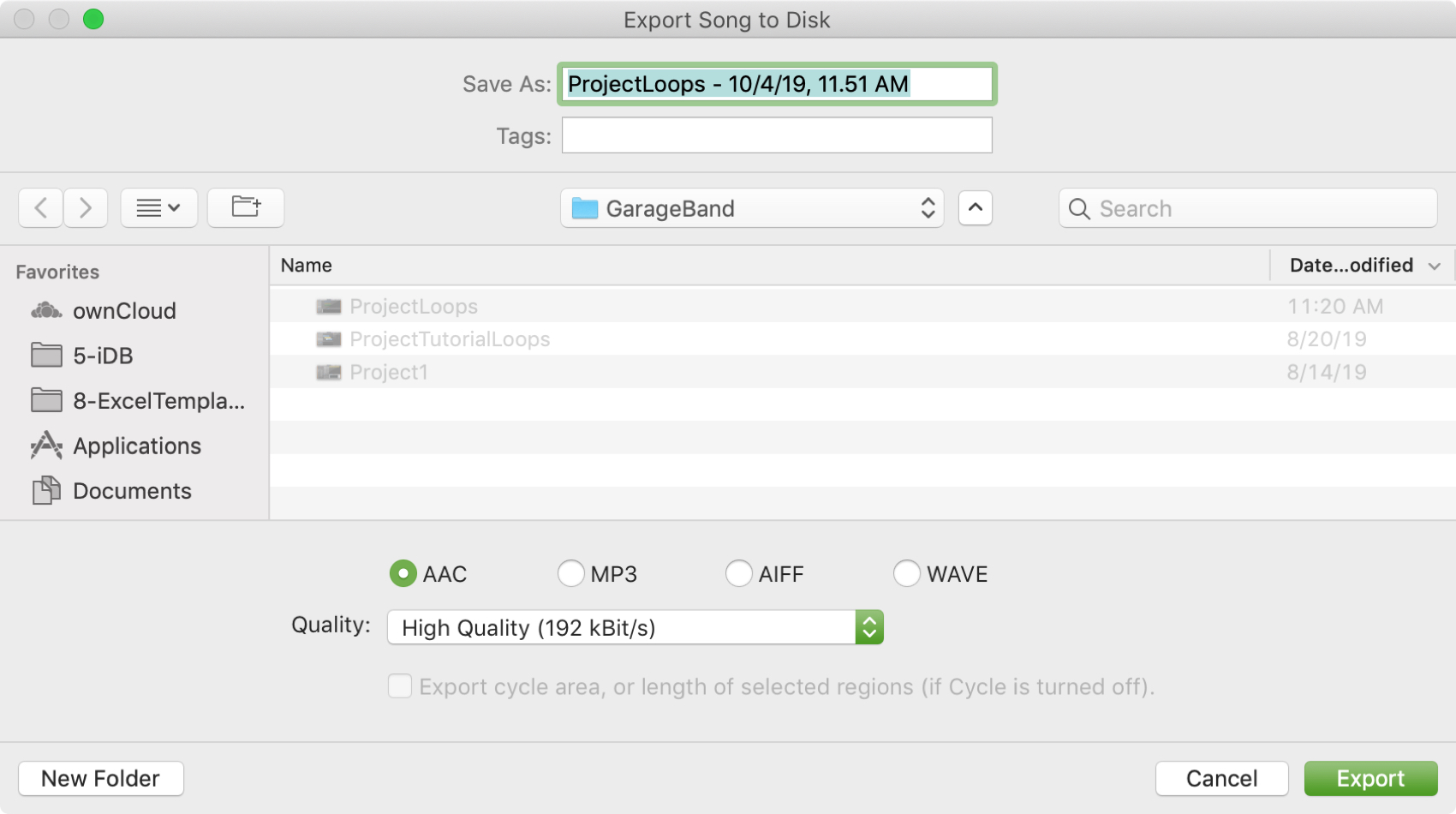
1) Clic Condividere > Esporta canzone su disco dalla barra dei menu.
2) Regola il nome, i tag e la posizione della tua canzone.
3) Seleziona il tipo di file da AAC, MP3, AIFF o WAVE e opzionalmente scegli una qualità di file.
4) Clic Esportare.
Condividi un brano in GarageBand su iPhone o iPad
Apri GarageBand sul tuo iPhone o iPad, quindi segui questi passaggi per condividere il tuo brano.
1) Nella schermata principale di GarageBand (I miei brani), tocca e tieni premuto il brano vuoi e seleziona Condividere.
2) Scegliere Canzone.
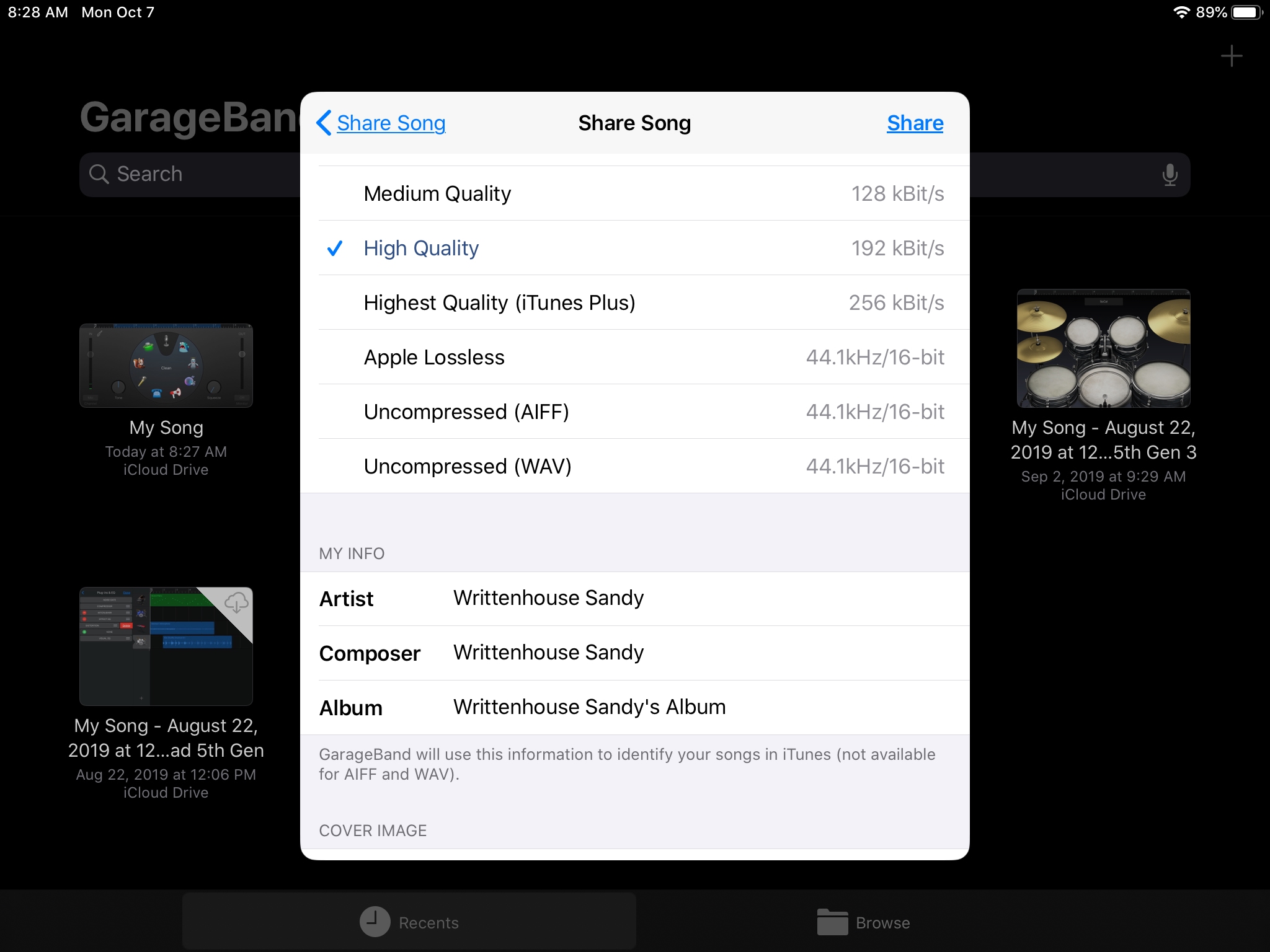
3) Seleziona la qualità audio, regola i dettagli se necessario per artista, compositore e album e, facoltativamente, scegli un’immagine di copertina. Rubinetto Condividere.
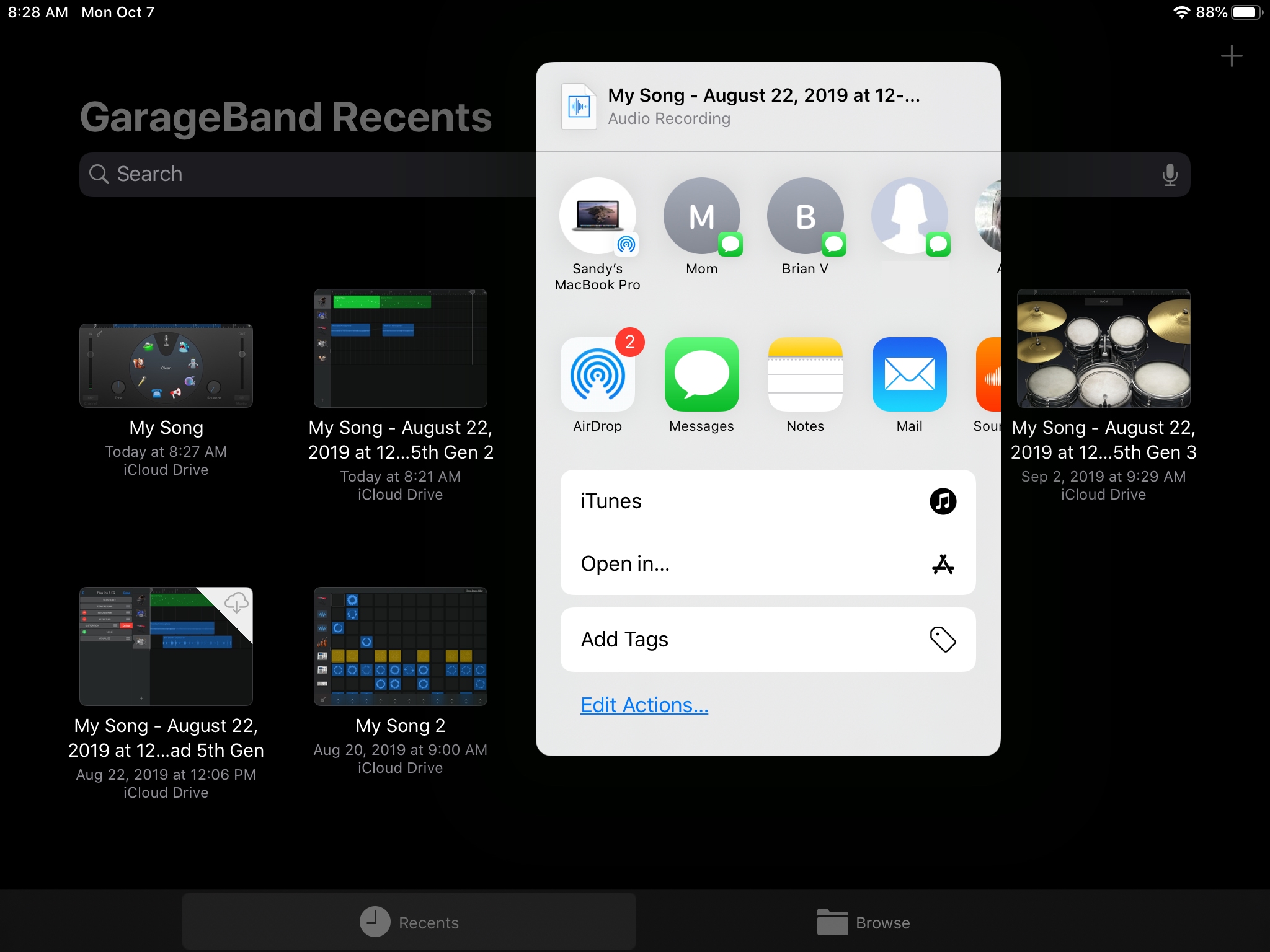
4) Scegli tra le tue opzioni di condivisione come Messaggi, AirDrop, Mail, SoundCloud o Mac, quindi segui le istruzioni per completare la condivisione.
Se vuoi condividere il tuo brano GarageBand, è facile farlo su qualsiasi dispositivo e hai una varietà di opzioni di condivisione.
Condividerai la tua creazione musicale con un amico o un familiare? O forse lo vuoi nella tua app Music o nella libreria SoundCloud per te stesso? Facci sapere!
Altri suggerimenti su GarageBand: