
A volte, quando il tuo Mac sta facendo cose che non puoi spiegare, ad esempio in presenza di un bug in macOS, non hai altra scelta che segnalare il bug ad Apple.
Molte volte, il personale di supporto ti chiederà di fornire agli ingegneri Apple ciò che è noto come sysdiagnose, che è uno screenshot speciale delle informazioni e delle prestazioni del tuo sistema in quel preciso momento. Queste informazioni sono molto utili per la segnalazione di bug e la risoluzione dei problemi in quanto consentono ad Apple di provare a riprodurre i problemi in modo che possano risolverli.
In questo pezzo, spiegheremo cos’è una diagnosi di sistema, cosa contiene e come prenderne una in modo da poter presentare una corretta segnalazione di bug ad Apple in caso di problemi con il tuo Mac.
Che cos’è una diagnosi di sistema?
Apple richiede spesso una diagnosi di sistema ogni volta che segnali un bug tramite il bug reporter di Apple perché ha bisogno di sapere tutto ciò che stava avendo un effetto sul tuo sistema al momento del bug in modo da poter riprodurre il problema. Senza essere in grado di riprodurre il problema, gli ingegneri Apple raramente sapranno di cosa stai parlando o avranno indizi su cosa potrebbe causare quel problema specifico.
Una diagnosi di sistema è essenzialmente uno screenshot dello stato del tuo Mac in un determinato periodo di tempo. Tuttavia, non è un file immagine come uno screenshot tradizionale; in realtà è una raccolta di informazioni, come le app in esecuzione al momento dell’incidente, l’utilizzo delle risorse del computer e molto altro. Come osserva Apple sul sito Web degli sviluppatori, le seguenti informazioni sono incluse in una diagnosi di sistema:
Cosa raccoglie sysdiagnose:
• Uno spindump del sistema
• Diversi secondi di uscita fs_usage
• Diversi secondi di output massimo
• Dati sulle zone del kernel
• Stato delle estensioni del kernel caricate
• Utilizzo della memoria residente dei processi utente
• Tutti i registri di sistema, i registri del kernel, il registro di opendirectory, il registro di Windows Server e il registro degli eventi di gestione dell’alimentazione
• Un rapporto di System Profiler
• Tutti i rapporti di rotazione e arresto anomalo
• Informazioni sull’utilizzo del disco
• Informazioni sul registro del kit di I/O
• Stato della rete
• Se viene fornito un processo specifico come argomento: viene raccolto l’elenco dei buffer allocati da malloc nell’heap del processo
• Se viene fornito un processo specifico come argomento: vengono raccolti dati sui buffer malloc non referenziati nella memoria del processo
• Se viene fornito un processo specifico come argomento: dati sulle regioni di memoria virtuale allocate nel processo
Come ottenere una diagnosi di sistema sul tuo Mac
Una diagnosi di sistema è molto semplice da afferrare su qualsiasi Mac. Ti consigliamo di eseguire una diagnosi di sistema mentre si verifica un problema o immediatamente dopo che si verifica un problema per ottenere i migliori risultati. Per farlo, segui questi passaggi:
1) Quando il problema si sta verificando, o dopo che si è verificato, premi Maiusc ⇧ + Control + Opzione + Comando ⌘ + Punto . chiavi tutte in una volta.
2) Lo schermo sembrerà lampeggiare, proprio come se stessi facendo uno screenshot sul tuo iPhone, iPod touch o iPad. Questo è il tuo Mac che acquisisce uno “screenshot” del tuo sistema in quel momento.
3) Attendi pazientemente mentre il tuo Mac raccoglie e compila queste informazioni nel tuo file di archivio sysdiagnose. Questo può richiedere da 15 secondi a 2 minuti, a seconda della velocità del tuo Mac.
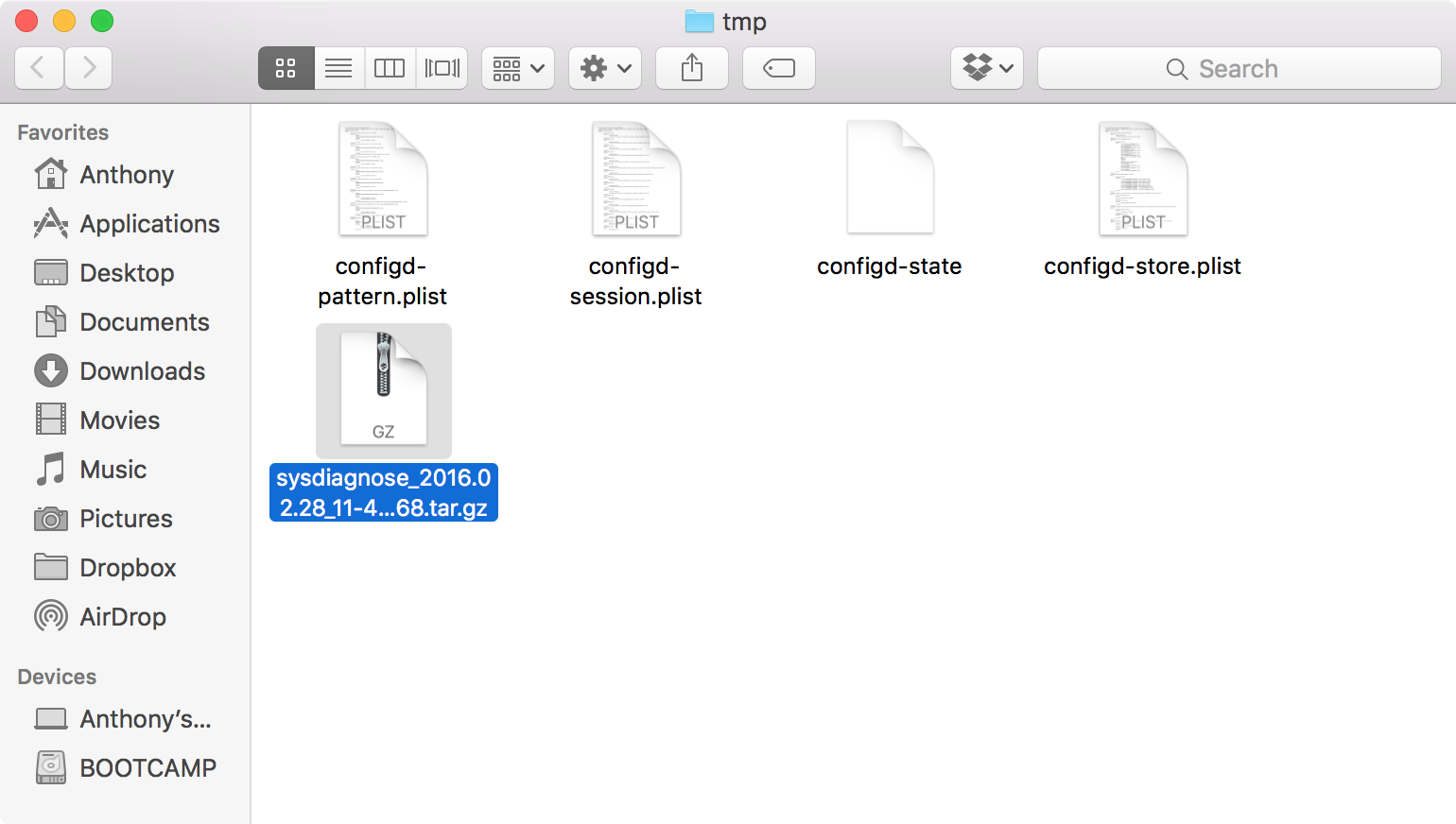
4) Al termine, dovrebbe essere avviata una nuova finestra del Finder con il focus sulla cartella “tmp”. Dovresti vedere la tua diagnosi di sistema più recente selezionata nella finestra.
Nota: Se hai bisogno di tornare in questa cartella, la directory è /Private/var/tmp. Anche eventuali file sysdiagnose precedenti verranno registrati qui. Puoi fare clic con il pulsante destro del mouse su uno di essi per “Ottieni informazioni” sui singoli file per vedere quali sono i più recenti.
5) Ora puoi trascinare questo file sysdiagnose sul desktop o in qualsiasi altro luogo a cui è più facile accedervi in modo da poterlo condividere con Apple.
Con chi condividere una diagnosi di sistema
In genere, dovresti fornire questo tipo di informazioni ad Apple solo se lo richiedono. Non consiglierei di inviare questo tipo di informazioni a qualsiasi sviluppatore di app di terze parti o Joe medio che non conoscevi molto bene perché ci sono molte informazioni sensibili contenute in questi file che potrebbero mettere a rischio la tua privacy o sicurezza.
Che tipo di informazioni, chiedi? – Oh, sai, solo le informazioni comuni sul numero di serie e le informazioni identificabili sul personal computer che potrebbero essere utilizzate in modo dannoso.
Conclusione
Afferrare una diagnosi di sistema può essere uno dei modi più rapidi e semplici per aiutare Apple a rispondere a una delle tue segnalazioni di bug in modo positivo. Senza uno, non avranno la minima idea di come riprodurre i tuoi problemi, quindi è uno strumento davvero utile per questo scopo.
Imparentato: Risoluzione dei problemi software comuni in macOS
Se hai trovato utile questo tutorial, lasciaci un commento qui sotto!