

macOS è così efficiente che puoi lasciare il computer acceso o in modalità di sospensione per giorni, settimane e persino mesi senza bisogno di un riavvio. Molti utenti riavviano il Mac solo quando sono costretti a farlo, ad esempio quando installano un importante aggiornamento del software macOS. In questo tutorial passo dopo passo, ti mostreremo come vedere quanto tempo è trascorso dall’ultimo riavvio o avvio del computer, nonché come controllare le cronologie di riavvio e spegnimento.
Il controllo del tempo di attività del tuo Mac ti dice quanto tempo è trascorso dall’ultimo riavvio o avvio della macchina, il che potrebbe essere utile durante la risoluzione di vari problemi.
Ad esempio, conoscere le cronologie di riavvio e spegnimento può aiutare a individuare la data e l’ora esatte in cui hai installato un importante aggiornamento del software macOS (che richiede un riavvio) o un altro aggiornamento che ha provocato problemi, consentendoti di ripristinare facilmente prima di quel momento.
Il tempo di attività di un computer può essere utile anche per scopi forensi digitali.
Controllo del tempo di attività di un Mac
Puoi ottenere queste informazioni con un comando Terminale o scavando nei menu nell’app Informazioni di sistema, con quest’ultima che ti fornisce informazioni aggiuntive come le medie di carico del tuo Mac.
Metodo n. 1: terminale
Apri Terminale dalla cartella /Applicazioni/Utilità o usa Spotlight per avviare rapidamente Terminale. Per ottenere il tempo di attività corrente del tuo Mac, digita quanto segue in Terminale e premi Invio:
uptime
Quello che dovresti vedere dopo sono un mucchio di voci, ognuna delle quali ti dice quanto tempo è passato dall’ultimo riavvio o avvio del tuo Mac, come mostrato nello screenshot mostrato di seguito.
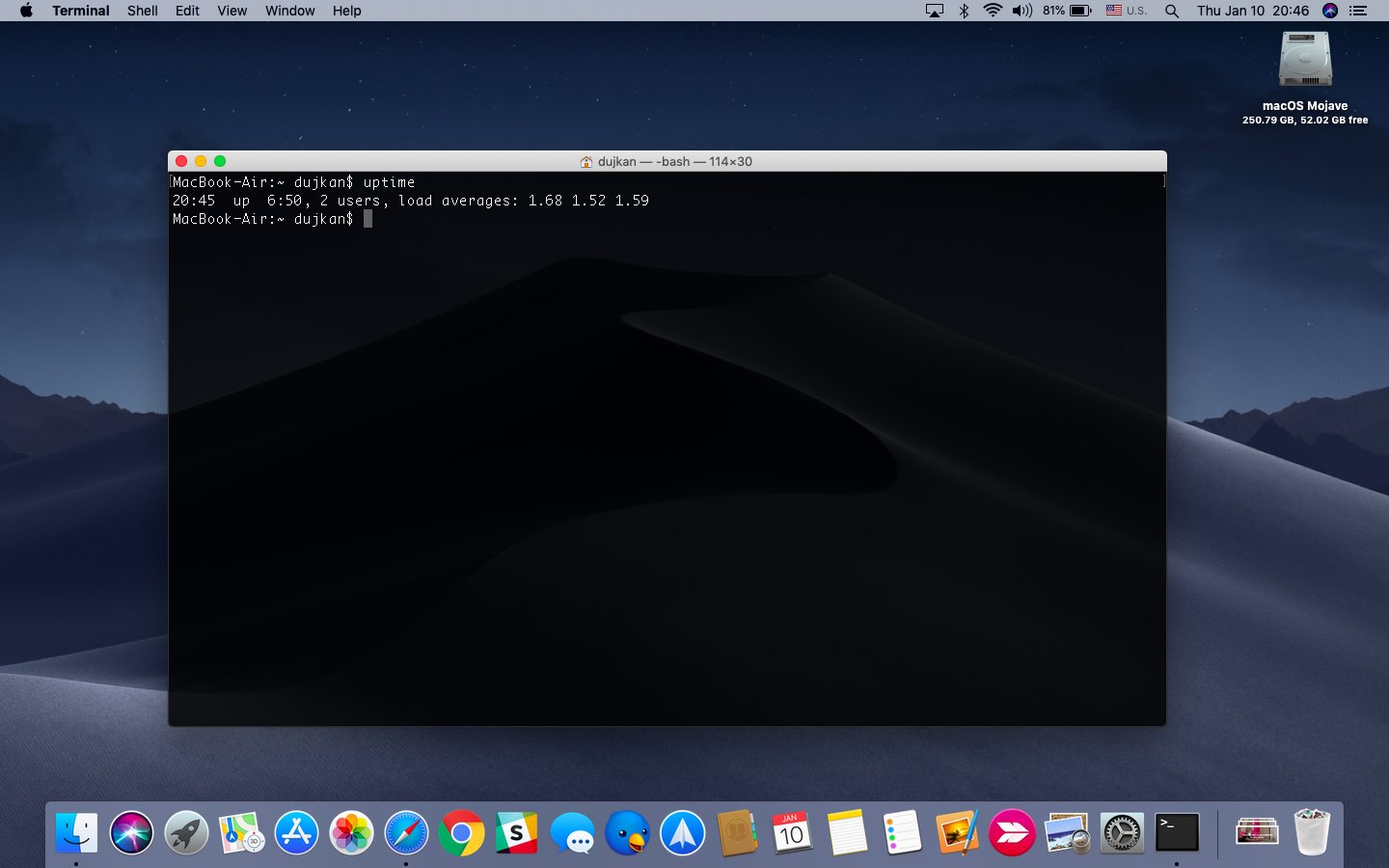
Sono trascorse sei ore e cinquanta minuti dall’ultima volta che ho riavviato il mio Mac
Per coloro che si chiedono “2 utenti”, questo è normale perché oltre al tuo account utente Mac, il tuo computer ha bisogno anche dell’account macOS “root” per funzionare.
A seconda della frequenza con cui riavvii il computer, in genere lo farei più volte al giorno perché le risorse del mio Mac sono limitate, il numero di punti dati può variare da un paio di interi al giorno a poche dozzine, anche un paio di centinaia di interi.
Metodo n. 2: informazioni di sistema
Alcune persone sono intimidite da Terminal, ma non c’è nulla di cui preoccuparsi perché macOS ci offre un altro modo per capire il tempo di attività di un Mac.
1) Fare clic sul menu Apple e scegliere Informazioni su questo Mac.
2) Nella scheda Panoramica della finestra Informazioni su questo Mac, fai clic sul pulsante Informazioni di sistema.
3) Clicca su Software nella colonna di sinistra.
4) Il tempo trascorso dall’ultimo riavvio viene visualizzato accanto a “Tempo dall’avvio” nella sezione di destra.
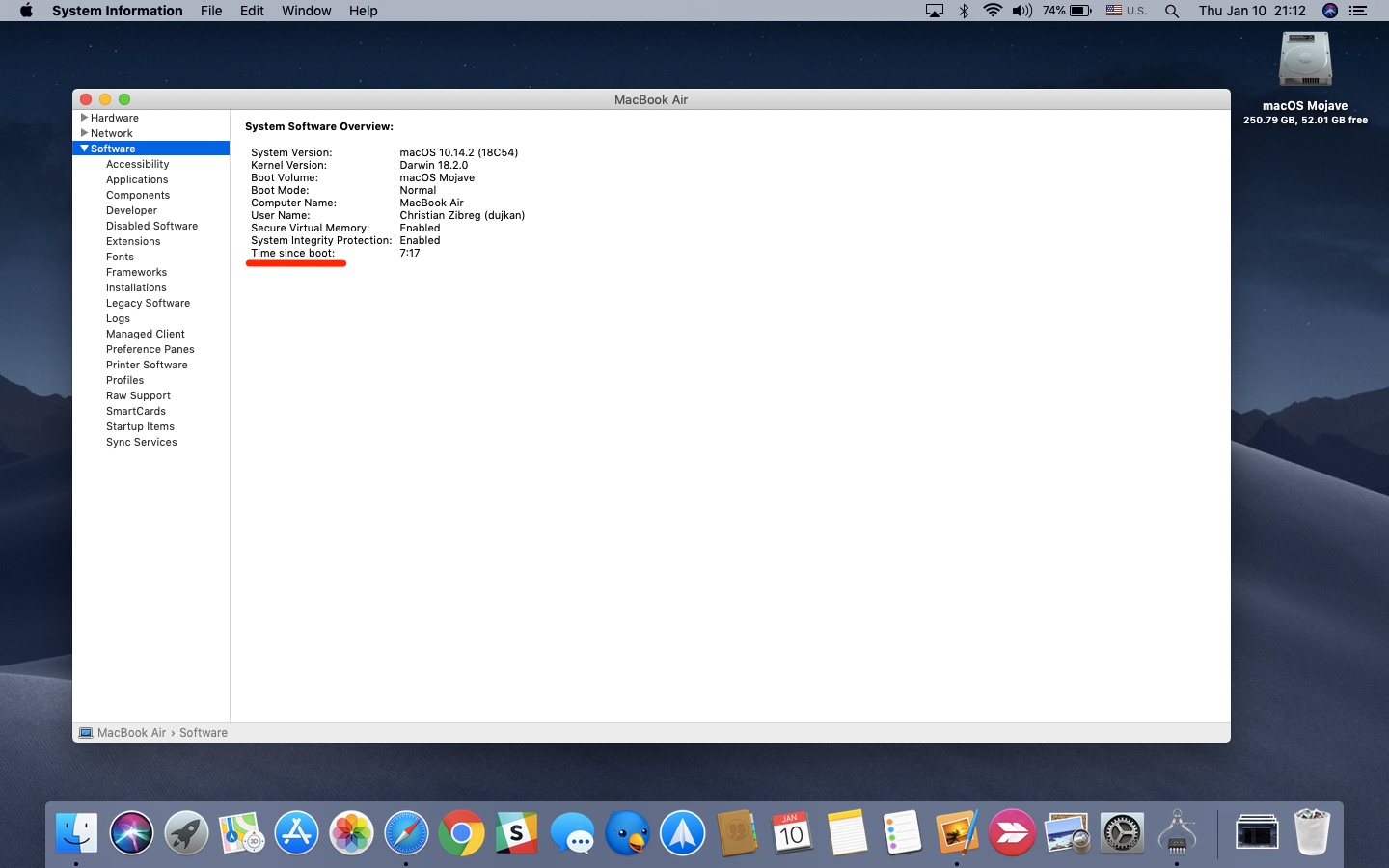
Informazioni di sistema ti consente di vedere il tempo di attività di un Mac in giorni, ore e minuti
MANCIA: Se i passaggi per la risoluzione dei problemi includono combinazioni di tasti di avvio per le varie modalità di avvio di macOS e non sei sicuro che il tuo Mac sia attualmente in modalità di avvio sicura, dettagliata, di ripristino o in qualche altra modalità di avvio, cerca “Modalità di avvio” nella sezione Panoramica del software di sistema.
Controllo delle cronologie di riavvio e spegnimento
macOS include comandi Terminal dedicati per controllare le cronologie di riavvio e spegnimento del tuo Mac e questi pratici comandi non potrebbero essere più facili da memorizzare.
Visualizzazione della cronologia di riavvio di un Mac
Digita quanto segue in Terminale, quindi premi Invio per vedere la cronologia di riavvio del tuo Mac:
last reboot
Dovresti essere accolto con dozzine di voci che ti forniscono le date e gli orari esatti relativi a ogni riavvio, sia esso manuale o automatico (a causa di un errore di sistema).
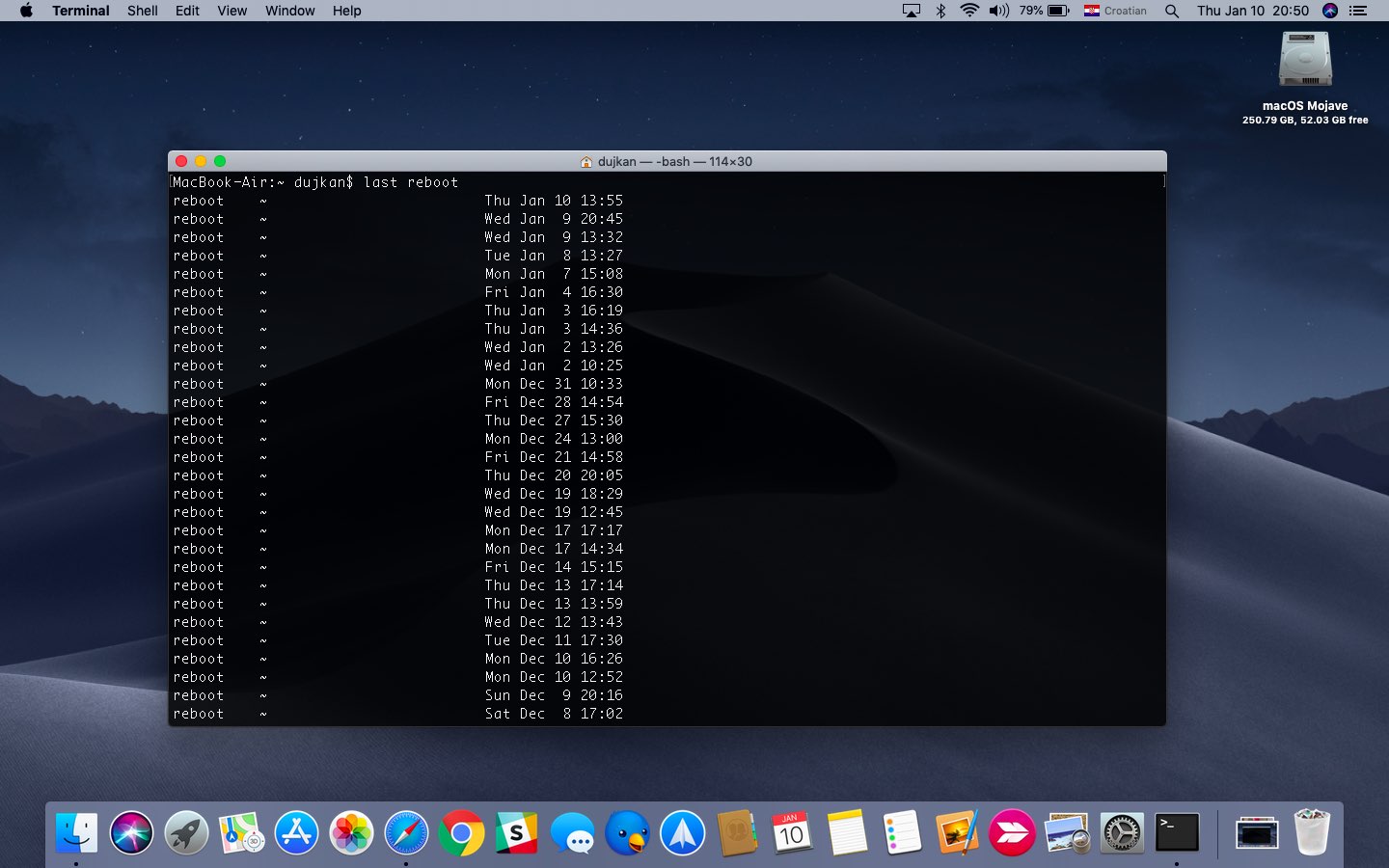
Controllo della cronologia di riavvio su Mac tramite Terminale
Con solo una piccola modifica del comando sopra, puoi vedere la cronologia di spegnimento.
Visualizzazione della cronologia di spegnimento di un Mac
Al contrario, questo comando Terminale ti fornisce gli orari e le date degli ultimi arresti.
last shutdown
Ancora una volta, otterrai un elenco degli ultimi due arresti, manuali o automatici, eseguiti dal sistema, insieme alle loro date e orari esatti.
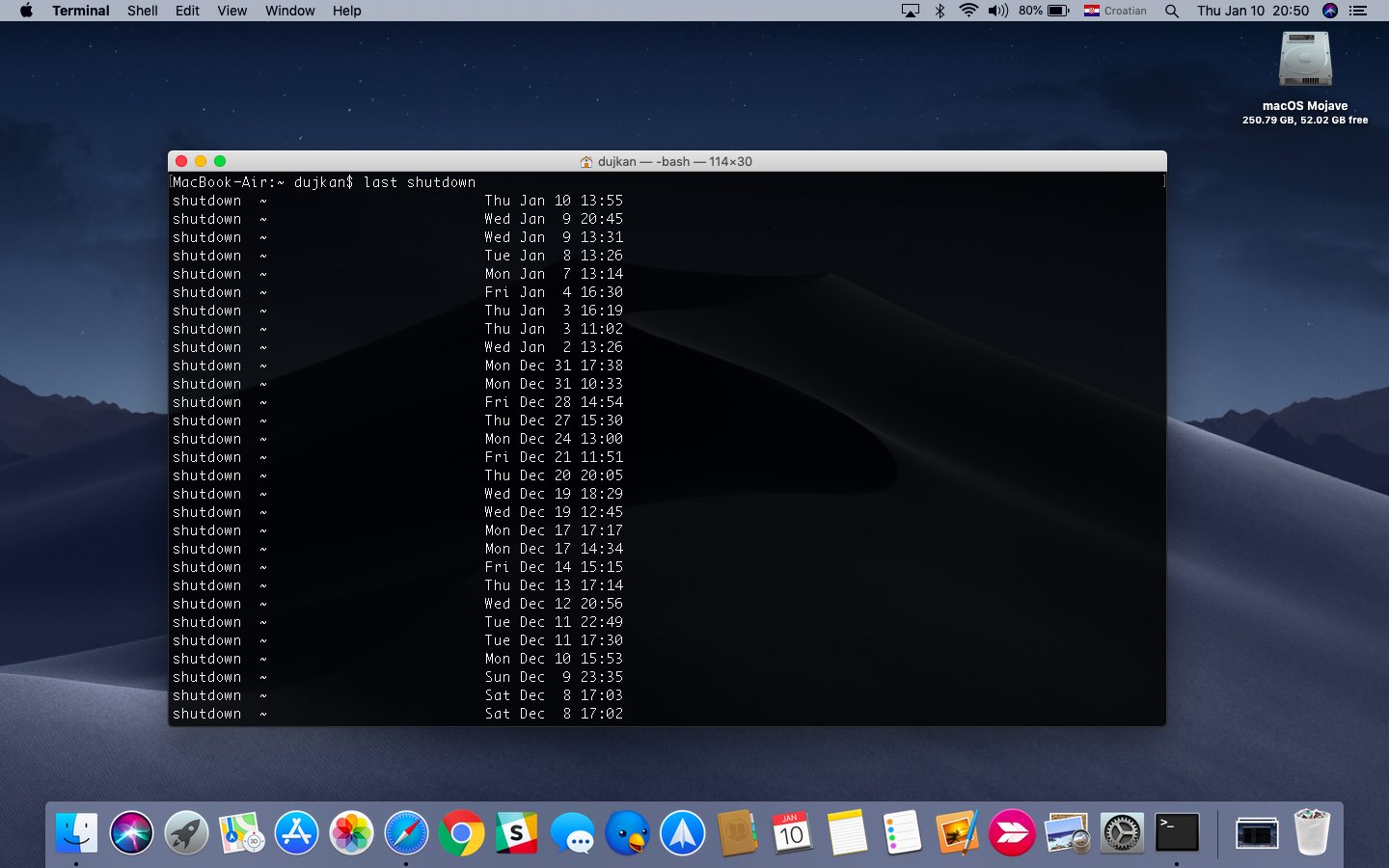
Vai avanti, digita “ultimo spegnimento” in Terminale
Come qualcuno che fino a poco tempo fa lavorava per lunghe notti, questo comando è stato molto utile per determinare quanto tardi ho lavorato. Spengo sempre il mio Mac quando ho finito di lavorare piuttosto che metterlo in stop. Alla fine di una determinata settimana, eseguivo semplicemente “l’ultimo arresto” in Terminale per vedere fino a che punto il mio lavoro interrompeva il mio sonno.
E questo è tutto quando si tratta di controllare i tempi di attività del tuo Mac, ragazze e ragazzi!
Ho bisogno di aiuto? Chiedi a tuttotutorial!
Se ti piace questo how-to, passalo al tuo supporto e lascia un commento qui sotto.
Rimasto bloccato? Non sei sicuro di come fare determinate cose sul tuo dispositivo Apple? Facci sapere tramite [email protected] e un tutorial futuro potrebbe fornire una soluzione.
Invia i tuoi suggerimenti pratici tramite [email protected].