
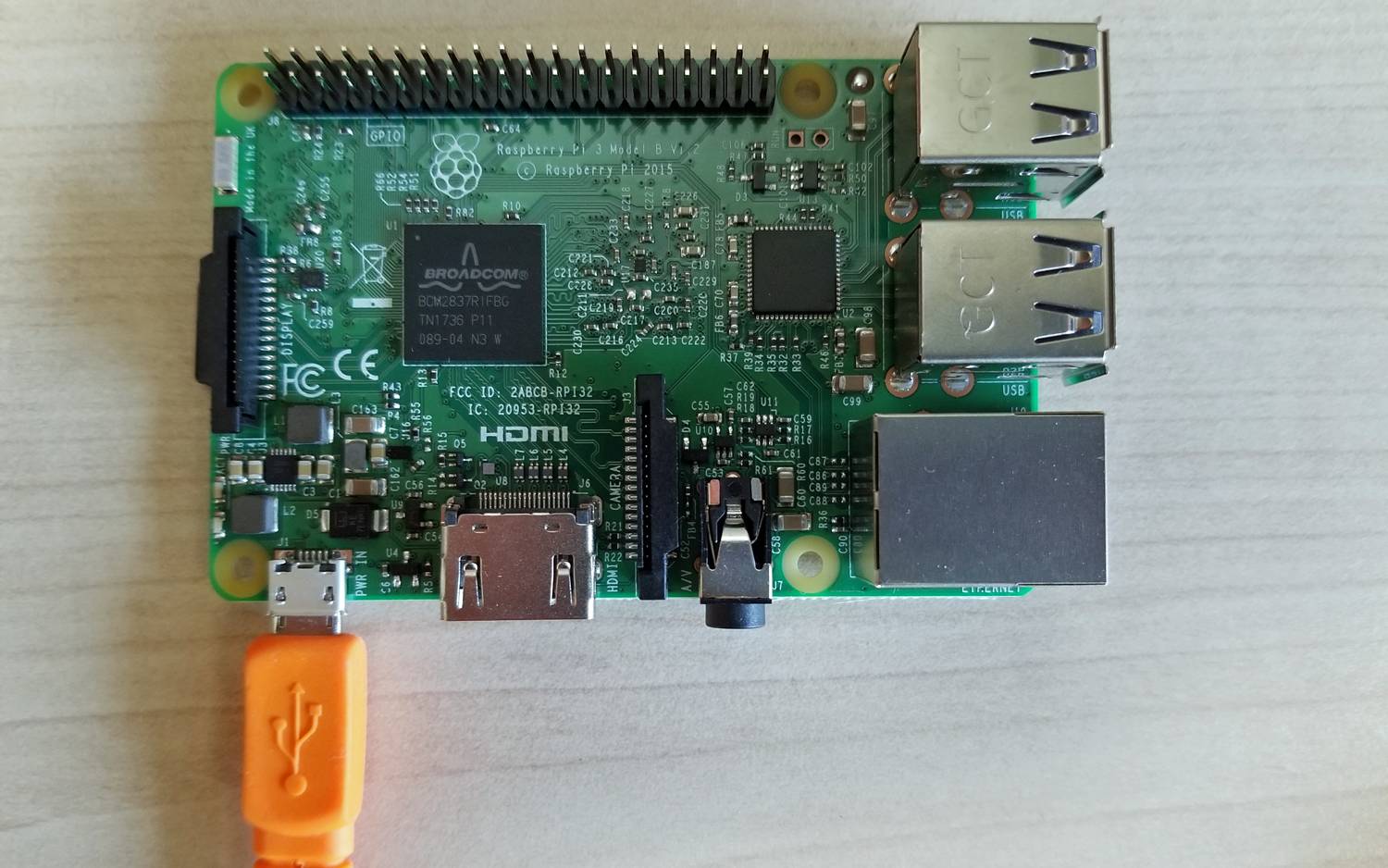
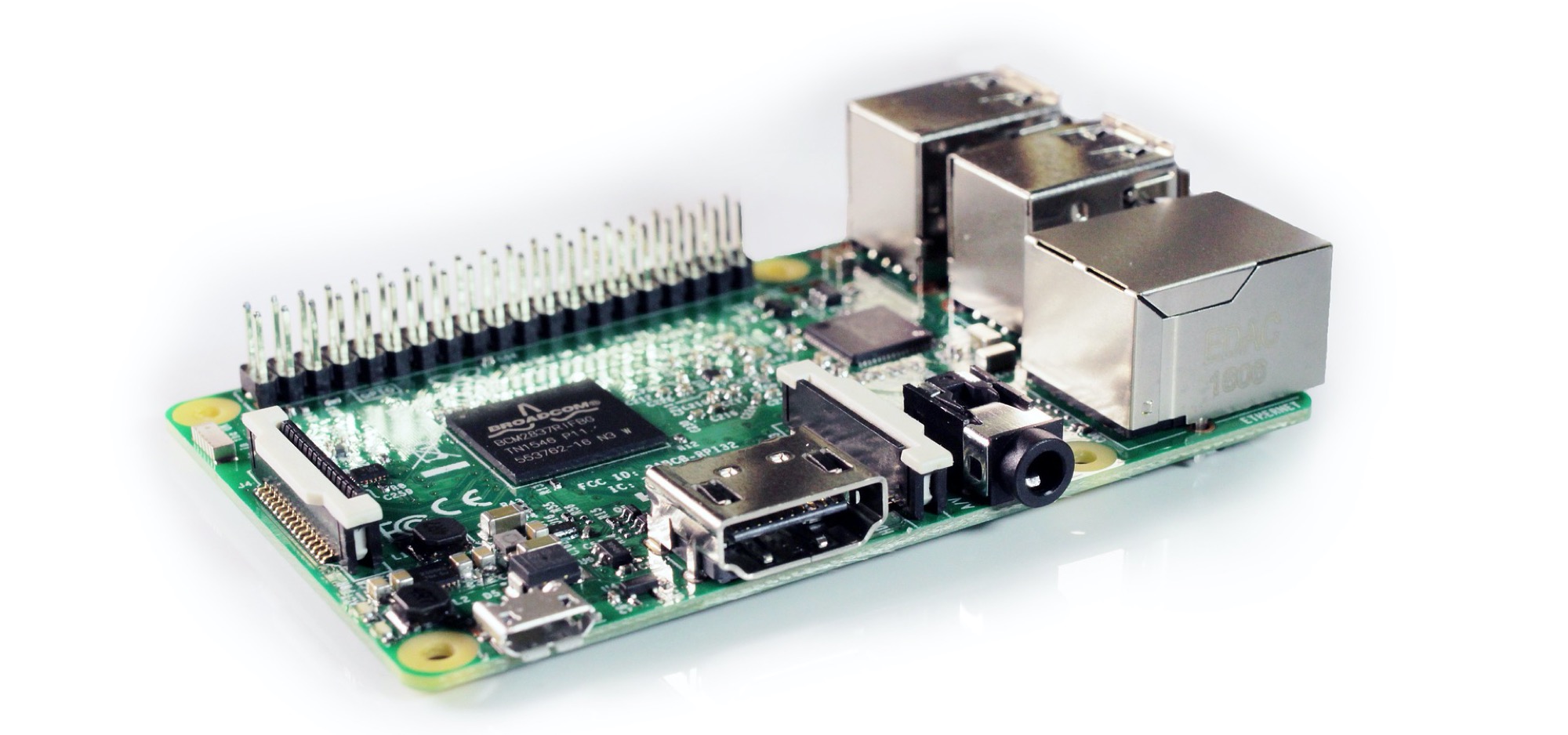
Se hai acquistato di recente il tuo primo Raspberry Pi e sei pronto per iniziare, siamo qui per aiutarti!
A seconda del Raspberry Pi acquistato, i passaggi per l’installazione possono variare, incluso l’utilizzo di un kit. Ad esempio, potresti aver semplicemente acquistato una scheda senza extra o potresti aver acquistato un kit con dissipatori di calore e una ventola di raffreddamento. Quindi, sentiti libero di saltare tutti i passaggi del nostro tutorial che non si applicano.
Configurazione del tuo Raspberry Pi
Installa il Raspberry Pi all’interno della custodia
Può sembrare così semplice, ma se non hai mai lavorato con un Raspberry Pi prima, all’inizio può essere un po’ intimidatorio. Quindi, partendo da zero, ecco come installare il tuo Pi nella sua custodia utilizzando dissipatori di calore e una ventola di raffreddamento. Nota: Questa configurazione utilizza CanaKit Raspberry Pi 4 Model B.
Prima di iniziare, assicurati di prendere tutte le precauzioni antistatiche necessarie!
1) Togli il coperchio dalla custodia, quindi tieni il dito sul fondo interno e solleva il pezzo circostante. Questa custodia di CanaKit ha tre pezzi.
2) Posiziona la tua scheda Raspberry Pi all’interno della custodia e nota che i segni per le porte corrispondono alla parte inferiore della custodia. Far scorrere il lato con le porte sotto le due linguette in alto e premere delicatamente. Per una visuale super utile, guarda questo video da RaspberryPi.org.
3) Se hai dei dissipatori di calore che vorresti utilizzare per mantenere il tuo Raspberry Pi più fresco, questi sono facili da installare. Staccare il supporto dal grande dissipatore di calore quadrato e posizionarlo sul quadrato della CPU Broadcom, il dissipatore di calore rettangolare sul chip SDRAM e quello minuscolo sul controller USB 3.0.
4) Se si dispone di una ventola di raffreddamento che si desidera utilizzare, installarla successivamente sui pin GPIO. Collega il filo rosso con il pin 4 e quello nero con il pin 6. Se preferisci che la ventola giri a una velocità inferiore, puoi invece collegare il filo rosso al pin 1. Il pin 4 è 5 V mentre il pin 1 è solo 3,3 V. Quindi, inserisci la ventola stessa all’interno del coperchio della custodia.
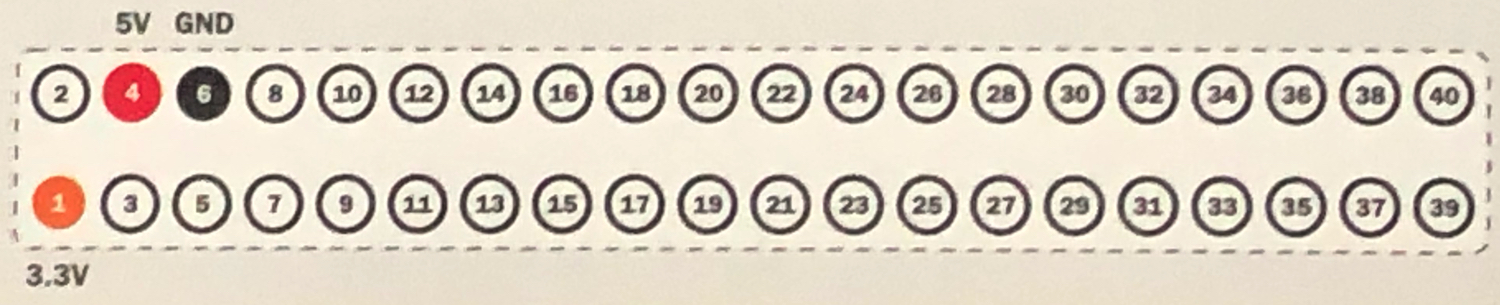
Screenshot della scheda pin dell’intestazione GPIO di CanaKit
Questo conclude l’installazione del tuo Raspberry Pi all’interno della sua custodia con dissipatori di calore e una ventola di raffreddamento. Puoi scegliere di utilizzare semplicemente la scheda senza questi e non sono richiesti in alcun modo. La custodia mantiene semplicemente il tuo Raspberry Pi al sicuro. E se prevedi di svolgere attività ad alte prestazioni con esso, prendi in considerazione l’utilizzo dei dissipatori di calore e della ventola di raffreddamento.
Inserisci la tua scheda microSD con NOOBS
Utilizzerai una scheda microSD con NOOBS per avviare il tuo Raspberry Pi ed eseguire la configurazione. NOOBS (New Out Of Box Software) è un gestore di installazione del sistema operativo per RPi.
Se hai acquistato un kit fornito con una scheda microSD preinstallata con NOOBS, sei un passo avanti. Quindi vai avanti e inserisci quella scheda nello slot per schede microSD nella parte inferiore della scheda. La carta può andare solo in un modo e dovrebbe scivolare dentro senza intoppi, quindi non forzarla.
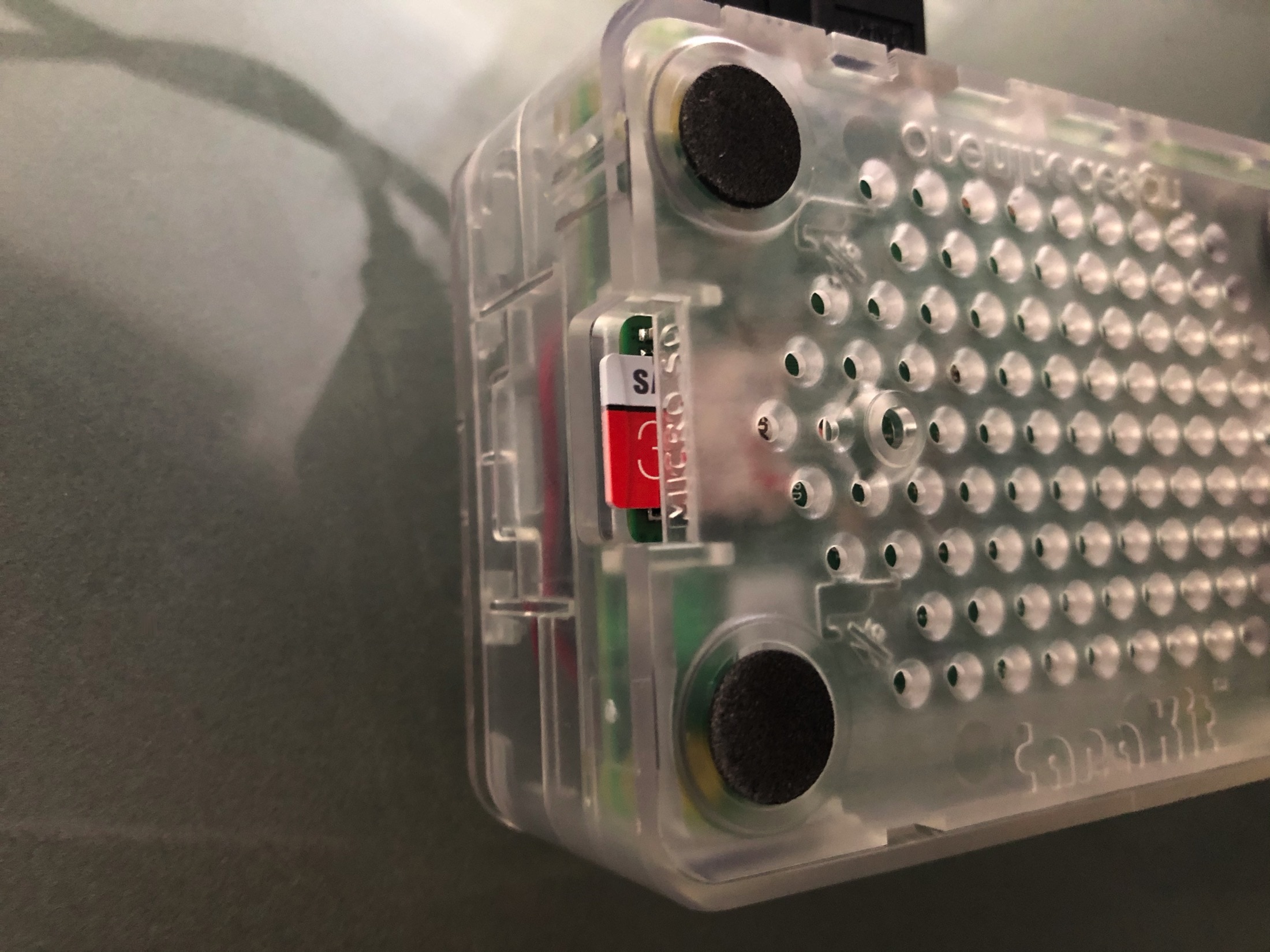
Se non hai una microSD con NOOBS preinstallato, puoi occupartene tu stesso supponendo di avere una microSD a portata di mano. Usa il tuo computer per assicurarti che la scheda sia formattata correttamente, quindi installa NOOBS.
Usa questi riferimenti:
Per scaricare l’ultima versione di NOOBS, vai su www.canakit.com/downloads/noobs.
Collega le tue periferiche e l’alimentazione
Per fornire input al tuo Raspberry Pi e vederlo come lo fai, collega successivamente tastiera, mouse e display.
Usa le porte USB per tastiera e mouse cablati.
Usa l’HDMI principale porta per il tuo monitor o TV. Nota: Se stai utilizzando un Raspberry Pi 4, avrai bisogno di un cavo micro HDMI e collegarlo alla porta micro HDMI principale. Anche in questo caso, potresti ricevere un cavo con il kit che hai acquistato.
Usa la porta USB-C 3A per il tuo alimentatore. Se acquisti un kit con un interruttore di accensione/spegnimento, collegalo prima al cavo dell’alimentatore, quindi collega l’interruttore alla porta USB-C 3A.
Installa il sistema operativo
Una volta collegato l’alimentatore, il tuo Raspberry Pi dovrebbe avviarsi correttamente! Vedrai un menu sul tuo display. Se prevedi di utilizzare il sistema operativo Raspberry Pi, scegli quell’opzione nel menu e premi Installare. Il processo di installazione richiederà alcuni minuti e al termine vedrai un messaggio. Clic OK per riavviare il tuo Raspberry Pi.
Se desideri utilizzare un sistema operativo diverso:
Ethernet: collegare un cavo ethernet utilizzando la porta corrispondente. Quindi, accedi al sistema sulla tua rete.
Wifi: Fare clic Reti Wi-Fi e selezionare una connessione dall’elenco di quelle rilevate. Quindi scegli il tuo sistema operativo.
Configura il tuo Raspberry Pi con il sistema operativo Raspberry Pi
Se decidi di utilizzare il sistema operativo Raspberry Pi (precedentemente chiamato Raspbian), segui le istruzioni sullo schermo per configurarlo dopo il riavvio del tuo Raspberry Pi come descritto sopra. La procedura guidata ti guiderà attraverso i seguenti passaggi.
Imposta la tua località: scegli il tuo paese, lingua e fuso orario. Facoltativamente, puoi selezionare le caselle Usa lingua inglese e Usa tastiera USA.
Cambia la password: Per impostazione predefinita, la password è “raspberry”, ma dovresti cambiarla in una sicura che ricorderai o che puoi annotare per tenerla al sicuro.
Controlla il display: contrassegna la casella se sullo schermo viene visualizzato un bordo nero attorno al desktop.
Seleziona una rete wireless: Quando vengono rilevate connessioni, seleziona il tuo Wi-Fi dall’elenco e inserisci la password, se necessario. Puoi saltare questo passaggio se preferisci.
Aggiorna il software: controlla gli aggiornamenti software o premi Salta se preferisci farlo in un secondo momento. Si consiglia di verificare immediatamente se è disponibile un aggiornamento per il software in modo da disporre della versione più recente.
Al termine, vedrai a Configurazione completata Messaggio. Puoi fare clic Ricomincia (consigliato) o Dopo.
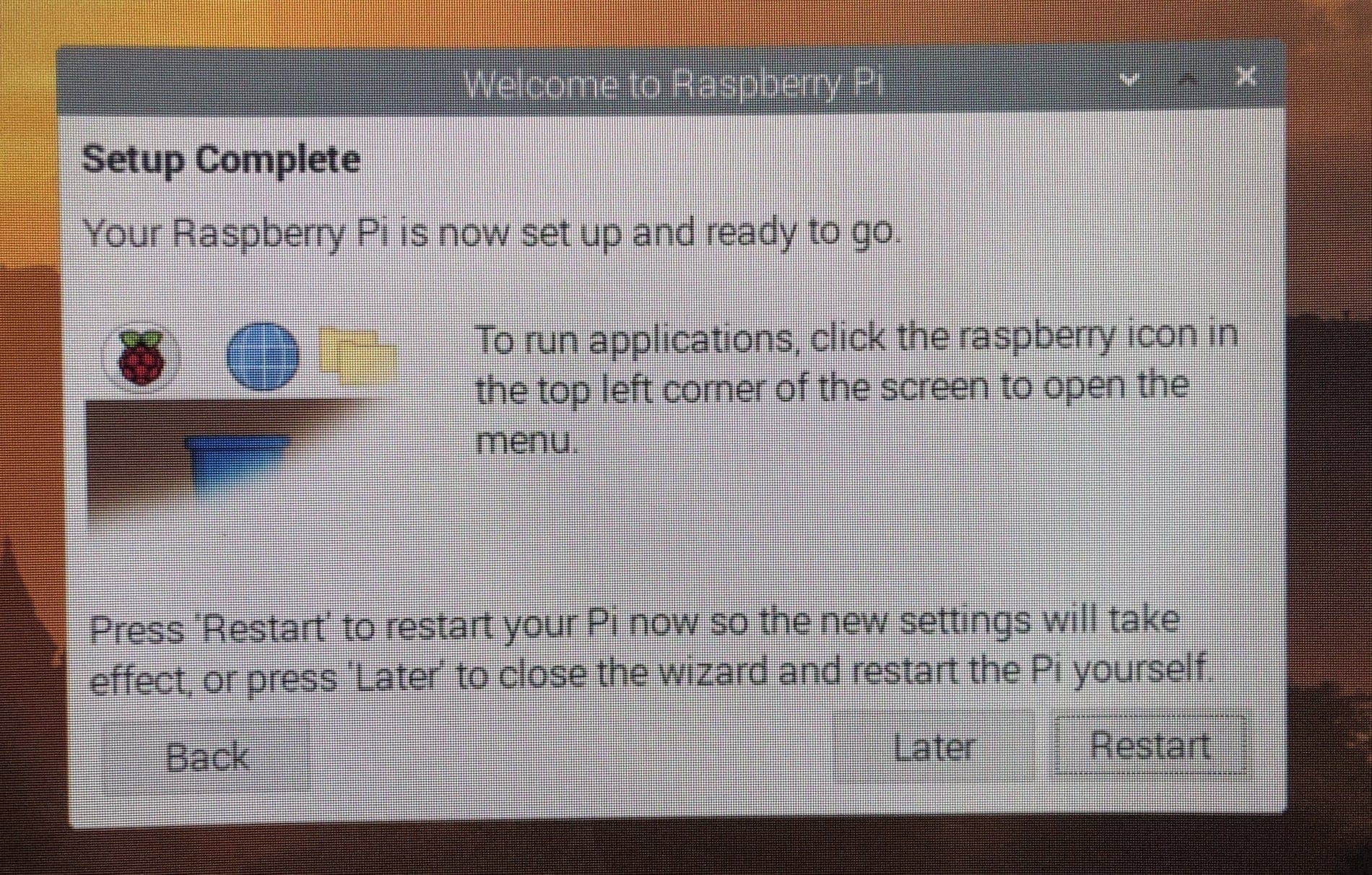
E questo è tutto ciò che serve per configurare il tuo Raspberry Pi!
Resta sintonizzato per ulteriori suggerimenti e istruzioni per Raspberry Pi. E sentiti libero di condividere i tuoi suggerimenti o trucchi per principianti qui sotto!