
Quando ricevi un’e-mail con una data e un’ora nel corpo del messaggio (come cena, dettagli del volo, prenotazioni e così via), l’app Mail mostra un banner per aggiungere questo evento all’app Calendario. Inizia con “Siri ha trovato un evento.” Se trovi tali suggerimenti intelligenti che distraggono o non sono utili, ecco come disattivare gli eventi suggeriti da Siri per Mail e Calendario su iPhone, iPad e Mac.
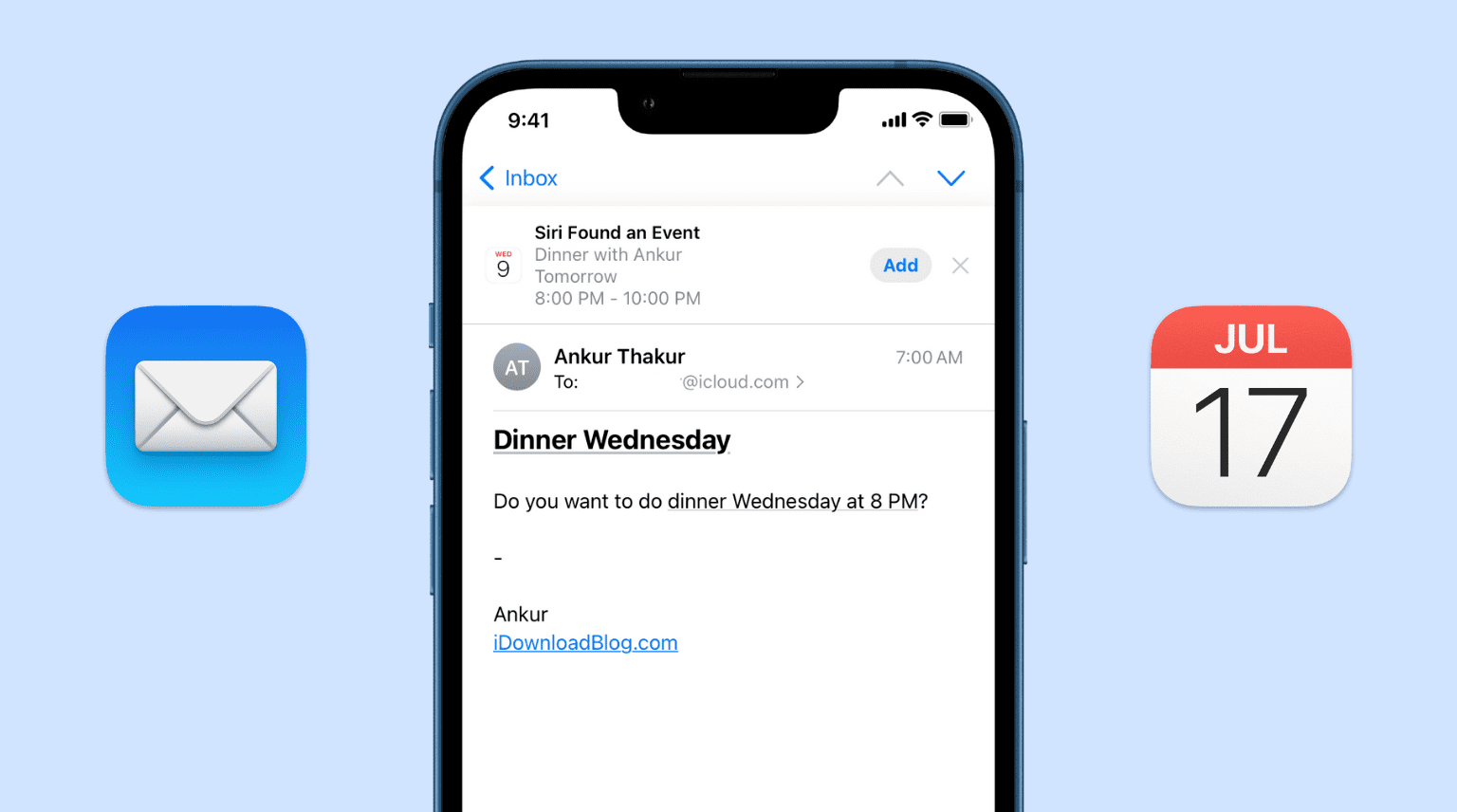
Informazioni sugli eventi suggeriti
Gli eventi suggeriti si trovano nelle e-mail che ricevi, ma solo tramite l’app Mail di Apple su iPhone, iPad e Mac con iOS 9 o versioni successive e OS X El Capitan o versioni successive. Queste proposte di eventi sono abilitate per impostazione predefinita in tutte le versioni di iOS e macOS, inclusi iOS 15 e macOS Monterey.
Se l’app Mail rileva la data e l’ora in un messaggio, inserisce un banner nella parte superiore dell’e-mail contenente un suggerimento di evento. Con un solo clic, puoi ignorare l’evento suggerito o aggiungerlo immediatamente all’app Calendario.
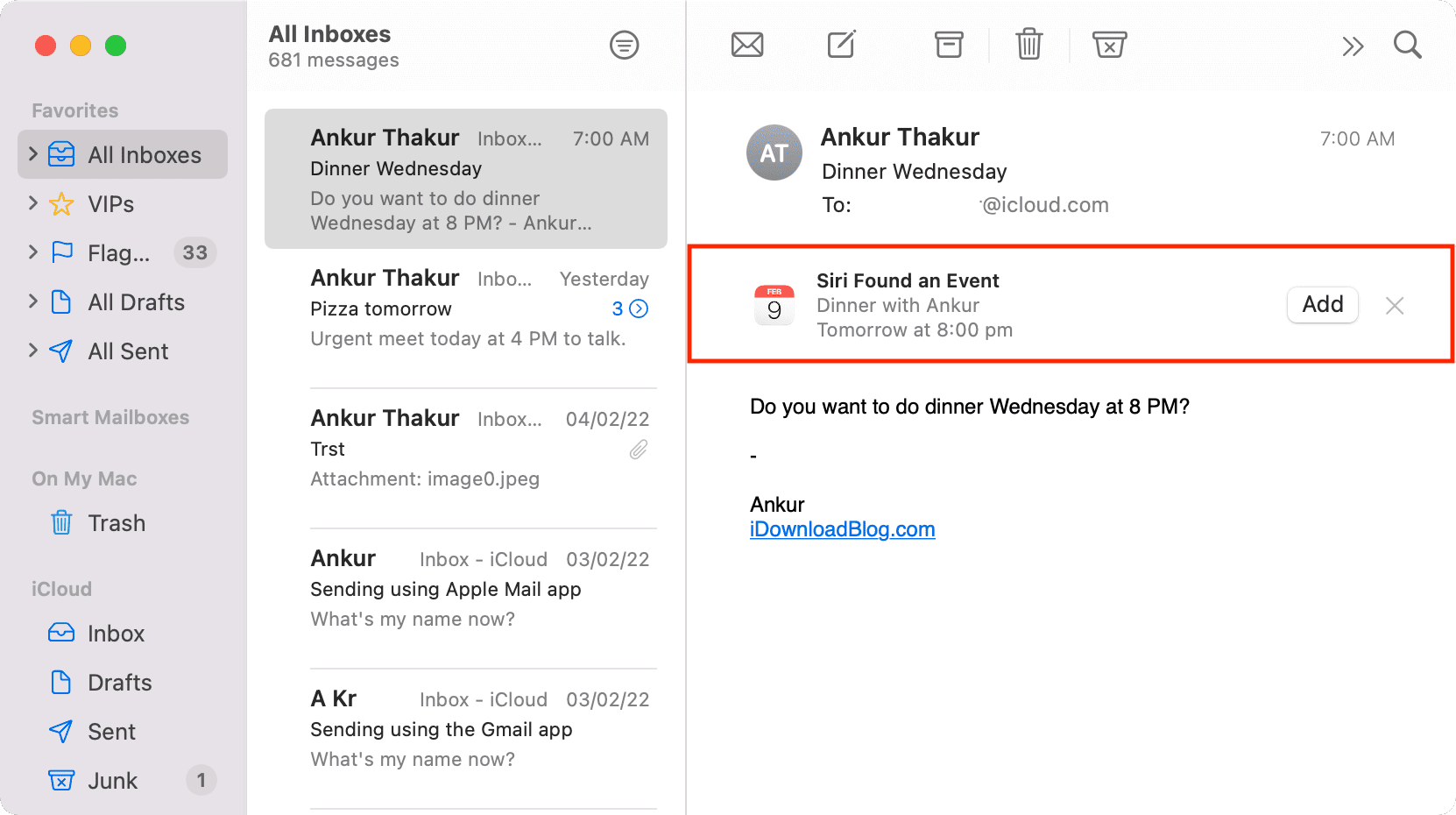
Allo stesso modo, i dettagli degli eventi che ricevi in altre app, come Mail, vengono visualizzati automaticamente nell’app Calendario come eventi suggeriti all’interno del calendario Suggerimenti di Siri.
Come disabilitare i suggerimenti degli eventi di posta
Su iPhone e iPad
Procedi come segue sul tuo dispositivo iOS e iPadOS per disattivare i suggerimenti degli eventi del calendario:
1) Aprire Impostazioni e tocca Siri e Cerca.
2) Scorri verso il basso e tocca Posta.
3) In Suggerimenti, disattivare l’interruttore per Mostra nell’app.
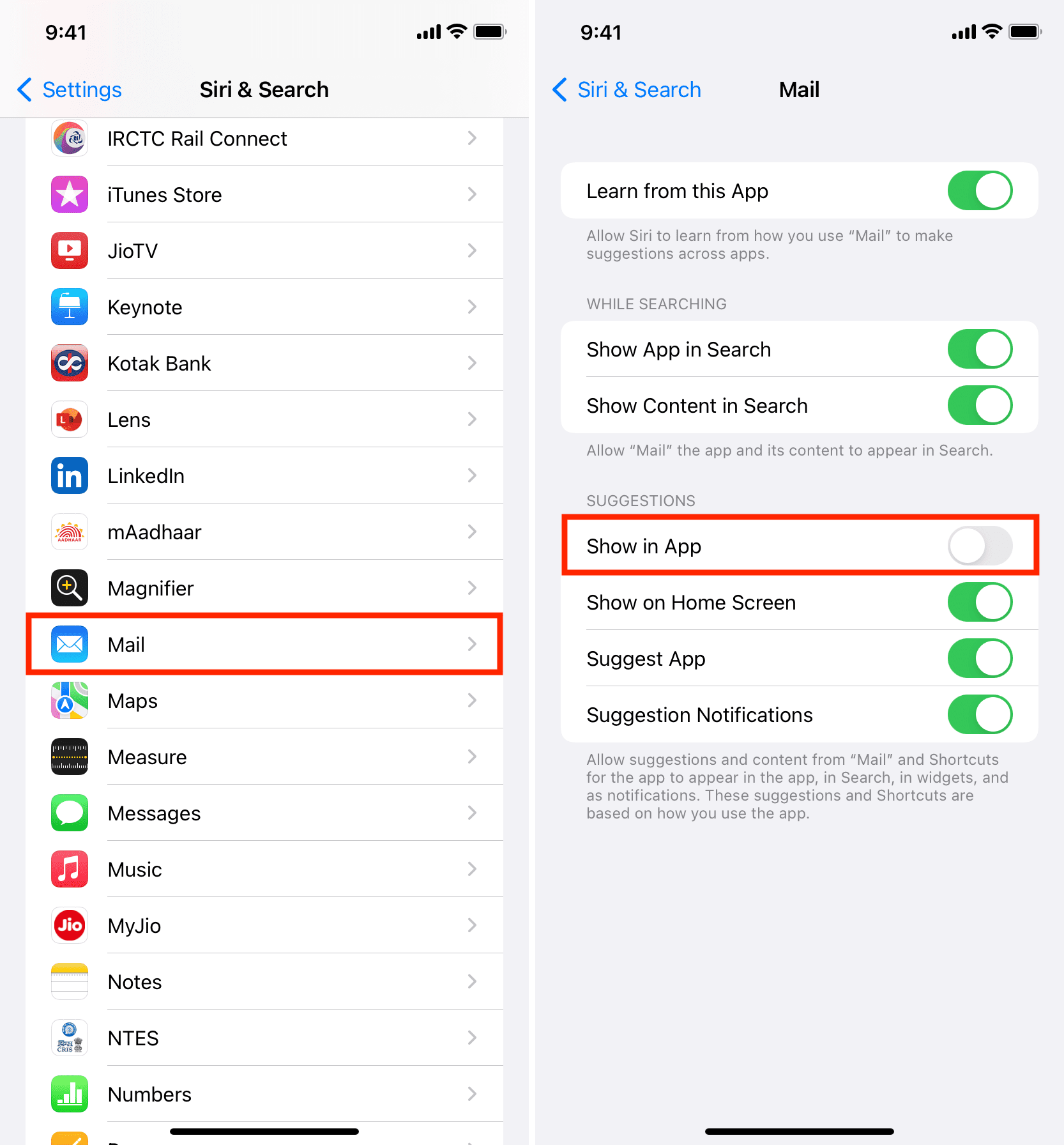
D’ora in poi, non vedrai questi suggerimenti di eventi del calendario Siri nella parte superiore delle e-mail nell’app Mail integrata. Si prega di notare che questo sarà rimuovere eventuali suggerimenti di eventi non confermati e impedisci la visualizzazione dei suggerimenti nell’app Calendario. Tuttavia, se riattivi l’opzione Mostra nell’app, questi suggerimenti inizieranno a essere visualizzati nuovamente nell’e-mail.
Sulle vecchie versioni di iOS, puoi disattivarlo da Impostazioni app > Calendario > Eventi trovati nelle app.
Su Mac
Procedi come segue per disattivare i possibili suggerimenti di eventi del calendario nell’app Mail di macOS:
1) Fare clic su e scegliere Preferenze di Sistema.
2) Clic Siri.
3) Dal basso, fare clic Suggerimenti Siri e privacy.
4) Selezionare Posta e deseleziona Mostra suggerimenti Siri nell’app.
5) Infine, fare clic Fatto per salvare le modifiche.
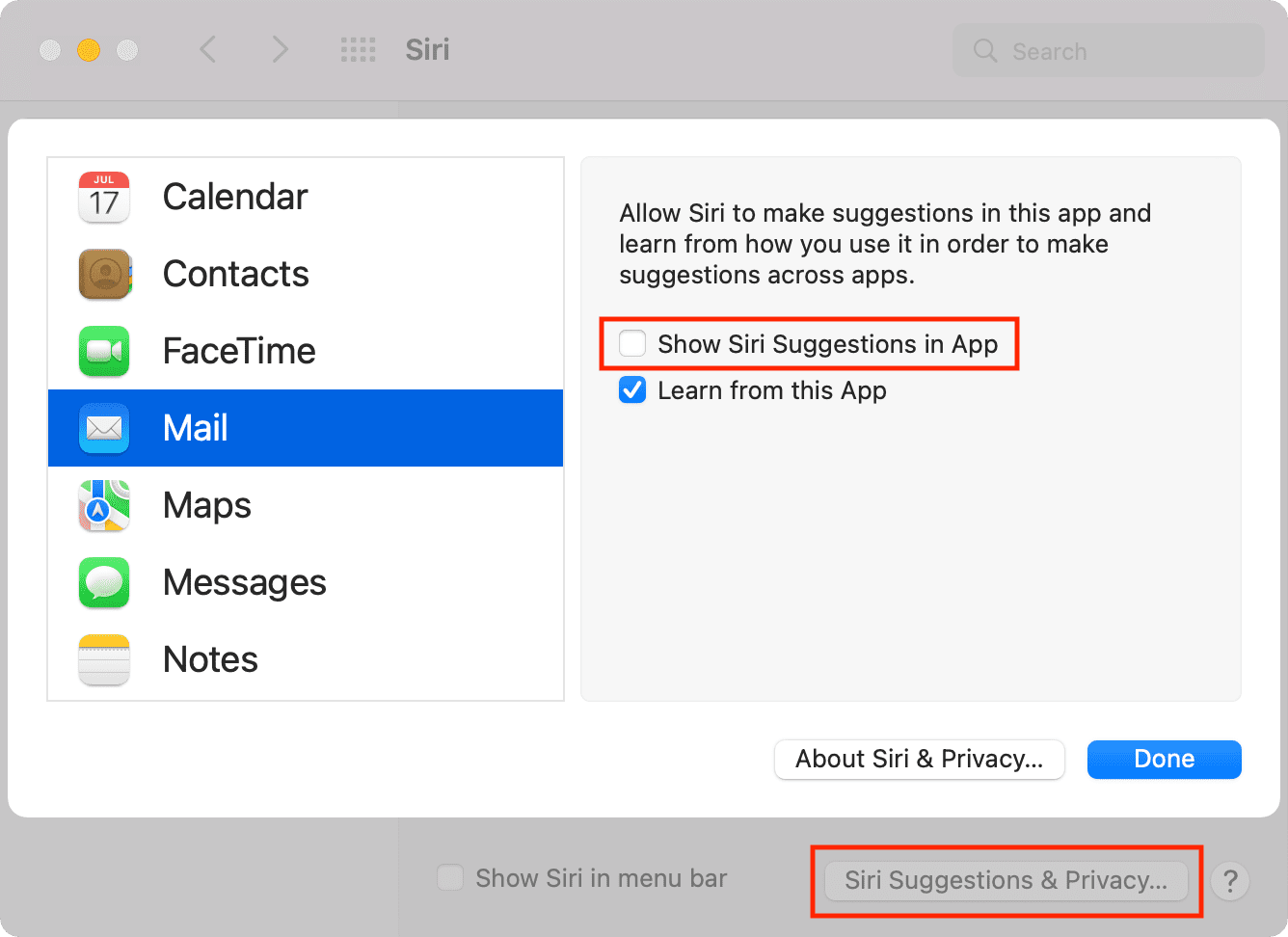
Nelle vecchie versioni del sistema operativo Mac, apri il file App di posta > premere Comando + Virgola (,) > Generale e seleziona Mai nel menu a discesa etichettato Aggiungi inviti a Calendario.
Come disabilitare i suggerimenti di Siri nell’app Calendario
Le proposte di eventi vengono visualizzate in due posizioni: Posta e Calendario. Abbiamo già parlato dell’app Mail sopra. Ora, ecco ulteriori informazioni sulla disattivazione del suggerimento Siri nell’app Calendario.
Quando vedi un evento in Suggerimenti Siri dell’app Calendario, puoi confermarlo aggiungendolo a un altro calendario. Tuttavia, se non desideri questi eventi suggeriti intelligenti, puoi nascondere il calendario dei suggerimenti di Siri o disattivare completamente questa funzione. Ecco i passaggi per entrambi.
Su iPhone e iPad
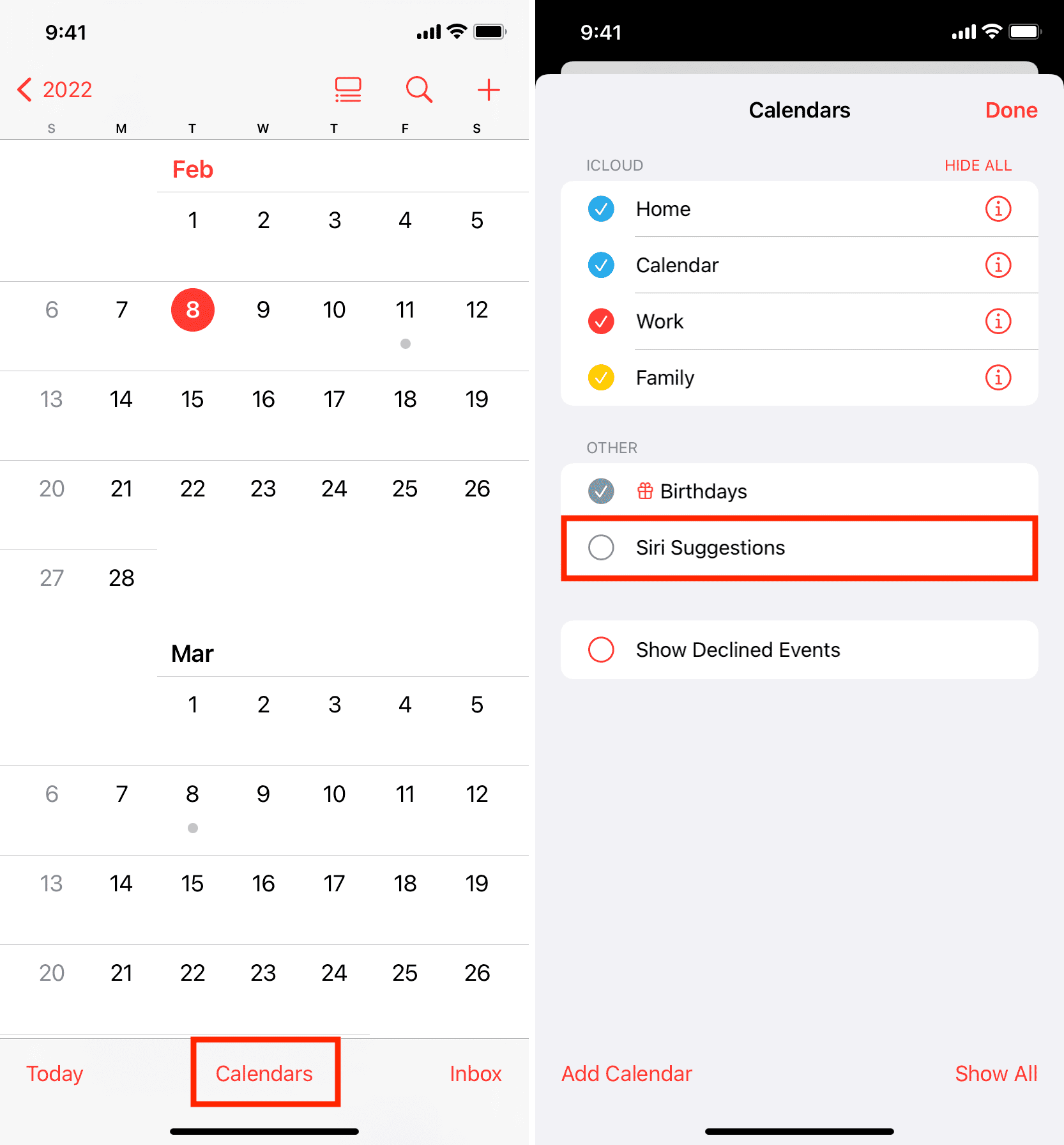
Ecco come nascondere il calendario dei suggerimenti di Siri sui dispositivi iOS:
1) Apri l’app Calendario e tocca la parola Calendari dal fondo.
2) Deseleziona Suggerimento Siri e tocca Fatto.
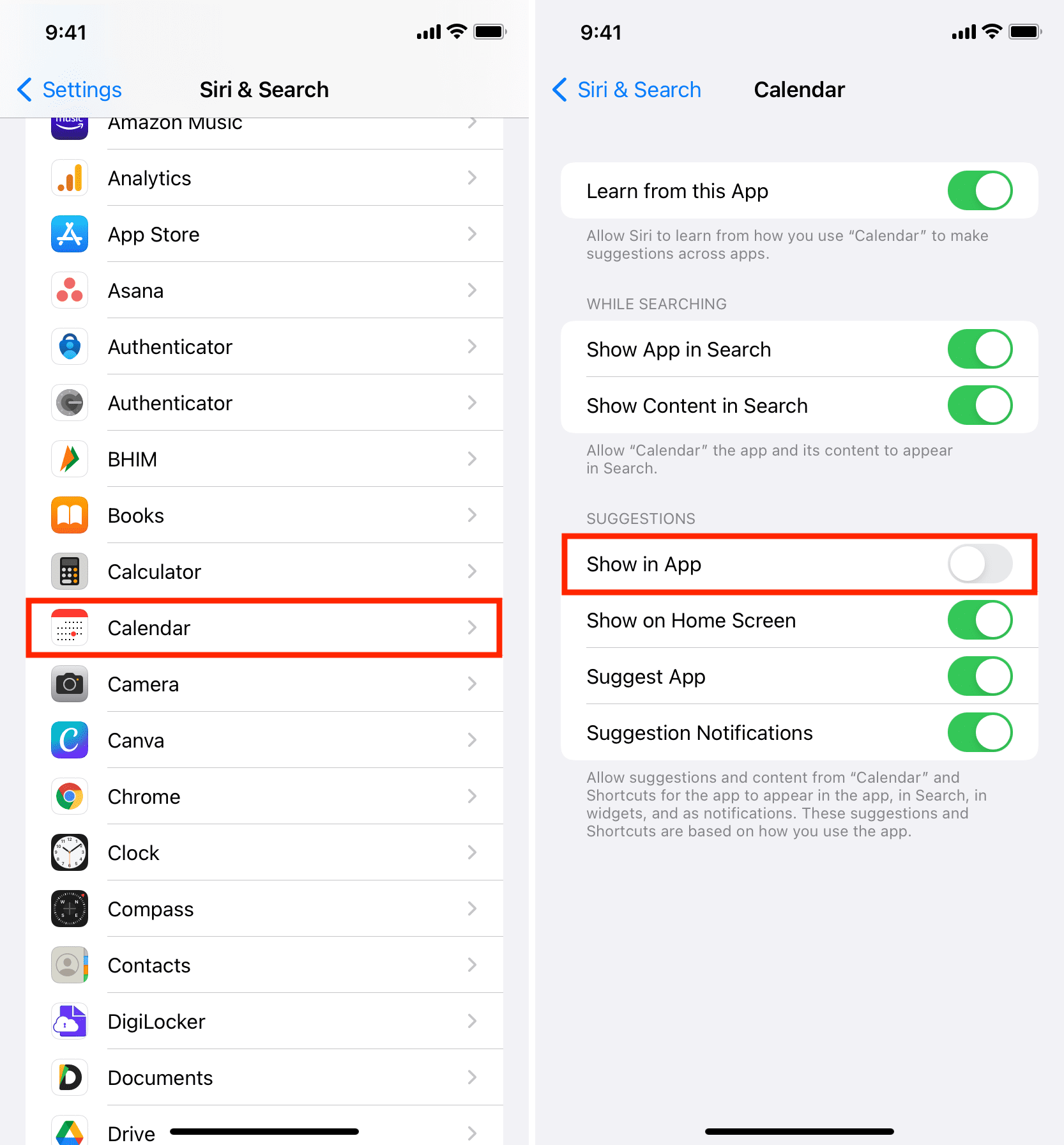
Ecco come disattivare Siri dall’offerta di suggerimenti intelligenti nell’app Calendario di iOS:
1) Apri il Ambientazione app e tocca Siri e Cerca.
2) Rubinetto Calendario.
3) Spegnere Mostra nell’app. Questo rimuoverà/nasconderà il calendario dei suggerimenti di Siri nell’app Calendario.
Su Mac
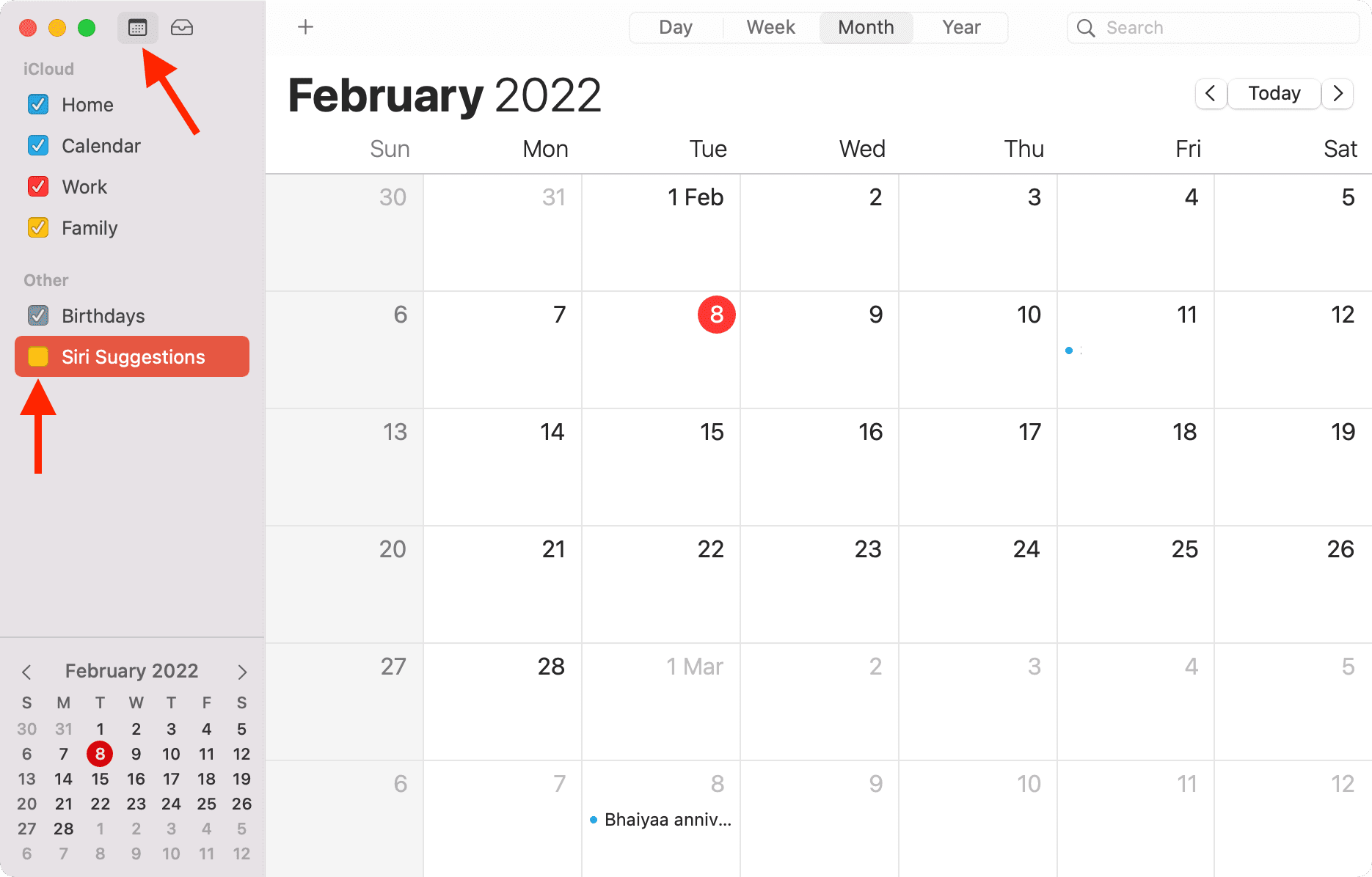
Ecco come nascondere i suggerimenti di Siri nel calendario di macOS:
1) All’interno dell’app Calendario del Mac, fai clic sul minuscolo icona del calendario dall’alto a sinistra.
2) Deseleziona la casella per Suggerimenti Siri.
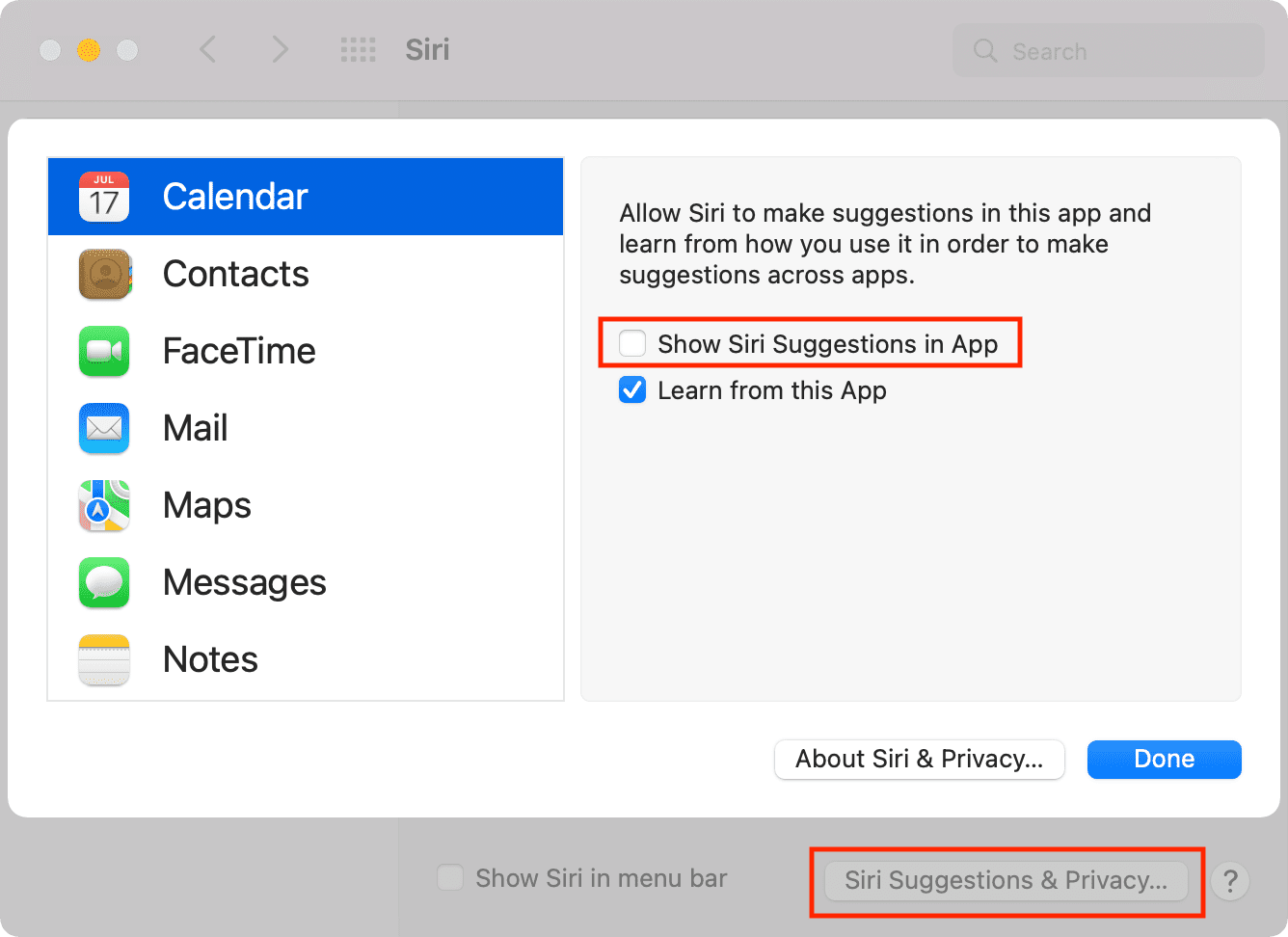
Puoi anche disattivare completamente i suggerimenti di Siri seguendo questi passaggi:
1) Vai a Preferenze di Sistema e fare clic Siri.
2) Clic Suggerimenti Siri e privacy.
3) Selezionare Calendario e deseleziona Mostra suggerimenti Siri nell’app. Ora non vedrai il calendario dei suggerimenti di Siri nell’app Calendario del Mac.
Scopri il prossimo: