
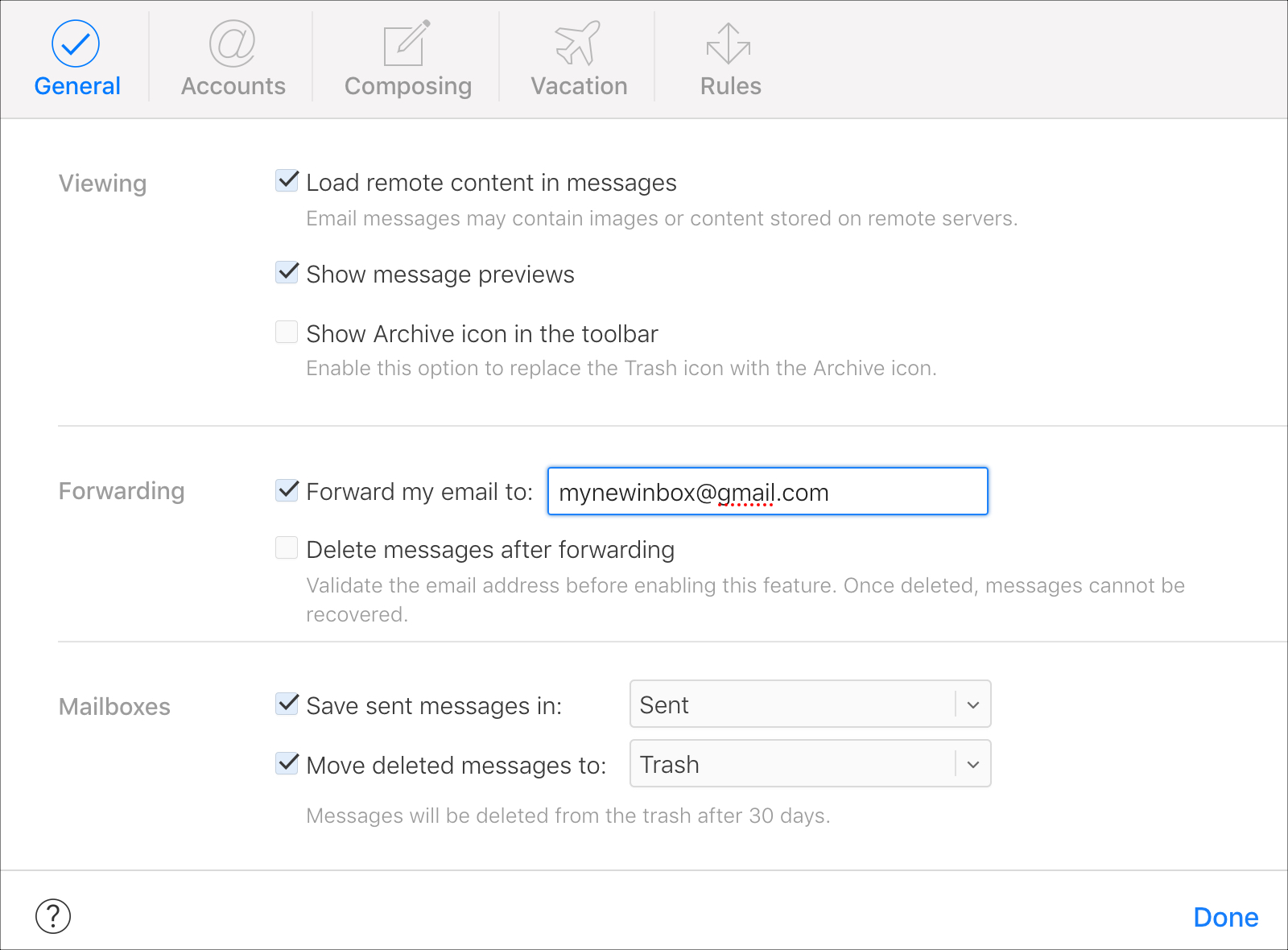
Se utilizzi più account di posta elettronica, può essere conveniente farli arrivare tutti in un unico punto. Ad esempio, potresti utilizzare un determinato indirizzo e-mail iCloud per tutte le tue ricevute di acquisto, piani di viaggio o affari personali. Non devi continuare a controllare quell’account separatamente, puoi inoltrare quei messaggi alla tua casella di posta principale, che si tratti di Gmail, Outlook o qualcos’altro.
Con Mail su iCloud.com, puoi configurarlo molto facilmente. E se cambi idea in seguito, è altrettanto semplice disabilitarlo. Ecco come configurare l’inoltro e-mail di iCloud a un altro indirizzo.
Inoltra tutte le email
Vai su iCloud.com, accedi e quindi seleziona Posta dalla schermata principale per iniziare.
1) Clicca il Ingranaggio icona in basso a sinistra per Mostra il menu Azioni.
2) Selezionare Preferenze.
3) Nella finestra pop-up, assicurati di essere su Generale
scheda.
4) Sotto Inoltrocontrassegnare la casella di controllo per Inoltra la mia email a e inserire l’indirizzo di spedizione.
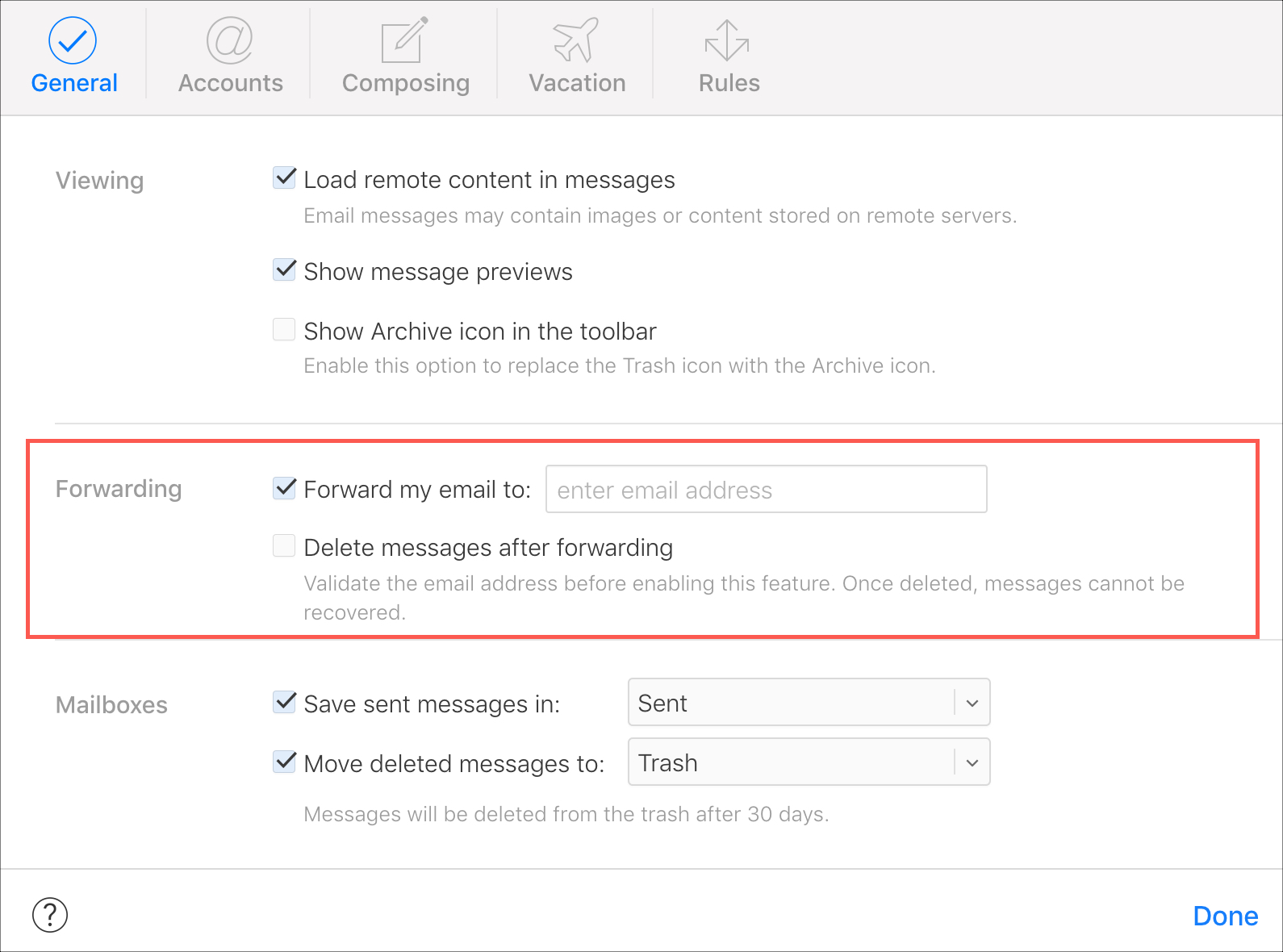
5) Facoltativamente selezionare la casella per Elimina i messaggi dopo l’inoltro se ti piace.
6) Clic Fatto.
Una volta impostato, è una buona idea testarlo e assicurarsi che funzioni correttamente. Invia a te stesso un’e-mail all’indirizzo e-mail di iCloud o chiedi a un amico di inviartene una e assicurati che la inoltri all’indirizzo che hai inserito.
Se desideri rimuovere l’inoltro in un secondo momento, torna nella stessa area e deseleziona il Inoltra la mia email a scatola.
Inoltra solo email specifiche
Forse vuoi solo e-mail da mittenti specifici o con una parola particolare nella riga dell’oggetto da inoltrare a un altro indirizzo. Puoi configurarlo utilizzando le Regole in iCloud Mail.
1) Clicca il Ingranaggio icona in basso a sinistra per Mostra il menu Azioni.
2) Selezionare Regole.
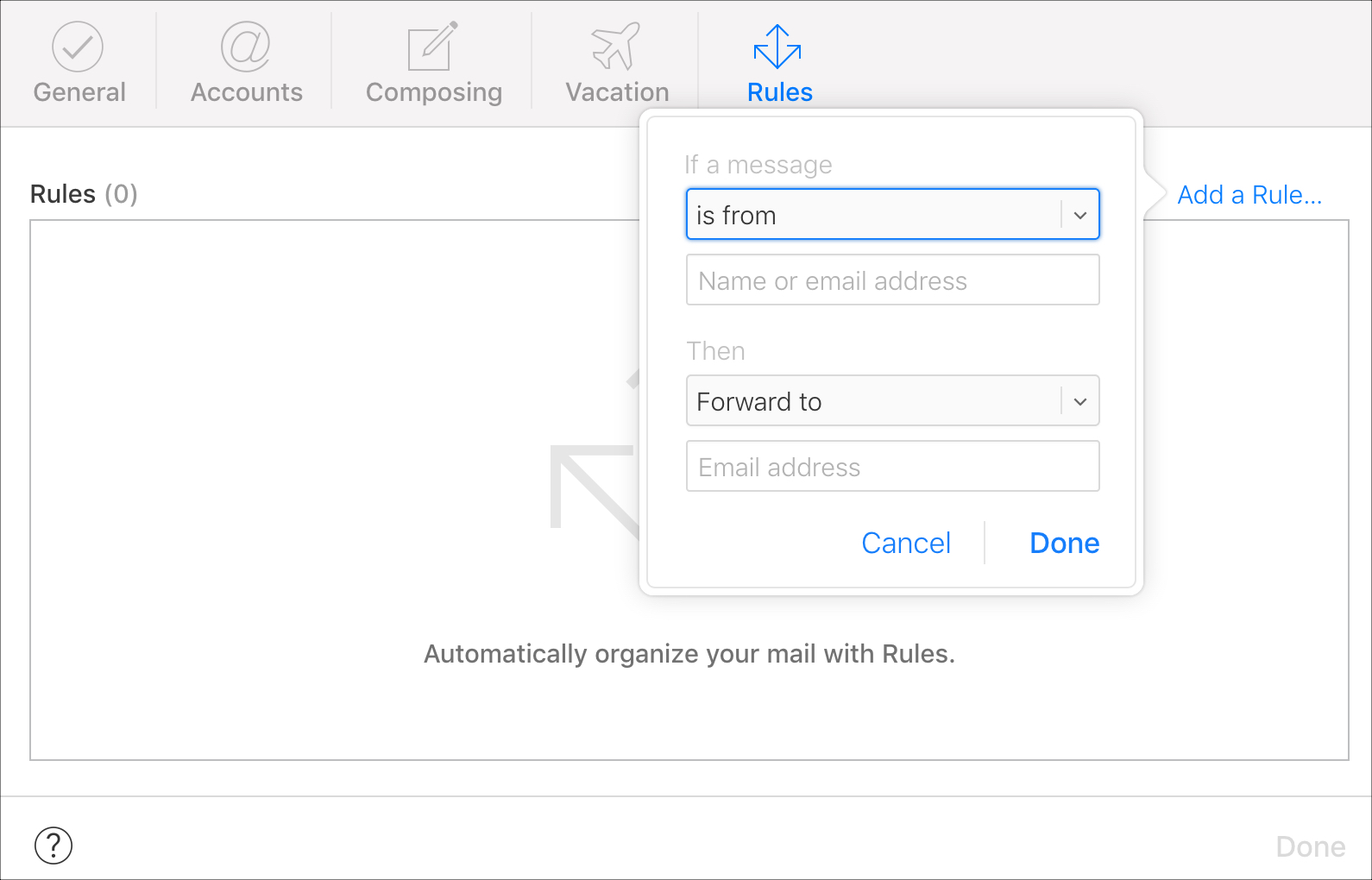
3) Clic Aggiungi una regola.
4) Completa il Se un messaggio sezione con le opzioni dalla casella a discesa.
5) Sotto QuindiSelezionare Inoltra a dalla casella a discesa.
6) Inserisci l’indirizzo email di inoltro.
7) Clic Fatto poi Fatto ancora una volta.
Se vuoi rimuovere questa regola lungo la strada, torna all’area Regole, fai clic su icona delle informazioni per la regola, fare clic su Eliminae confermare l’eliminazione.
In Breve
Configurare l’inoltro e-mail di iCloud è facile e se cambi idea in seguito, puoi disabilitarlo altrettanto facilmente. Hai intenzione di impostare l’inoltro email a un altro account?
Per altri utili tutorial su iCloud, dai un’occhiata a come creare un alias per il tuo indirizzo e-mail iCloud o come accedere a iCloud.com sul tuo iPhone o iPad.