
Quando sei all’interno di una chat di iMessage, vedi solo l’opzione per inviare foto e video. Di conseguenza, le persone spesso chiedono “come si invia un PDF tramite iMessage” o “puoi file ZIP iMessage”. Per alleviare queste preoccupazioni, lascia che ti dica che è molto facile inviare PDF, ZIP e altri file tramite iMessage. Non sono necessarie app o servizi aggiuntivi di terze parti. Ecco come inviare file tramite iMessage su iPhone, iPad e Mac.
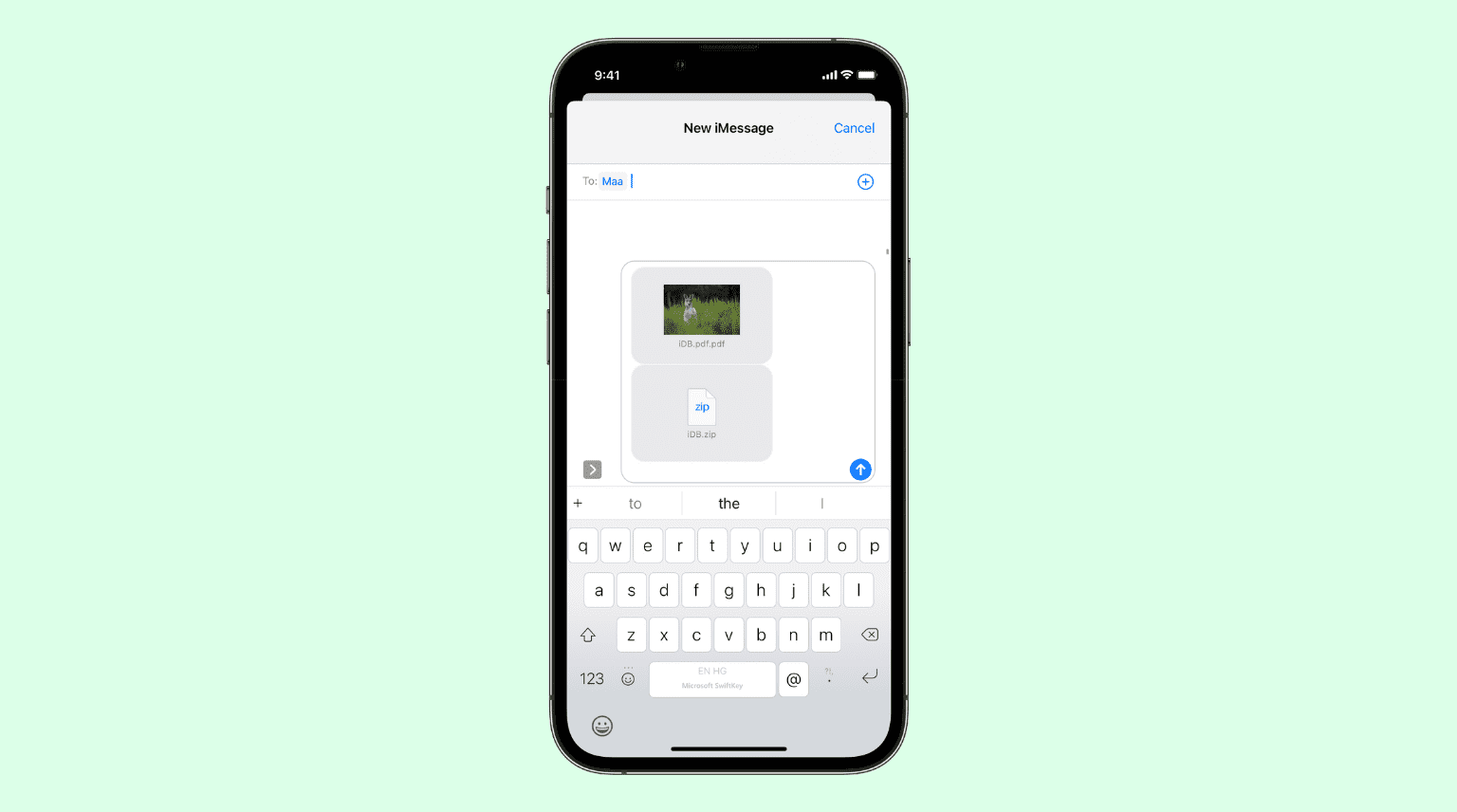
Come inviare file tramite iMessage su iPhone e iPad
Ecco come allegare PDF, ZIP, .txt o altri file a iMessage e inviarlo:
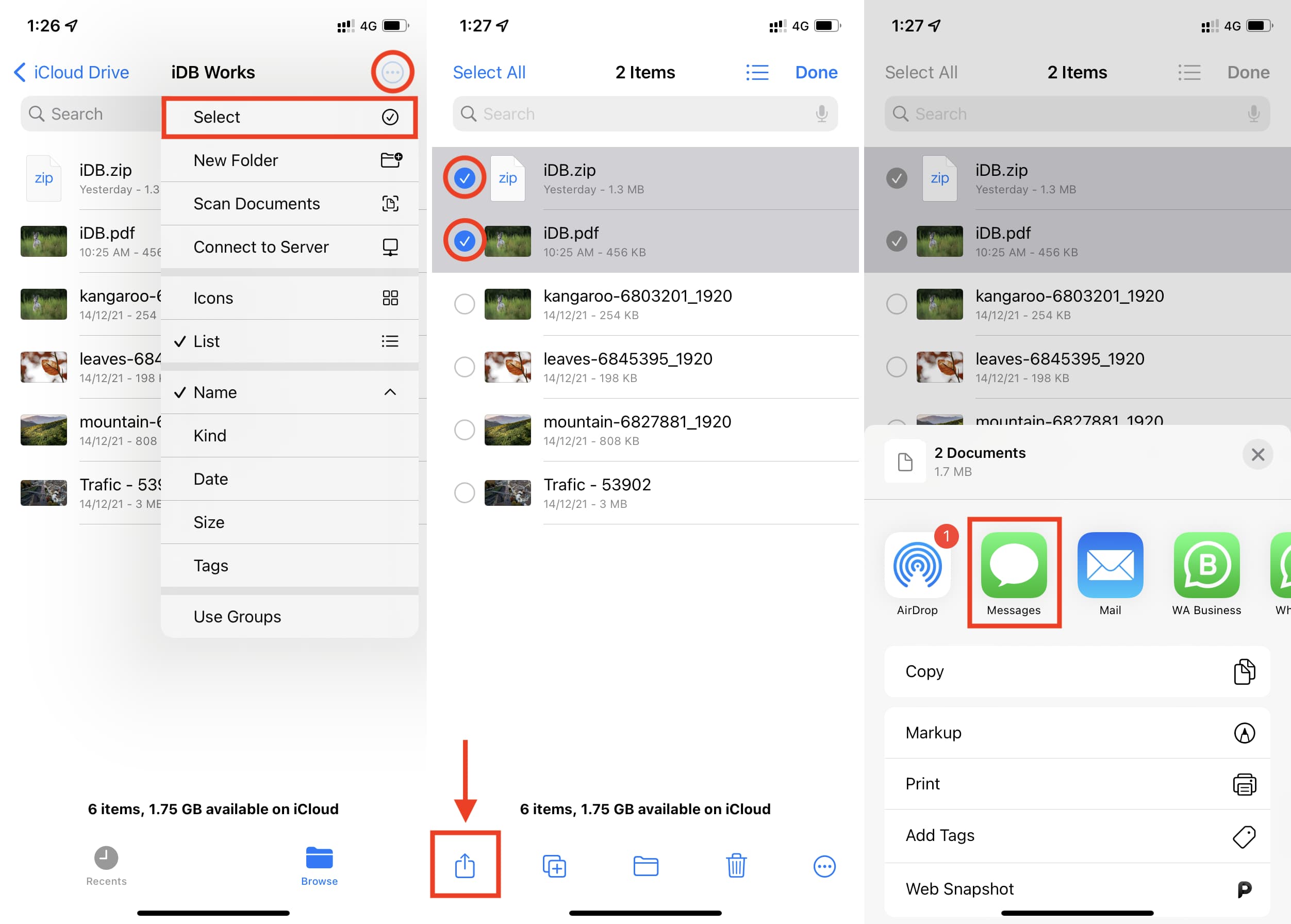
1) Apri l’app File preinstallata su tutti gli iPhone e iPad recenti e vai alla posizione in cui sono stati salvati i tuoi file.
2) Clicca il più icona (tre punti all’interno di un cerchio) e tocca Selezionare.
3) Ora seleziona uno o più file PDF, ZIP o altri. Puoi persino procedere con file di diverso tipo, come un PDF e uno ZIP.
4) Clicca il icona di condivisione.
5) Rubinetto Messaggi.
6) Digita il nome, l’e-mail o il numero di telefono della persona e tocca freccia blu per inviare i file tramite iMessage.
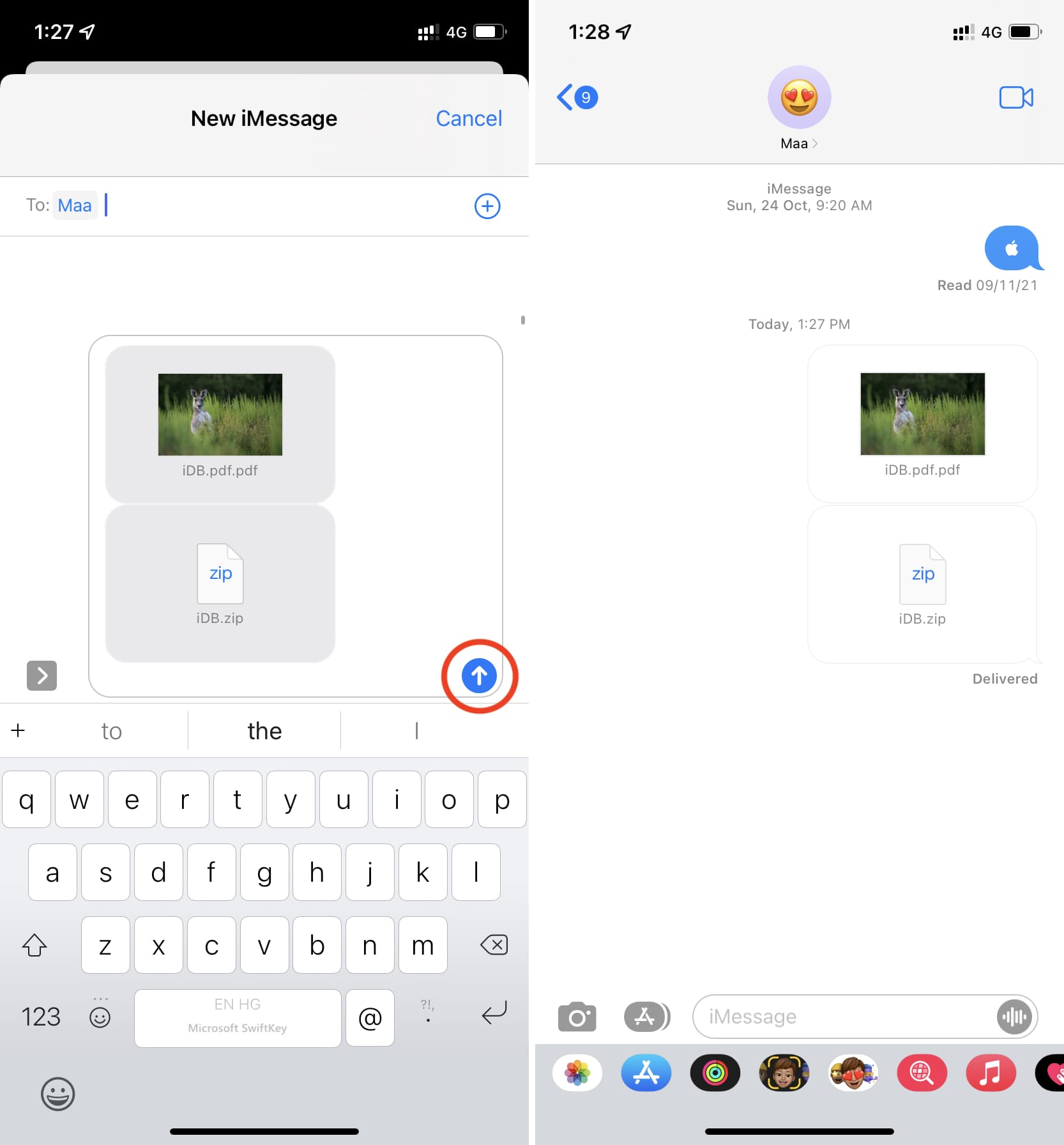
I passaggi precedenti mostrano che l’invio di file diversi da foto e video è possibile tramite iMessage su iPhone e iPad. Tutto ciò di cui hai bisogno è l’app File di Apple.
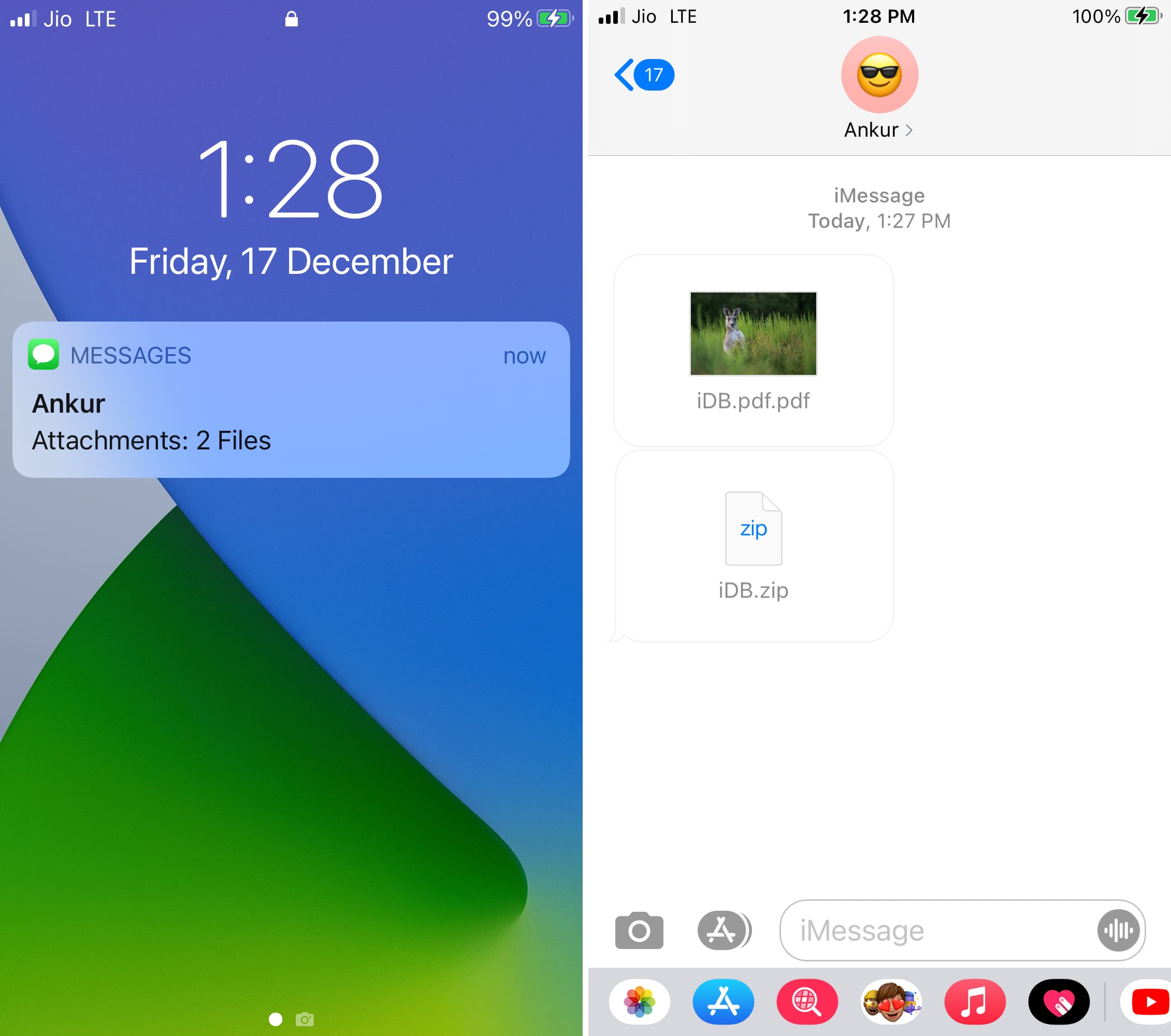 PDF e ZIP ricevuti sull’iMessage del destinatario.
Ora, se il file che desideri inviare non è già nell’app File (sul mio iPhone o iCloud Drive), dovrai prima aggiungerlo lì. I passaggi per farlo sono semplici. Basta selezionare i file > icona di condivisione > Salva su file.
Se i tuoi file PDF e ZIP si trovano in app come Google Drive, Dropbox, One Drive, puoi abilitare la visualizzazione di questi servizi nell’app Apple Files. Successivamente, puoi inviare facilmente un testo al file PDF o ZIP tramite l’app Messaggi.
Infine, se un’app di file PDF o ZIP di terze parti ti consente già di condividerli tramite il foglio di condivisione di iOS, tocca l’icona di condivisione e scegli Messaggi. In questo modo, elimini un passaggio aggiuntivo di aggiunta del file all’app File.
Come inviare file tramite iMessage da Mac
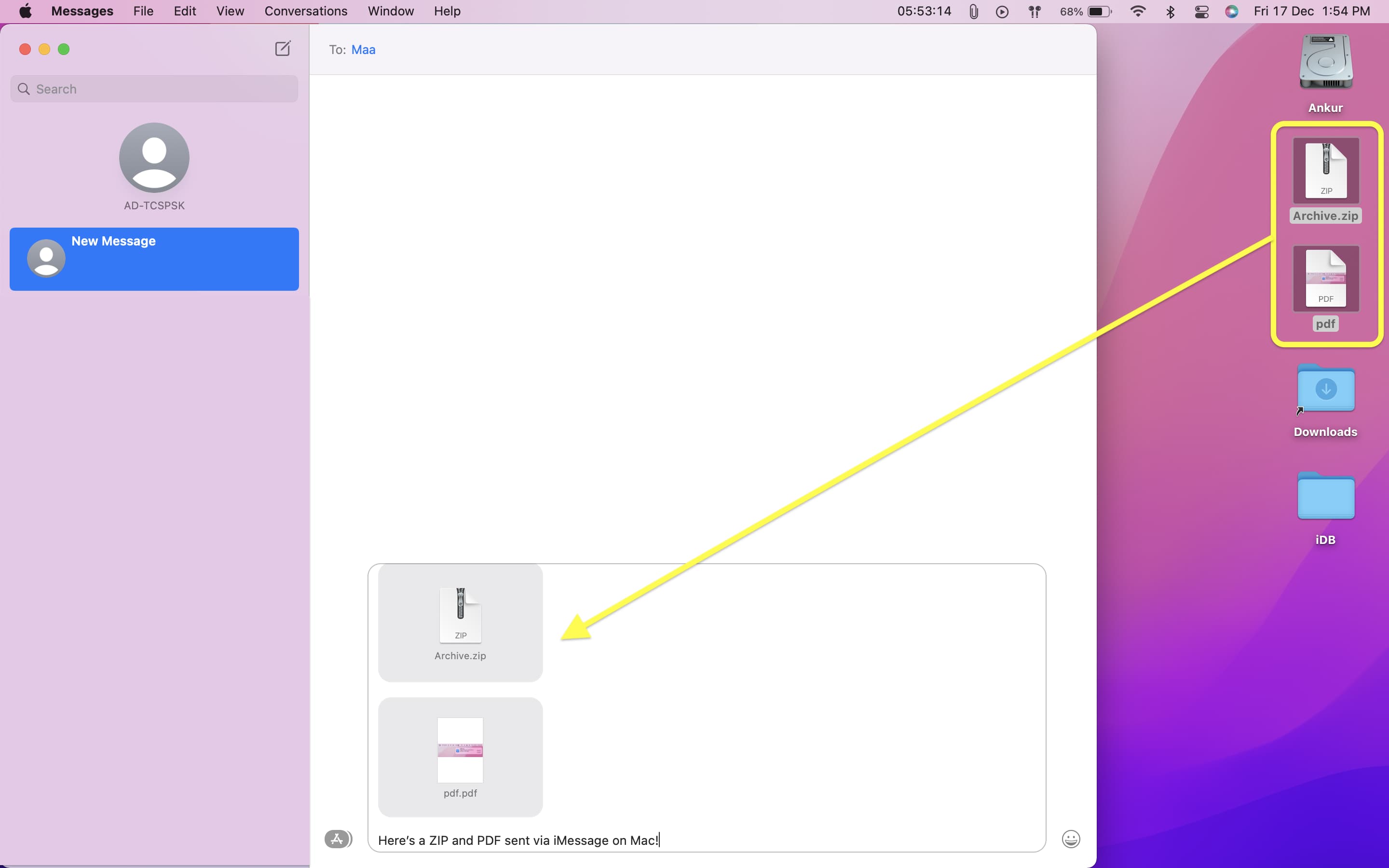
Non può essere più facile inviare PDF, ZIP e altri file tramite l’app Messaggi su Mac. Tutto quello che devi fare è ridurre le dimensioni della finestra dell’app Messaggi e trascina e rilascia il file nella schermata di iMessage. Successivamente, premere il tasto Invio per inviare il file.
Controlla dopo: