

iOS 11 e macOS High Sierra consentono a Siri di mantenere il suo “cervello” in perfetta sincronia su dispositivi iPhone, iPad, iPod touch, Mac, Apple Watch e Apple TV per personalizzare al meglio le tue richieste. Questa pratica funzione è essenziale per offrire un’esperienza Siri più fluida in base all’utilizzo personale dell’assistente personale su ciascuno dei tuoi dispositivi.
Usando iCloud per sincronizzare i dati di machine learning sul dispositivo tra i tuoi dispositivi Apple, Siri combina la conoscenza dei tuoi comportamenti con i dati contestuali trovati su ogni dispositivo che possiedi.
Aiuta l’apprendimento automatico di Siri a diventare più intelligente poiché ottiene un quadro più completo di te.
Ecco come abilitare la sincronizzazione di Siri su ogni dispositivo che utilizzi.
Requisiti di sistema per la sincronizzazione dei dati di Siri
Tieni presente che la capacità di sincronizzazione dei dati di Siri richiede un iPhone, iPad o iPod touch con iOS 11 o successivo, un Mac con macOS High Sierra o successivo, un Apple Watch con watchOS 4 o successivo o un’Apple TV di quarta generazione con tvOS 11 o più tardi.
Le versioni precedenti di iOS, macOS, watchOS e tvOS non supportano questa funzione.
Sincronizzazione dei dati Siri e la tua sicurezza
La possibilità per Siri di sincronizzare i dati tramite iCloud mantiene le tue informazioni personali al sicuro come non lo è mai stata perché i tuoi dati sono crittografati end-to-end mentre viaggiano tra i dispositivi.
“Siri comprende il contesto, i tuoi interessi e il modo in cui usi il tuo dispositivo”, ha affermato Craig Federighi, Senior Vice President Software Engineering di Apple al WWDC nel giugno 2017.
“Quello che Siri apprende su di te sul dispositivo viene mantenuto sincronizzato su tutti i tuoi dispositivi e mantenuto completamente privato, leggibile su tutti i tuoi dispositivi”, ha aggiunto.
Come abilitare la sincronizzazione di Siri su iPhone e iPad
1) Avvia il Impostazioni app sul tuo iPhone, iPad o iPod.
2) Tocca il nome e l’immagine del tuo profilo nella parte superiore dello schermo
3) Nella schermata successiva, tocca iCloud.
4) Far scorrere il Siri passare in posizione ON.
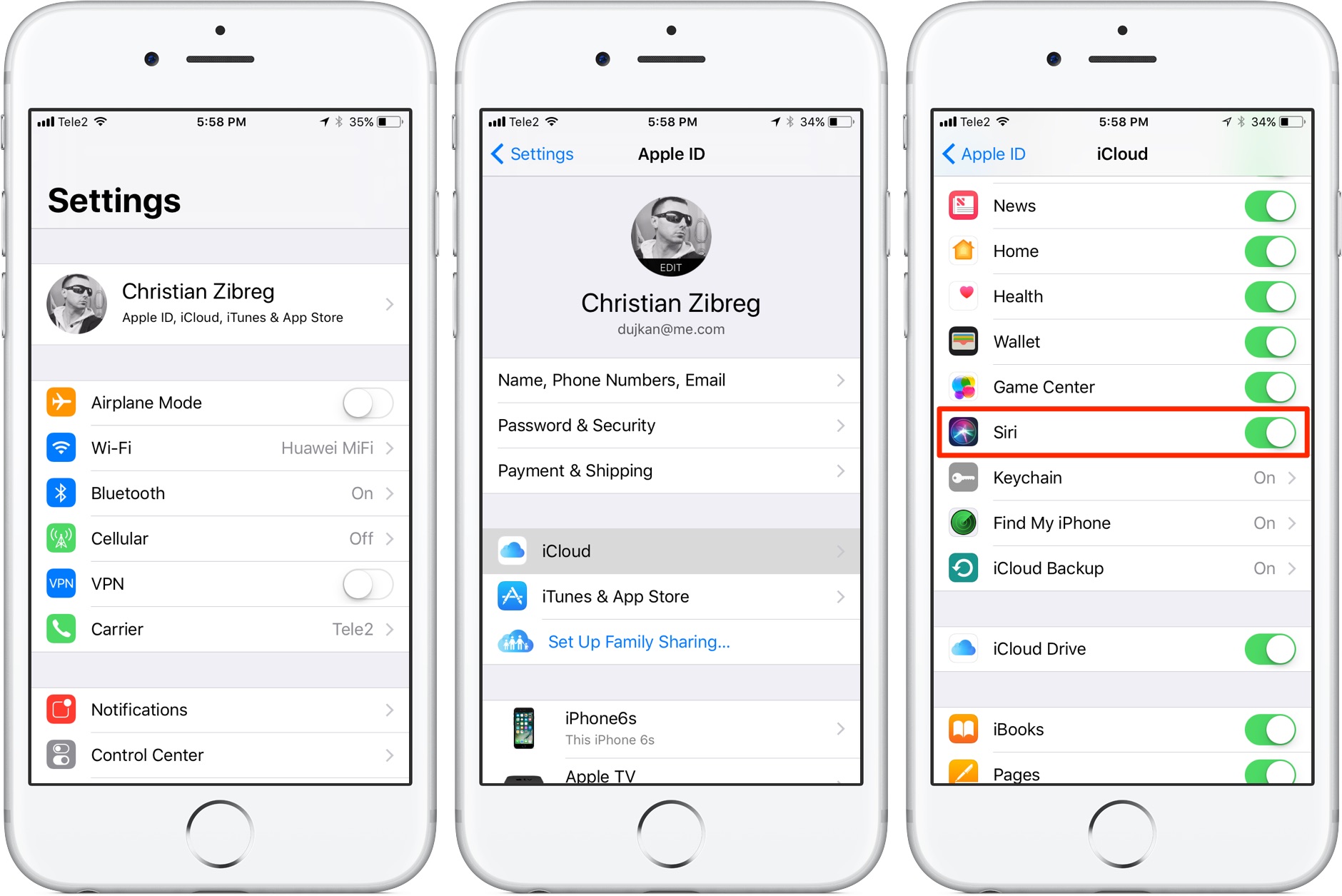
Siri ora sincronizzerà i dati di machine learning raccolti su questo dispositivo con iCloud. Abilita questa funzione anche sugli altri tuoi dispositivi per un’esperienza Siri più fluida.
La funzione è disattivata per impostazione predefinita e ti consigliamo vivamente di abilitare la sincronizzazione di iCloud per Siri poiché probabilmente utilizzi l’assistente personale di Apple su più di un dispositivo.
Come abilitare la sincronizzazione di Siri su Mac
1) Apri il Preferenze di Sistema app sul tuo Mac.
2) Clicca il iCloud icona nella finestra Preferenze di Sistema.
3) Nel pannello delle preferenze di iCloud, seleziona la casella accanto a “Siri”.
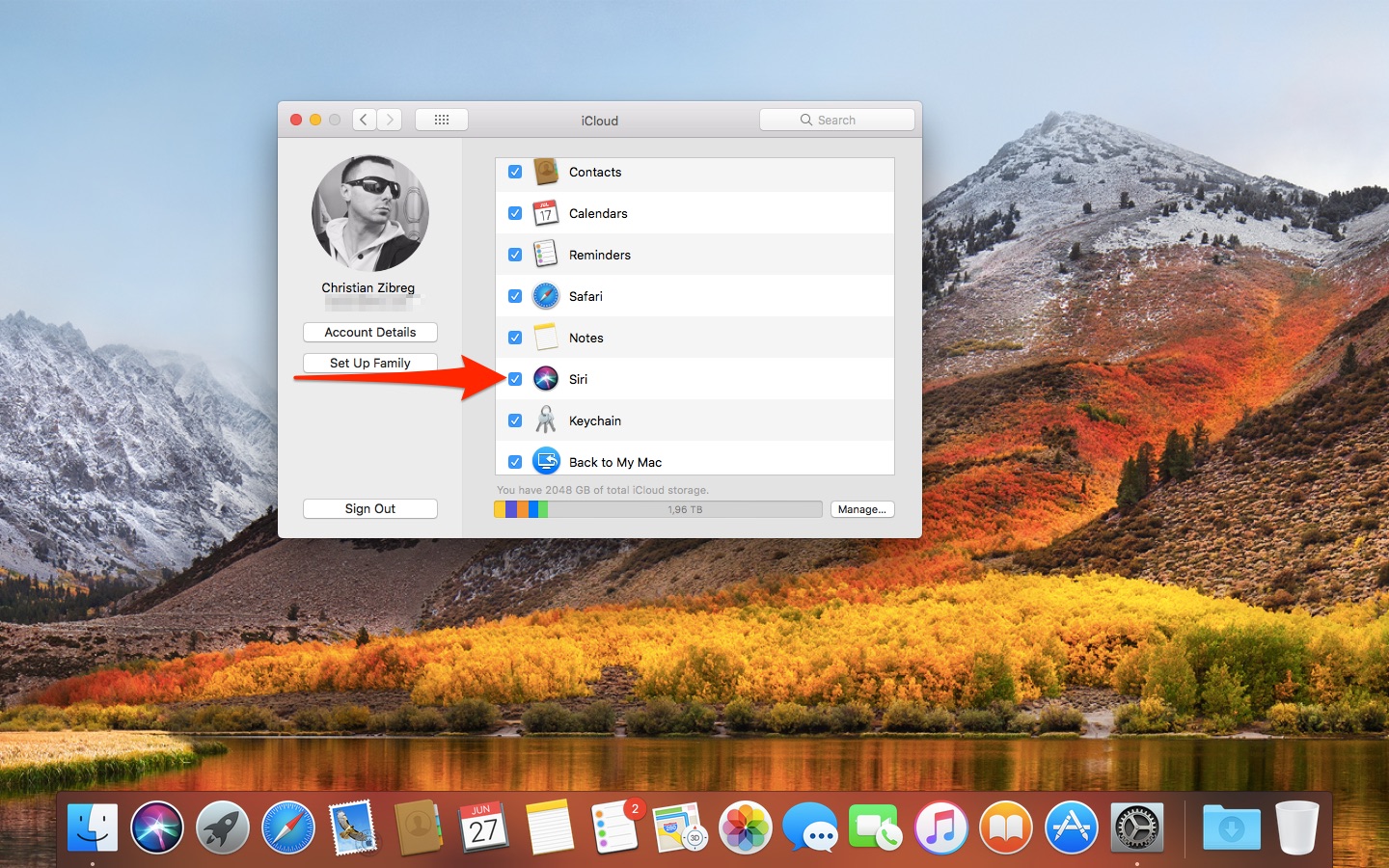
In questo modo Siri su questo Mac sfrutterà la sincronizzazione di iCloud per utilizzare i dati di machine learning raccolti dagli altri tuoi dispositivi insieme a tutti i dati accumulati su questo dispositivo.
watchOS 4 non ha questo interruttore perché Siri su Apple Watch utilizza già i dati del tuo iPhone accoppiato. In altre parole, la configurazione della sincronizzazione dei dati di Siri su un iPhone consente al tuo Apple Watch di sfruttare i dati di apprendimento automatico sincronizzati dal suo iPhone associato.
Lo stesso vale per Siri per Apple TV con tvOS 11 o versioni successive.
Ho bisogno di aiuto? Chiedi a tuttotutorial!
Se ti piace questo how-to, passalo al tuo supporto e lascia un commento qui sotto.
Rimasto bloccato? Non sei sicuro di come fare determinate cose sul tuo dispositivo Apple? Facci sapere tramite [email protected] e un tutorial futuro potrebbe fornire una soluzione.
Invia i tuoi suggerimenti pratici tramite [email protected].