

Scopri come ridurre il livello dei bassi di HomePod. Potrai ascoltare la tua musica preferita e goderti effetti audio ad alto volume nei film senza disturbare i tuoi vicini.
HomePod fornisce il controllo dei bassi?
La maggior parte di noi vive in appartamenti e ha dei vicini.
I vicini preferiscono le serate tranquille, quindi c’è un semplice interruttore da girare prima di goderti la musica ad alto volume (non che dovresti!) e ammirare gli effetti sonori multicanale nei tuoi film hollywoodiani preferiti, senza che i vicini chiami la polizia o vengano a chiacchierare la porta.
Questa funzione richiede l’installazione del software HomePod versione 15 o successiva sull’altoparlante.
Se il tuo HomePod esegue una versione precedente del suo software (versione 15 lanciata al pubblico a settembre 2021), non potrai utilizzare questa funzione. Devi anche avere iOS 15 installato sul tuo iPhone o iPad, o macOS 12 Monterey sul tuo Mac se preferisci configurare il tuo HomePod su un computer. Leggi: Tutte le nuove funzionalità di HomePod Software versione 15
Come ridurre il livello dei bassi di HomePod
L’opzione per ridurre il livello dei bassi è nelle impostazioni del tuo HomePod nell’app Home su iPhone (richiede iOS 15.0+), iPad (richiede iPadOS 15.0+) e Mac (con macOS 12 Monterey o versioni successive).
- Apri l’app Casa sul tuo iPhone, iPad o Mac.
- Nell’app Home, tocca e tieni premuto HomePod (iOS, iPadOS), quindi scorri verso il basso e premi il tasto Impostazioni pulsante che ricorda una ruota dentata. Su macOS, fai semplicemente doppio clic sul tuo altoparlante intelligente con marchio Apple per visualizzare immediatamente le sue impostazioni.
- Impostare il Riduci i bassi passare alla posizione ON per bassi meno potenti.
Ecco come appaiono le impostazioni nell’app Home su iPhone.
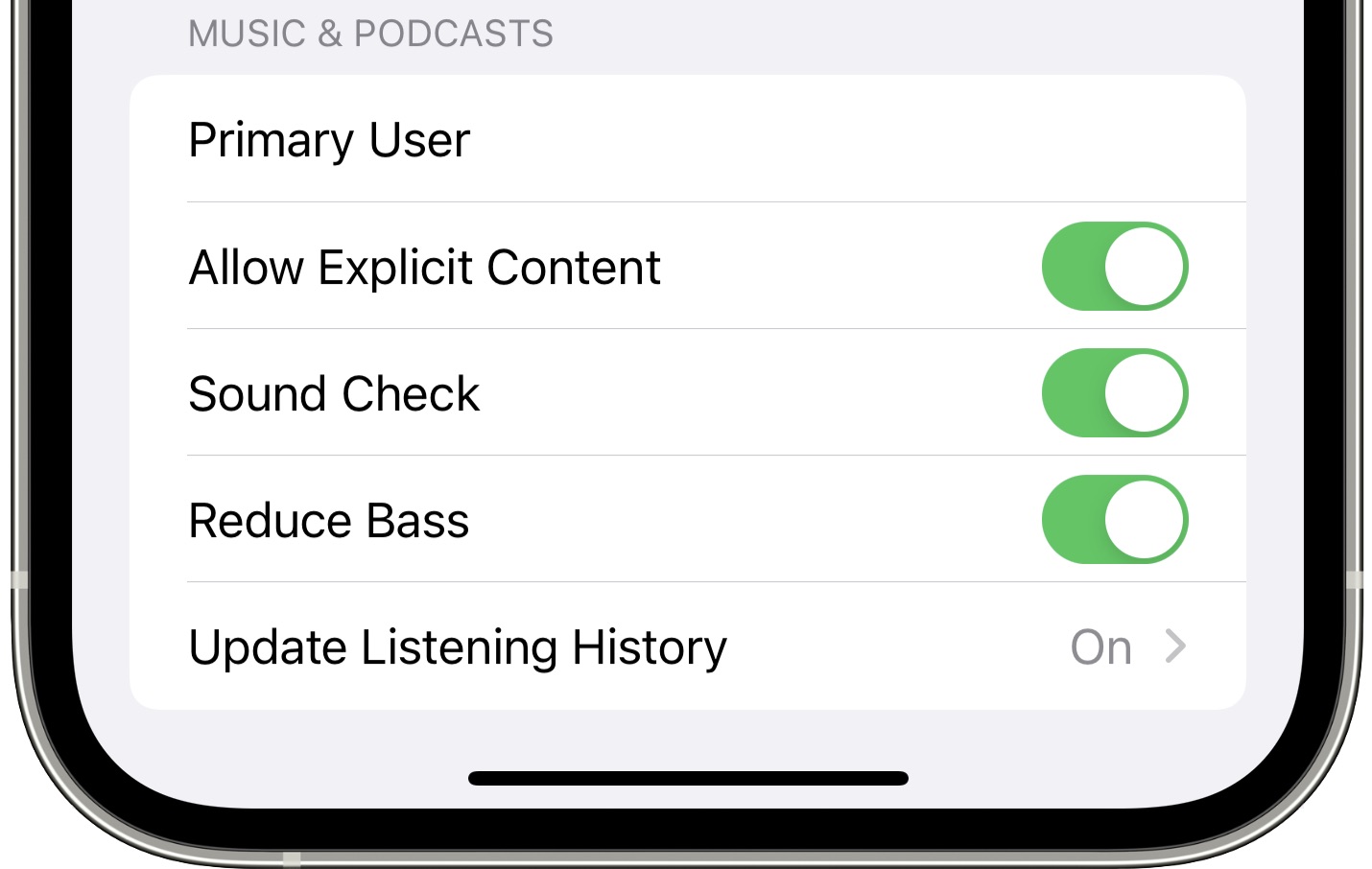
In questo modo, l’algoritmo audio computazionale di Apple che alimenta il suono su HomePod e HomePod mini per ridurre l’uscita a bassa frequenza dell’altoparlante. La differenza tra i livelli dei bassi normali e ridotti è abbastanza ovvia, specialmente se hai un HomePod di dimensioni standard.
Altre nuove funzionalità nel software HomePod versione 15
Oltre a consentirti di ridurre i livelli dei bassi dell’altoparlante, il software HomePod versione 15, come lo chiama Apple, ti consente anche di collegare due mini HomePod in una configurazione stereo, oltre a richiedere contenuti specifici da riprodurre sulla tua Apple TV utilizzando Siri on HomePod.
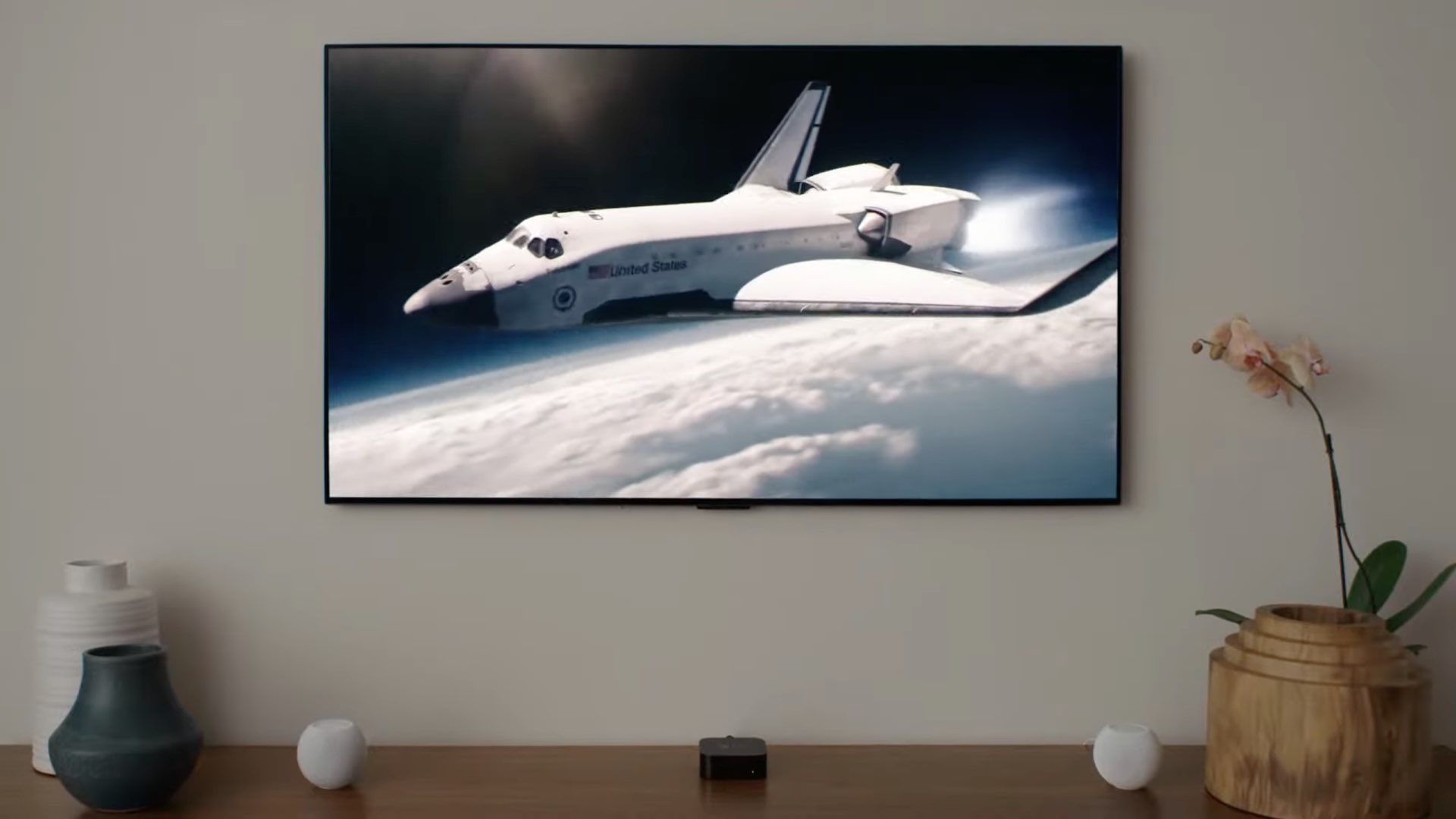 Con Siri su HomePod, puoi richiedere un film o un brano specifico da riprodurre su Apple TV
Altri vantaggi: maggiore integrazione tra HomePod mini e iPhone, controllo dei dispositivi intelligenti in un momento specifico e altro ancora. Per non dimenticare, Siri di HomePod ora regola automaticamente il suo livello di parlato in base all’ambiente della stanza e al volume della tua voce.
Informazioni sui mini woofer HomePod e HomePod
Sia HomePod che HomePod mini offrono un suono eccezionale, ma solo il primo ha bassi potenti prodotti da un woofer ad alta escursione con l’amplificatore personalizzato di Apple (c’è anche un microfono interno di calibrazione delle basse frequenze per la correzione automatica dei bassi).
Questi componenti e soluzioni tecnologiche si traducono in bassi piuttosto incisivi con medi abbastanza ricchi e acuti bilanciati per suonare nitidi piuttosto che smorzati. In confronto, il più piccolo HomePod mini riproduce i suoni dei bassi sfruttando i doppi radiatori passivi.