
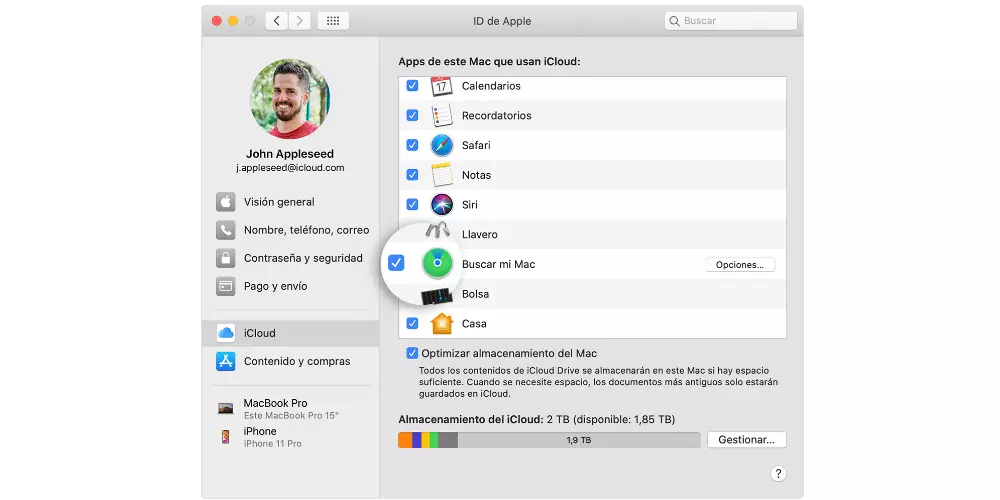
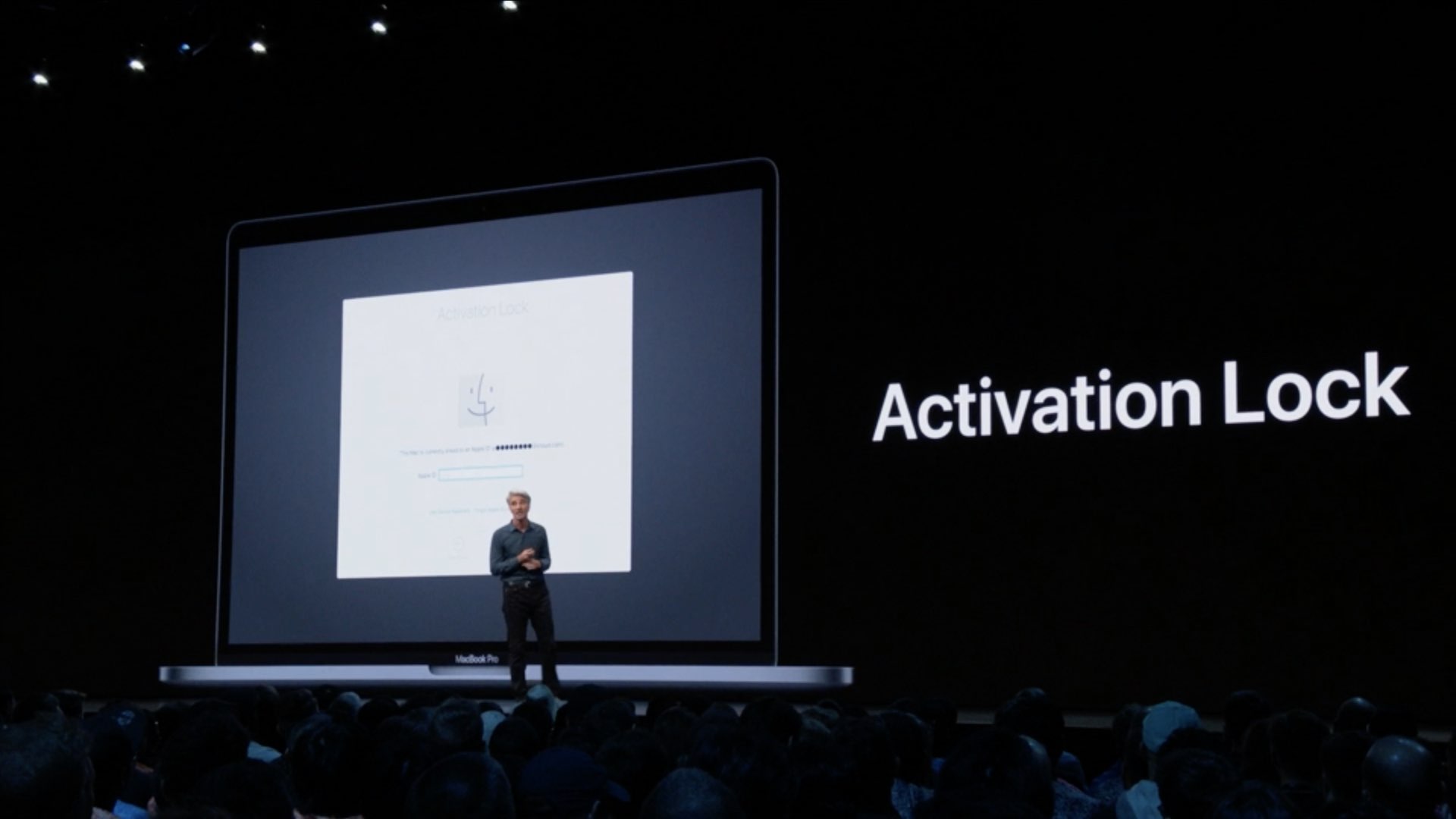
La funzione Blocco attivazione di Apple impedisce l’avvio del tuo Mac, aiutandoti a proteggere le tue informazioni private nel malaugurato caso in cui il tuo Mac venga smarrito o rubato. Segui il nostro tutorial passo dopo passo per scoprire come assicurarsi che la funzione Blocco attivazione Mac sia abilitata, disabilitarla se necessario e scoprire se il tuo Mac è compatibile con questo nuovo protocollo di sicurezza.
Dai il benvenuto a Blocco attivazione sul tuo Mac
Blocco attivazione per Mac rende il tuo computer molto meno attraente per i ladri.
Con il Blocco attivazione e la nuova app Dov’è in macOS Catalina e iOS 13, puoi bloccare da remoto il tuo Mac dopo che è stato rubato o smarrito. In effetti, l’app Trova il mio potrebbe anche aiutarti a localizzare il tuo computer smarrito, anche se non è attualmente connesso a una rete.
TUTORIAL: Comprare un nuovo iPhone? Ecco come verificare se è stato rubato!
Blocco attivazione funziona proprio come su iPhone, iPad, iPod touch e Apple Watch. Una volta acceso e il tuo Mac viene rubato, il ladro lo troverà completamente inutile perché non può nemmeno installare o avviare il computer senza le credenziali dell’ID Apple per attivarlo.
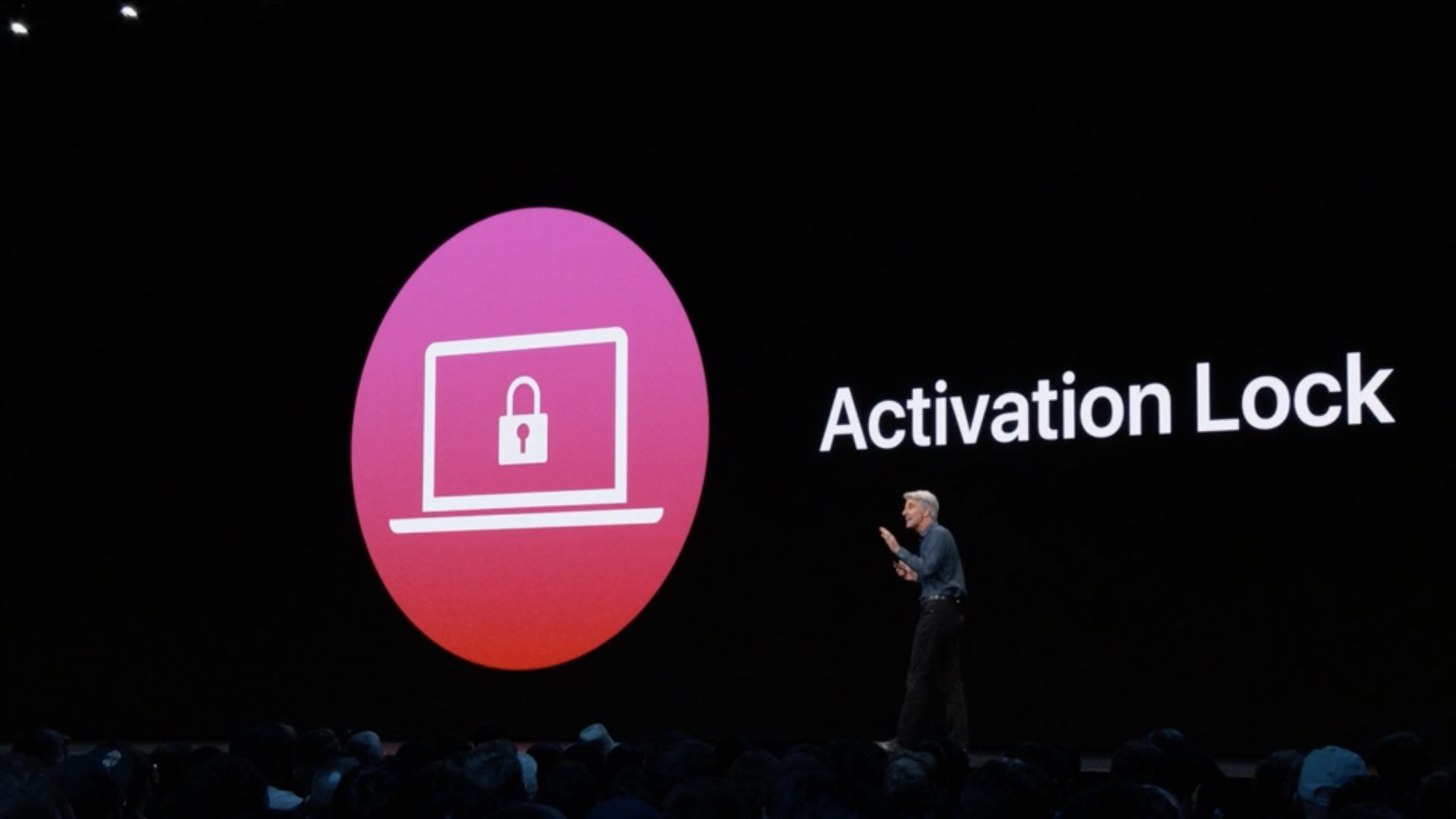 Apple ha introdotto il blocco di attivazione del Mac al WWDC 2019 a San Jose, in California
Blocco attivazione è disponibile su tutti i modelli di Mac con chip di sicurezza T2 di Apple.
Blocco attivazione richiede l’aggiornamento del software macOS Catalina 10.15 o successivo, la funzione di autenticazione a due fattori per l’ID Apple e l’avvio protetto abilitati sull’impostazione predefinita: Sicurezza completa, con “Non consentire l’avvio da supporto esterno” selezionato nella sezione Avvio esterno.
Segui il nostro tutorial per scoprire come controllare lo stato di Blocco attivazione Mac.
Come verificare che il blocco attivazione del Mac sia attivo
Ecco come lo fai:
1) Scegliere Informazioni su questo Mac dal menu Apple nel Finder del tuo Mac..
2) Clicca il Rapporto di sistema pulsante sotto il Panoramica scheda.
3) Clic Stato blocco attivazione sotto Hardware nella colonna di sinistra.
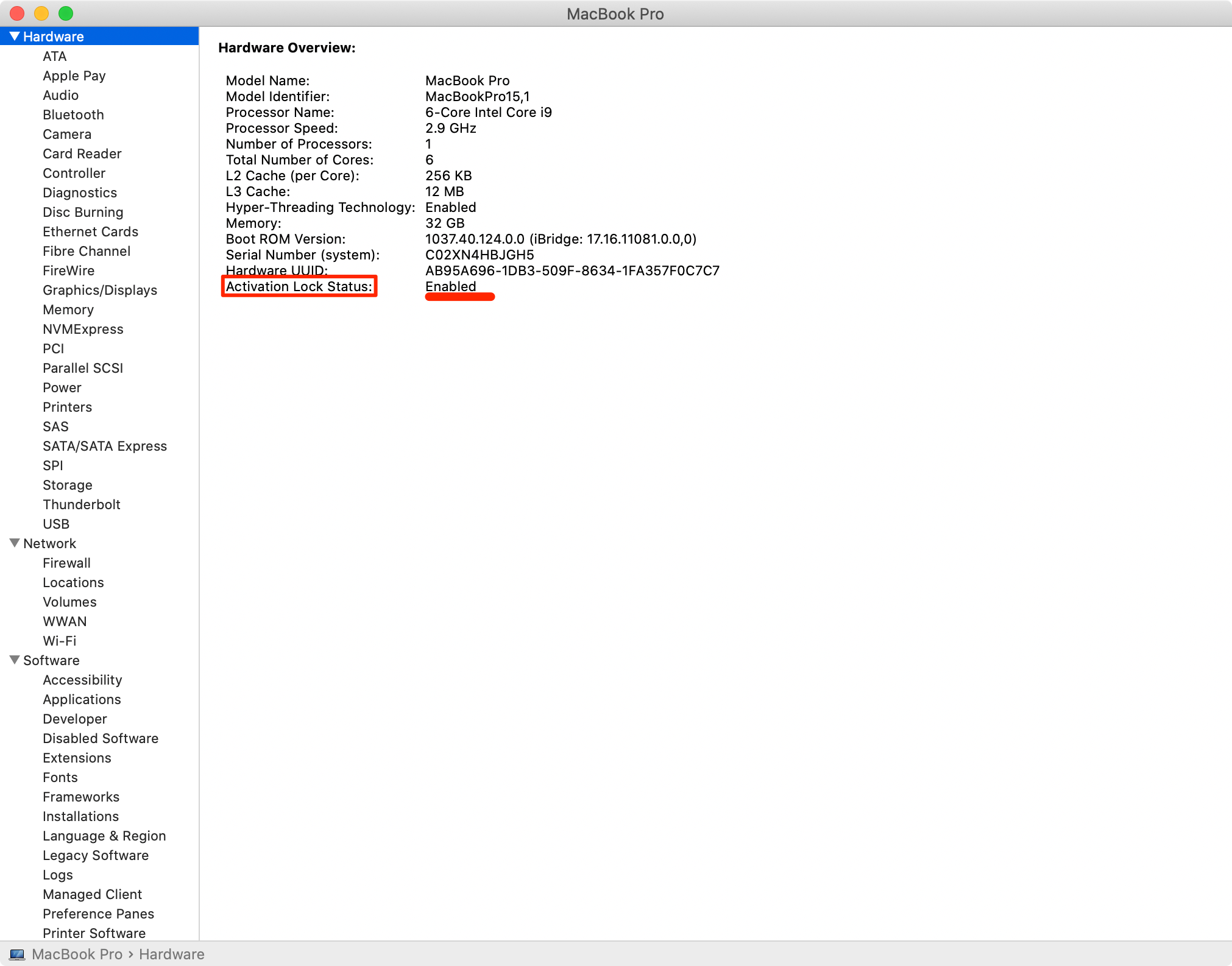
Se la voce “Stato blocco attivazione” nella colonna di destra dice “Abilitato”, puoi essere certo che questo strumento antifurto è stato abilitato sul tuo Mac. Al contrario, se “Stato blocco attivazione” indica “Disabilitato”, questa indispensabile funzione di sicurezza è attualmente disattivata.
Secondo Apple:
Blocco attivazione funziona in background per rendere più difficile per qualcuno utilizzare o vendere il tuo dispositivo smarrito, ma puoi comunque bloccare da remoto il tuo dispositivo con Dov’è per proteggerlo con un passcode univoco e visualizzare un messaggio per chiunque possa trovarlo.
L’attivazione di Trova il mio Mac abilita automaticamente il Blocco attivazione, che richiede a macOS di richiedere la password dell’ID Apple o il passcode del dispositivo prima che chiunque possa disattivare il servizio Trova il mio, cancellare il computer o riattivarlo e utilizzarlo.
TUTORIAL: Come utilizzare l’app Dov’è su iOS e Mac
Puoi anche controllare lo stato del blocco attivazione del tuo Mac tramite le pagine di supporto di Apple.
Disabilitazione Blocco attivazione
Apple consiglia di disabilitare il blocco attivazione prima di inviare il tuo Mac in assistenza, venderlo o regalarlo. In effetti, quando porti il tuo Mac all’Apple Store o a un fornitore di servizi autorizzato da Apple, ti verrà richiesto di disabilitare il Blocco attivazione prima che possano eseguire qualsiasi lavoro su di esso. Questo perché così facendo si assicura che la macchina non sia più collegata al tuo account ID Apple. Ciò è necessario quando i fornitori di servizi sostituiscono le parti essenziali ed è anche fondamentale per gli acquirenti, che altrimenti finiranno per possedere una macchina che si avvia in una finestra di attivazione del Mac senza alcun modo per superarla.
Se hai accesso al tuo Mac:
1) Scegliere Preferenze di Sistema dal Menù di mele nel Finder.
2) Clicca il ID Apple icona nella finestra Preferenze di Sistema.
3) Scegliere iCloud.
4) Spegnere Trova il mio Mac.
5) Clicca il Disconnessione pulsante.
Se non riesci ad accedere al tuo Mac:
1) Visitare iCloud.com sul tuo computer e accedi con il tuo ID Apple.
2) Clicca il Trova iPhone icona.
3) Selezionare Tutti i dispositivi.
4) Scegliere il tuo Mac sulla lista.
5) Fare clic sull’opzione Cancella Macil clic Prossimo fino a quando il computer non viene cancellato.
6) Come ultimo passo, fare clic su “x” accanto al tuo Mac.
Ciò garantirà che il tuo Mac venga cancellato da remoto non appena stabilisce la connettività di rete, impedendo che venga collegato al tuo account ID Apple e disabilitando il Blocco attivazione.
Attivando o disattivando Trova il mio Mac si abilita o disabilita automaticamente il Blocco attivazione.
Il mio Mac ha il chip Apple T2?
La funzione Blocco attivazione non è disponibile se il tuo computer esegue una versione del sistema operativo macOS precedente a macOS Catalina 10.15 o se il tuo computer non dispone del chip di sicurezza T2 di Apple.
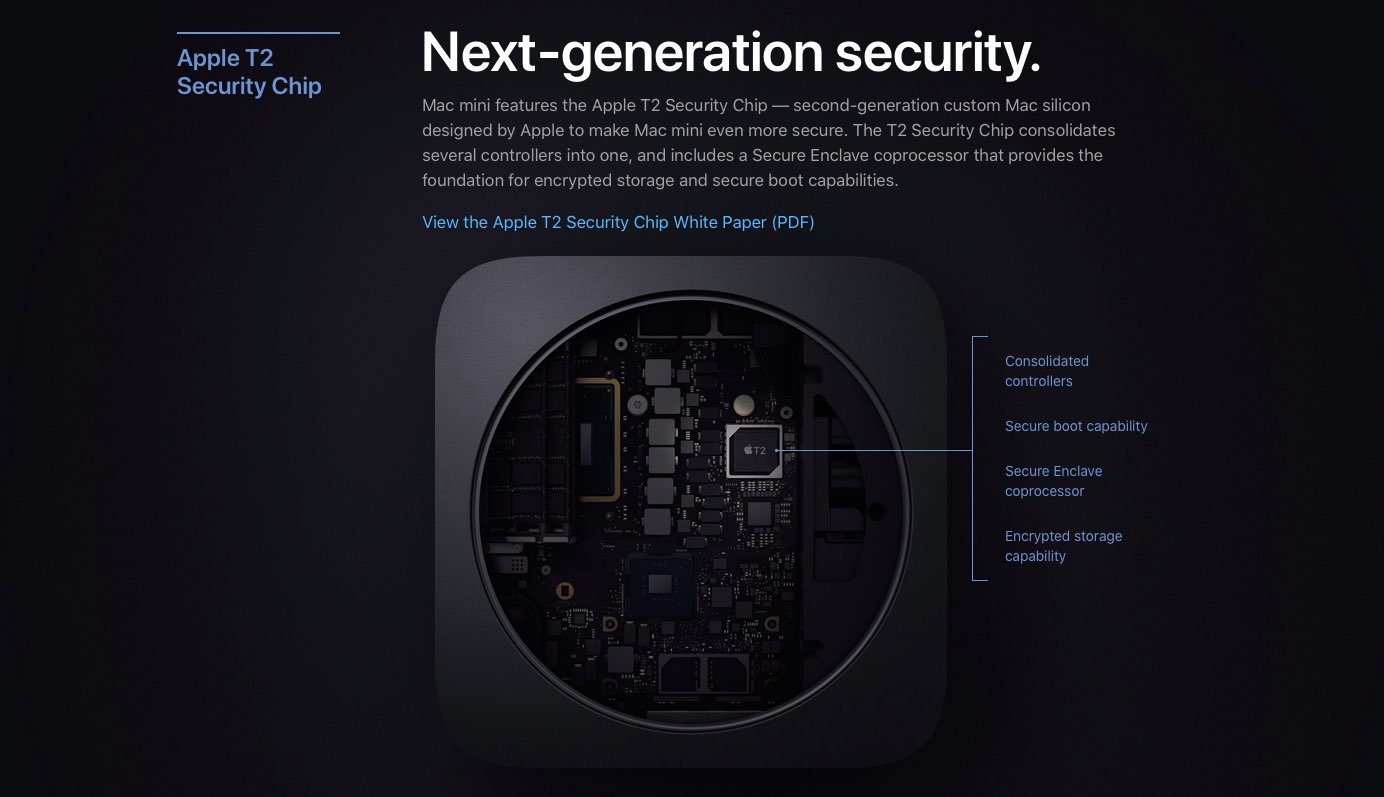 Il chip di sicurezza T2 offre funzionalità di privacy e sicurezza avanzate al tuo Mac, ma solo i modelli più recenti lo hanno.
Puoi utilizzare le informazioni di sistema per determinare se il tuo Mac è dotato di un chip di sicurezza T2. Inizia facendo clic sul menu Apple nel Finder, quindi scegli Informazioni su questo Mac. Ora premi la scheda Generale e fai clic sul pulsante denominato Rapporto di sistema per avviare l’app Informazioni di sistema.
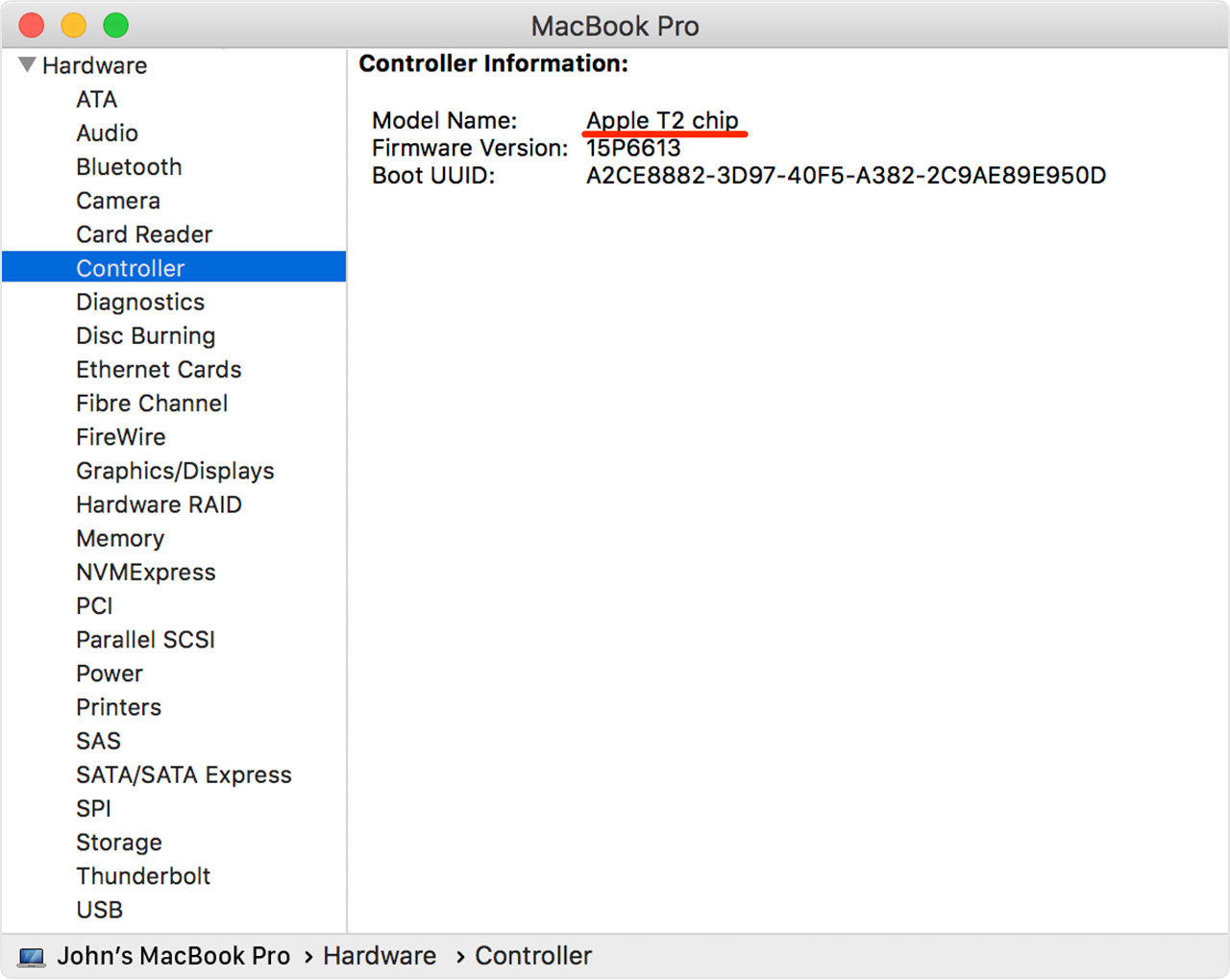 Questo Mac gode di una sicurezza avanzata offerta dal chip Apple T2.
Ora fai clic su Controller o iBridge nella barra laterale sul lato sinistro. Se la colonna di destra dice “Chip Apple T2”, il tuo Mac include un chip di sicurezza Apple T2.
Ho bisogno di aiuto? Chiedi a tuttotutorial!
Se ti piace questo tutorial, assicurati di passarlo ai tuoi amici e lasciare un commento qui sotto.
Rimasto bloccato? Non sei sicuro di come fare determinate cose sul tuo dispositivo Apple? Facci sapere tramite [email protected] e un tutorial futuro potrebbe fornire una soluzione.
Invia i tuoi suggerimenti pratici tramite [email protected].