
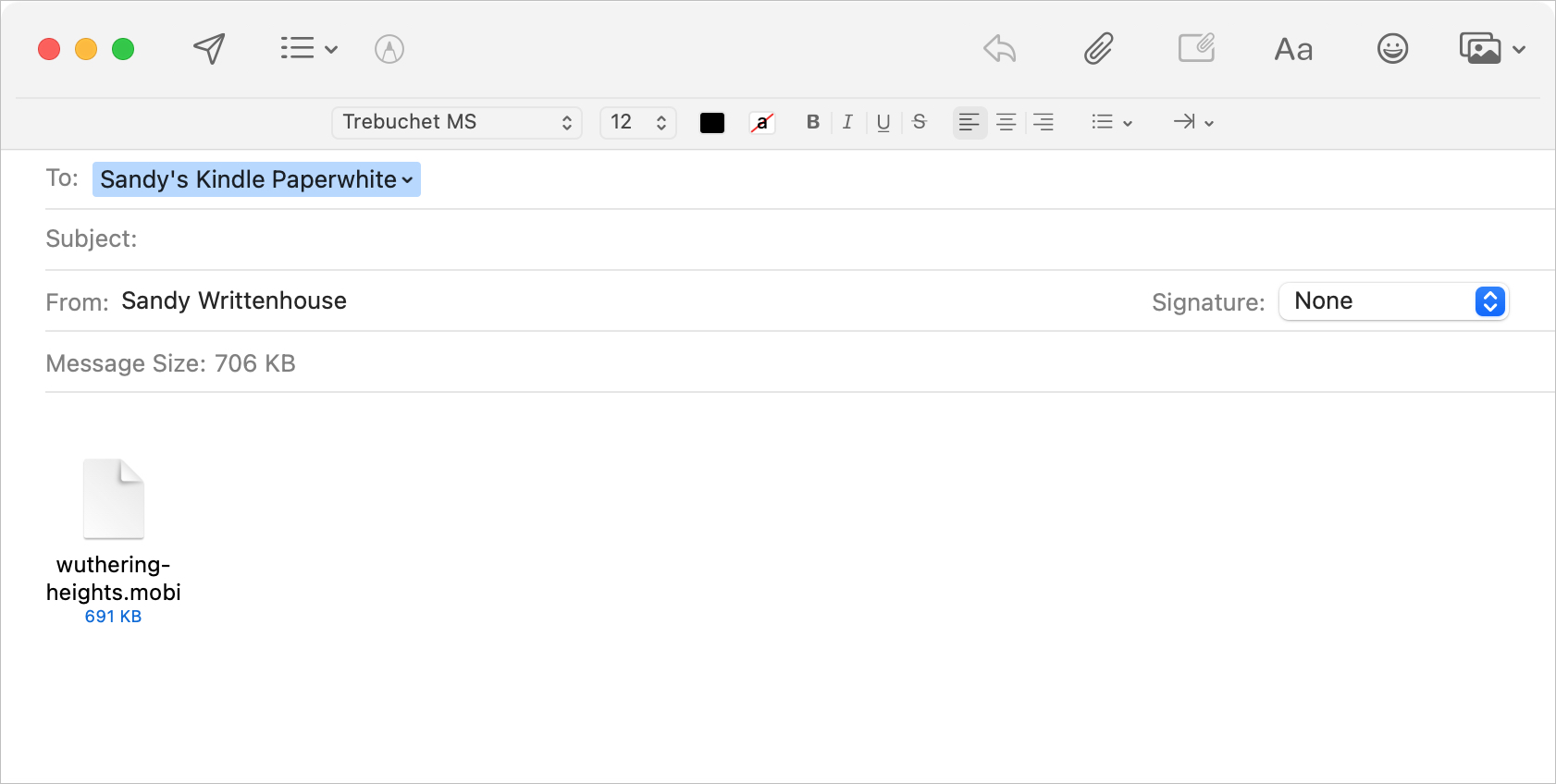
Potresti non rendertene conto, ma il tuo Kindle ha un indirizzo e-mail. E se usi l’app Kindle sul tuo iPhone o iPad, ha anche un indirizzo e-mail. Ciò ti consente di inviare documenti e file di libri direttamente al tuo dispositivo.
Prima di iniziare a utilizzare questo indirizzo email; tuttavia, dovresti dedicare un momento per aggiungere il tuo indirizzo email “da” all’elenco dei mittenti approvati. In caso contrario, il file che stai inviando tramite e-mail potrebbe essere ritardato dall’occhio vigile di Amazon.
Qui ti mostreremo come aggiungere il tuo indirizzo e-mail all’elenco dei mittenti attendibili, come ottenere l’indirizzo e-mail per il tuo Kindle Paperwhite e altri suggerimenti che devi sapere.
Invio di file al tuo Kindle
Aggiungi il tuo indirizzo all’elenco dei mittenti approvati
Se provi a inviarti un file via e-mail prima di aggiungere l’indirizzo e-mail di invio all’elenco, Amazon potrebbe interromperlo. Invece di ricevere l’articolo sul tuo Kindle, potresti ricevere un’e-mail come quella di seguito all’indirizzo collegato al tuo account Amazon. Questo ti consente di sapere che qualcuno sta tentando di inviarti un file.

Per evitare ritardi nel ricevere il documento o il libro che stai inviando a te stesso, puoi saltare la ricezione di questo avviso aggiungendo il tuo indirizzo all’elenco dei mittenti approvati per il tuo Kindle su Amazon.
1) Vai su Amazon.com, accedi e seleziona il menu a discesa sotto il tuo nome in alto per visualizzare il menu.
2) Selezionare Contenuti e dispositivi.
3) Scegli il Preferenze scheda nella parte superiore della pagina.
4) Scorri verso il basso e fai clic Impostazioni dei documenti personali per espandere la sezione.
5) Qui vedrai gli indirizzi e-mail Kindle per tutti i tuoi dispositivi. Quindi, se vuoi copiare la tua email da qui, è un posto conveniente. Ma ti mostreremo anche un altro posto per ottenerlo di seguito.

Sotto gli indirizzi email, vedrai Elenco e-mail di documenti personali approvati.
6) Clic Aggiungi un nuovo indirizzo e-mail approvato inserire l’indirizzo. Noterai che puoi anche inserire indirizzi email parziali per più mittenti dello stesso dominio.
7) Colpo Aggiungi indirizzo.
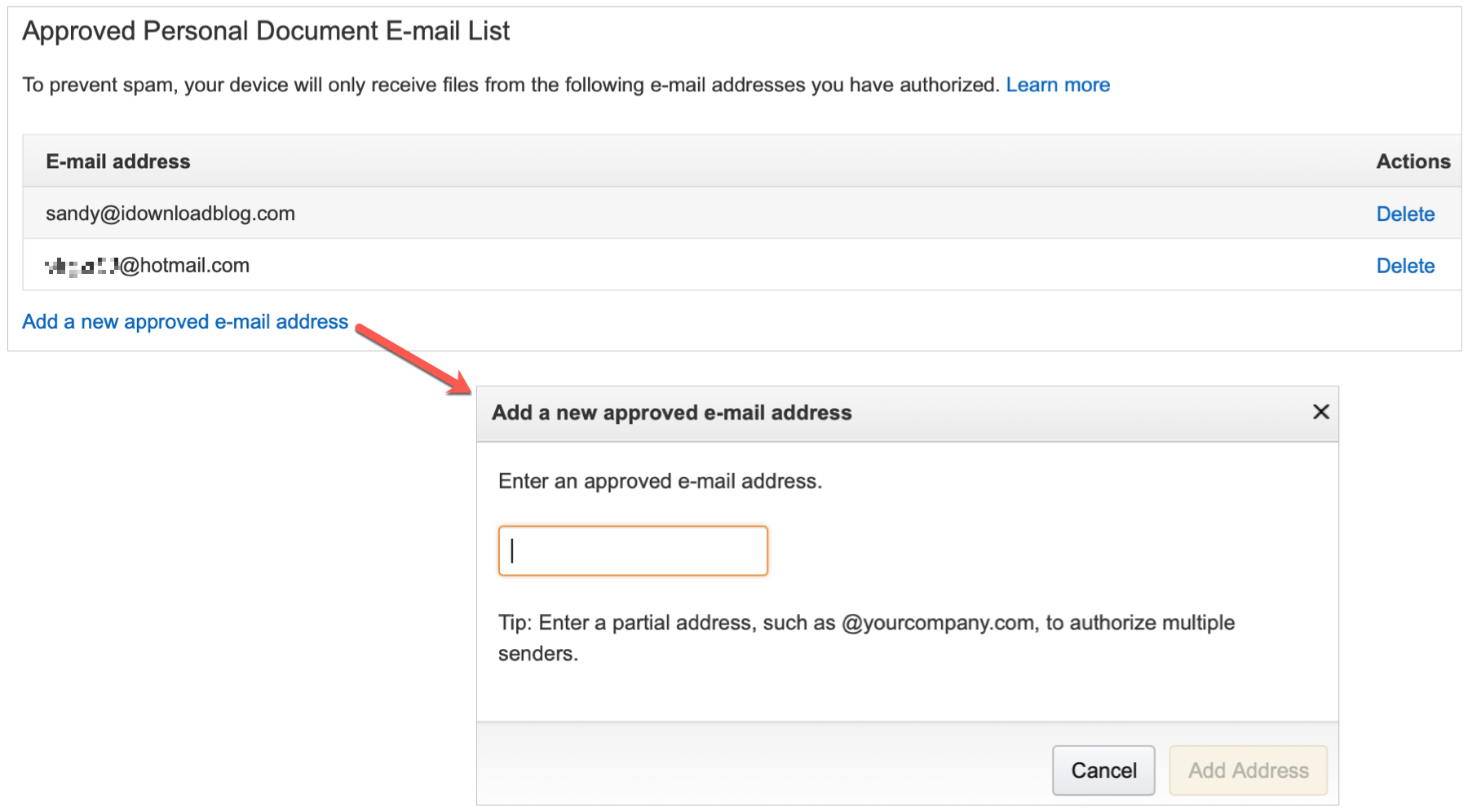
L’indirizzo e-mail verrà aggiunto alla tua lista e ora puoi inviare liberamente documenti e libri per e-mail al tuo Kindle. Puoi avere fino a 15 indirizzi email approvati.
Ottieni il tuo indirizzo e-mail Kindle
Insieme al modo sopra per ottenere l’indirizzo e-mail per il tuo Kindle, c’è un altro punto su Amazon che ti dà questo.
1) Segui gli stessi passaggi di cui sopra per navigare Contenuti e dispositivi.
2) Questa volta scegli il Dispositivi scheda in alto e seleziona il tuo Kindle sotto.
3) Clicca il nome del tuo Kindle.
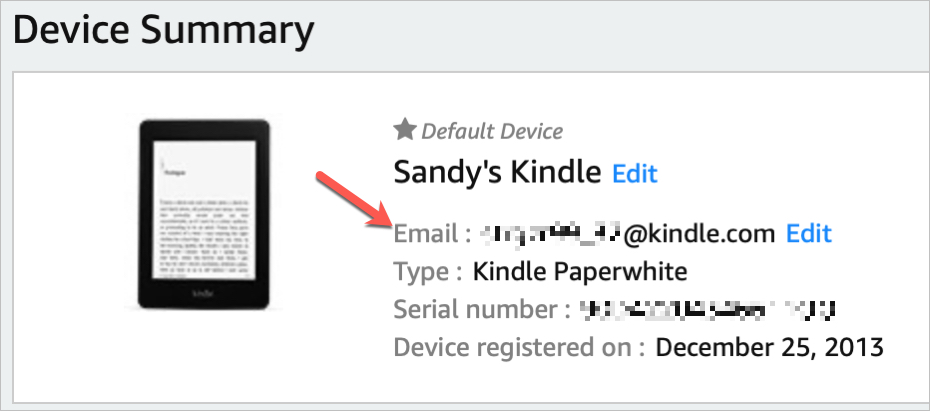
Vedrai quindi l’indirizzo e-mail del tuo dispositivo nel Riepilogo dispositivo sotto il suo nome. Puoi copiare l’indirizzo e-mail e inserirlo nel messaggio e salvarlo direttamente nei tuoi contatti per un rapido accesso. Puoi anche personalizzare questo indirizzo email se lo desideri.
Tipi di file che puoi inviare via email a Kindle
Ecco un elenco dei tipi di file, documenti e libri che puoi inviare via email al tuo Kindle.
- Libri: MOBI e AZW
- Documenti: PDF, DOC, DOCX, TXT e RTF
- immagini: JPEG, JPG, GIF, PNG e BMP
- Altro: HTM e HTML
Puoi allegare fino a 25 file per e-mail per un totale di 50 MB o meno. Se il totale del tuo documento supera i 50 MB, puoi comprimerli in un file ZIP. Il servizio di conversione decomprimerà e convertirà automaticamente i tuoi file in un formato compatibile con Kindle.
Invia il tuo documento o libro tramite e-mail
Ora, ogni volta che desideri inviare un documento o un file di libro al tuo Kindle o all’app Kindle, allegalo a un’e-mail e invialo al tuo indirizzo e-mail Kindle. È così facile e dovresti ricevere il file direttamente sul tuo dispositivo abbastanza rapidamente.
Suggerimento per professionisti: Per documenti come un PDF, Amazon suggerisce di inserire la parola “Converti” nella riga dell’oggetto dell’e-mail. Questo convertirà il documento in un formato più adatto a Kindle.
Invierai un file tramite e-mail al tuo Kindle Paperwhite? Se è così, facci sapere cosa ne pensi del processo!