
Quando si compone un documento, la sua formattazione può essere molto importante, soprattutto se lo si condivide. Potrebbe essere un documento di requisiti per il vostro team tecnico, un saggio per la scuola o un profilo aziendale per la vostra azienda.
Quindi, quando la prima riga di un paragrafo è solo in fondo
di una pagina (linea della vedova) può ridurre l’impatto del messaggio. Allo stesso modo
tempo, se l’ultima riga di un paragrafo è solo in cima alla pagina successiva
(linea orfana), può essere facilmente tralasciata.
È possibile controllare queste linee per vedove e orfani con un semplice
sia su Apple Pages che su Microsoft Word sul vostro Mac ed ecco come fare.
Controllo delle vedove e degli orfani nelle pagine
Aprire Pagine Apple ,
andare al vostro documento, e seguire questi passi per controllare la vedova e la
linee orfane.
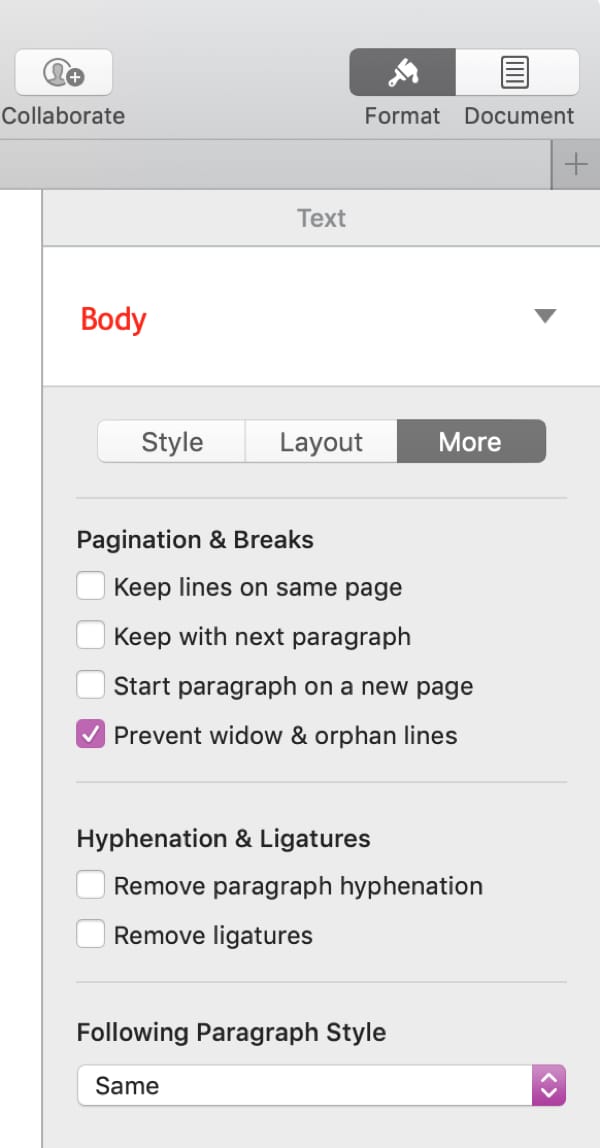
1) Cliccare il pulsante Formato in alto a destra per aprire
la barra laterale del Formato.
2) Spostare il cursore
al paragrafo del vostro documento che è diviso con le linee per vedove o per orfani.
3) Nella sezione
barra laterale, fare clic sul pulsante Altro .
4) Sotto Pagination & Breaks , selezionare la casella
per Prevenire la vedova & linee orfane .
.
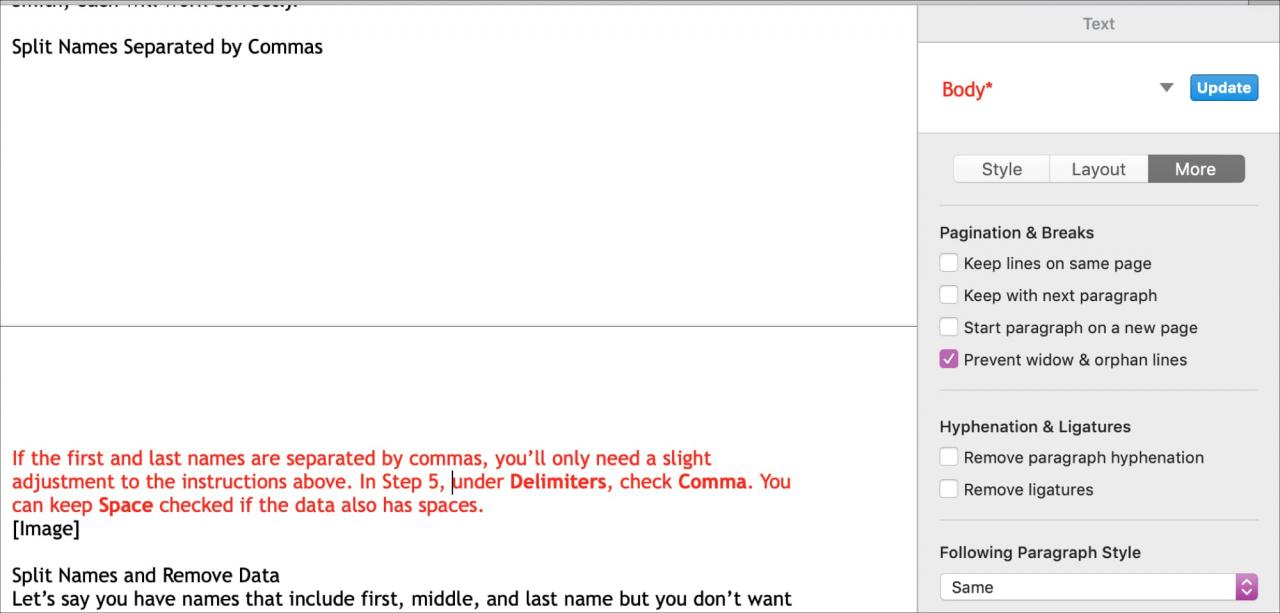
Dovreste vedere immediatamente la pausa indesiderata nel vostro paragrafo regolare. Ecco un “prima e dopo” di un paragrafo di esempio (in rosso).
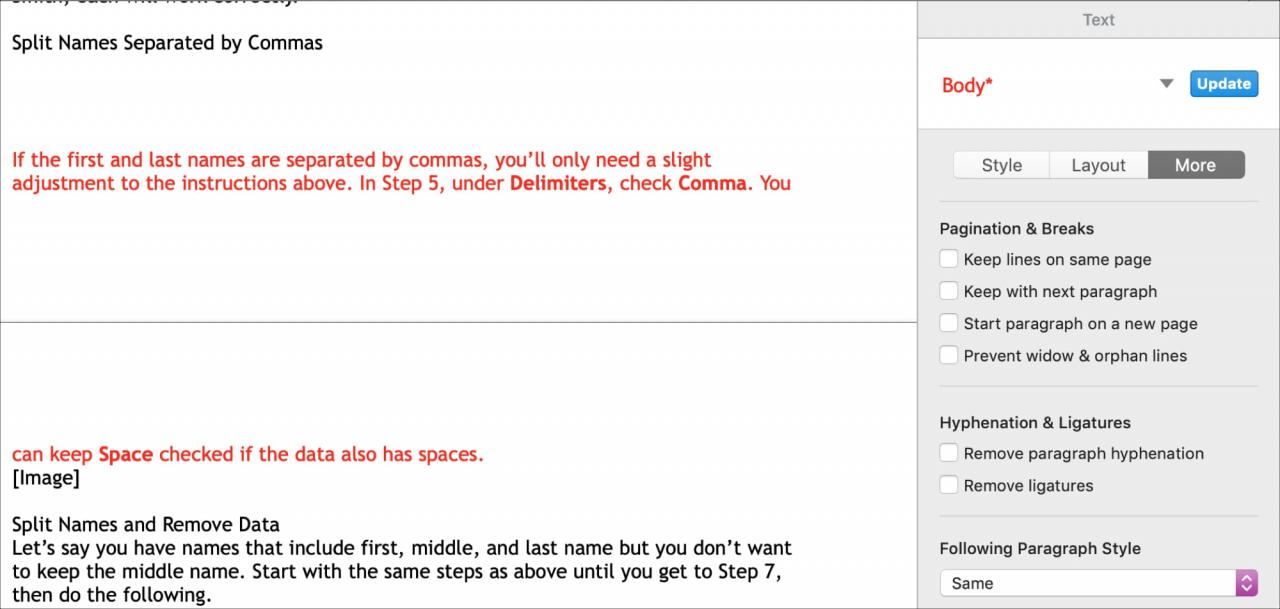 Paragrafo rotto prima di usare il controllo delle vedove e degli orfani in Pages. Paragrafo dopo aver usato il controllo delle vedove e degli orfani in Pages.
Controllo delle vedove e degli orfani in Word
Aprire il documento in Microsoft
Word e fare quanto segue per controllare la vedova e le linee orfane.
1) Spostare il cursore
al paragrafo del vostro documento che è diviso con le linee per vedove o per orfani.
2) Cliccare Formato ; Paragrafo dalla barra dei menu.
3) Fare clic su Interruzioni di riga e pagine in alto.
4) Direttamente sotto
che, sotto Paginazione , controllare l’opzione
box per Controllo vedova/orfano .
5) Cliccare OK .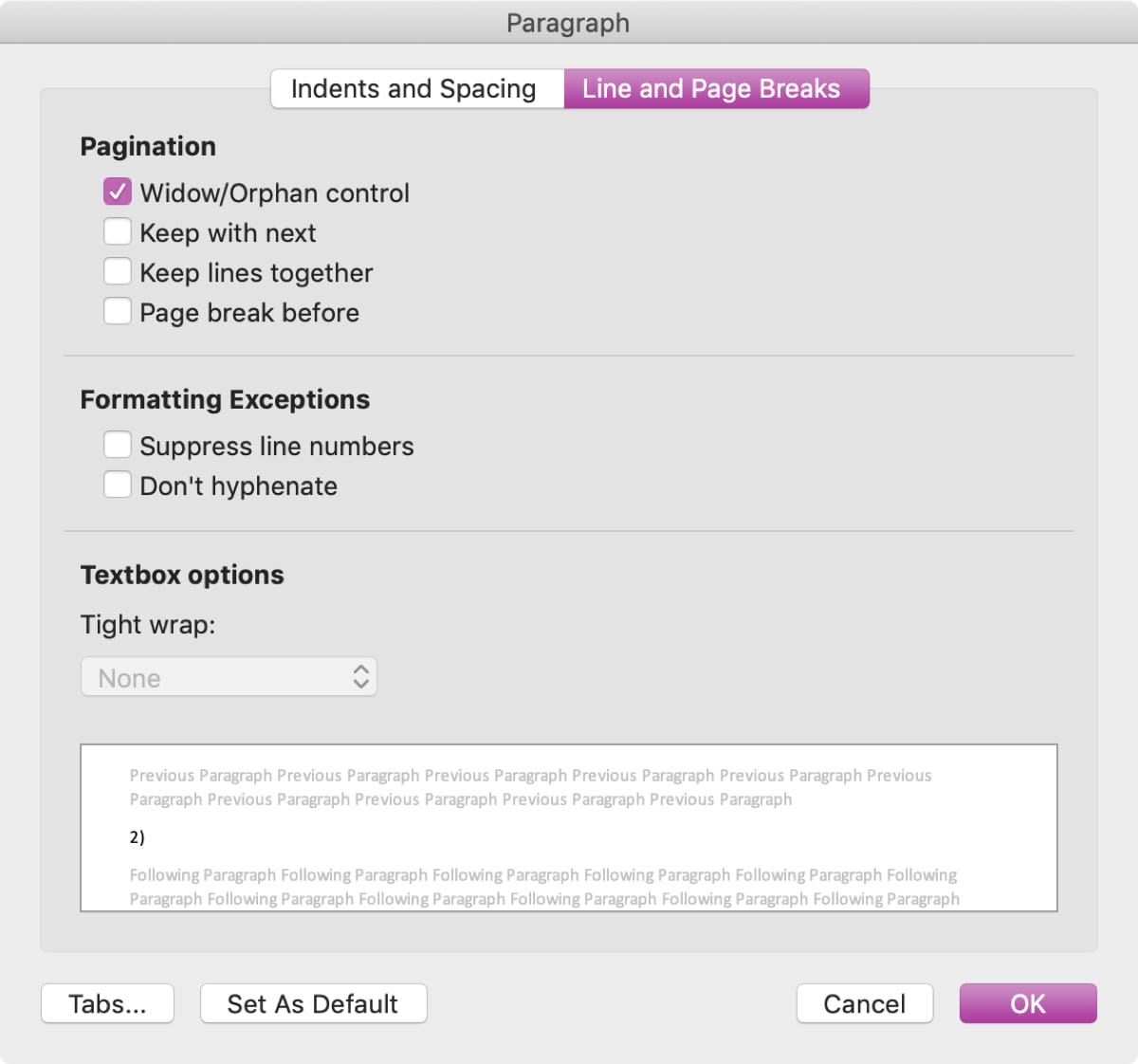
Proprio come in Pages, vedrete la pausa indesiderata nel vostro paragrafo cambiare. Ecco un altro “prima e dopo” di un paragrafo di esempio (in rosso).
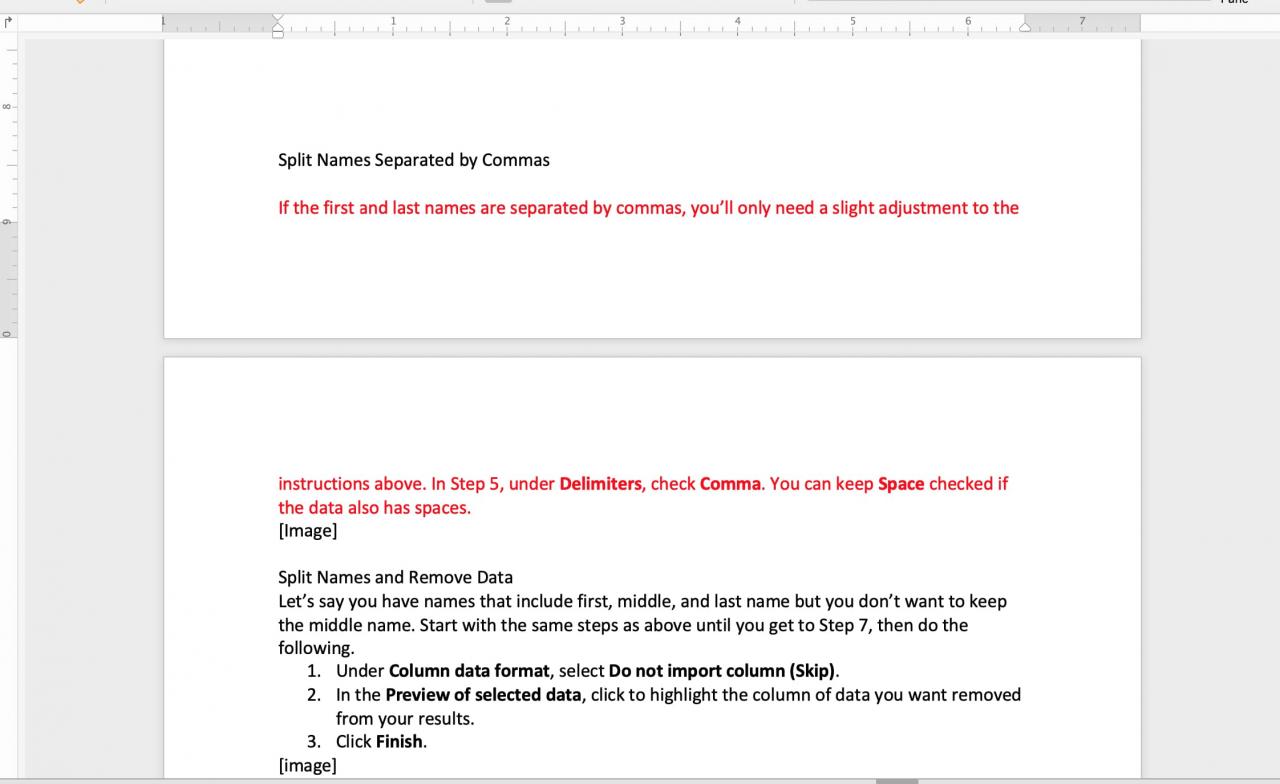 Paragrafo rotto prima di usare il controllo delle vedove e degli orfani in Word.
 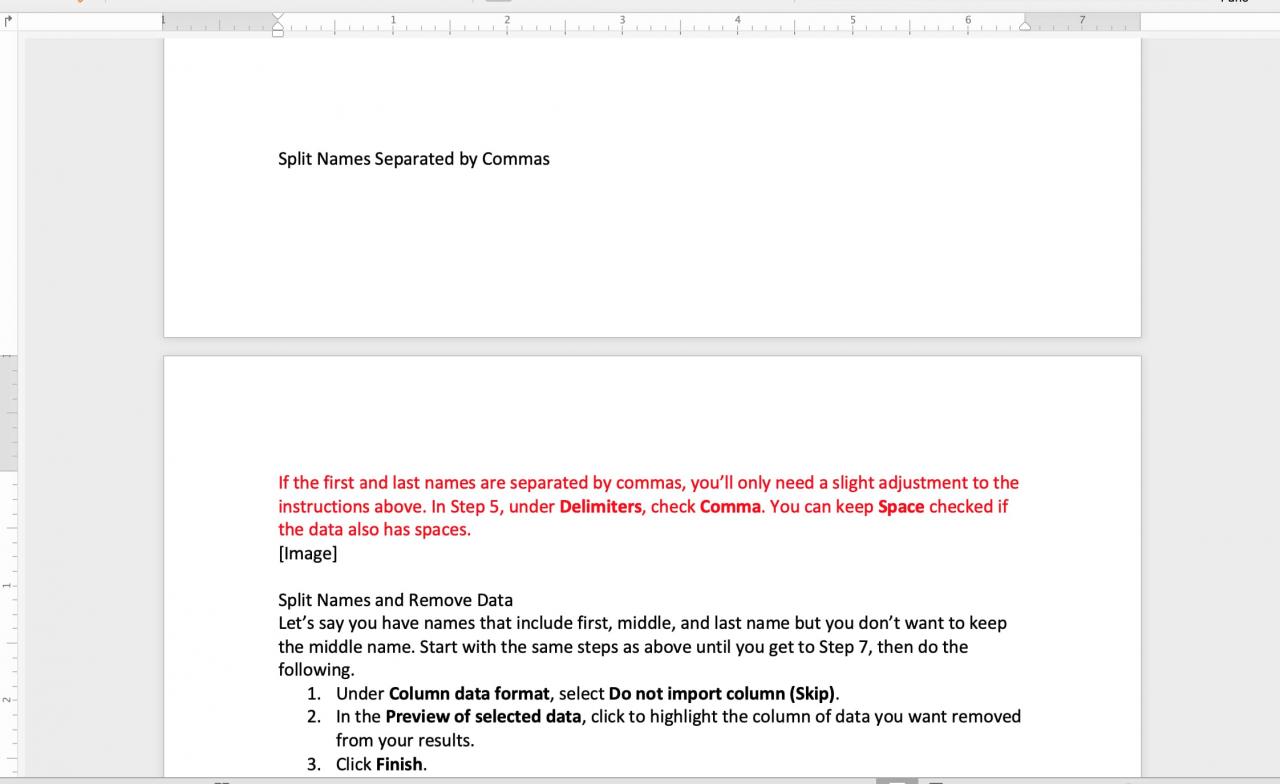 Paragrafo dopo aver usato il controllo delle vedove e degli orfani in Word.
In Breve
Si spera che questo tutorial possa essere d’aiuto quando si ha bisogno di evitare che i paragrafi si dividano in pagine o parole. E vorremmo ringraziare Dave Marra per aver condiviso il suggerimento delle Pagine sulla sua pagina Twitter!
Se avete suggerimenti come questi che pensate possano essere utili ai nostri lettori, potete contattarci direttamente sulla nostra pagina di Twitter o lasciare un commento qui sotto!