

Una caratteristica straordinaria del vostro Apple Watch è che potete aggiungere e sincronizzare la musica indipendentemente dal vostro iPhone. Così, se ti metti gli auricolari, puoi ascoltare i tuoi brani preferiti o ascoltare la tua playlist mentre ti alleni.
Ecco come aggiungere, rimuovere e gestire la musica sul tuo Apple Watch.
Gestione della musica su Apple Watch
- Aggiungi la tua musica a Apple Watch
- Decidere quali playlist di Apple Music scaricare
- Aggiungi musica per l’allenamento a Apple Watch
- Visualizza lo spazio di archiviazione della musica
- Rimuovere la musica da Apple Watch
Aggiungi la tua musica a Apple Watch
Anche se attualmente non è possibile aggiungere singoli brani, è possibile aggiungere album e playlist al vostro Apple Watch. Questo è un buon modo per assicurarsi che sia disponibile solo la musica che si desidera, se si è preoccupati dello spazio di archiviazione.
1) Aprire l’applicazione Watch sul vostro iPhone e selezionare la scheda My Watch .
2) Toccare Musica .
.
3) In basso, toccare Aggiungere musica .
4) Selezionare dalla propria biblioteca e toccare il segno più .
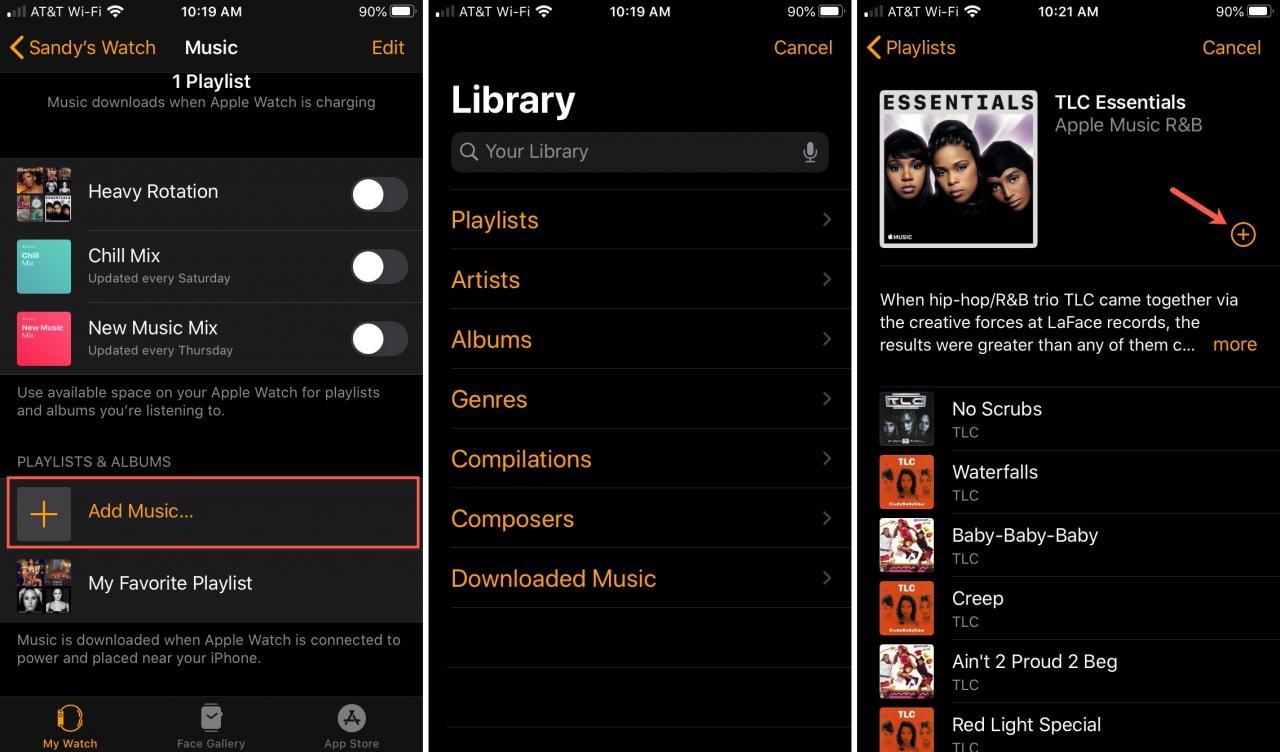
Vedrai poi la voce che hai aggiunto nella parte inferiore dello schermo sotto Playlist & Album.
Decidere quali playlist di Apple Music scaricare
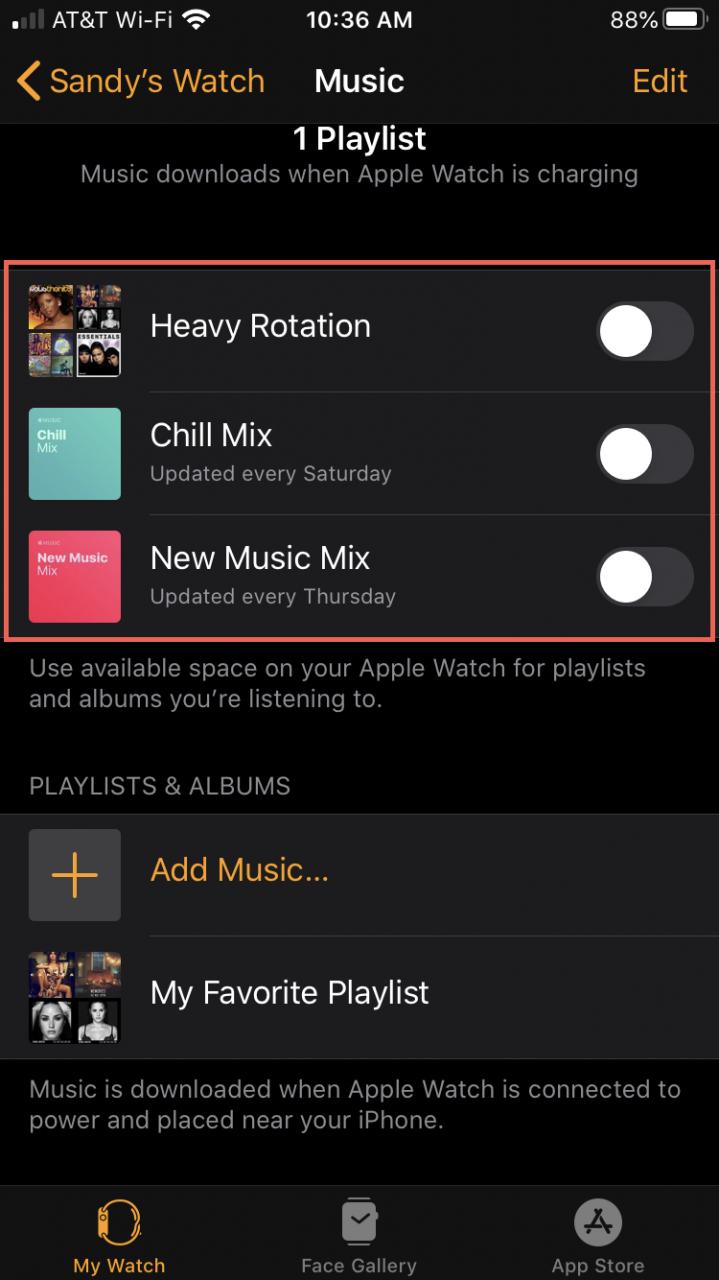
Se vi abbonate ad Apple Music, alcune playlist vengono automaticamente aggiunte al vostro Apple Watch. Queste appaiono in alto nella schermata Musica dell’applicazione Watch (sopra).
Spostare la levetta per qualsiasi playlist che non si desidera scaricare quando l’orologio è in carica.
Aggiungi musica per l’allenamento a Apple Watch
Se utilizzate il vostro Apple Watch per la vostra routine di allenamento, potete aggiungere una playlist specifica per quell’attività. Poi, quando iniziate un allenamento, quella playlist verrà automaticamente inserita (a meno che non stiate ascoltando musica diversa in quel momento).
1) Aprire l’applicazione Watch sul vostro iPhone e selezionare la scheda My Watch .
2) Toccare Workout .
.
3) Verso il fondo, toccare Playlist allenamento .
.
4) Selezionare la playlist e poi toccare la freccia per tornare indietro.
5) Vedrai il nome della tua playlist nello spot Workout Playlist .

Visualizza lo spazio di archiviazione della musica
Se volete controllare e vedere quanto spazio di archiviazione occupa la musica che aggiungete al vostro Apple Watch, fate una delle seguenti operazioni.
Su iPhone
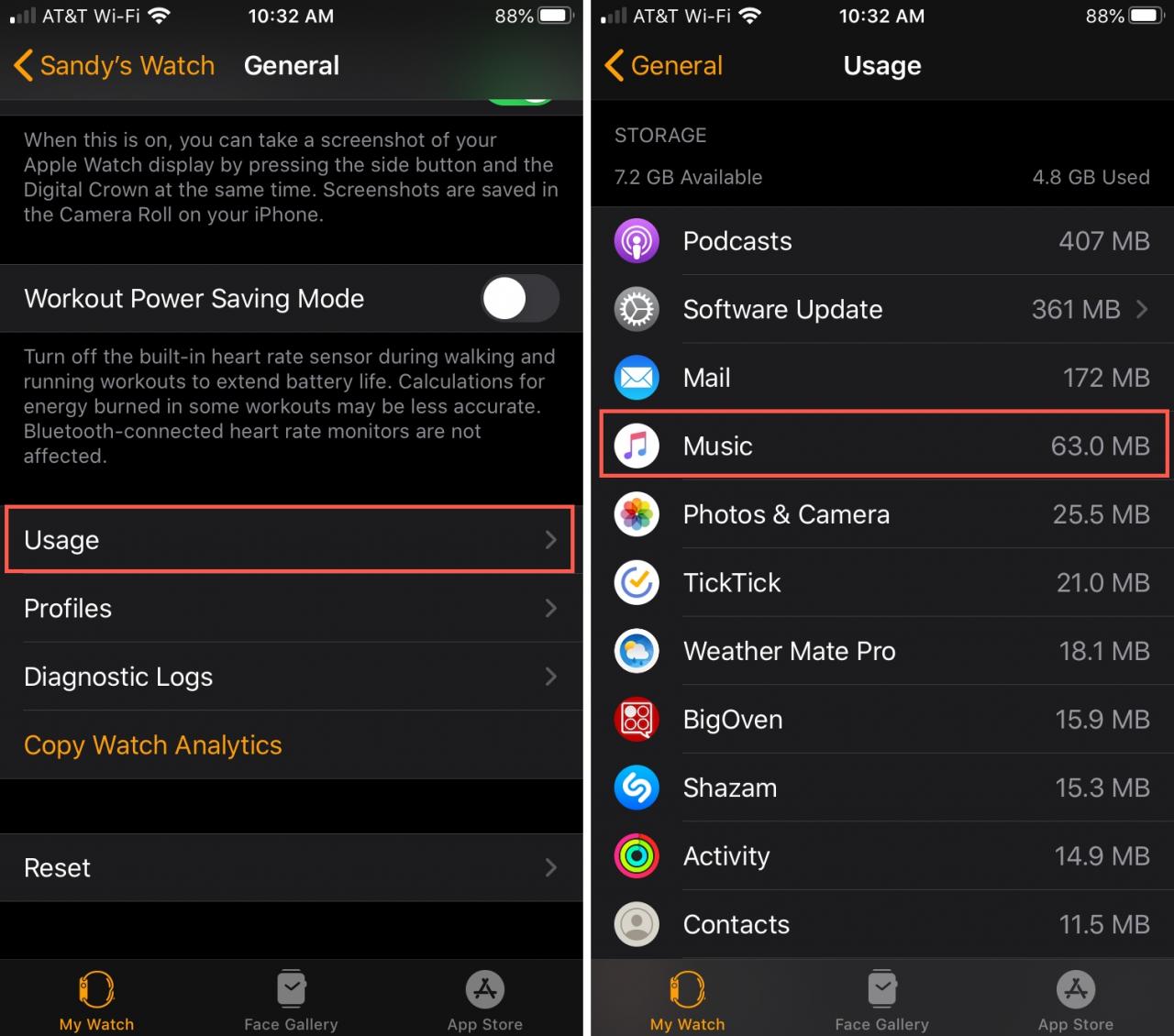
1) Aprire l’applicazione Watch sul vostro iPhone e selezionare la scheda My Watch .
2) Selezionare Generale .
.
3) Toccare Utilizzo .
.
Scorri su Musica e vedrai la quantità di spazio utilizzata.
Su Apple Watch
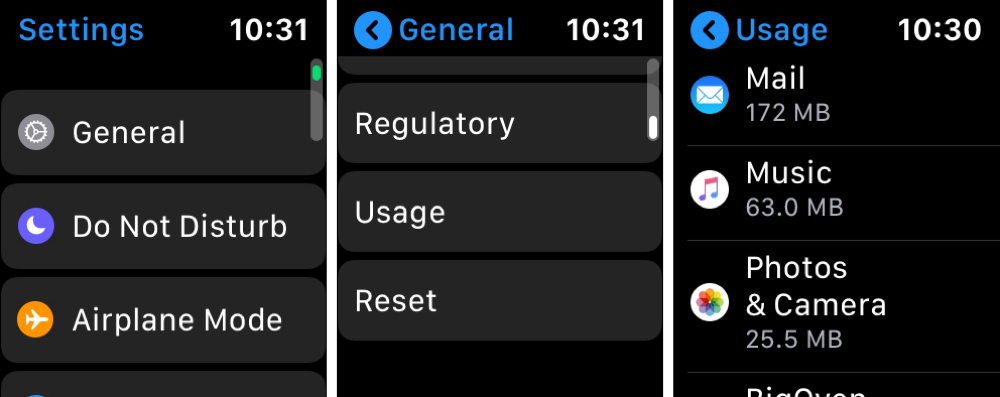
1) Apri Impostazioni sul tuo Apple Watch.
2) Selezionare Generale .
.
3) Toccare Utilizzo .
.
Utilizzate la vostra Corona Digitale per scorrere su Musica.
Rimuovere la musica da Apple Watch
Se aggiungi al tuo Apple Watch album o playlist che vuoi rimuovere in seguito, è facile.
1) Aprire l’applicazione Watch sul vostro iPhone e selezionare la scheda My Watch .
2) Toccare Musica .
.
3) In alto, toccare Modifica .
4) Toccare il segno meno per l’elemento che si desidera rimuovere.
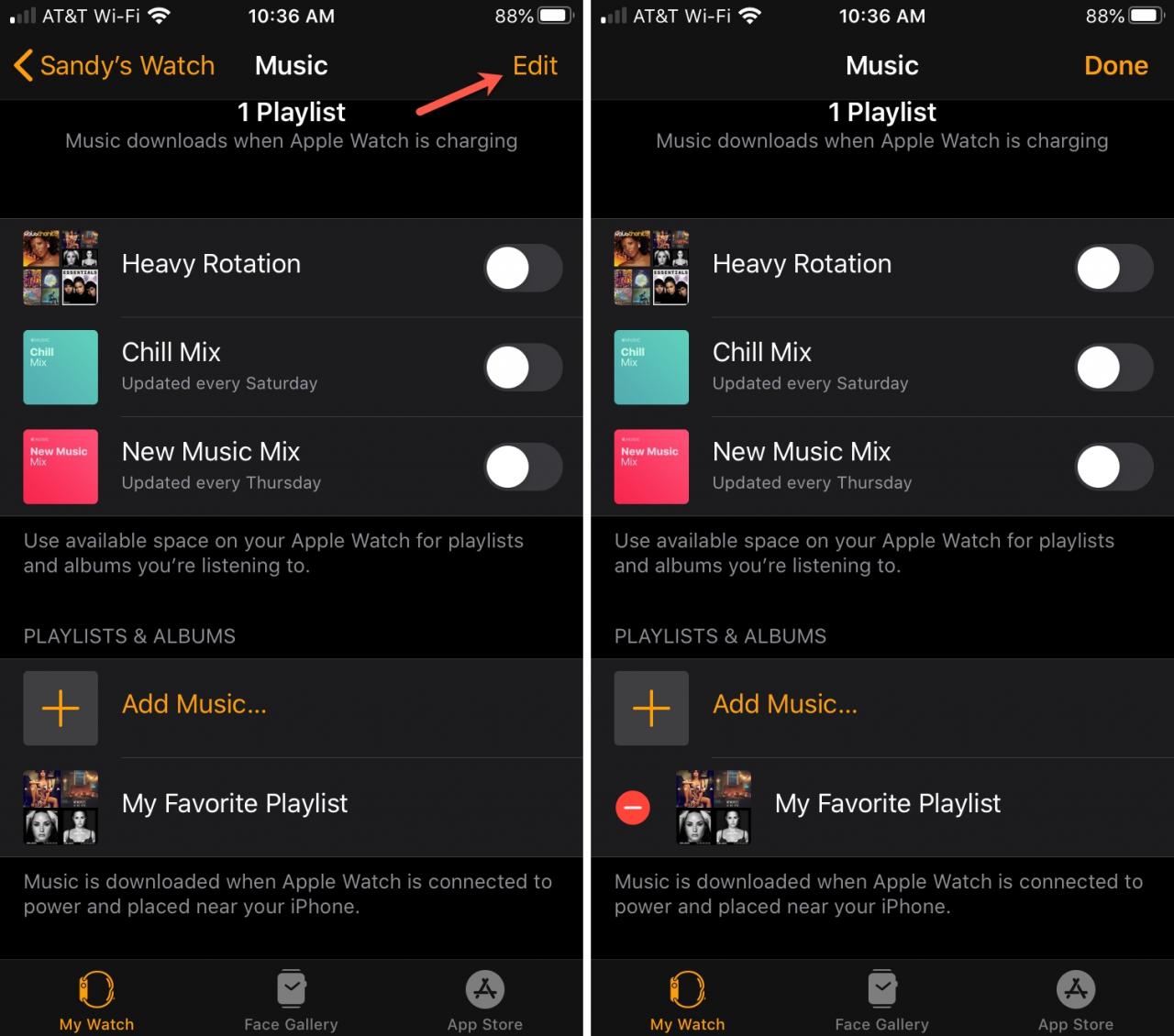
5) Toccare Cancellare e quindi confermare questa azione toccando Rimuovere .
6) Toccare Fatto al termine.

Cancellare album o playlist sul tuo Apple Watch non li cancellerà dal tuo iPhone.
In Breve
Avere la musica sul vostro Apple Watch, sia per l’ascolto in ufficio che durante un allenamento, è una grande caratteristica del vostro indossabile.
Cosa ne pensi di aggiungere musica al tuo Apple Watch? Fatecelo sapere qui sotto o su Twitter.
Per ulteriore aiuto, controlla come mantenere i tuoi podcast in sincronia su Apple Watch.